


In diesem Dokument wird erläutert, wie Sie Ihre Gemini Enterprise-Abo- und -Nutzungskosten mithilfe von Cloud Billing-Berichten verfolgen und analysieren können. Mit diesen Methoden können Sie sich die Kosten für Ihr Basisabo und die Kosten für die Überschreitung des Nutzungslimits auf SKU-Ebene ansehen oder Ihre Gemini Enterprise-Kosten nach Gemini-Produkt zusammengefasst anzeigen lassen.
Gemini Enterprise-Abrechnung – Übersicht
Gemini Enterprise wird auf Basis von Abos pro Nutzer abgerechnet, einschließlich möglicher verbrauchsbasierter Gebühren für die Nutzung, die Ihre Abogrenzen (Kontingente) überschreitet. Es ist wichtig zu wissen, wie diese Kosten in Ihre Abrechnungsberichte einfließen, um eine genaue Budgetierung und Zuordnung von Rückbuchungen zu ermöglichen.
Berichtsfunktionen für Gemini Enterprise
Kosten für Gemini Enterprise-Abos werden unter dem Dienst Vertex AI Search (Dienst-ID: 74B1-77CF-C302) kategorisiert. Das kann dazu führen, dass Gemini Enterprise-Kosten mit anderen zugehörigen Dienstkosten gruppiert werden. Damit Sie die spezifischen Gemini Enterprise-Kosten besser unterscheiden können, verwenden Sie die folgenden Einstellungen und Filter für Abrechnungsberichte, um Ihre Gemini Enterprise-Abo- und Überschreitungskosten aufzurufen:
Ursprungsprodukte: Filter für logische Produktsuites und -familien
Funktion: Mit dem Filter Ursprungsprodukte werden verwandte SKUs und Dienste in Produktsuites und logische Produktfamilien gruppiert, unabhängig vom zugrunde liegenden technischen Google Cloud -Dienst.
Verwendung: Filtern Sie den Bericht nach den Ursprungsprodukten Gemini Enterprise, um Ihre KI-Abo-Kosten und KI-Mehrkosten unabhängig vom zugrunde liegenden Google Cloud -Dienst sauber zu isolieren.
SKU-Ebene für Überschreitungen
Wenn Ihnen zusätzliche Gemini Enterprise-Gebühren entstehen (z. B. verbrauchsbasierte Überschreitungen oder Add-ons), legen Sie die Berichtseinstellung Gruppieren nach auf SKU fest, um eine detaillierte Aufschlüsselung der Kosten zu sehen.
Funktionsweise: Bei der Gruppierung nach SKU werden die Kosten in die detailliertesten Komponenten aufgeschlüsselt. Bei Gemini Enterprise-Gebühren können Sie die Basis-SKUs für das Gemini Enterprise-Abo von den SKUs für Gemini Enterprise-Überschreitungen trennen.
Vorteil: Durch die Gruppierung nach SKU erhalten Sie Transparenz über die genauen Treiber Ihrer Gemini Enterprise-Ausgaben.
Kostenbericht für Gemini Enterprise-Ausgaben konfigurieren
Kostenberichte sind im Bereich „Abrechnung“ der Google Cloud Console verfügbar.
Voreingestellten Bericht für die schnelle Konfiguration verwenden
So rufen Sie Abrechnungsberichte auf und wählen einen vordefinierten Kostenbericht aus, um sich die detaillierten Gemini Enterprise-Kosten anzusehen:
Prüfen Sie, ob Sie die erforderlichen Berechtigungen für den Zugriff auf und die Anzeige von Abrechnungsberichten haben. Sie benötigen vollständige Berechtigungen für das Rechnungskonto.
Seite „Cloud Billing-Berichte“ aufrufen
So rufen Sie die Seite „Berichte“ für Ihr Cloud-Rechnungskonto auf:
Rufen Sie in der Google Cloud Console die Seite Berichte für Ihr Cloud-Rechnungskonto auf.
Wählen Sie an der Eingabeaufforderung das Cloud-Rechnungskonto aus, das mit Ihren Gemini Enterprise-Abos verknüpft ist.
Die Seite Berichte wird für das ausgewählte Cloud-Rechnungskonto geöffnet.
Wählen Sie den voreingestellten Bericht Gemini Enterprise-Kosten nach SKU aus.
Vordefinierte Berichte sind im Karussell für gespeicherte Berichte und auf der Seite Alle Berichte verfügbar.

Wenn Sie den voreingestellten Bericht Gemini Enterprise-Kosten nach SKU auswählen, wird Ihr Abrechnungsbericht so konfiguriert:
- Zeitraum: Nach Abrechnungszeitraum für den aktuellen Monat.
- Gruppieren nach: SKU – zeigt detaillierte Kosten für jede SKU an.
- Filtern nach: Alle Gemini Enterprise-Ursprungsprodukte.
Kostenbericht manuell für detaillierte Gemini Enterprise-Ausgaben konfigurieren
So rufen Sie Abrechnungsberichte auf und konfigurieren einen Kostenbericht, um sich auf Ihre Gemini Enterprise-Kosten zu konzentrieren:
Prüfen Sie, ob Sie die erforderlichen Berechtigungen für den Zugriff auf und die Anzeige von Abrechnungsberichten haben. Sie benötigen vollständige Berechtigungen für das Rechnungskonto.
Seite „Cloud Billing-Berichte“ aufrufen
So rufen Sie die Seite „Berichte“ für Ihr Cloud-Rechnungskonto auf:
Rufen Sie in der Google Cloud Console die Seite Berichte für Ihr Cloud-Rechnungskonto auf.
Wählen Sie an der Eingabeaufforderung das Cloud-Rechnungskonto aus, das mit Ihren Gemini Enterprise-Abos verknüpft ist.
Die Seite Berichte wird für das ausgewählte Cloud-Rechnungskonto geöffnet.
Bericht so konfigurieren, dass der Fokus auf Gemini Enterprise-Kosten liegt

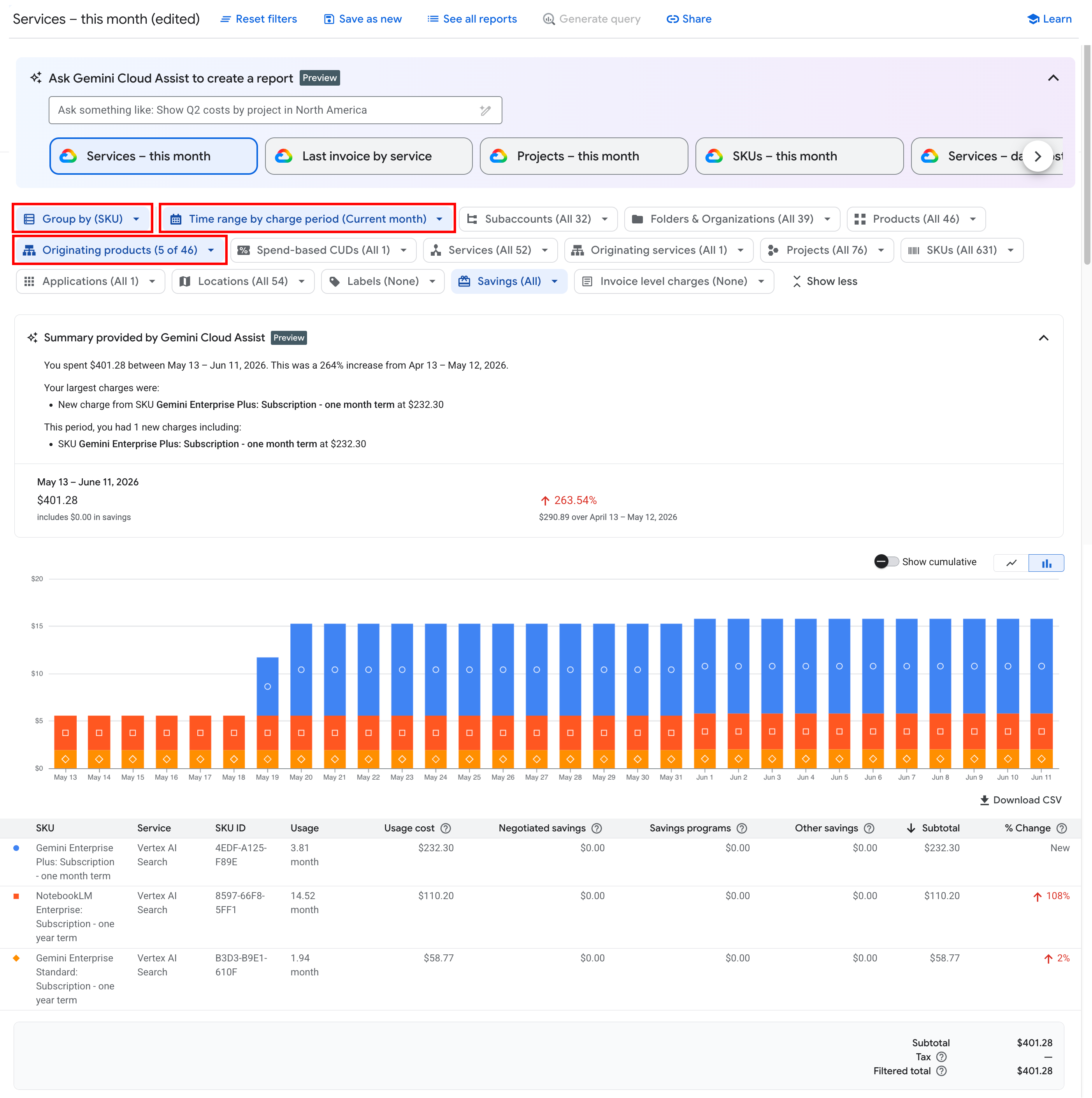
Öffnen Sie in den Berichtsfiltern den Filter Ursprungsprodukte, suchen Sie nach allen Gemini Enterprise-Ursprungsprodukten wie Gemini Enterprise und Gemini Enterprise Agent Platform und wählen Sie sie aus. Klicken Sie dann auf Anwenden.
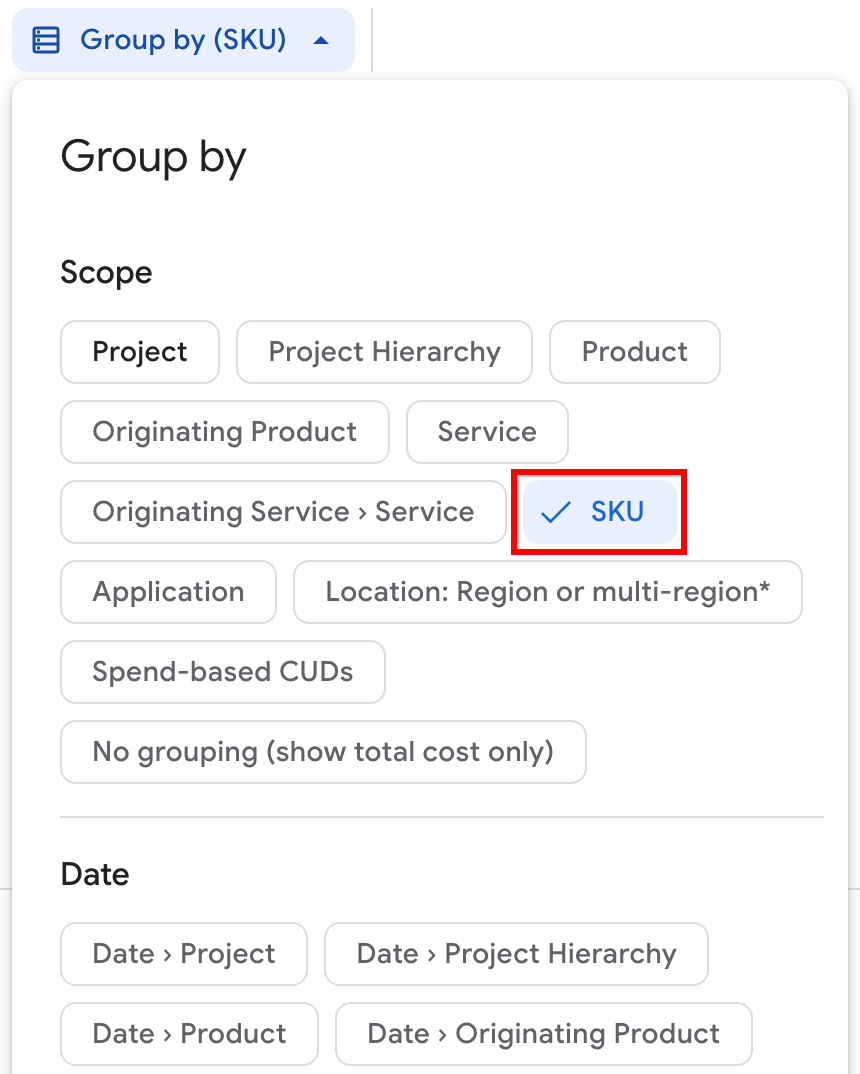
Legen Sie in den Berichtsfiltern die Einstellung Gruppieren nach auf Gruppieren nach SKU fest und klicken Sie dann auf Anwenden.
Tipp: Für die tägliche oder monatliche Kostengranularität können Sie nach Datum > SKU oder Monat > SKU gruppieren.
Wenn Sie nach SKU gruppieren, werden in der Berichtstabelle und im Diagramm die Kosten nach einzelnen SKUs angezeigt. Der Bericht enthält Folgendes:
- Abo-SKU(s): Hier sehen Sie die täglichen anteiligen Abokosten.
- SKU(s) für Überschreitung: Zeigt alle nutzungsbasierten Gebühren an, die über das Lizenzlimit Ihres Abos hinausgehen.
Passen Sie die Optionen für den Zeitraum und die Diagrammeinstellungen an:
- Wenn Sie zum ersten Mal auf die Seite „Berichte“ zugreifen, ist die Einstellung Zeitraum standardmäßig auf Abrechnungszeitraum (früher Nutzungsdatum) für den aktuellen Kalendermonat festgelegt. Mit dem Filter Zeitraum können Sie den Zeitraum für die Berichtsdaten anpassen, um Trends bei Ihren täglichen oder monatlichen Kosten zu sehen.
- Passen Sie die Diagrammeinstellungen an, um die Anzeige der Daten im Diagramm und in der Tabelle des Berichts zu ändern.
Kostenbericht für zusammengefasste Gemini Enterprise-Ausgaben konfigurieren
So rufen Sie Abrechnungsberichte auf und konfigurieren einen Kostenbericht, der sich auf Ihre Gemini Enterprise-Kosten konzentriert, gruppiert nach Ursprungsprodukt: Mit dieser Konfiguration kann Ihr Bericht Kosten anzeigen, die der Kostenansicht auf dem Tab „Abrechnung“ auf der Seite Nutzung und Ausgaben ähneln, die in der Gemini Enterprise-Konsole verfügbar ist.
In der Gemini Enterprise-Konsole wird auf der Seite „Nutzung und Ausgaben“ auf dem Tab „Abrechnung“ eine Zusammenfassung Ihrer Kosten für die Nutzung über das Kontingent hinaus und für die nutzungsbasierte Bezahlung in den letzten 30 Tagen für Ihre aktivierten Funktionen und Tools angezeigt. Diese sind nach Gemini Enterprise App, Gemini Enterprise Agent Platform und KI-Entwicklertools (z. B. Antigravity) aufgeschlüsselt.
Prüfen Sie, ob Sie die erforderlichen Berechtigungen für den Zugriff auf und die Anzeige von Abrechnungsberichten haben. Sie benötigen vollständige Berechtigungen für das Rechnungskonto.
Seite „Cloud Billing-Berichte“ aufrufen
So rufen Sie die Seite „Berichte“ für Ihr Cloud-Rechnungskonto auf:
Rufen Sie in der Google Cloud Console die Seite Berichte für Ihr Cloud-Rechnungskonto auf.
Wählen Sie an der Eingabeaufforderung das Cloud-Rechnungskonto aus, das mit Ihren Gemini Enterprise-Abos verknüpft ist.
Die Seite Berichte wird für das ausgewählte Cloud-Rechnungskonto geöffnet.
Bericht so konfigurieren, dass er sich auf die zusammengefassten Gemini Enterprise-Kosten konzentriert
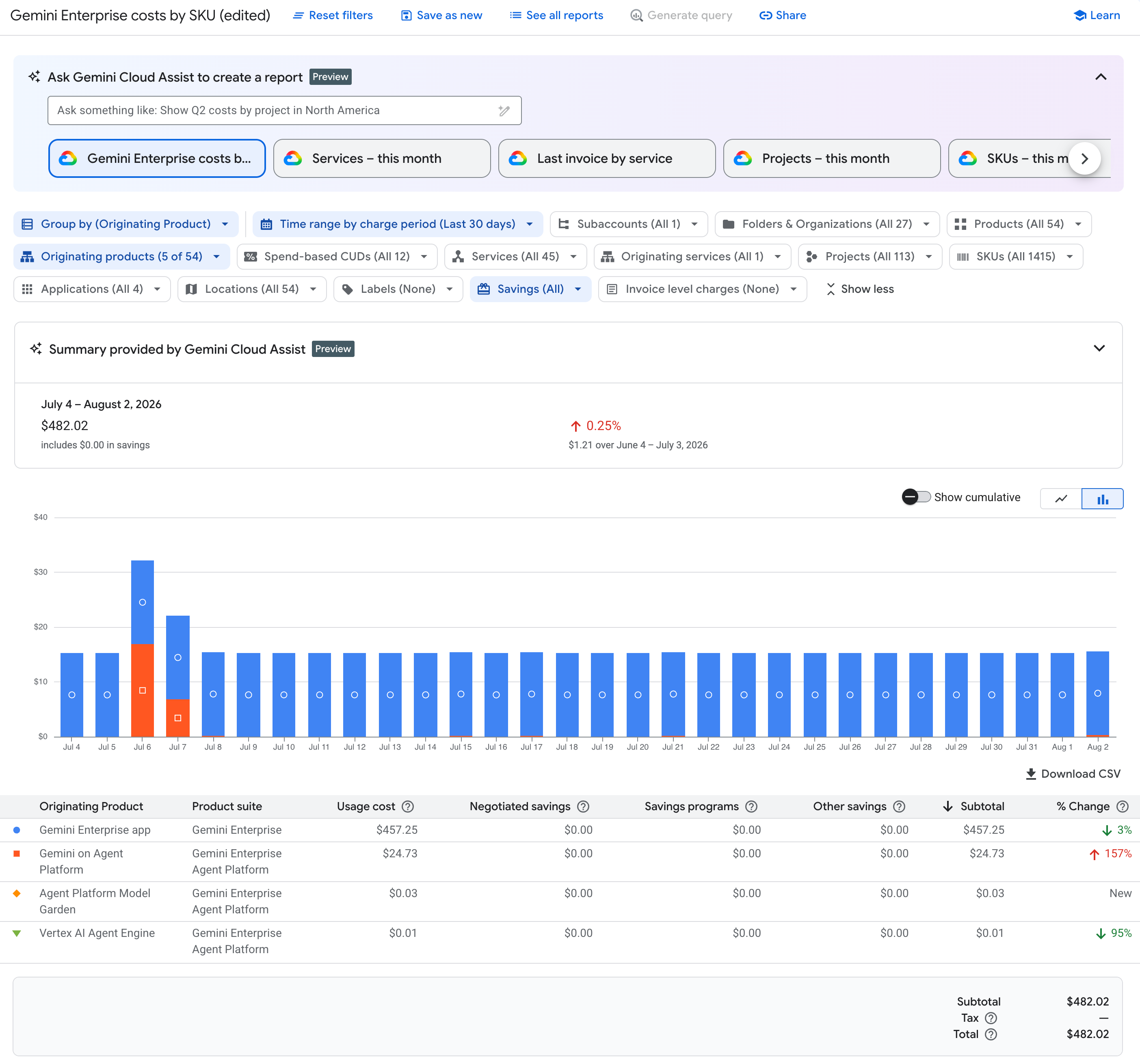
Öffnen Sie in den Berichtsfiltern den Filter Ursprungsprodukte, suchen Sie nach allen Gemini Enterprise-Ursprungsprodukten wie Gemini Enterprise und Gemini Enterprise Agent Platform und wählen Sie sie aus. Klicken Sie dann auf Anwenden.
Legen Sie in den Berichtsfiltern die Einstellung Gruppieren nach auf Gruppieren nach Ursprungsprodukt fest und klicken Sie dann auf Anwenden.
Wenn Sie nach Ursprungsprodukt gruppieren, werden Ihre Kosten im Berichtsdiagramm nach Datum (oder Monat) und jeder Kombination aus Ursprungsprodukt und Produktsuite zusammengefasst. In jeder Zeile der Berichtstabelle werden Ihre tatsächlichen Kosten und Einsparungen nach jeder Kombination aus Ursprungsprodukt und Produktsuite zusammengefasst.
- Gemini Enterprise-App: Suchen Sie nach der Zeile mit dem Ursprungsprodukt Gemini Enterprise-App.
- Gemini Enterprise Agent Platform: Suchen Sie nach allen Zeilen für die Produktsuite Gemini Enterprise Agent Platform und addieren Sie dann alle Kosten für die verschiedenen Ursprungsprodukte unter der Produktsuite Gemini Enterprise Agent Platform.
- KI-Entwicklertools: Suchen Sie nach den Zeilen für die Produktsuite Gemini Enterprise und ein Ursprungsprodukt, das ein KI-Entwicklertool ist, z. B. Antigravity.
Passen Sie die Optionen für den Zeitraum an:
- Wenn Sie zum ersten Mal auf die Seite „Berichte“ zugreifen, ist die Einstellung Zeitraum standardmäßig auf Abrechnungszeitraum (früher Nutzungsdatum) für den aktuellen Kalendermonat festgelegt. Damit die Einstellungen mit denen auf der Abrechnungsseite der Gemini Enterprise-Konsole übereinstimmen, setzen Sie den Filter Zeitraum auf Abrechnungszeitraum, Letzte 30 Tage.
Beschränkungen
Wenn Sie den Filter Ursprungsprodukte oder die Einstellung „Gruppieren nach“ für Ursprungsprodukt verwenden, funktionieren die vorhandenen Kostenberichtsfunktionen wie erwartet, mit den folgenden Ausnahmen:
- Die Funktion zur Kostenprognose ist deaktiviert, wenn Sie die Dimensionen Ursprungsprodukte verwenden.
- Das Feld Ursprungsprodukte wurde den BigQuery-Exportschemas nicht hinzugefügt. Daher ist die Schaltfläche Abfrage generieren deaktiviert, wenn Sie die Dimensionen Ursprungsprodukte verwenden.
- Sie können Gemini Cloud Assist nicht verwenden, um einen Bericht mit dem Filter Ursprungsprodukte oder der Einstellung „Gruppieren nach“ zu erstellen. Verwenden Sie stattdessen den vordefinierten Bericht Gemini Enterprise-Kosten nach SKU, um schnell einen Bericht mit dem Filter Ursprungsprodukte zu konfigurieren. Passen Sie dann die anderen Berichtsfilter und -einstellungen nach Bedarf manuell an.
- Der Filter Ursprungsprodukte ist im Kostentabellenbericht und im Kostenaufschlüsselungsbericht NICHT verfügbar.
Häufig gestellte Fragen
Gemini Enterprise wird auf Abo-Nutzerbasis abgerechnet, einschließlich möglicher verbrauchsbasierter Gebühren für die Nutzung, die Ihre Abogrenzen überschreitet.
Warum sehe ich jeden Tag kleine Beträge anstelle einer einzigen monatlichen Gebühr?
Cloud Billing verwendet für Abos eine tägliche anteilige Berechnung. Eine monatliche Lizenzgebühr von 30 $ wird mit etwa 1 $ pro Tag abgerechnet.
Wie kann ich Gebühren für die Überschreitung des Nutzungskontingents von Gemini Enterprise erkennen?
Konfigurieren Sie Ihren Bericht, um:
- Gruppieren Sie nach SKU und
- Filtern Sie nach Ursprungsprodukten für alle Gemini Enterprise-Produktsuites und logischen Produkte.
Alle Gebühren für die Überschreitung des Kontingents werden in der Berichtstabelle als separate SKU-Positionen aufgeführt. So können Sie die Kosten für die Überschreitung des Kontingents von den Kosten für die festen Aboplatz-Kosten unterscheiden.
Nächste Schritte
- Weitere Informationen zum Analysieren von Abrechnungsdaten mit Berichten
- Weitere Informationen zum Verwalten von Gemini Enterprise-Kosten
- Informationen zum Aufrufen der Gemini Enterprise-Kosten in der Gemini Enterprise-Konsole