


Dokumen ini adalah pengantar untuk alat Penagihan Cloud yang tersedia bagi Google Cloud pemilik project, pemilik solusi, dan pengelola DevOps untuk membantu Anda melacak dan memahami pengeluaran Google Cloud serta mengoptimalkan biaya di project yang Anda kontrol.
Dokumen ini membahas topik berikut:
Pengantar akun dan Google Cloud project Penagihan Cloud. Akun Penagihan Cloud melacak dan membayar penggunaan yang dapat ditagih untuk resourceGoogle Cloud, Google Maps Platform, Firebase, dan Gemini API di AI Studio.
Izin yang diperlukan untuk akses multi-project atau project tunggal guna melihat Google Cloud biaya.
- Untuk melihat biaya satu project, satu project dalam satu waktu, Anda hanya memerlukan izin penagihan di sisi project.
- Untuk melihat biaya yang digabungkan untuk beberapa project, Anda perlu menyiapkan akses yang tercakup dalam beberapa project ke akun Penagihan Cloud.
Pengantar alat Penagihan Cloud untuk pemilik project. Jika izin tampilan biaya Anda terbatas untuk melihat biaya satu atau beberapa project, alat dan fitur level akun penagihan tidak tersedia.
Tentang akun Penagihan Cloud dan Google Cloud project
- Akun Penagihan Cloud menentukan siapa yang membayar Google Cloud dan produk serta resource yang berdekatan dengan cloud yang digunakan.
- Google Cloud project berisi Google Cloud, Google Maps Platform, Firebase, dan Gemini API di resource AI Studio serta melacak penggunaan setiap resource.
- Project ditautkan ke akun penagihan dan akun penagihan menghitung dan melacak biaya penggunaan di semua project terkaitnya.
Untuk menjalankan resource dan layanan Google Maps Platform di sebuah project, project tersebut harus ditautkan ke akun Penagihan Cloud yang aktif. Google Cloud
Satu atau beberapa project dapat ditautkan ke akun penagihan; project hanya ditautkan ke satu akun penagihan dalam satu waktu.
Aplikasi dapat dikonfigurasi untuk menggunakan resource di lebih dari satu project.
Project aplikasi dapat ditautkan ke akun Penagihan Cloud yang berbeda.
Anda dapat memberikan izin project khusus penagihan di beberapa projectGoogle Cloud .
Di bagian Penagihan pada konsol Google Cloud , Anda dapat melihat biaya project untuk satu akun Penagihan Cloud dalam satu waktu.
- Dengan izin multi-project yang diberikan di akun Penagihan Cloud, Anda dapat mengakses Laporan Penagihan dan hub FinOps untuk melihat biaya yang dikelompokkan menurut semua project Anda yang ditautkan ke akun Penagihan Cloud yang Anda diberi otorisasi untuk melihatnya.
- Dengan akses tampilan biaya yang hanya dibatasi untuk project, Anda dapat mengakses Laporan Penagihan untuk melihat biaya project yang diberi otorisasi, satu project dalam satu waktu.
Tentang izin project yang diperlukan untuk mengakses data Penagihan Cloud
Bergantung pada tingkat akses Penagihan Cloud Anda, Anda dapat mengakses alat di Penagihan Cloud untuk melihat biaya dan data penagihan lainnya untuk beberapa project yang ditautkan ke akun Penagihan Cloud, atau Anda dapat melihat informasi penagihan untuk satu project dalam satu waktu.
| Mengakses akun penagihan untuk beberapa Google Cloud project | Mengakses penagihan untuk project individual Google Cloud |
|---|---|
|
Untuk melihat data penagihan gabungan untuk semua project Google Cloud yang Anda beri otorisasi, Anda memerlukan kombinasi izin project dan akun penagihan:
Pelajari lebih lanjut izin yang diperlukan untuk akses cakupan multi-project ke akun Penagihan Cloud. |
Untuk mengakses Penagihan Cloud guna melihat biaya untuk satu Google Cloud project, satu project dalam satu waktu, Anda memerlukan izin khusus penagihan di Google Cloud project.
Pelajari lebih lanjut izin project yang diperlukan untuk akses dengan cakupan satu project ke akun Penagihan Cloud. |
Tentang alat Penagihan Cloud untuk pemilik project
Untuk project yang Anda diberi otorisasi untuk melihatnya, alat-alat di Penagihan Cloud membantu Anda memantau biaya penggunaan, memperkirakan pengeluaran, dan mengidentifikasi peluang pengoptimalan untuk menghemat biaya.
| Alat penagihan yang tersedia untuk pengguna dengan akses multi-project | Alat penagihan tersedia untuk pengguna dengan izin khusus project |
|---|---|
|
|
| * Anggaran dan Anomali dibatasi untuk melihat satu project dalam satu waktu. | Semua alat dibatasi untuk satu project dalam satu waktu - project yang Anda buka sebelum Anda membuka bagian Penagihan di konsol Google Cloud . |
Memantau biaya dalam project
Laporan Biaya untuk biaya project
Melihat laporan penagihan dan tren biaya Anda. Laporan penagihan membantu Anda menjawab pertanyaan seperti "Layanan Google Cloud mana (seperti Compute Engine atau Cloud Storage) yang paling banyak menghabiskan biaya?".
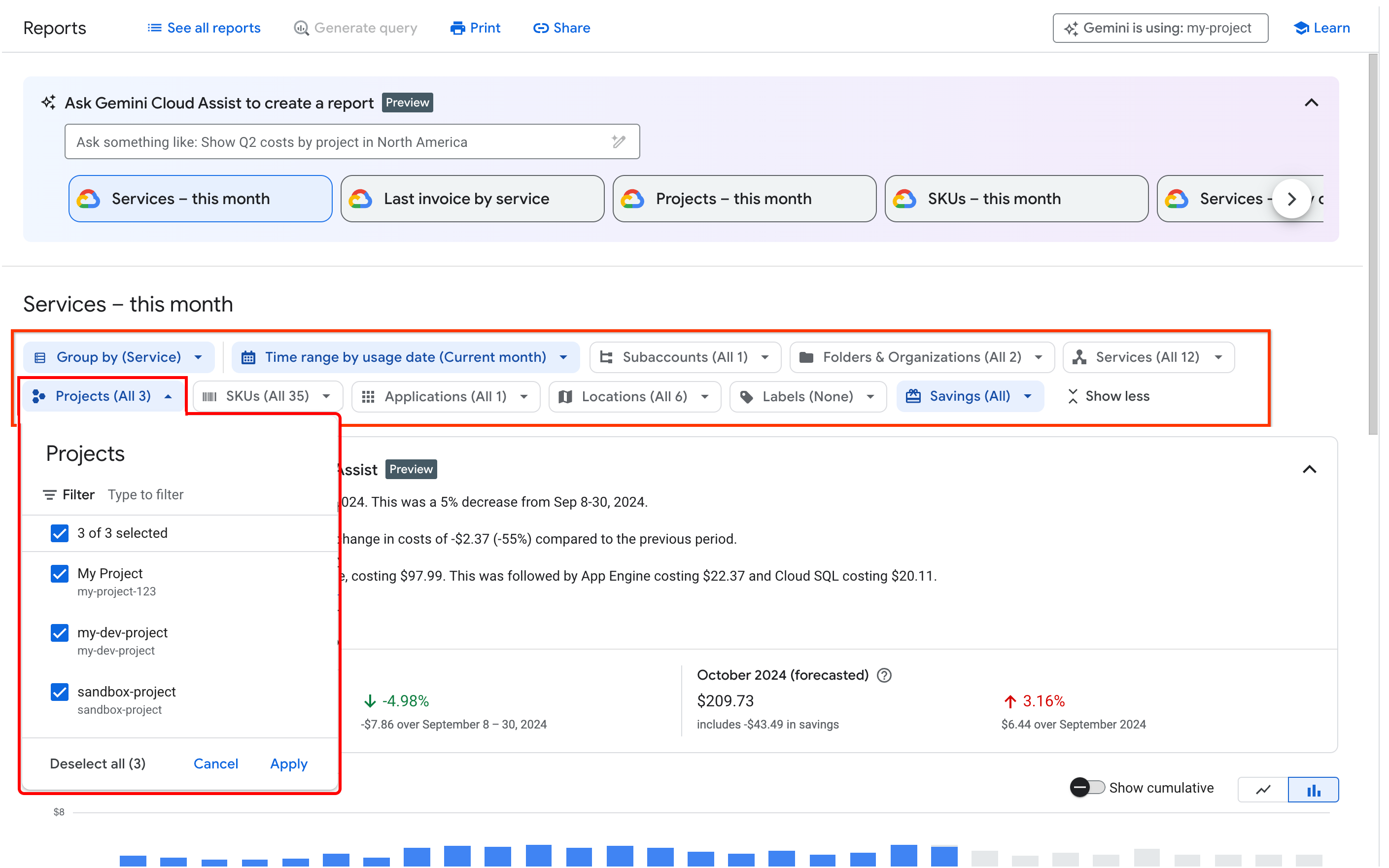
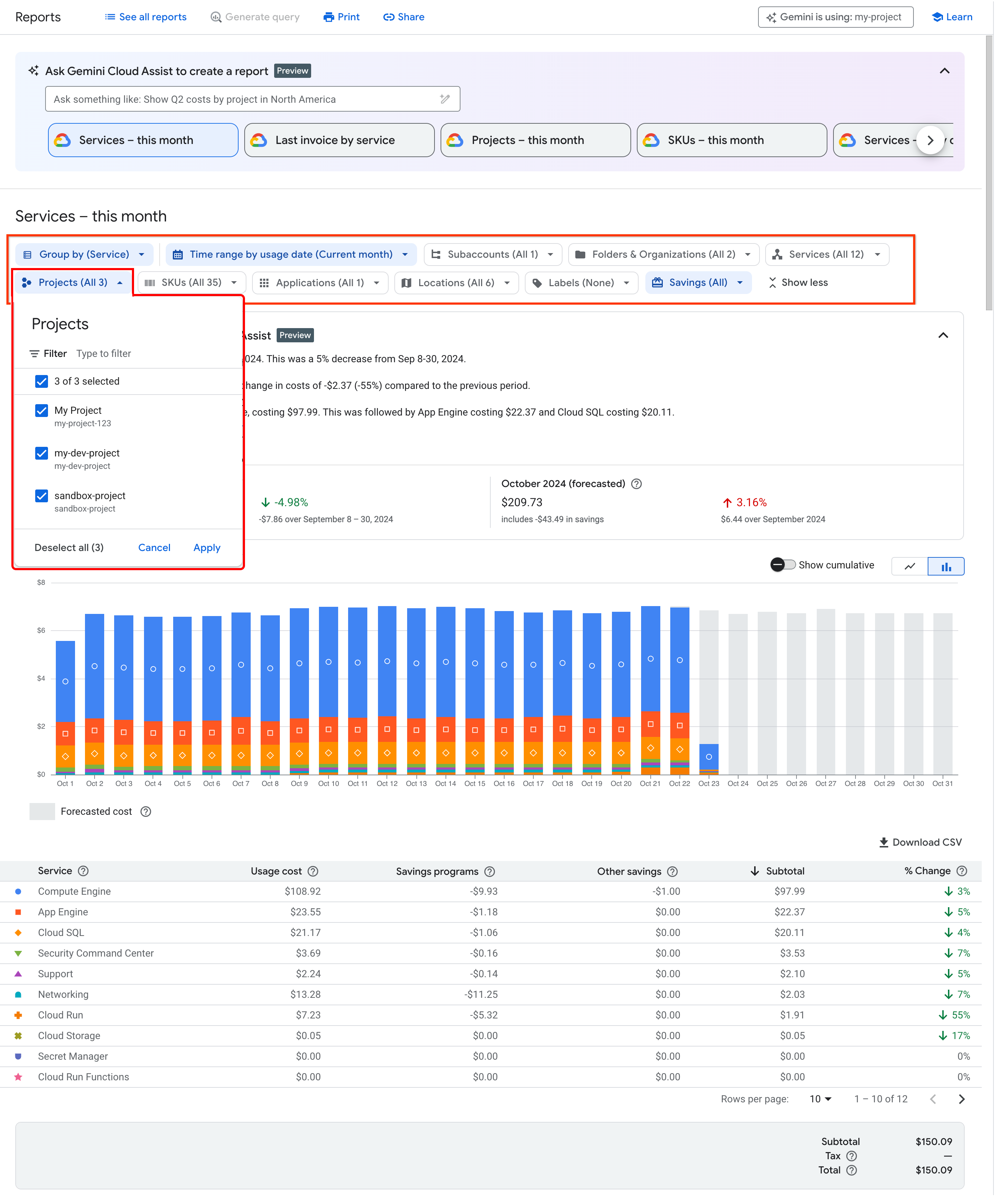
Jika memiliki akses multi-project ke akun Penagihan Cloud, Anda dapat menggunakan filter Project laporan untuk memilih semua project yang diberi otorisasi penagihan, sehingga Anda dapat melihat biaya yang digabungkan di semua project yang Anda miliki dan ditautkan ke akun Penagihan Cloud yang Anda lihat.
Jika Anda mengakses informasi Penagihan Cloud menggunakan hanya izin project, halaman Laporan akan otomatis dicakup ke satu project, yaitu project yang Anda pilih di konsol Google Cloud sebelum Anda mengakses bagian Penagihan. Dengan akses satu project, jika Anda ingin memilih project lain untuk melihat laporan biaya, Anda harus keluar dari bagian Penagihan, memilih project lain menggunakan pemilih project konsolGoogle Cloud , lalu mengakses kembali bagian Penagihan.
Anggaran & pemberitahuan untuk project
Buat anggaran untuk project dan siapkan pemberitahuan pengeluaran. Untuk setiap project yang Anda miliki, Anda dapat menggunakan anggaran untuk melacak pembelanjaan Google Cloud aktual terhadap pembelanjaan yang Anda rencanakan. Kemudian, siapkan pemberitahuan agar dapat terus memantau biaya yang timbul dalam setiap project.
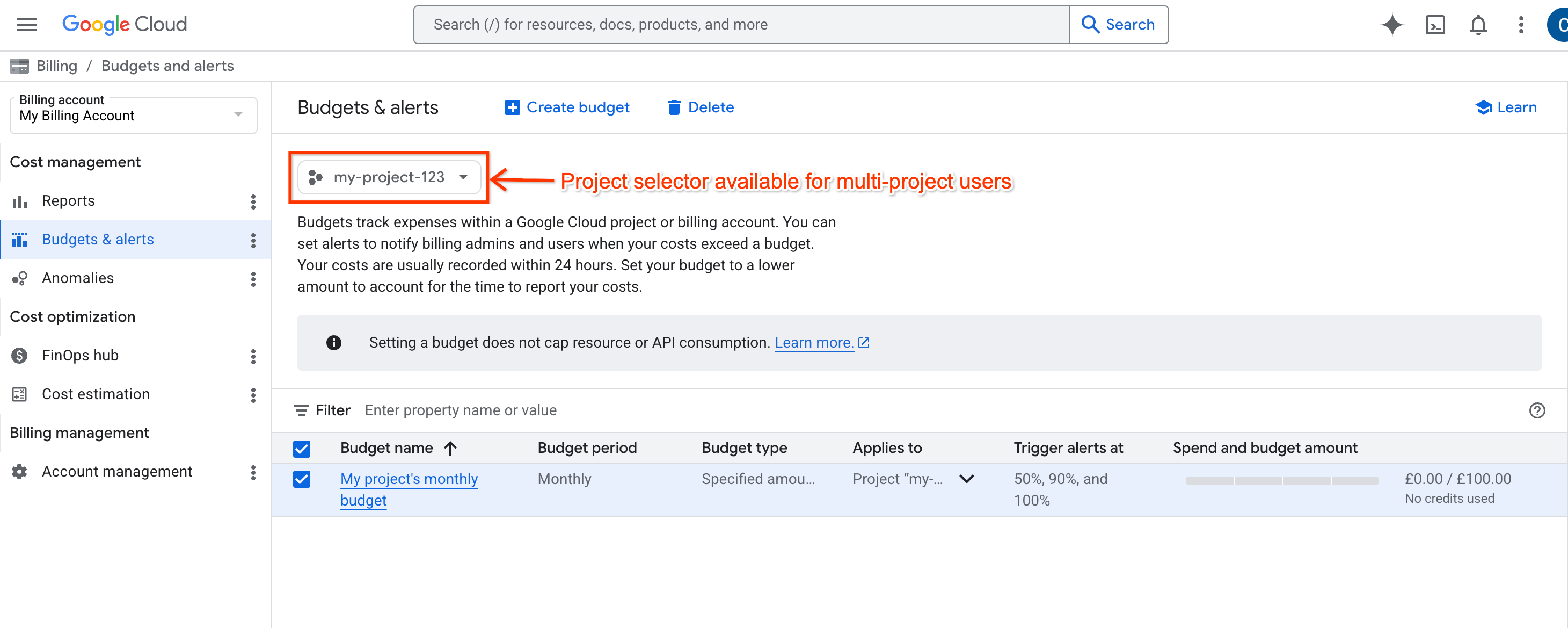
Jika Anda memiliki akses multi-project ke akun Penagihan Cloud, halaman Anggaran & pemberitahuan menyediakan pemilih project, sehingga Anda dapat beralih antar-project yang berwenang Anda lihat tanpa harus keluar dari penagihan.
Jika Anda mengakses informasi Penagihan Cloud menggunakan hanya izin project, halaman Anggaran & pemberitahuan akan otomatis dicakup ke satu project, yaitu project yang Anda pilih di konsol Google Cloud sebelum Anda mengakses bagian Penagihan. Dengan akses satu project, jika Anda ingin memilih project lain untuk melihat anggaran, Anda harus keluar dari bagian Penagihan, memilih project lain menggunakan pemilih project konsol Google Cloud , dan kemudian mengakses kembali bagian Penagihan.
Anomali biaya untuk project
Tinjau anomali untuk project. Anomali adalah lonjakan atau penyimpangan dalam biaya penggunaan yang berbeda dari perkiraan pembelanjaan Anda, jika dibandingkan dengan pola pembelanjaan historis. Dengan akses tingkat project ke informasi penagihan, Anda dapat meninjau anomali biaya untuk setiap project yang berhak Anda lihat, satu project dalam satu waktu.

Jika Anda memiliki akses multi-project ke akun Penagihan Cloud, halaman Anomali menyediakan pemilih project, sehingga Anda dapat beralih antar-project yang berwenang Anda lihat tanpa harus keluar dari penagihan.
Jika Anda mengakses informasi Penagihan Cloud menggunakan hanya izin project, halaman Anomali akan otomatis dicakup ke satu project, yaitu project yang Anda pilih di konsol Google Cloud sebelum Anda mengakses bagian Penagihan. Dengan akses satu project, jika Anda ingin memilih project lain untuk melihat anomali, Anda harus keluar dari bagian Penagihan, memilih project lain menggunakan pemilih project konsolGoogle Cloud , lalu mengakses kembali bagian Penagihan.
Mengoptimalkan dan mengontrol biaya dalam proyek
Hub FinOps untuk pengguna multi-project
Lihat hub FinOps untuk mendapatkan rekomendasi dan insight pemanfaatan. Jika Anda
memiliki peran Project Billing Costs Manager di akun Penagihan Cloud yang memberi Anda izin multi-project untuk mengakses penagihan, Anda dapat melihat hub FinOps di akun Penagihan Cloud terkait untuk semua project yang Anda beri otorisasi.
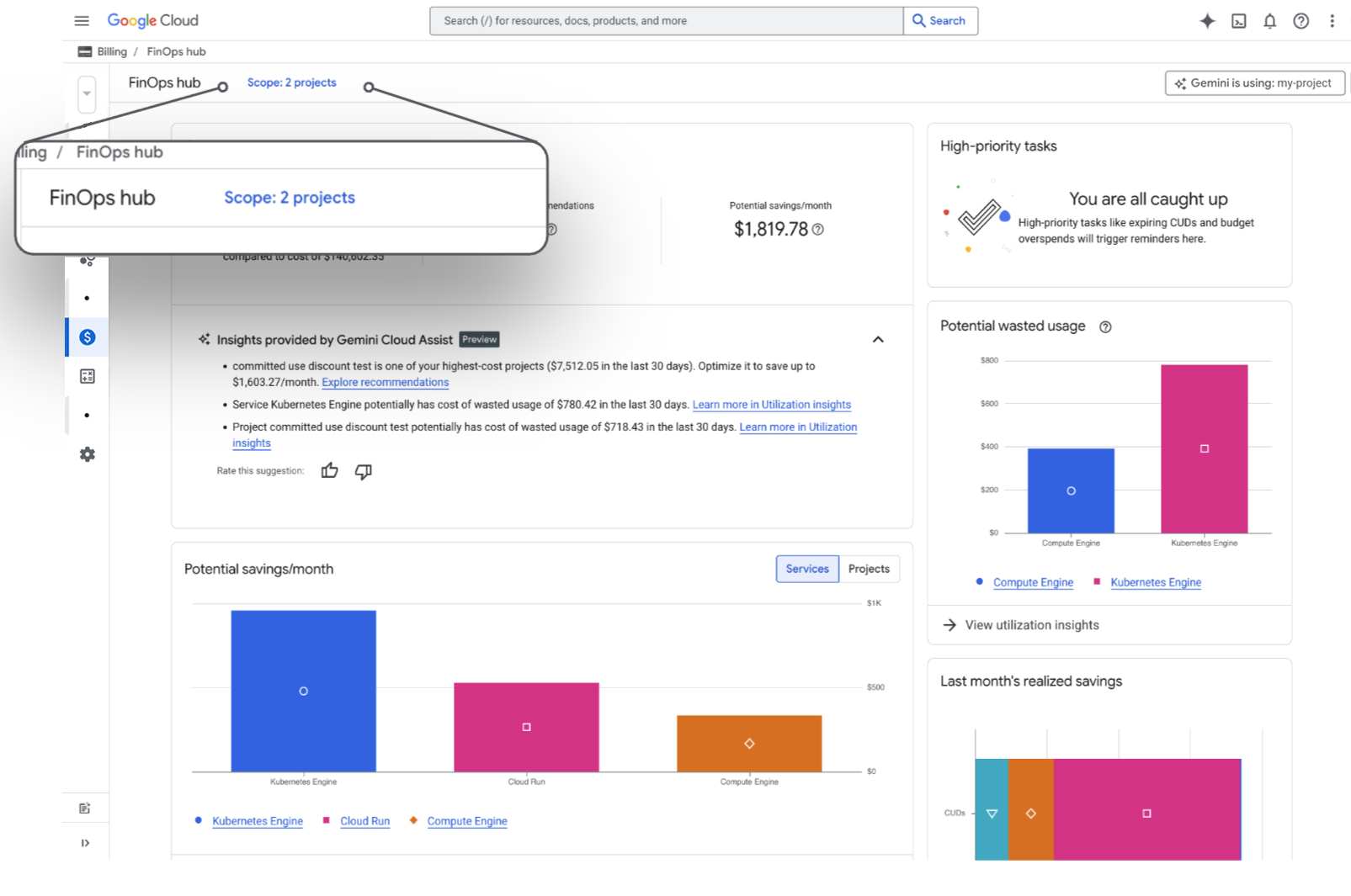
Saat Anda mengakses hub FinOps menggunakan izin multi-project, hub FinOps akan dicakup ke semua project resmi Anda yang ditautkan ke akun Penagihan Cloud yang Anda lihat. Klik Cakupan untuk membuka halaman Pengelolaan akun guna melihat daftar project yang berada dalam cakupan.
Dengan hub FinOps, Anda dapat memantau dan mengomunikasikan penghematan saat ini, menjelajahi peluang baru yang direkomendasikan untuk mengoptimalkan biaya, mendapatkan insight penggunaan untuk potensi penggunaan yang terbuang, dan merencanakan sasaran pengoptimalan.
Pelajari lebih lanjut tentang FinOps hub
Mengotomatiskan pengelolaan biaya
Otomatiskan kontrol biaya dengan notifikasi terprogram. Gunakan notifikasi terprogram untuk mengotomatiskan respons kontrol biaya saat Anda mendapatkan pemberitahuan anggaran atau anomali, seperti meneruskan pemberitahuan ke media lain, atau mengontrol penggunaan resource dengan menyesuaikan kuota.
Luncurkan tutorial memberikan respons otomatis terhadap notifikasi anggaran
Pelajari lebih lanjut notifikasi terprogram
Batasan tampilan multi-project
Batas project di akun Penagihan Cloud dengan tampilan multi-project
Peran Project Billing Costs Manager di akun Penagihan Cloud memberi Anda izin akun penagihan cakupan project, sehingga Anda memiliki akses multi-project ke penagihan. Untuk project tempat Anda memiliki izin penagihan sisi project, akses multi-project memungkinkan Anda melihat biaya yang digabungkan untuk project resmi Anda yang ditautkan ke akun Penagihan Cloud. Untuk setiap akun penagihan, Anda dibatasi hingga 300 project yang dapat disertakan dalam cakupan untuk Laporan Biaya dan hub FinOps.
Jika Anda memiliki izin penagihan sisi project untuk lebih dari 300 project yang ditautkan ke akun Penagihan Cloud yang sama, saat Anda mengakses bagian Penagihan di konsol Google Cloud menggunakan izin penagihan multi-project, Anda akan melihat pesan error dan dialihkan ke halaman Pengelolaan akun penagihan > Project Anda.
Jika Anda melampaui batas project untuk tampilan multi-project, Anda tetap dapat melihat biaya project untuk satu project dalam satu waktu:
- Di halaman Pengelolaan akun penagihan > Project Anda, cari project yang ingin Anda lihat.
- Pilih akun penagihan untuk project guna membuka akun Penagihan Cloud dan melihat biaya untuk project tersebut dalam mode satu project.
Tampilan multi-project gabungan terbatas pada Laporan dan hub FinOps
Dengan hanya izin penagihan sisi project yang diberikan di Google Cloud project (tetapi tanpa akses multi-project yang diberikan di akun Penagihan Cloud), Anda dapat mengakses halaman Penagihan berikut di konsol Google Cloud untuk melihat biaya masing-masing project, satu project dalam satu waktu:
- Laporan
- Anggaran & pemberitahuan
- Anomali
Dengan tampilan multi-project (diberikan oleh kombinasi izin project sisi Google Cloud project dan izin cakupan project pada akun Penagihan Cloud yang ditautkan), maka halaman Penagihan berikut di konsol memungkinkan Anda melihat biaya di akun penagihan yang digabungkan di semua project yang berhak Anda lihat: Google Cloud
- Laporan
- FinOps hub
Tampilan satu project dan multi-project memungkinkan Anda mengakses halaman Pengelolaan akun, tempat Anda dapat mengonfirmasi tingkat akses untuk melihat biaya project, dan project mana saja yang berwenang Anda lihat data penagihannya.
Langkah berikutnya
Pelajari lebih lanjut cara mengonfigurasi akses cakupan multi-project ke akun Penagihan Cloud, termasuk informasi tentang peran dan izin yang diperlukan.