


במאמר הזה נציג את הכלים לחיוב ב-Cloud שזמינים ל Google Cloud בעלי פרויקטים, בעלי פתרונות ומנהלי DevOps. הכלים האלה עוזרים לעקוב אחרי ההוצאות ב- Google Cloud ולהבין אותן, ולבצע אופטימיזציה של העלויות בפרויקטים שאתם מנהלים.
כאן מוסבר על הנושאים הבאים:
מבוא ל Google Cloud פרויקטים ולחשבונות לחיוב ב-Cloud. בחשבונות לחיוב ב-Cloud מתבצע מעקב אחרי השימוש שלכם במשאבים שלGoogle Cloud, ב-Google Maps Platform, ב-Firebase וב-Gemini API ב-AI Studio, ומשולם עליו.
ההרשאות שנדרשות לגישה לנתוניGoogle Cloud העלויות של פרויקט אחד או של כמה פרויקטים.
- כדי לראות את העלויות של פרויקט אחד בכל פעם, אתם צריכים רק הרשאות חיוב ברמת הפרויקט.
- כדי לראות את העלויות המצטברות של כמה פרויקטים, צריך להגדיר גישה לחשבונות לחיוב ב-Cloud בהיקף של כמה פרויקטים.
מבוא לכלים של חיוב ב-Cloud לבעלי פרויקטים. אם ההרשאות שלכם לצפייה בעלויות מוגבלות לצפייה בעלויות של פרויקט אחד או יותר, לא תוכלו להשתמש בכלים ובתכונות ברמת החשבון לחיוב.
הסבר על חשבונות לחיוב ב-Cloud ועל Google Cloud פרויקטים
- בחשבון לחיוב ב-Cloud מוגדר מי משלם על מוצרים ומשאבים ב- Google Cloud ועל מוצרים ומשאבים שקרובים ל-Cloud.
- Google Cloud פרויקטים מכילים Google Cloudאת Google Maps Platform, Firebase ו-Gemini API במשאבים של AI Studio, ועוקבים אחרי השימוש בכל משאב.
- פרויקטים מקושרים לחשבון לחיוב, ובחשבון לחיוב מחושבת עלות השימוש בכל הפרויקטים שמשויכים אליו ומתבצע מעקב אחריה.
כדי להפעיל משאבים ושירותים של Google Cloud ושל Google Maps Platform בפרויקט, הפרויקט צריך להיות מקושר לחשבון פעיל לחיוב ב-Cloud.
אפשר לקשר חשבון לחיוב לפרויקט אחד או יותר, אבל כל פרויקט יכול להיות מקושר רק לחשבון אחד לחיוב בכל רגע נתון.
אפשר להגדיר אפליקציה כך שתשתמש במשאבים ביותר מפרויקט אחד.
אפשר לקשר את הפרויקטים של אפליקציה לחשבונות שונים לחיוב ב-Cloud.
יכול להיות שקיבלתם הרשאות ספציפיות לחיוב בפרויקטים רביםGoogle Cloud .
בקטע Billing במסוף Google Cloud , אפשר לראות את העלויות של פרויקט אחד בכל פעם בחשבון לחיוב ב-Cloud.
- אם קיבלתם הרשאות לכמה פרויקטים בחשבון לחיוב ב-Cloud, תוכלו לגשת לדוחות החיוב ול-FinOps Hub כדי לראות את העלויות המצטברות של כל הפרויקטים שמקושרים לחשבון לחיוב ב-Cloud שיש לכם הרשאה לצפות בו.
- אם הגישה שלכם לתצוגת העלויות מוגבלת רק לפרויקטים, אתם יכולים לגשת לדוחות החיוב כדי לראות את העלויות של הפרויקטים שיש לכם הרשאה לגשת אליהם, פרויקט אחד בכל פעם.
מידע על הרשאות פרויקט שנדרשות לגישה לנתוני החיוב ב-Cloud
בהתאם לרמת הרשאת הגישה לנתוני חיוב בלבד שלכם ב-Cloud Billing, תוכלו לגשת לכלים ב-Cloud Billing כדי לראות את העלויות ונתוני חיוב אחרים של כמה פרויקטים שמקושרים לחשבון לחיוב ב-Cloud, או לראות את פרטי החיוב של פרויקט אחד בכל פעם.
| גישה לחשבון לחיוב של כמה פרויקטים ב- Google Cloud | גישה לחיוב של פרויקט ספציפי ב- Google Cloud |
|---|---|
|
כדי לראות נתוני חיוב מצטברים של כל הפרויקטים המורשים שלכם ב- Google Cloud , אתם צריכים שילוב של הרשאות ברמת הפרויקט וברמת החשבון לחיוב:
מידע נוסף על ההרשאות הנדרשות לגישה לחשבונות לחיוב ב-Cloud בהיקף של כמה פרויקטים |
כדי לגשת לחיוב ב-Cloud ולראות את העלויות של פרויקט ספציפי, פרויקט אחד בכל פעם, אתם צריכים הרשאות ספציפיות לחיוב בפרויקט. Google Cloud Google Cloud
מידע נוסף על ההרשאות שנדרשות בפרויקט כדי לקבלגישה לחשבונות לחיוב ב-Cloud בהיקף של פרויקט יחיד |
הסבר על הכלים של חיוב ב-Cloud לבעלי פרויקטים
הכלים של חיוב ב-Cloud מאפשרים לעקוב אחרי עלויות השימוש בפרויקטים שיש לכם הרשאה לצפות בהם, לחזות את ההוצאות ולזהות הזדמנויות לחיסכון בעלויות.
| כלים לחיוב שזמינים למשתמשים עם גישה לכמה פרויקטים | כלים לחיוב שזמינים למשתמשים עם הרשאות ברמת הפרויקט בלבד |
|---|---|
|
|
| * התקציבים והאנומליות מוגבלים לצפייה בפרויקט אחד בכל פעם. | כל הכלים מוגבלים לפרויקט אחד בכל פעם – הפרויקט שפתחתם לפני שנכנסתם לקטע Billing במסוף Google Cloud . |
מעקב אחרי העלויות בפרויקטים
דוחות עלויות של עלויות הפרויקט
צפייה בדוחות החיוב ובמגמות של העלויות. בדוח החיוב אתם יכולים לקבל תשובות לשאלות כמו "אילו שירותים של Google Cloud עולים לי הכי הרבה כסף?" (למשל Compute Engine או Cloud Storage).
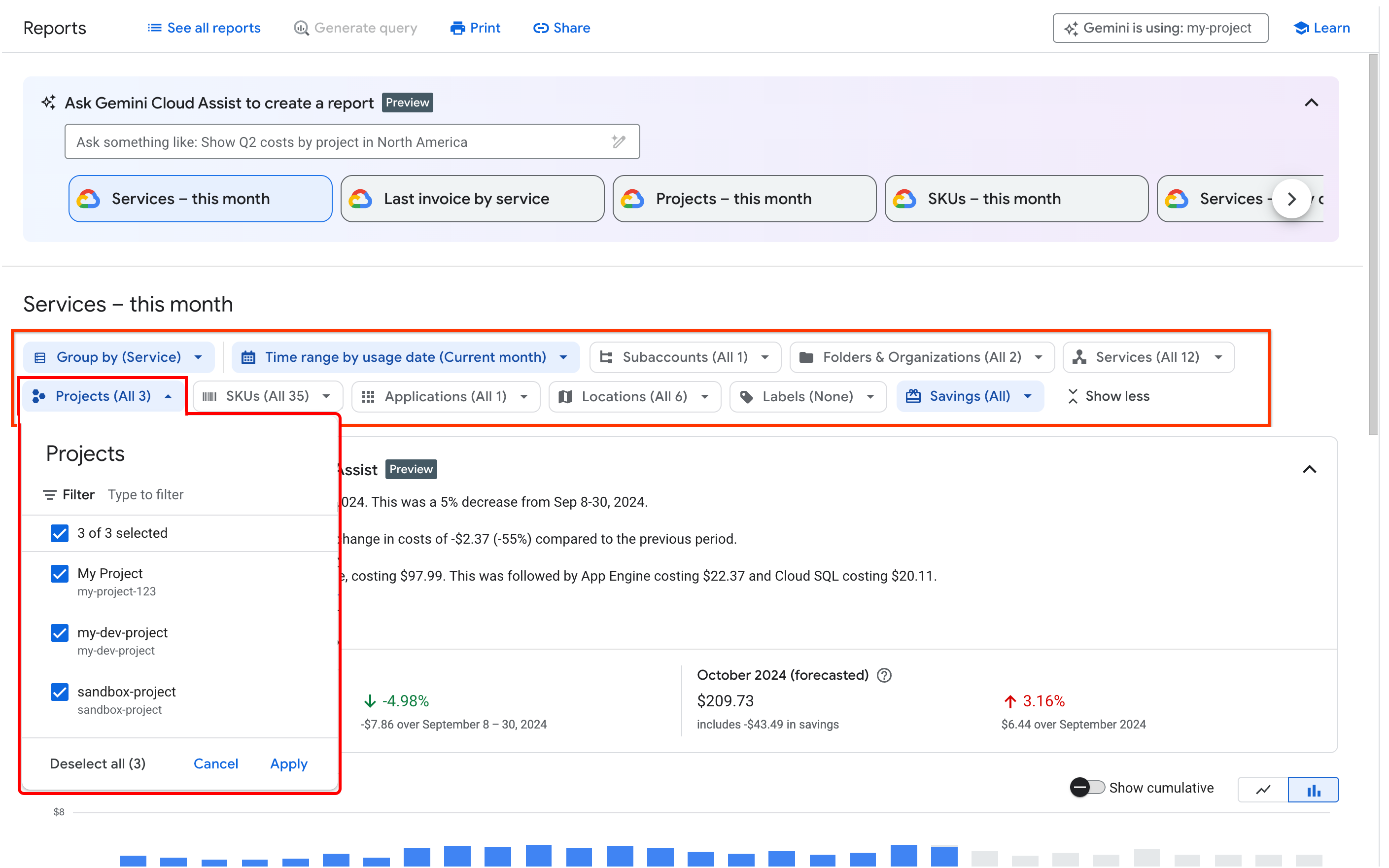
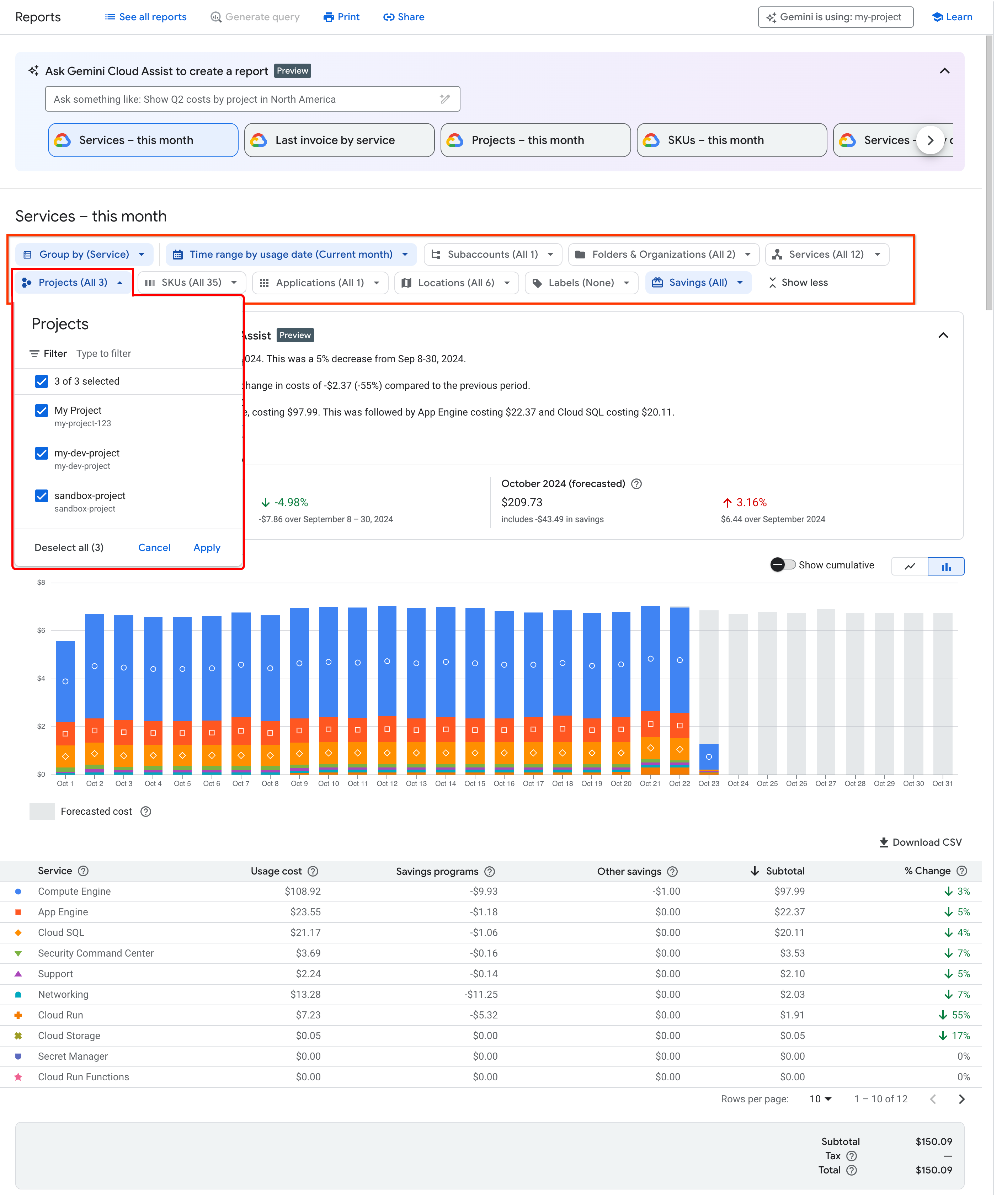
אם יש לכם גישה לכמה פרויקטים בחשבון לחיוב ב-Cloud, אתם יכולים להשתמש במסנן Projects בדוח כדי לבחור את כל הפרויקטים שלכם שמוגדרים לחיוב, וכך לראות את העלויות המצטברות של כל הפרויקטים שבבעלותכם שמקושרים לחשבון לחיוב ב-Cloud שאתם צופים בו.
אם אתם ניגשים לפרטי חיוב ב-Cloud באמצעות הרשאות לפרויקט בלבד, הדף Reports מוגבל אוטומטית לפרויקט אחד – הפרויקט שבחרתם במסוף Google Cloud לפני שנכנסתם לקטע Billing. אם יש לכם גישה לפרויקט יחיד ואתם רוצים לבחור פרויקט אחר כדי לראות את דוחות העלויות שלו, אתם צריכים לצאת מהקטע Billing, לבחור פרויקט אחר בדף בחירת הפרויקטים במסוףGoogle Cloud ואז להיכנס שוב לקטע Billing.
תקציבים והתראות לפרויקט
יצירת תקציב לפרויקט והגדרת התראות לגבי הוצאות. בכל פרויקט שבבעלותכם, אתם יכולים להשתמש בתקציבים כדי לעקוב אחרי ההוצאות בפועל ב- Google Cloudבהשוואה להוצאות המתוכננות. אחר כך מגדירים התראות כדי לקבל עדכונים לגבי העלויות שנצברו בכל פרויקט.
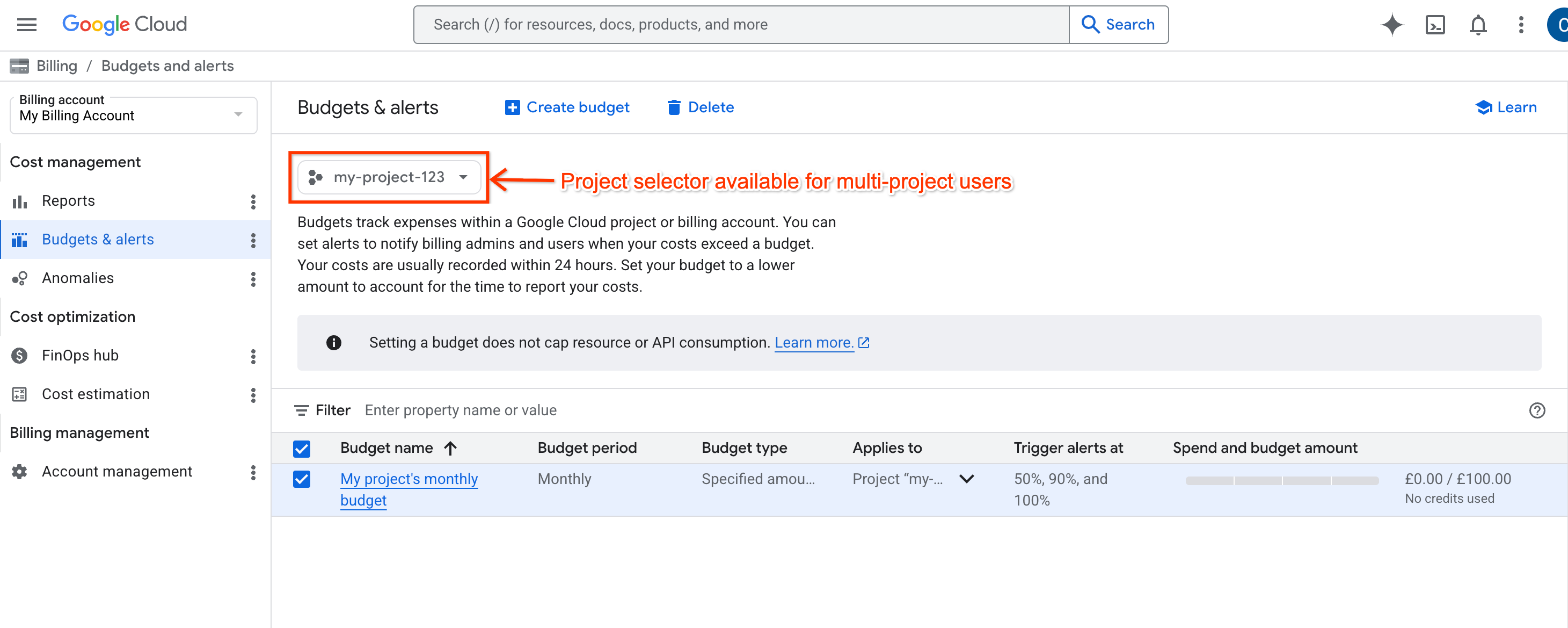
אם יש לכם גישה לכמה פרויקטים בחשבון לחיוב ב-Cloud, בדף Budgets & alerts (תקציבים והתראות) יש כלי לבחירת פרויקטים, כך שאתם יכולים לעבור בין הפרויקטים שיש לכם הרשאה לצפות בהם בלי לצאת מהחיוב.
אם אתם ניגשים לפרטי החיוב ב-Cloud באמצעות הרשאות לפרויקט בלבד, הדף Budgets & alerts מוגבל אוטומטית לפרויקט אחד – הפרויקט שבחרתם במסוף Google Cloud לפני שנכנסתם לקטע Billing. אם יש לכם גישה לפרויקט בודד, כדי לבחור פרויקט אחר לצפייה בתקציבים, צריך לצאת מהקטע Billing, לבחור פרויקט אחר בדף בחירת הפרויקטים במסוף Google Cloud ואז להיכנס שוב לקטע Billing.
חריגות בעלויות של פרויקט
בדיקת אנומליות בפרויקט. אנומליות הן עליות חדות או עלויות שימוש ששונות מההוצאה הצפויה, בהשוואה לדפוסי ההוצאות בעבר. אם יש לכם גישה לנתוני החיוב ברמת הפרויקט, אתם יכולים לבדוק את האנומליות בעלויות של כל אחד מהפרויקטים שיש לכם הרשאה לצפות בהם, פרויקט אחד בכל פעם.
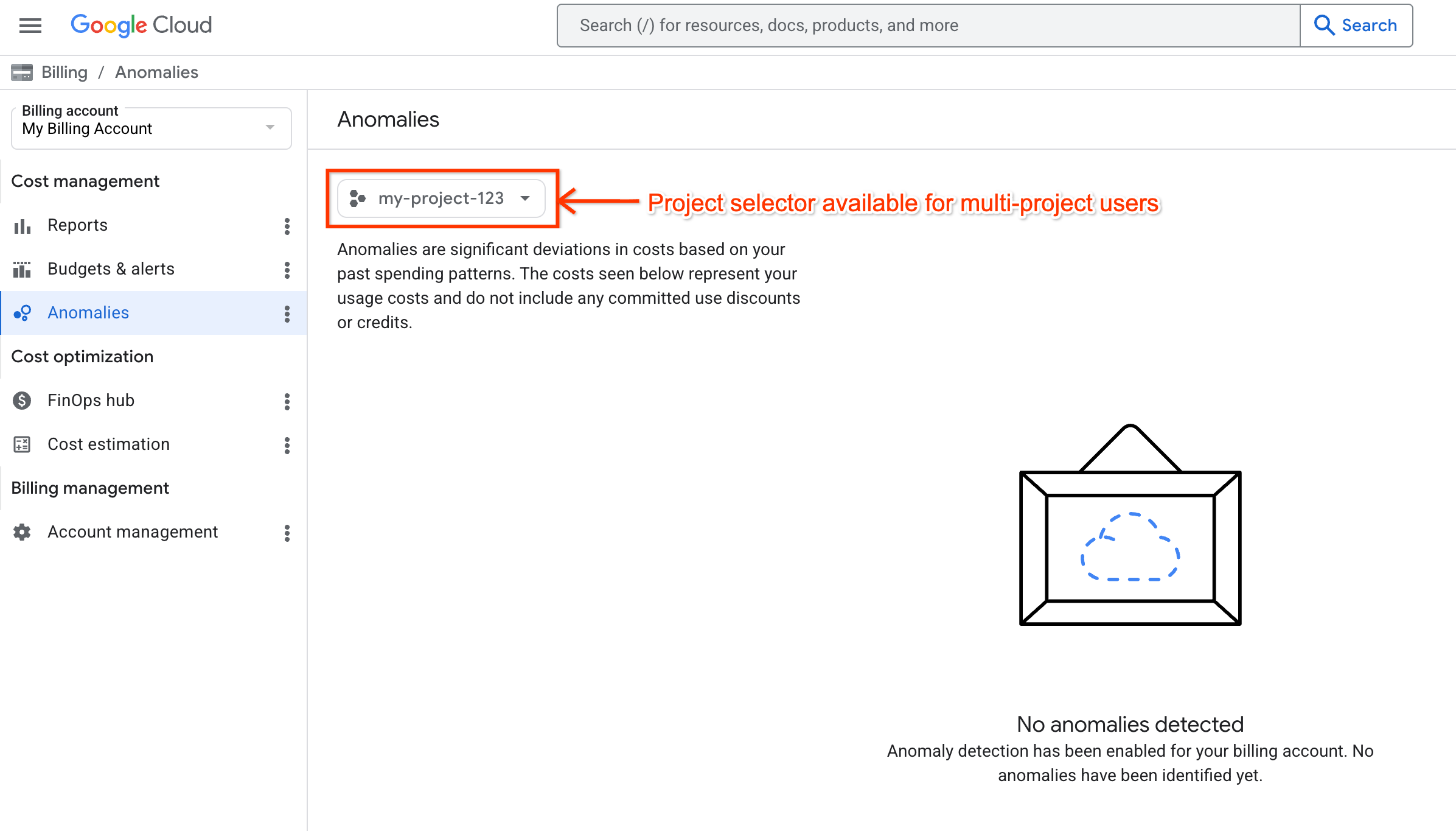
אם יש לכם גישה לכמה פרויקטים בחשבון לחיוב ב-Cloud, בדף Anomalies מוצג כלי לבחירת פרויקטים, כך שאתם יכולים לעבור בין הפרויקטים שיש לכם הרשאה לצפות בהם בלי לצאת מהדף Billing.
אם אתם נכנסים לפרטי החיוב ב-Cloud באמצעות הרשאות לפרויקט בלבד, הדף Anomalies מוגבל אוטומטית לפרויקט אחד – אותו פרויקט שבחרתם במסוף Google Cloud לפני שנכנסתם לקטע Billing. אם יש לכם גישה לפרויקט בודד ואתם רוצים לבחור פרויקט אחר כדי לראות את האנומליות שקשורות אליו, אתם צריכים לצאת מהקטע Billing, לבחור פרויקט אחר בדף בחירת הפרויקטים במסוףGoogle Cloud ואז להיכנס שוב לקטע Billing.
אופטימיזציה ובקרה של עלויות בפרויקטים
FinOps Hub למשתמשים בכמה פרויקטים
צפייה בהמלצות ובתובנות לגבי ניצול ב-FinOps Hub. אם יש לכם את התפקיד Project Billing Costs Manager בחשבון לחיוב ב-Cloud, שמעניק לכם הרשאות גישה לחיוב בכמה פרויקטים, תוכלו לראות את FinOps Hub בחשבון לחיוב ב-Cloud שמשויך לכל הפרויקטים המורשים שלכם.
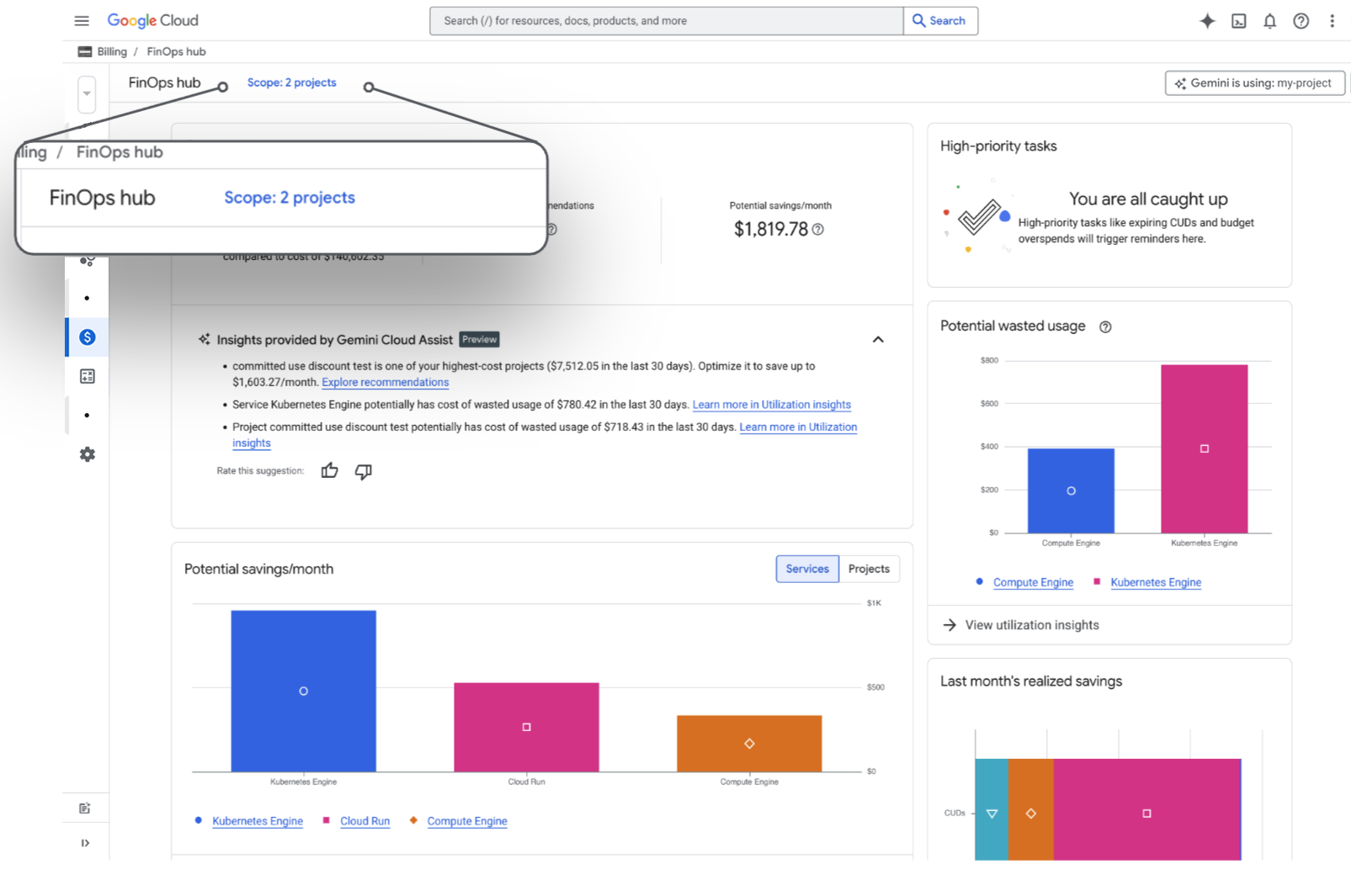
כשנכנסים ל-FinOps Hub באמצעות הרשאות לכמה פרויקטים, הגישה ל-FinOps Hub מוגבלת לכל הפרויקטים המורשים שמקושרים לחשבון לחיוב ב-Cloud שמוצג. לוחצים על Scope כדי לפתוח את הדף Account management ולראות את רשימת הפרויקטים שנכללים בהיקף.
בעזרת FinOps Hub אתם יכולים לעקוב אחרי מצב החיסכון הנוכחי ולדווח עליו, לבדוק המלצות להזדמנויות חדשות לאופטימיזציה של העלויות, לקבל תובנות לגבי ניצול המשאבים כדי לזהות ניצול לא יעיל של משאבים ולתכנן את יעדי האופטימיזציה שלכם.
אוטומציה של ניהול העלויות
בקרת עלויות אוטומטית באמצעות פעולות פרוגרמטיות בתגובה להתראות. אם תגדירו פעולות פרוגרמטיות בתגובה להתראות, תוכלו להפעיל תגובות אוטומטיות לבקרת עלויות כשיתקבלו התראות לגבי תקציבים או אנומליות. למשל, להעביר התראות לאמצעי תקשורת אחרים או לשלוט במשאבים על ידי עדכון המכסות.
להפעלת המדריך בנושא תגובות אוטומטיות להתראות לגבי תקציבים
מידע נוסף על פעולות פרוגרמטיות בתגובה להתראות
מגבלות של תצוגות מרובות פרויקטים
מגבלות על פרויקטים בחשבונות לחיוב ב-Cloud עם תצוגות מרובות פרויקטים
התפקיד Project Billing Costs Manager בחשבון לחיוב ב-Cloud מעניק לכם הרשאות בחשבון לחיוב בהיקף הפרויקט, ומאפשר לכם גישה לחיוב של כמה פרויקטים. בפרויקטים שבהם יש לכם הרשאות חיוב בצד הפרויקט, גישה לכמה פרויקטים מאפשרת לכם לראות את העלויות המצטברות של הפרויקטים המורשים שמקושרים לחשבון לחיוב ב-Cloud. בכל חשבון לחיוב, אפשר לכלול בהיקף של דוחות עלויות ו-FinOps hub עד 300 פרויקטים.
אם יש לכם הרשאות חיוב ברמת הפרויקט ליותר מ-300 פרויקטים שמקושרים לאותו חשבון לחיוב ב-Cloud, כשתנסו לגשת לקטע Billing במסוף Google Cloud באמצעות הרשאות חיוב בכמה פרויקטים, תוצג לכם הודעת שגיאה ותועברו לדף Billing account management > Your projects.
גם אם חורגים ממגבלת הפרויקטים בתצוגות מרובות פרויקטים, עדיין אפשר לראות את עלויות הפרויקט של פרויקט אחד בכל פעם:
- בדף Billing account management > Your projects, מאתרים את הפרויקט שרוצים לראות.
- בוחרים את החשבון לחיוב של הפרויקט כדי לפתוח את החשבון לחיוב ב-Cloud ולראות את העלויות של הפרויקט במצב single-project.
תצוגות מצטברות של כמה פרויקטים מוגבלות לדף Reports ול-FinOps Hub
אם קיבלתם הרשאות לחיוב רק בפרויקטים Google Cloud (אבל לא קיבלתם גישה לכמה פרויקטים בחשבון לחיוב ב-Cloud), תוכלו לגשת לדפים הבאים בקטע Billing במסוף Google Cloud כדי לראות את העלויות של פרויקטים ספציפיים, פרויקט אחד בכל פעם:
- דוחות
- תקציבים והתראות
- חריגות
עם תצוגות מרובות פרויקטים (שניתנות על ידי שילוב שלGoogle Cloud הרשאות פרויקט והרשאות בהיקף הפרויקט בחשבון המקושר לחיוב ב-Cloud), דפי החיוב הבאים במסוף Google Cloud מאפשרים לכם לראות עלויות בחשבון לחיוב ב-Cloud מצטברות בכל הפרויקטים שיש לכם הרשאה לראות:
- דוחות
- FinOps Hub
בשתי התצוגות – של פרויקט בודד ושל כמה פרויקטים – יש גישה לדף ניהול החשבון, שבו אפשר לראות את רמת הגישה שלכם לצפייה בעלויות של הפרויקט, ואת הפרויקט או הפרויקטים שבהם יש לכם הרשאה לצפות בנתוני החיוב.
המאמרים הבאים
מידע נוסף על הגדרת גישה לחשבונות לחיוב ב-Cloud בהיקף של כמה פרויקטים, כולל מידע על תפקידים והרשאות נדרשות