


אתם יכולים להיעזר בכלי לזיהוי אנומליות כדי לנהל הוצאות לא צפויות בפרויקטים שבחשבון לחיוב. אנומליות הן עליות חדות בשימוש או עלויות ששונות מצפי ההוצאות, בהשוואה לדפוסים הקודמים. עלויות השימוש מחושבות לפי התעריפים של החשבון לחיוב. התעריפים על פי דרישה כוללים את מחירי המחירון שגלויים לכולם, וכל מחיר אישי שסוכם בחוזה או הנחה בחשבון לחיוב ב-Cloud. עלויות השימוש מופיעות כסכום ברוטו, כלומר כולל הנחות תמורת התחייבות להוצאה, אבל לא כולל זיכויים מהגרסה הקודמת של ההנחות, זיכויים מהנחות תמורת התחייבות לשימוש במשאבים וחיסכון אחר, כמו זיכויים שיווקיים והנחות על שימוש קבוע.
בעומסי עבודה של AI (כמו Gemini API ו-Vertex AI), אפשר גם לראות חריגות מוקדמות. התכונה "זיהוי מוקדם של חריגות" משתמשת באומדני עלות כמעט בזמן אמת כדי לספק תובנות יומיות ברמת השירות, לפני שמתבצע החיוב הסופי.
בלוח הבקרה Anomalies מופיעות כל האנומליות שמשויכות לפרויקטים שלכם בחשבון לחיוב שמקושר. בלוח הבקרה Anomalies אתם יכולים:
- לבדוק את שורש הבעיה לאנומליות.
- צפייה בחריגות מוקדמות בעומסי עבודה של AI גרסת טרום-השקה (Preview).
- לבחור ערכי סף להשפעה על העלויות (סכום) ולסטייה (באחוזים), כדי להתמקד רק באנומליות שמעניינות אתכם (רלוונטי רק לאנומליות רגילות).
- להגדיר הודעות והתראות אוטומטיות לאנומליות שזוהו.
- לשלוח משוב על האנומליות שזוהו כדי לשפר את הדיוק של הכלי.
בחשבונות מפיצים ובחשבונות משנה, התכונה הזו זמינה רק אם מפעילים את הרשאות הגישה לעלויות לפי פרויקט. מפיצים יכולים לראות רק את האנומליות בפרויקטים שלהם. כדי לראות אנומליות בחשבון משנה, צריך לעבור לחשבון המשנה. כדי להפעיל את הרשאות הגישה לעלויות לפי פרויקט, צריך לפנות לתמיכה בנושאי חיוב ב-Cloud.
ההרשאות שנדרשות לביצוע המשימה הזו
אתם יכולים לראות ולנהל את האנומליות בכל הפרויקטים שבחשבון לחיוב ב-Cloud, או בפרויקטים ספציפיים. כדי לנהל את האנומליות בכל הפרויקטים בחשבון לחיוב ב-Cloud, צריך הרשאות בחשבון לחיוב. כדי לראות את האנומליות בפרויקט מסוים, צריך הרשאות ספציפיות לחיוב בפרויקט.
הרשאות מלאות בחשבון לחיוב
כדי להעניק הרשאות בחשבון לחיוב ב-Cloud משתמשים בתפקידים בחשבון לחיוב. כדי לראות את החריגות בעלויות בחשבון לחיוב ב-Cloud, כולל נתוני העלויות של כל הפרויקטים ב- Google Cloud שמקושרים לחשבון לחיוב, צריך תפקיד בחשבון לחיוב ב-Cloud שכולל את ההרשאות הבאות:
billing.accounts.getbilling.accounts.getIamPolicybilling.anomalies.getbilling.anomalies.list
כדי לקבל את ההרשאות האלה באמצעות תפקיד מוגדר מראש, צריך לבקש מהאדמין להקצות לכם את אחד מתפקידי Cloud Billing IAM האלה בחשבון לחיוב ב-Cloud:
כדי להגדיר התראות Pub/Sub לאנומליות, צריך הרשאות נוספות.
כדי לקבל בפרויקט היעד שכולל נושאי Pub/Sub את ההרשאות שנדרשות לתפקיד מוגדר מראש, צריך לבקש מהאדמין להקצות לכם את התפקיד הבא:
אם בארגון שלכם משתמשים בתפקידים בהתאמה אישית לצורך אימות, צריך להוסיף לפרויקט היעד את ההרשאות הבאות:
pubsub.topics.setIamPolicypubsub.topics.listpubsub.subscriptions.consume
הרשאות חיוב ברמת הפרויקט
בהתאם לרמת הגישה שלכם לנתוני החיוב ב-Cloud, אתם יכולים להשתמש בהרשאות ספציפיות לחיוב בפרויקט כדי לראות את האנומליות בפרויקטים שבבעלותכם, פרויקט אחד בכל פעם.
למידע נוסף על הרשאות מוגבלות לפרויקט לצפייה בעלויות ובאנומליות בחשבונות לחיוב ב-Cloud, קראו את המאמר גישה לחשבונות לחיוב ב-Cloud ברמת הפרויקט.
| גישה לחשבון לחיוב של כמה פרויקטים ב- Google Cloud | גישה לחיוב בפרויקט יחיד ב- Google Cloud |
|---|---|
|
אתם יכולים לראות את החריגות בעלויות של Google Cloud הפרויקטים המורשים, פרויקט אחד בכל פעם. אם יש לכם גישה לכמה פרויקטים בחשבון לחיוב ב-Cloud באמצעות שילוב של הרשאות לפרויקט ולחשבון לחיוב, תוכלו להשתמש בבורר הפרויקטים בדף Anomalies כדי לעבור בין הפרויקטים שבהם יש לכם הרשאה לחיוב.
מידע נוסף על ההרשאות שנדרשות לגישה ברמת הפרויקט לכמה פרויקטים בחשבונות לחיוב ב-Cloud |
כדי לגשת לחיוב ב-Cloud ולראות את האנומליות בעלויות של פרויקט Google Cloud ספציפי, פרויקט אחד בכל פעם, צריך רק הרשאות ספציפיות לחיוב ב פרויקט ב-Google Cloud .
מידע נוסף על ההרשאות ברמת הפרויקט שנדרשות כדי לקבל גישה לחשבונות לחיוב ב-Cloud ברמת הפרויקט |
|
למידע נוסף על הרשאות לחיוב ב-Cloud: |
למידע נוסף על הרשאות בפרויקט ב- Google Cloud : |
גישה ללוח הבקרה Anomalies
כדי לראות את האנומליות בעלויות בחשבון או בפרויקטים לחיוב ב-Cloud, צריך לבצע את הפעולות שמתאימות לרמת הגישה שלכם לחשבונות לחיוב ב-Cloud. אפשר לגשת לאנומליות בעלויות של חשבון לחיוב ב-Cloud בקטע Billing במסוף Google Cloud .
הרשאות מלאות בחשבון לחיוב
אם יש לכם הרשאות מלאות לחשבון לחיוב ב-Cloud, אתם יכולים לבחור חשבון מתוך רשימה של חשבונות לחיוב שיש לכם גישה אליהם.
נכנסים לחשבון לחיוב ב-Cloud במסוף Google Cloud .
כניסה לחשבון לחיוב ב-Cloudבהודעה שמופיעה, בוחרים את החשבון לחיוב ב-Cloud שלגביו רוצים לראות אנומליות.
ייפתח הדף Overview של החשבון לחיוב שבחרתם.
- בקטע Cost management בתפריט הניווט Billing,לוחצים על Anomalies.
כשניגשים לאנומליות של עלויות עם הרשאות מלאות ברמת החשבון לחיוב, אפשר לראות את האנומליות של כל הפרויקטים שמקושרים לחשבון לחיוב ב-Cloud.
הרשאות חיוב ברמת הפרויקט
אתם יכולים לגשת לכלים של החיוב ב-Cloud כדי לראות את פרטי האנומליות של העלויות בפרויקטים ספציפיים, פרויקט אחד בכל פעם.
בהתאם לרמת הגישה שלכם לנתוני החיוב ב-Cloud, יכול להיות שבדף האנומליות יופיע בורר פרויקטים שבו תוכלו להחליף בין הפרויקטים שאתם רוצים לראות.
| צפייה בעלויות בחשבון לחיוב של כמה פרויקטים ב- Google Cloud | הצגת עלויות של פרויקט ספציפי ב- Google Cloud |
|---|---|
|
אם יש לכם גישה ברמת הפרויקט לצפייה בנתוני החיוב ובאנומליות בעלויות, תוכלו לראות את האנומליות בעלויות של פרויקט אחד בכל פעם.
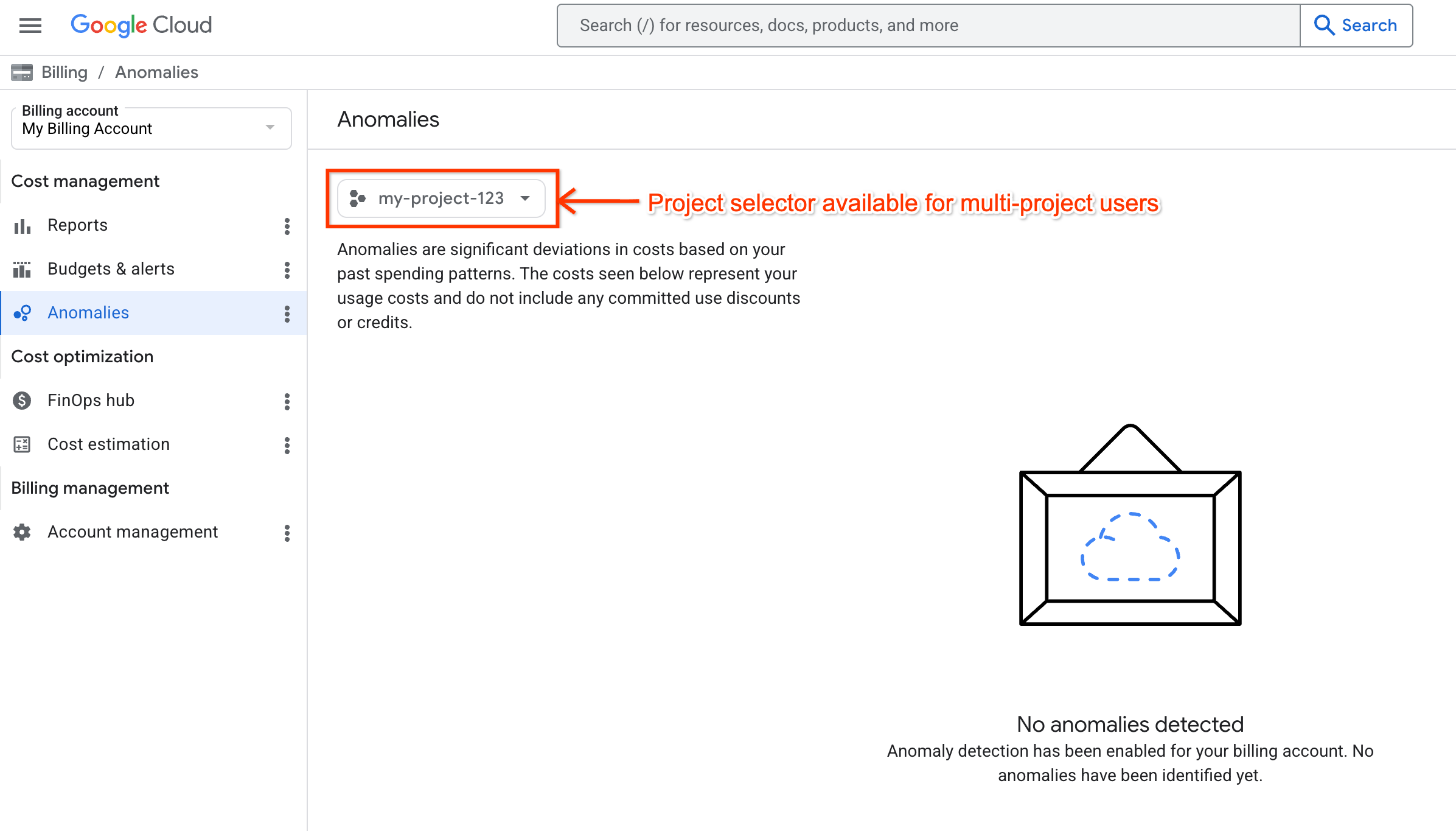
|
חשוב לדעת: אם יש לכם הרשאות לפרויקט בלבד, אבל לא הרשאות בחשבון לחיוב ב-Cloud של הפרויקט, תצטרכו לבחור את הפרויקט לפני שתעברו לקטע Billing.
אם אתם משתמשים בפרויקט ואתם נכנסים לחשבון לחיוב ב-Cloud באמצעות הרשאות ברמת הפרויקט בלבד, תוכלו לראות את החריגות בעלויות בפרויקט אחד – אותו פרויקט שבחרתם במסוף Google Cloud לפני שנכנסתם לקטע Billing. כדי לראות חריגות בעלויות בפרויקט אחר, יוצאים מהקטע Billing, חוזרים על השלבים שלמעלה כדי לבחור פרויקט במרכז הבקרה של מסוף Google Cloud , ואז חוזרים לקטע Billing. |
הצגת חריגות מוקדמות בעומסי עבודה של AI (גרסת טרום-השקה)
התכונה "אותות מוקדמים" עוזרת לזהות חריגות בעלויות של עומסי עבודה ב-AI מדי יום, כדי לתמוך בבקרת העלויות ולעזור לזהות הונאה פוטנציאלית או ניצול לרעה של המערכת. התכונה הזו זמינה בשירותי Gemini API ו-Vertex AI.
חריגות מוקדמות מבוססות על אומדני עלות כמעט בזמן אמת. העלויות המשוערות לא סופיות ולא מופיעות בדוחות העלויות. המערכת שולחת התראות עם זמן אחזור צפוי של 20 עד 40 דקות מרגע השימוש.
במסוף Google Cloud , התראות על אותות מוקדמים מופיעות רק בכרטיסייה By service (Early signals). חריגות רחבות ברמת הפרויקט ממשיכות להיות מדווחות בערוצים הרגילים ביום שאחרי.
כדי לראות חריגות מוקדמות:
- בהתאם לרמת הגישה לחשבונות לחיוב ב-Cloud, נכנסים ללוח הבקרה Anomalies בקטע Billing במסוף Google Cloud .
- לוחצים על הכרטיסייה לפי שירות (אותות מוקדמים).
אתם צריכים את אותן ההרשאות שנדרשות כדי לראות אנומליות רגילות ברמת הפרויקט. למידע נוסף, קראו את המאמר ההרשאות שנדרשות לביצוע המשימה הזו.
ניתוח שורשי הבעיה של אנומליות
כל אנומליה כוללת חלונית Root cause analysis שבעזרתה אפשר לאתר את המקור לעלייה החדה בהוצאות. כדי לפתוח את החלונית ולצפות בפרטים של אנומליה, לוחצים על תאריך האנומליה.
באנומליות רגילות, בחלונית Root cause analysis מופיעים השירותים, האזורים והמק"טים העיקריים שתרמו לעלייה החדה בהוצאות. אם האנומליה מחולקת שווה בשווה בין השירותים, האזורים או המק"טים, לא יופיעו גורמים עיקריים בחלונית Root cause analysis.
באנומליות מוקדמות, בחלונית Root cause analysis מופיעים פרטי הפרויקט ושלושת המק"טים העיקריים שגרמו לעלייה החדה. בחלונית גם מצוין שהעלויות הן משוערות ולא סופיות. אפשרויות המשוב מוסתרות בחריגות מוקדמות.
לוחצים על אחד מהקישורים בחלונית Root cause analysis כדי לפתוח דוח חיוב שמסונן לפי הפרויקט שמוצג, וגם לפי שירות, אזור או מק"ט, בהתאם לקישור שבחרתם.
בחלונית Root cause analysis אפשר גם לשתף משוב על האנומליה כדי לשפר את זיהוי האנומליות.
ניהול האנומליות
Billing Account Administrators יכולים להגדיר את ערכי הסף וההתראות לכל האנומליות. בדף Anomalies, לוחצים על Manage anomalies כדי לשנות את ערכי הסף וההתראות.
איך מגדירים את ערכי הסף לאנומליות
הערה: ערכי הסף שהמשתמשים מגדירים חלים רק על חריגות רגילות ברמת הפרויקט. ערכי הסף לזיהוי מוקדם של חריגות מוגדרים במערכת ואי אפשר לשנות אותם.
ערכי הסף של ההשפעה על העלויות והסטייה מוגדרים אוטומטית בהתאם לדפוסי השימוש בפועל.
כדי להתמקד באנומליות בעלויות שחשובות לכם, אתם יכולים להגדיר ערך סף שונה להשפעה על העלויות ולאחוז הסטייה. בעזרת סכום הסף אפשר לסנן את התצוגה כך שיופיעו רק אנומליות שחורגות מאותו ערך סף של עלויות (למשל 200$) ומאחוז החריגה (למשל 20%). אם תגדירו את ההתראות, תקבלו הודעה בכל פעם שיש אנומליה שחורגת מערכי הסף שהגדרתם.
ערך הסף של ההשפעה על העלויות הוא במטבע המקומי שבו מנוהל החשבון לחיוב. הוא יכול לכלול רק מספרים חיוביים, עד שתי ספרות אחרי הנקודה העשרונית. אי אפשר להשתמש במספרים שליליים ובערכים לא מספריים.
אם יש לכם הרשאת גישה לחשבון לחיוב, ערך הסף מגדיר אוטומטית את המסננים Cost impact ו-Deviation percentage ברשימת האנומליות, כך שתראו רק כאלה שחורגות מהסף. אתם יכולים להסיר את המסננים האלה כדי לראות את כולן, אבל חשוב שתזכרו שהשינוי יישמר גם בפעם הבאה שתיכנסו לדף האנומליות.
משתמשים עם הרשאת גישה ברמת הפרויקט יכולים לראות את החריגות שזוהו והוגדרו על ידי Billing Account Administrator עבור הפרויקט שלהם. לעומת זאת, רק משתמשים עם התפקיד Billing Account Administrator (roles/billing.admin) יכולים לעדכן את ערכי הסף של ההתראות.
ניהול ההתראות
בדף Manage anomalies אתם יכולים להגדיר איך לקבל התראות על אנומליות. אפשר להגדיר התראות באימייל או ב-Pub/Sub. הגדרות ההתראות חלות גם על חריגות רגילות וגם על חריגות מוקדמות.
באנומליות רגילות, ההתראות נשלחות כשהן חורגות מערכי הסף שהגדרתם להשפעה על העלויות ולאחוז הסטייה. במקרים של אנומליות מוקדמות, המערכת משתמשת בערכי סף שהוגדרו מראש.
כברירת מחדל, האדמינים של החשבון לחיוב ב-Cloud מקבלים התראות באימייל על כל אנומליה. אפשר לשנות את ההגדרה הזו בקטע Notifications בדף Manage anomalies.
אתם תמיד יכולים לשנות את הגדרת ההתראות. ההגדרות של ההתראות מיושמות בכל הפרויקטים בחשבון לחיוב. אי אפשר להגדיר התראות לקבוצת משנה של פרויקטים.
הגדרת התראות באימייל
כדי להגדיר התראות באימייל:
- בלוח הבקרה Anomalies, לוחצים על Manage anomalies.
- כותבים ערך בשדה Anomaly threshold של Cost impact ושל Deviation % (אם אין עדיין ערך). זהו ערך הסף שיגרום לשליחת ההתראות.
בקטע Email notifications, בוחרים מי יקבלו את ההתראות באימייל (Billing admins, Essential contacts או Project owners) – ואם על כל אנומליה (Individual anomaly) או רק פעם ביום (Daily summary).
- לגבי Essential contacts, אם בוחרים באפשרות Individual anomaly, נשלחות התראות לאנשי הקשר החיוניים שהוגדרו בקטגוריה Billing ברמת הפרויקט.
- לגבי Essential contacts, אם בוחרים באפשרות Daily summary, נשלחות התראות לאנשי הקשר החיוניים שהוגדרו בקטגוריה Billing ברמת הארגון.
- נמענים שמוגדרים כ-Project owners יכולים לקבל התראות רק על אנומליות ספציפיות בפרויקטים שבבעלותם.
- לוחצים על Save.
התנהגות של התראות באימייל לגבי חריגות מוקדמות
אם מגדירים התראות באימייל, המערכת מטפלת באנומליות מוקדמות באופן הבא:
- התראות נפרדות: תקבלו אימיילים נפרדים על חריגות ברמת הפרויקט וברמת השירות.
- סיכומים יומיים: באימייל של הסיכום היומי נאספות חריגות ברמת הפרויקט וברמת השירות, והן נשלחות באימייל אחד של תקציר יומי.
הגדרת התראות Pub/Sub
כדי להגדיר התראות Pub/Sub לאנומליות, צריך לבצע את הפעולות שמפורטות במאמר הגדרה של התראות פרוגרמטיות.
כדי לראות מידע על הסכימה בקובץ JSON של התראות Pub/Sub לאנומליות, קראו את המאמר פורמט של התראות.
אופטימיזציה של זיהוי האנומליות
הערה: אפשר לשלוח משוב רק על חריגות רגילות. אי אפשר לשלוח משוב על אנומליות מוקדמות.
האלגוריתם לזיהוי אנומליות מבוסס על AI. הוא כל הזמן לומד ומשתפר, אבל בעזרת המשוב שלכם הוא יוכל להתאים מהר יותר לצרכים העסקיים שלכם. כדי לשלוח משוב:
- ברשימת האנומליות, לוחצים על התאריך של אנומליה כדי לפתוח את החלונית Root cause analysis.
- בוחרים אפשרות בקטע Is this an anomaly?:
- Yes, it's an unexpected cost increase: אם מדובר באנומליה לא צפויה ובעלייה לא מכוונת בהוצאות.
- Yes, but it's an expected cost increase: אם האנומליה צפויה והעלייה בהוצאות תואמת את הצרכים העסקיים שלכם. כדי לעזור למודלים של Google להתאים את עצמם אליכם, אתם יכולים לספק הקשר נוסף לגבי הסיבה העסקית הספציפית לאנומליה (למשל, אם יש לכם מיגרציות פעילות, אם אתם משתמשים במשאבים חדשים ב- Google Cloud או אם העלייה בהוצאות היא זמנית).
- No, the cost impact is insignificant: אם ההשפעה על העלויות לא משמעותית מבחינתכם.
לוחצים על Submit feedback.
כשאתם שולחים משוב, הוא מתועד עם חותמת זמן.
כדי לשנות משוב ששלחתם:
- פותחים את החלונית Root cause analysis.
- משנים את הבחירה מתוך האפשרויות שמוצגות.
- לוחצים על Submit feedback.
נושאים קשורים
- הגדרה של התראות פרוגרמטיות
- ניתוח של נתוני חיוב ושל מגמות בעלויות באמצעות Reports
- יצירה, עריכה ומחיקה של תקציבים והתראות לגבי תקציבים