


Gemini Cloud Assist in Cloud Billing unterstützt Sie mithilfe generativer KI bei der Analyse Ihrer Abrechnungsdaten.
Auf FinOps fokussierte KI-Unterstützung in Cloud Billing
Um eine integrierte Unterstützung zu bieten, ist Gemini Cloud Assist in Cloud Billing auf den folgenden Abrechnungsseiten in der Google Cloud Console verfügbar:
- Berichte
- Gemini Cloud Assist in Kostenberichten bietet Einblicke in Ihre Cloud-Ausgaben, damit Sie benutzerdefinierte Berichte erstellen, wichtige Trends erkennen und Kostentreiber ermitteln können.
- FinOps-Hub
- Gemini Cloud Assist in Google Cloud FinOps provides Einblicke, mit denen Sie Ihre Kosten besser verstehen, Verschwendung erkennen und Möglichkeiten zur Kostenoptimierung priorisieren können.
KI-Unterstützung in Cloud Billing-Berichten
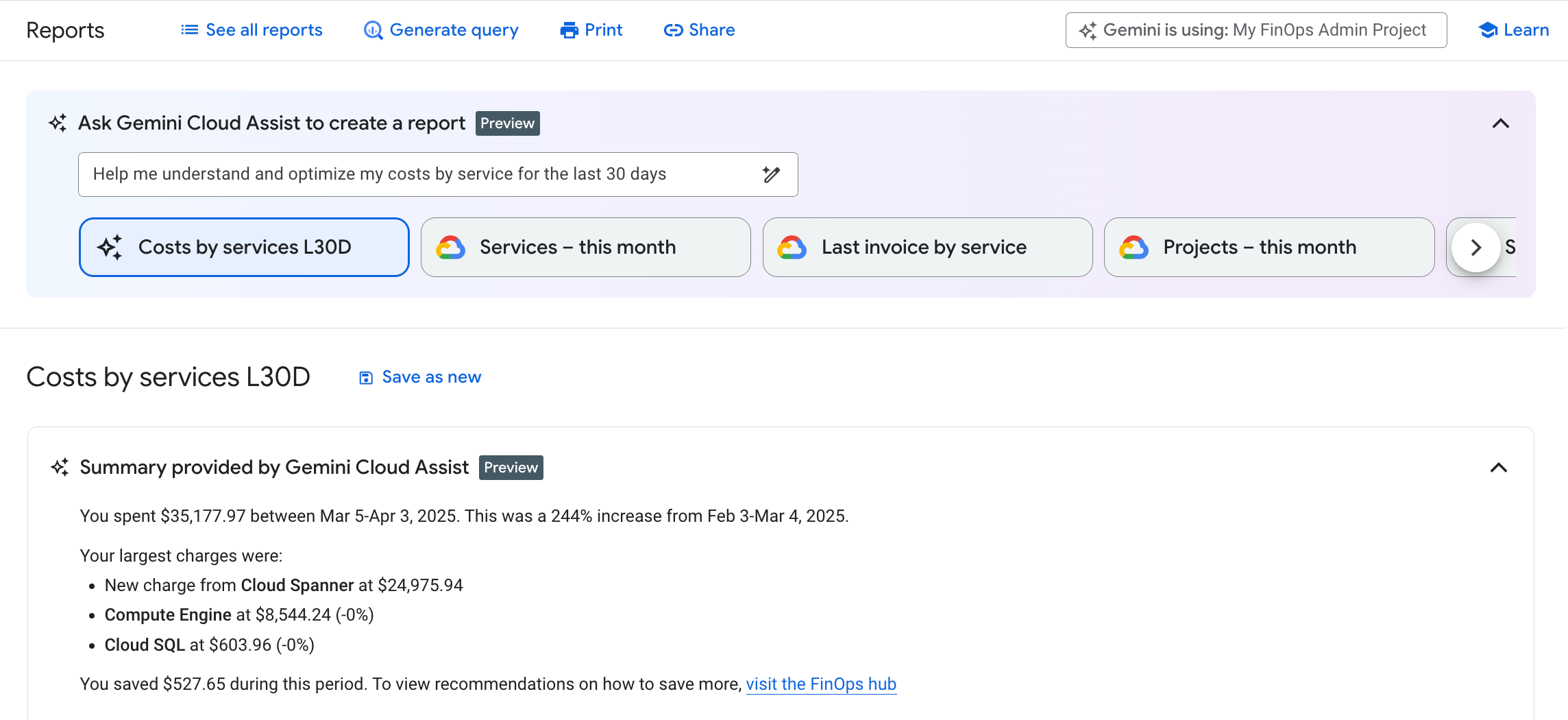
Gemini Cloud Assist in Cloud Billing-Berichten bietet auf FinOps fokusierte, KI-basierte Unterstützung für die Erstellung von Kostenberichten, die zur Analyse Ihrer Kostentrends benötigt werden. Außerdem werden wichtige Informationen aus den Kostenberichten zusammengefasst, damit Sie Ihre Kosten besser nachvollziehen können.
Gemini Cloud Assist in Cloud Billing-Kostenberichten bietet Ihnen KI-basierte Unterstützung in folgenden Bereichen:
- Gespeicherte Berichte verwenden. Sie können verschiedene von Google und von Nutzern konfigurierte Kostenberichte auswählen, um Ihre Kostentrends zu analysieren. Mit der Funktion „Gespeicherte Berichte“ wird die vorherige Funktion Gespeicherte Ansichten aktualisiert und die Berichtsvorlagen Presets werden durch eine erweiterte Anzahl an von Google konfigurierten Berichten ersetzt, die mit nur einem Klick verwendet werden können.
- Berichte mit Gemini-Unterstützung erstellen. Über Prompts in natürlicher Sprache können Sie benutzerdefinierte Kostenberichte erstellen.
- Zusammenfassende Berichte. Gemini Cloud Assist bietet Zusammenfassungen wichtiger Statistiken und Anomalien aus den einzelnen Kostenberichten. Die Statistiken können Links enthalten, die einen neuen, eingeschränkten Bericht oder andere Seiten im Abrechnungsbereich der Google Cloud Console öffnen, z. B. Anomalien oder FinOps-Hub.
Gespeicherte Berichte
Zur Analyse Ihrer Kostentrends können Sie aus verschiedenen von Google und von Nutzern konfigurierten Kostenberichten auswählen:
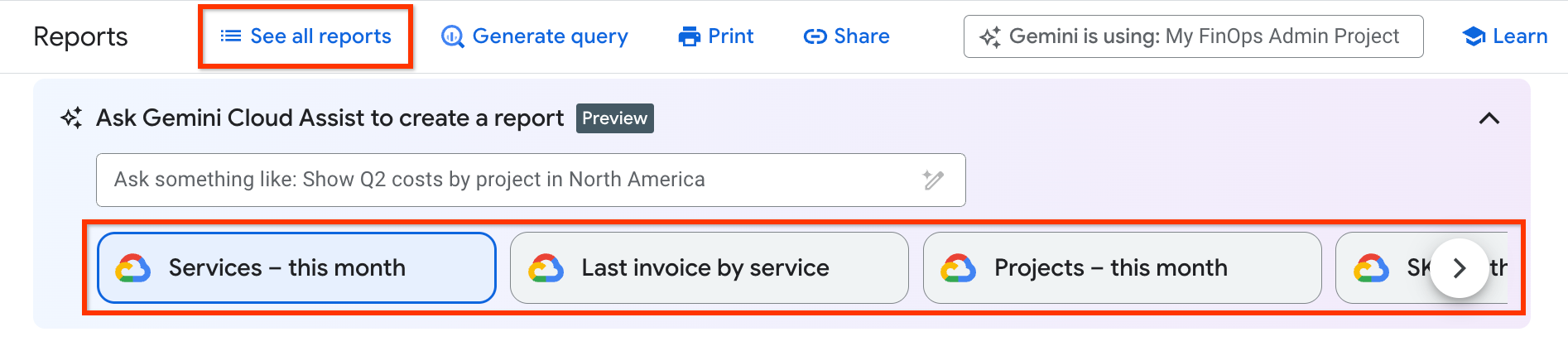
Google Cloud bietet eine Reihe vorkonfigurierter Kostenberichte (früher Presets genannt), die mit nur einem Klick verwendet werden können. Diese Berichte decken die gängigen Anforderungen an die FinOps-Kostenberichterstellung ab und helfen Ihnen, Best Practices schneller zu implementieren. Sie können durch das Karussell der vorkonfigurierten Berichte scrollen oder auf Alle Berichte ansehen klicken, um eine umfassende Liste aufzurufen.
Wenn Sie benutzerdefinierte Kostenberichte (früher gespeicherte Ansichten genannt) erstellen und speichern, sind diese für Sie und Ihr Team auch auf dem Tab Alle Berichte ansehen verfügbar.
Wenn Sie einen vorkonfigurierten oder gespeicherten Bericht auswählen, werden Ihre Berichtsfilter basierend auf den gespeicherten Berichtseinstellungen festgelegt. Der ausgewählte Bericht wird dann zusammen mit einer Berichtsübersicht angezeigt. Sie können den Bericht weiter anpassen, indem Sie die Bericht einstellungen und ‑filter manuell aktualisieren oder Gemini Cloud Assist bitten einen Bericht zu suchen oder zu erstellen. Bearbeitete und benutzerdefinierte Berichte können Sie in Ihrer Liste gespeicherter Berichte speichern.
Berichte mit Gemini Cloud Assist konfigurieren
Über Prompts in natürlicher Sprache können Sie benutzerdefinierte Kostenberichte erstellen:

Wenn die gespeicherten Berichte Ihren Anforderungen nicht entsprechen, können Sie den gewünschten Bericht in natürlicher Sprache beschreiben. Gemini Cloud Assist interpretiert Ihre Anfrage und konfiguriert die Bericht einstellungen und ‑filter um den Bericht für Sie zu erstellen.
Bessere Prompts für Berichte schreiben
Wenn Sie Gemini Cloud Assist in Cloud Billing bitten, einen Bericht zu suchen oder zu erstellen, sollten Sie bei der Beschreibung des Berichts, den Sie anzeigen möchten, so viel Kontext und Details wie möglich angeben. Geben Sie beim Erstellen eines Prompts für einen Bericht mindestens die Elemente Zeitraum und ein Grupperen nach an.
- Wenn Sie den Zeitraum nicht explizit im Prompt angeben, wird als Berichtseinstellung standardmäßig Aktueller Monat verwendet.
- Wenn Sie die Option Gruppieren nach nicht explizit im Prompt angeben, werden die Kosten laut Berichtseinstellung standardmäßig nach Dienst gruppiert.
Hier sind einige Beispiele für Prompts:
Daily costs and savings by service for the last 5 daysInvoice costs per SKU for July 2024Monthly costs by project for the last 6 monthsCompute Engine spend by SKU in project-name since the beginning of 2024Help me understand and optimize my costs by service for the last 30 days
Wir empfehlen, mit einem vorkonfigurierten Bericht zu beginnen und dann zusätzliche Filter anzufordern, um Ihre Kostenanalyse zu fokussieren. Geben Sie bei dieser Methode den Namen des Berichts gefolgt von den zusätzlichen Filtern, an, wie in diesem Beispiel:
SKUs - daily costs this month for Compute Engine in US regions
SKUs - daily costs this month– Name des vorkonfigurierten Berichts, der die Optionen Zeitraum und Gruppieren nach festlegt.Compute Engine– legt den Dienste Filter fest.US regions– legt den Filter „Standorte“ fest.
Benutzerdefinierte Berichte zur Wiederverwendung speichern
Bei Abrechnungsberichten unterstützt Sie Gemini Cloud Assist dabei, die zur Analyse Ihrer Google CloudKosten benötigten Kostenberichte zu erstellen. Wenn Sie einen benutzerdefinierten, mit Gemini Cloud Assist erstellten Bericht wiederverwenden möchten, können Sie diesen speichern. Ihre gespeicherten Berichte werden der Liste der verfügbaren Berichte im Tab Alle Berichte ansehen hinzugefügt.
Von Gemini Cloud Assist bereitgestellte Berichtsübersichten
Gemini Cloud Assist fasst die wichtigsten Informationen und Anomalien aus den einzelnen Kostenberichten zusammen:
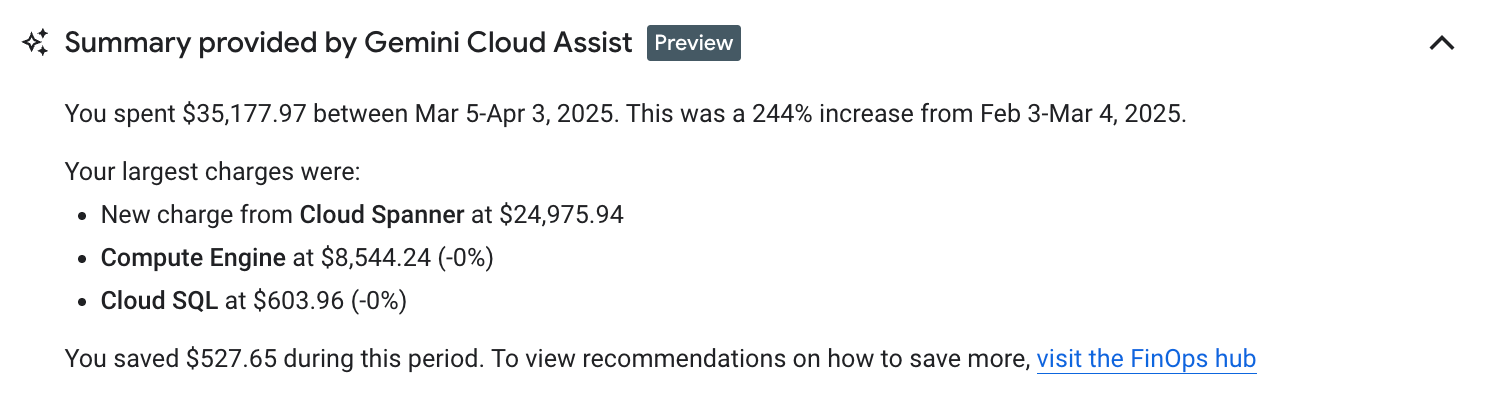
Die von Gemini unterstützten Berichtsübersichten sollen genaue Statistiken liefern. Wir haben die Berichtsstatistiken in Zusammenarbeit mit den Forschungsteams von Google entwickelt.
Gemini Cloud Assist analysiert Ihre Kostenberichte mithilfe von für FinOps trainierten Modellen und liefert umsetzbare Statistiken. Je nach Berichtseinstellungen können die Statistiken eine Zusammenfassung der folgenden Informationen enthalten:
- Gesamtkosten: Gesamtkosten für den angegebenen Zeitraum mit Kostentrends (steigend oder fallend).
- Kostentreiber: z. B. die Projekte oder Dienste, die für die größten Kostenänderungen verantwortlich sind, sowohl in absoluten Zahlen als auch in Prozent. Bei Erkennung ungewöhnlicher Ausgabenmuster wird ein direkter Link zur Seite „Anomalien“ angezeigt.
- Einsparungen: Wie viel Sie durch Kostenoptimierung eingespart haben, mit einem direkten Link zum FinOps-Hub für weitere Empfehlungen.
- Budgetierung: Vorschläge zum Erstellen von Budgets, um Ausgaben zu verfolgen und zu kontrollieren.
Gemini Cloud Assist bietet bis zu drei Schlüsselinformationen pro Bericht, mit denen Sie Bereiche für eine detailliertere Analyse oder Kostenoptimierung ermitteln können.
KI-Unterstützung im FinOps-Hub von Cloud Billing
Gemini Cloud Assist in the FinOps hub hilft Ihnen, Kosten zu verstehen, Verschwendung zu erkennen und Möglichkeiten zur Kostenoptimierung zu priorisieren. Außerdem können Sie auf dem Dashboard „Nutzungsstatistiken“, Gemini Cloud Assist verwenden, um die wichtigsten Statistiken zur ineffizienten Nutzung zusammenzufassen und an Ihre Engineering-Teams zu senden, damit diese Maßnahmen ergreifen und Probleme beheben können.
Von Gemini Cloud Assist bereitgestellte FinOps-Hub-Statistiken
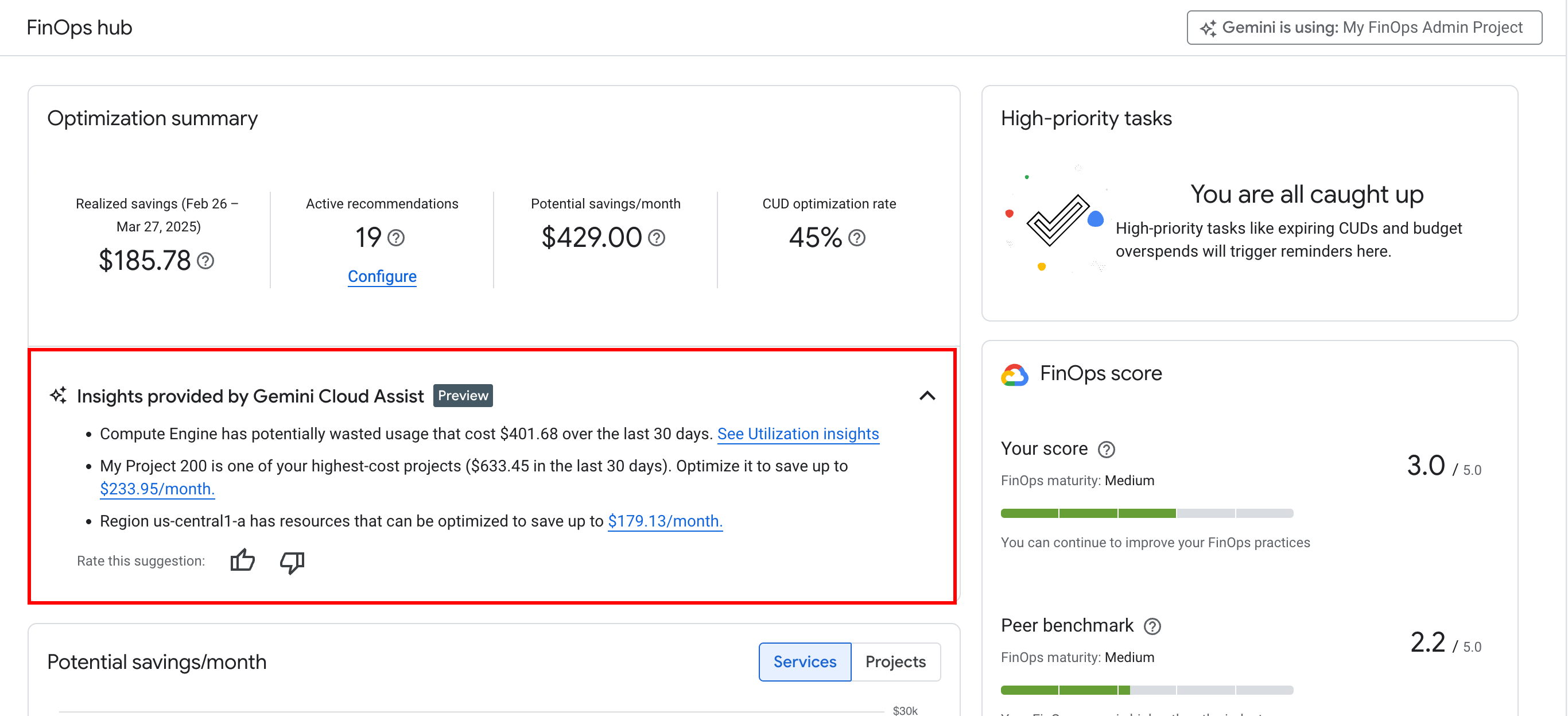
Gemini Cloud Assist bietet wichtige Statistiken zur Optimierung und Nutzung aus der FinOps-Hub-Analyse:
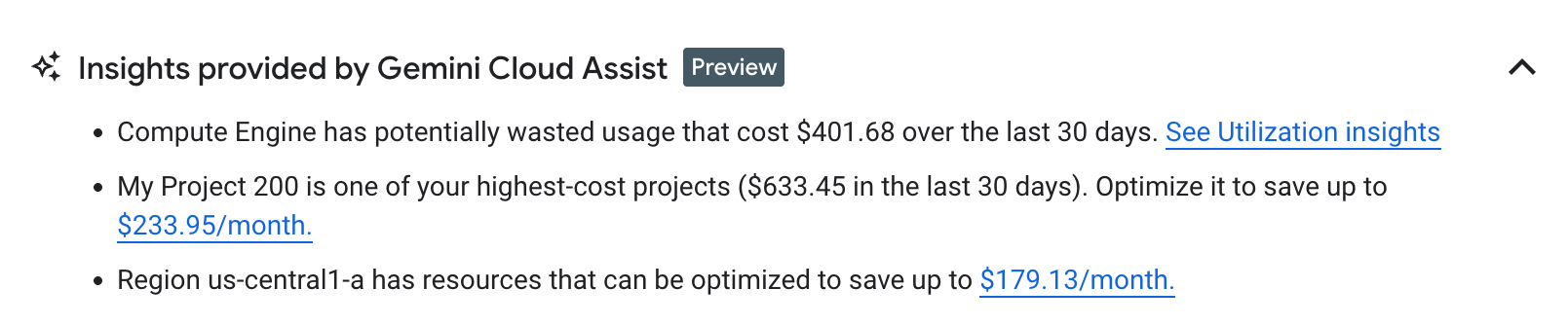
Gemini Cloud Assist bietet bis zu drei Schlüsselinformationen für jeden Seitenaufruf des FinOps-Hubs, mit denen Sie Bereiche für eine detailliertere Analyse oder Kostenoptimierung ermitteln können.
E‑Mail-Entwürfe mit von Gemini generierten Statistiken erstellen
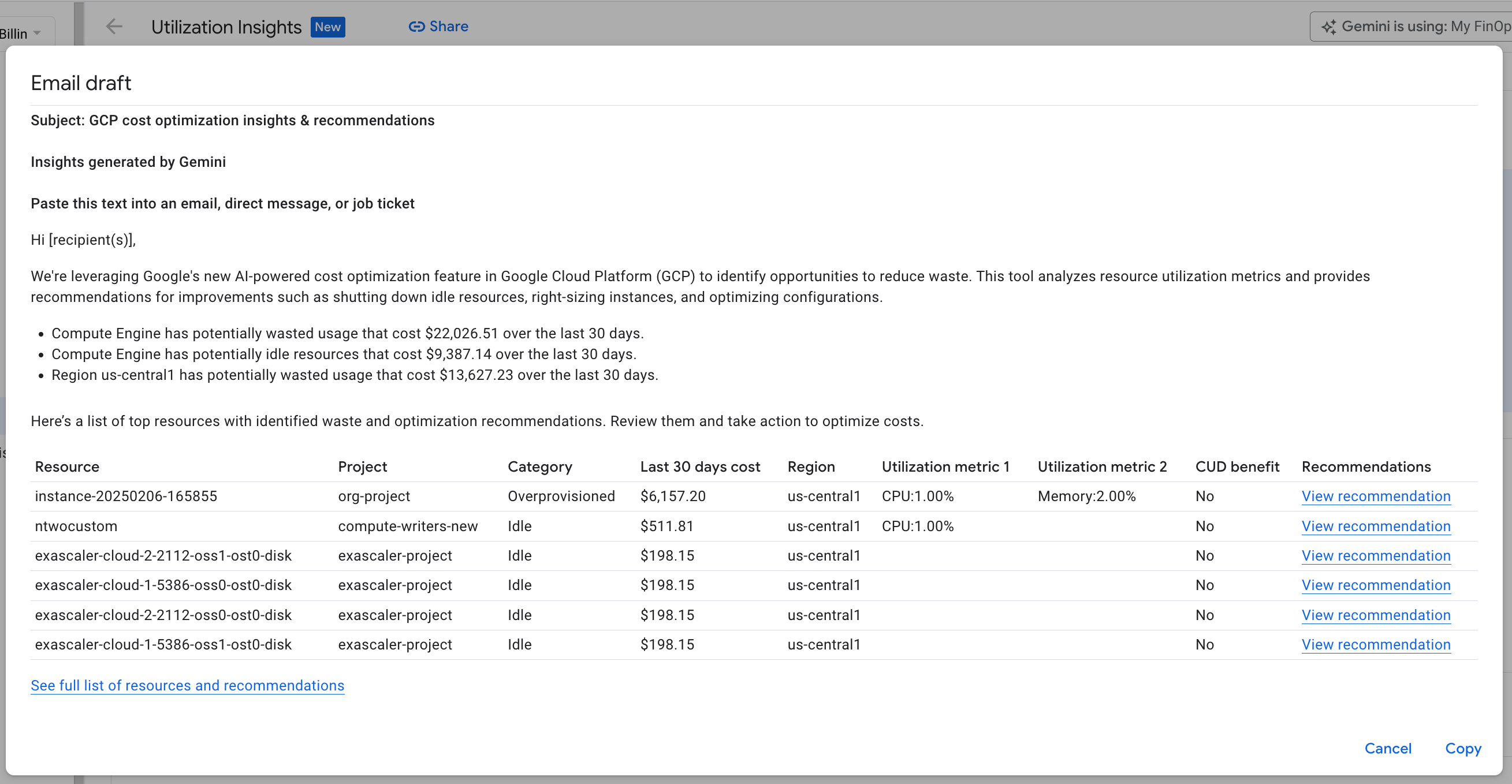
Auf dem FinOps Nutzungsstatistiken Dashboard können Sie feststellen, ob Ressourcen effizient genutzt werden, und Statistiken zur Nutzung mit hoher Wirkung basierend auf den potenziellen Kosten verschwendeter Ressourcen ansehen.
Gemini Cloud Assist bietet die drei wichtigsten Statistiken zur Nutzung.
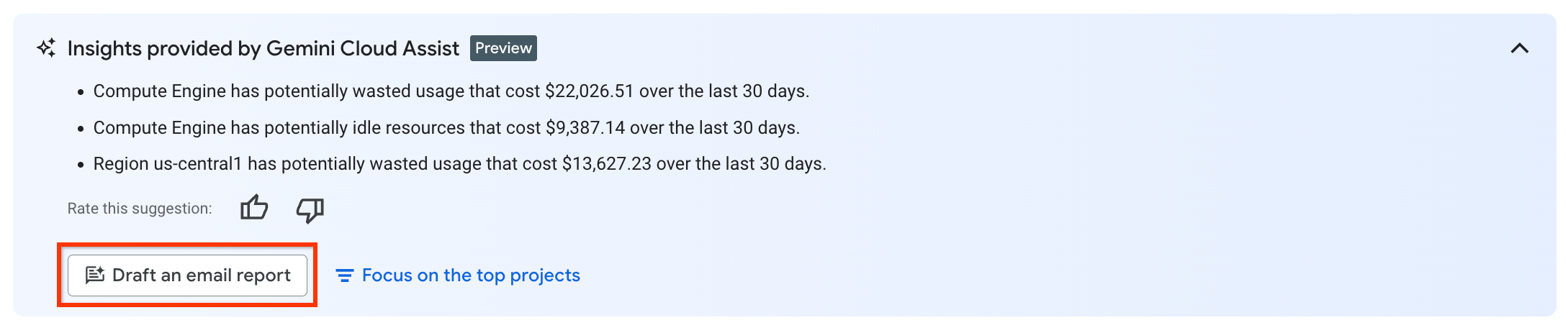
Um die Zusammenarbeit bei der finanziellen Rechenschaftspflicht und datengestützte Entscheidungen zu erleichtern, kann Gemini Cloud Assist einen E‑Mail-Bericht basierend auf den Ergebnissen der Nutzungsstatistiken und Optimierungsempfehlungen entwerfen. Sie können den Inhalt des Berichts kopieren und in einer E‑Mail, einem Chat, einem Ticketsystem oder einem anderen von Ihnen verwendeten Tool senden.
Auf die Top-Projekte konzentrieren
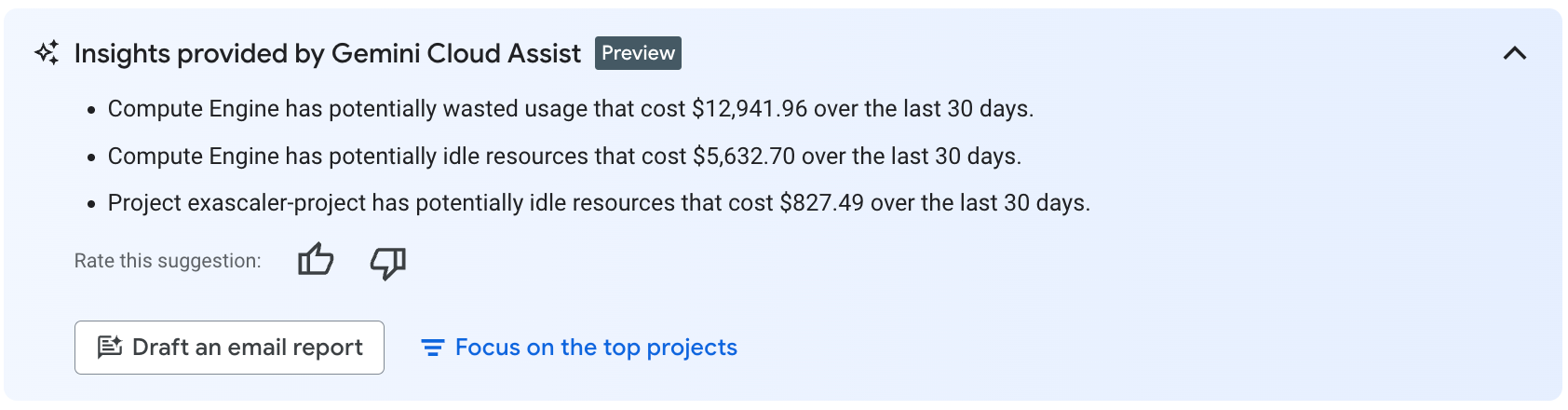
Wenn Sie in Ihrem Rechnungskonto mehr als 10 Projekte mit Nutzungs statistiken haben, können Sie Auf die Top-Projekte konzentrieren auswählen, um die Nutzungs statistiken nach den Projekten mit den höchsten potenziellen Kosteneinsparungen zu filtern.
Interaktion mit Gemini Cloud Assist in Cloud Billing
In Cloud Billing finden Sie von Gemini bereitgestellte Unterstützung an folgenden Stellen:
Cloud Billing:
- Auf der Seite Berichte, um Kosten berichte zu erstellen und die wichtigsten Statistiken der Berichtsergebnisse zusammenzufassen.
- Auf den Seiten FinOps-Hub und Nutzungsstatistiken, um eine Zusammenfassung der wichtigsten Optimierungsstatistiken zu erhalten und E‑Mail-Berichte für Stakeholder zu entwerfen.
- Im KI-Kostenübersichts-Agent auf der Seite Abrechnungsübersicht, um wichtige Statistiken zu Ihren KI-bezogenen Ausgaben zu erhalten.
- Auf der Seite Anomalien mit einem KI-basierten Algorithmus, um Kostenanomalien in Ihren Projekten zu erkennen, einschließlich Frühwarnsignalen für Anomalien bei KI-Arbeitslasten.
Google Cloud Console, einschließlich Cloud Billing-Seiten, über den Gemini Cloud Assist Chatbereich.
Cloud Billing: Seite „Berichte“
Wenn Sie auf die KI-Funktionen in Ihren Cloud Billing-Berichten zugreifen möchten, öffnen Sie Ihr Cloud-Rechnungskonto und rufen Sie die Seite Berichte auf.
Rufen Sie in der Google Cloud Console die Seite Berichte unter „Abrechnung“ auf.
Wählen Sie bei Aufforderung das Cloud-Rechnungskonto aus, das Sie aufrufen möchten.
Verwenden Sie die Gemini Cloud Assist Funktionen, um mit dem Cloud Billing-Bericht zu interagieren.
Auf der Seite Berichte werden die Gemini Cloud Assist-Funktionen in Cloud Billing angezeigt.
Cloud Billing: FinOps-Hub
Wenn Sie auf die KI-Funktionen im FinOps-Hub von Cloud Billing zugreifen möchten, öffnen Sie Ihr Cloud-Rechnungskonto und rufen Sie die Seite FinOps-Hub auf.
Rufen Sie in der Google Cloud Console die Seite FinOps-Hub unter „Abrechnung“ auf.
Wählen Sie bei Aufforderung das Cloud-Rechnungskonto aus, das Sie aufrufen möchten.
Verwenden Sie die Gemini Cloud Assist Funktionen, um mit dem FinOps-Hub zu interagieren.
Wenn Sie die Seite FinOps-Hub aufrufen, werden die Gemini Cloud Assist-Statistiken im Widget Optimierungsü3bersicht angezeigt:
Chat im Gemini Cloud Assist-Bereich in der Google Cloud Console
Sie können über den Bereich Cloud Assist auf jeder Seite in der Console auf KI-basierte Unterstützung zugreifen. Google Cloud
Der Bereich Cloud Assist ist ein Konversationsassistent, mit dem Sie Anweisungen oder Fragen in natürlicher Sprache (genannt Prompts) eingeben können, um Erklärungen, vorgeschlagene Aktionen oder geführte Workflows zu erhalten, mit denen Sie Aufgaben schnell und effizient erledigen können. Der Konversations assistent versteht über allgemeine Google Cloud Informationen hinaus auch Kontext, z. B. Ihr aktuelles Projekt und Ihre Konsolenseite.
So verwenden Sie den Bereich Cloud Assist:
- Klicken Sie in der Google Cloud Console-Symbolleiste auf Gemini Cloud Assist-Chat öffnen oder schließen.
- Geben Sie im Bereich Cloud Assist Ihren Prompt ein, z. B.
How can I optimize my costs?. - Klicken Sie auf Prompt senden.
Einschränkungen bei Abrechnungsdaten im Bereich Cloud Assist
In Cloud Billing bietet der Gemini-Gesprächsassistent _allgemeine_ Antworten auf Abrechnungsfragen, er gibt aber keine Produktpreise oder spezifische Google Cloud Kosteninformationen zurück. DevOps- und FinOps-Experten, die Gemini Cloud Assist verwenden möchten, um Cloud-Kosten zu verstehen, Möglichkeiten für Kosteneinsparungen zu ermitteln und KI-Statistiken zu erhalten, um die Nutzung und Leistung von Cloud-Ressourcen zu maximieren, können die von Gemini unterstützten Cloud Billing-Tools verwenden, die auf den folgenden Abrechnungsseiten verfügbar sind:
- Kostenberichte: Wenn Sie Hilfe beim Suchen oder Erstellen eines Abrechnungsberichts benötigen, um Einblicke in Ihre Google Cloud Ausgaben zu erhalten, wichtige Trends zu erkennen und herauszufinden, was Ihre Cloud Billing-Kosten verursacht, verwenden Sie den Gemini Cloud Assist-Prompt auf der Cloud Billing-Seite Berichte.
- FinOps-Hub: Statistiken und Empfehlungen zur Kostenoptimierung finden Sie in den von Gemini generierten Statistiken im FinOps-Hub.
Weitere Informationen dazu, wie und wann Gemini for Google Cloud Ihre Daten verwendet.
Nächste Schritte
- Weitere Informationen zu den verschiedenen Arten der generativen KI-Unterstützung in Google Cloud.
- Weitere Informationen dazu, wie Gemini Cloud Assist Ihre Daten verwendet .
- Weitere Informationen zur Google Cloud Compliance.