


במאמר הזה מוסבר איך להשתמש בדוח הניתוח של ההנחות תמורת התחייבות לשימוש (CUD) במסוףGoogle Cloud , בשביל להבין כמה כסף אתם חוסכים בעזרתן ועד כמה אתם מנצלים אותן.
סקירה כללית
כדי להוזיל את העלויות, אתם יכולים לרכוש התחייבות כדי לקבל הנחות תמורת התחייבות לשימוש (CUD). כשאתם רוכשים התחייבות, אתם מתחייבים להשתמש בכמות מינימלית של משאבים או להוציא סכום מינימלי על מוצרים או שירותים במהלך פרק זמן מוגדר. בתמורה, אתם מקבלים מאיתנו הנחה. ב- Google Cloud יש שני סוגים של CUD:
- הנחה תמורת התחייבות לשימוש במשאבים: בתמורה להתחייבות שלכם להשתמש בכמות מינימלית של משאבי Compute Engine באזור מסוים, אתם מקבלים זיכוי חלקי על המחיר ששילמתם. אפשר לרכוש התחייבויות כאלה רק למשאבי Compute Engine. המשאבים שעומדים בקריטריונים כוללים משאבי חומרה (vCPU, זיכרון, GPU, דיסקים מקומיים של SSD וצמתים של שרתים לדייר יחיד), רישיונות למערכות הפעלה ומשאבי אחסון בלוקים (Hyperdisk Exapools). עם זאת, דוחות הניתוח של ה-CUD לא נתמכים בהתחייבויות לאחסון בלוקים. למידע נוסף על הנחות תמורת התחייבות לשימוש במשאבים
- הנחה תמורת התחייבות להוצאה: בתמורה להתחייבות שלכם להוציא סכום מינימלי של שירותים שעומדים בקריטריונים במהלך פרק זמן מסוים, אתם מקבלים מאיתנו הנחה. אפשר לקבל הנחות תמורת התחייבות להוצאה רק בחלק משירותי Google Cloud . למידע נוסף על הנחות תמורת התחייבות להוצאה
בעזרת הדוח הזה, אתם יכולים להבין:
- כמה כסף חסכתם בזכות הנחות ה-CUD?
- האם אתם מנצלים כמו שצריך את ההנחות?
- איזה חלק מהשימוש שעומד בקריטריונים מכוסה בהתחייבויות?
- האם אתם יכולים להגדיל את ההתחייבויות ולחסוך אפילו יותר?
- האם אפשר לבצע אופטימיזציה לעלויות באמצעות שיתוף CUD עבור התחייבויות לשימוש במשאבים?
- האם אתם מנצלים את כל ההנחות שרכשתם?
- איזה תעריף מוזל אתם משלמים בפועל?
ההרשאות הנדרשות
כדי לראות את דוח הניתוח של ה-CUD לכל הפרויקטים בחשבון לחיוב ב-Cloud, אתם צריכים את התפקידים Billing Account Administrator או Billing Account Viewer.
ספציפית, אתם צריכים את ההרשאות permissions.billing.accounts.get ו-billing.accounts.getSpendingInformation בחשבון לחיוב ב-Cloud.
ההרשאות שצריך בשביל לראות את דוח הניתוח של ה-CUD שונות מאלו שצריך בשביל לראות את דוח החיוב ב-Cloud. משתמשים עם תפקידים של בעלים, עריכה או צפייה בפרויקטים מסוימים יכולים לראות את דוחות החיוב של הפרויקטים שלהם ב-Cloud, אבל לא את דוח הניתוח של ה-CUD.
למידע נוסף על הרשאות לחיוב ב-Cloud:
- סקירה כללית על בקרת הגישה
- יצירת תפקידים בהתאמה אישית לחיוב ב-Cloud
- הסבר על תפקידי IAM מוגדרים מראש לחיוב ב-Cloud
איך פותחים את דוח הניתוח של ה-CUD
כדי לראות את דוח הניתוח של ה-CUD בחשבון לחיוב ב-Cloud:
נכנסים לדף CUD analysis במסוף Google Cloud .
בהודעה שמופיעה בוחרים את החשבון לחיוב ב-Cloud שרוצים לראות.
אתם יכולים גם לפתוח את דוח הניתוח של ה-CUD למשאב או למוצר מהדף Committed use discounts (CUDs). לוחצים על השורה של ההתחייבות כדי לראות את הפרטים שלה, ואז לוחצים על CUD analysis.
הסבר על דוח הניתוח של ה-CUD
בדוח הניתוח של ה-CUD אתם יכולים לראות פרטים על ההתחייבויות שבחרתם, ולפלח אותם לפי תקופה או רמת הפירוט שאתם צריכים. הדוח כולל כרטיסי סיכום: תרשים עמודות אופקי מוערם שאליו מצורפת טבלה שמסכמת את העלויות והסכומים שחסכתם.
בדוח ניתוח ה-CUD יש שתי כרטיסיות:
CUD Coverage – כמה מההוצאות שעומדות בקריטריונים מכוסות על ידי ההתחייבויות שלכם. הסכומים מחושבים לפי התעריפים על פי דרישה. בהנחות תמורת התחייבות להוצאה, אתם יכולים לראות את סך כל ההוצאה המנורמלת, כי הן כבר כוללות את ההנחה.
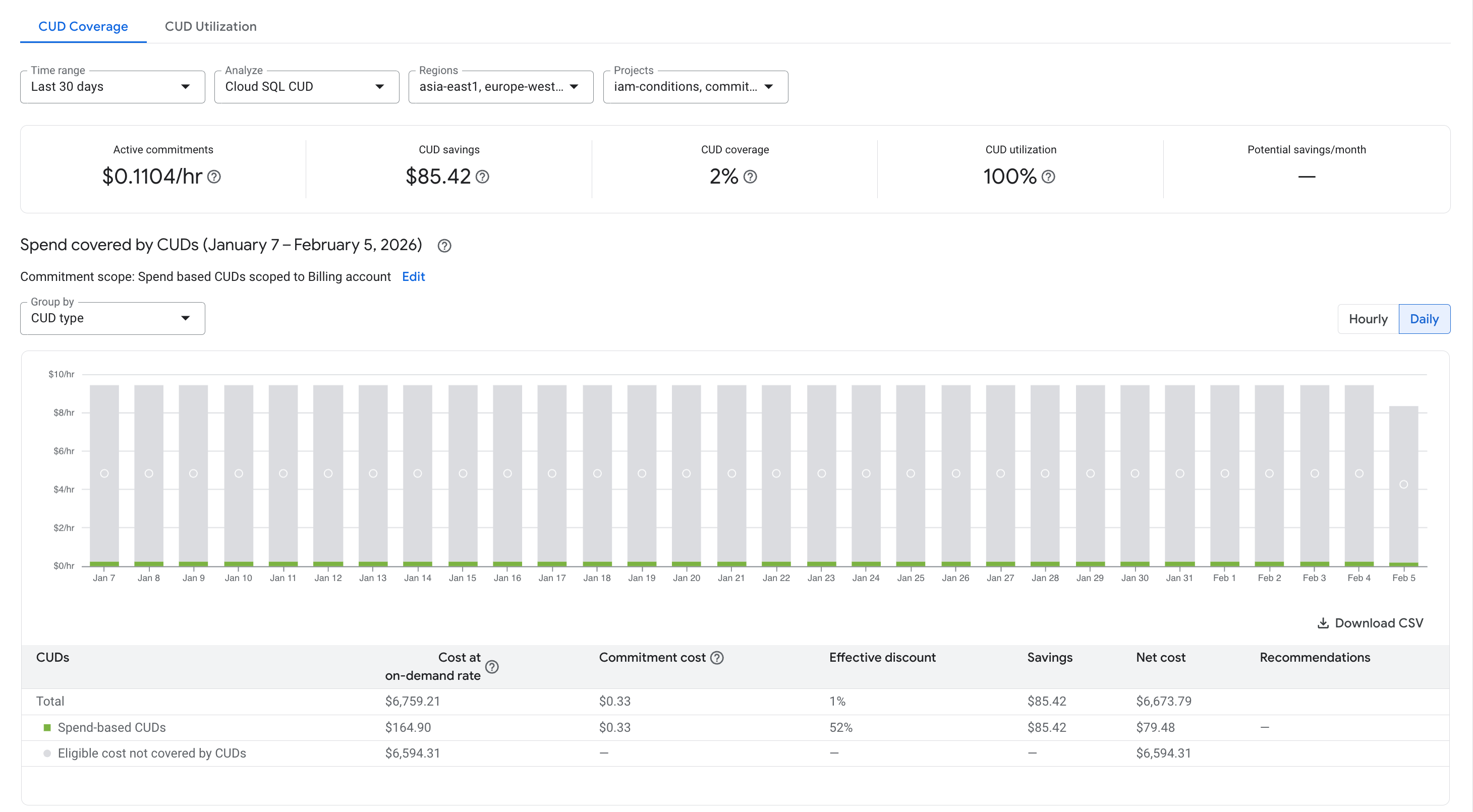
בעזרת המידע הזה, אתם יכולים להבין:
- איזה חלק מההוצאות מוזל בזכות ה-CUD?
- כמה כסף אתם משלמים בתעריף הרגיל?
- כמה כסף חסכתם בזכות ה-CUD?
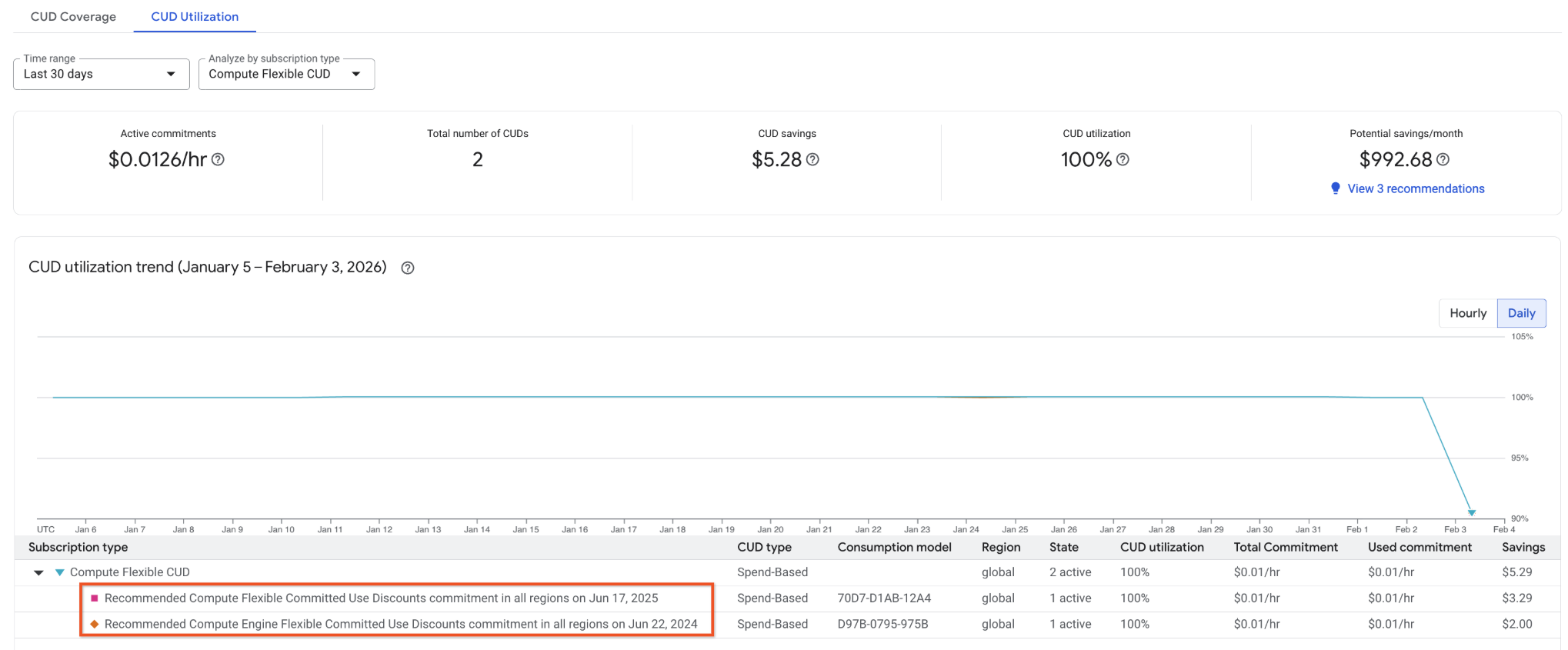
CUD Utilization – עד כמה אתם מנצלים את ההתחייבויות הקיימות. המידע הזה מופיע בתור תרשים של אחוזים לאורך זמן. המידע הזה מופיע בתור תרשים של אחוזים לאורך זמן, ובעזרתו אתם יכולים להבין עד כמה אתם מנצלים:
- כל הנחה ספציפית שרכשתם תמורת התחייבות להוצאה במודל החדש (אחרת, רמת הפירוט הזו לא תופיע).
את ה-CUD ביחס לכל משאב.
בעזרת המידע הזה, אתם יכולים להבין:
- האם אתם מנצלים את כל ה-CUD?
- אילו CUD אתם לא מנצלים?
כל המדדים שאתם רואים מחושבים לתקופה שבחרתם. אם יש לכם התחייבויות עם תאריכי תפוגה שונים, בדוח הניתוח יופיעו רק הנתונים של ההתחייבויות שהיו פעילות בתקופה שבחרתם. הנתונים מהיום הקודם מגיעים באיחור ולכן הם עלולים להיות חלקיים.
בדוח הניתוח החדש של ה-CUD אתם יכולים לראות את הנתונים של כמה משאבים בבת אחת. לדוגמה, אתם יכולים לנתח את כל ההנחות תמורת התחייבות לשימוש במשאבים.
כרטיסי סיכום
בכרטיסי הסיכום שמעל לתרשים העמודות מופיעים הפרטים האלה על סוג ההתחייבות שבחרתם:
Active commitments: כמה התחייבויות פעילות רכשתם למשאב שבחרתם. טווח התאריכים לא משפיע על החישוב. הערך הזה הוא תמיד לפי מספר הנחות ה-CUD שפעילות כרגע.
אם תבחרו כמה התחייבויות לשימוש במשאבים, בכרטיס לא יופיע הסכום של ההתחייבויות הפעילות, בגלל ההבדל בין יחידות המדידה (למשל, vCPU לעומת GiB). במקרה כזה, בכרטיס יופיע מספר ההתחייבויות הפעילות. אותו דבר יקרה אם תשלבו בין CUD גמישות ל-Compute לבין הנחות תמורת התחייבות לשימוש במשאבים, כי יחידות המדידה שלהן שונות.
Savings: כמה כסף חסכתם בזכות ההתחייבות שרכשתם באותה תקופה.
CUD coverage: מה אחוז ההוצאות שעומדות בקריטריונים באותה תקופה, במסגרת ההתחייבויות שרכשתם.
CUD utilization: מה אחוז הניצול של ההתחייבויות שרכשתם באותה תקופה. ככל שהערך הזה גבוה יותר, כך אתם מנצלים (וחוסכים) יותר.
Potential savings: כמה כסף אתם יכולים לחסוך אם תרכשו עוד התחייבויות בחשבון לחיוב, לשירותים שעומדים בקריטריונים.
תרשים עמודות אופקי מוערם
התרשים הזה מופיע מתחת לכרטיסי הסיכום ומעל לטבלת הסיכום, עם הפרטים האלה על סוג ההתחייבות שבחרתם:
- Commitment-covered costs: העלות הממוצעת ליום של ה-CUD ביחס לתעריף על פי דרישה (החלק התחתון של התרשים, כשכחול הוא זיכויים כתוצאה מהנחות תמורת התחייבות לשימוש במשאבים וירוק הוא הנחות תמורת התחייבות להוצאה).
- Eligible cost not covered: העלות הממוצעת ליום, בתעריף על פי דרישה בלי הנחה (החלק האפור בתרשים).
כדי לראות את הפרטים ביום מסוים, החזיקו את העכבר מעל לעמודה שלו.
טבלת סיכום
טבלת הסיכום מופיעה מתחת לתרשים העמודות, ורואים בה את הכמויות המצטברות של הנתונים הבאים בתקופה שנבחרה, לפי המסננים שנבחרו:
- Cost at on-demand rate: הסכום שהייתם משלמים בלי התחייבויות. כשאתם מנתחים CUD במשאב מסוים (למשל, ליבות E2), בטבלה יופיע הערך הממוצע של ניצול המשאבים לשעה, כי ב-CUD כאלה יחידת המידה היא משאב ולא עלות.
- Commitment cost: המחיר שהתחייבתם לשלם על שימוש במשאבים (גם בהתחייבויות להוצאה במודל הקודם). כשאתם מנתחים הנחות תמורת התחייבות להוצאה במודל החדש, זה החלק היחסי שלא ניצלתם מההתחייבות ושנאלצתם לשלם. לדוגמה, נניח שהתחייבתם להוציא 10$ לשעה, אבל בשעה מסוימת הוצאתם רק 8$ על משאבים שעומדים בקריטריונים. באותה שעה יופיע חיוב של 2$ בעמודה הזו, שהוא ההפרש מההתחייבות שלכם.
- Effective discount: שיעור ההנחה שקיבלתם – הסכום שחסכתם חלקי המחיר בתעריף השימוש הרגיל.
- Savings: ההפרש בין המחיר בתעריף על פי דרישה לבין הסכום ששילמתם בפועל. אם המספר הוא חיובי, זה הסכום שחסכתם. אם המספר הוא שלילי, סימן שאתם לא חוסכים כי אתם לא מנצלים את כל ההתחייבות.
- Net Cost: הסכום ששילמתם, כולל העלויות של משאבים בתעריף על פי דרישה ובתעריף המוזל כתוצאה מה-CUD.
ניתוח הנחות ה-CUD
כדי לנתח את ה-CUD ולראות עד כמה אתם מנצלים אותן וחוסכים בזכותן, בצעו את הפעולות הבאות.
סינון הדוח
השתמשו במסננים כדי לשנות את היקף השימוש שכלול בדוח:
טווח תאריכים: טווח תאריכי השימוש בדוח. אתם יכולים לבחור אפשרות שמוגדרת מראש או להגדיר טווח משלכם (החל מיום אחד ועד לכמה שנים). עלויות השימוש מוצגות לפי תאריך השימוש בפועל, שיכול להיות שונה מחודש החשבונית שבו השימוש מחויב. מידע נוסף זמין במאמר זמן אחזור של נתונים.
בניתוח ה-CUD ובדוחות אחרים של חיוב ב-Cloud, תקופת זמן של 24 שעות מתחילה בחצות לפי שעון החוף המערבי בארה"ב ובקנדה (UTC-8), ומשתנה בהתאם לשעון הקיץ בארצות הברית.
Analyze: סוג ההתחייבות שאתם רוצים לנתח. אתם יכולים לבחור כל התחייבות פעילה לשימוש במשאבים או להוצאה, או כל אזור שיש בו שימוש שעומד בקריטריונים.
Resource type: אלו הם המשאבים הספציפיים שאתם רוצים לנתח. האפשרות הזו זמינה כשבוחרים באפשרות Analyze.
Regions: האזורים שייכללו בדוח. אתם יכולים לבחור את כולם (ברירת מחדל), כמה אזורים או רק אחד. אפשר לבחור אזורים רק ב-CUD שמוגדרות לאזורים ספציפיים.
Projects: הפרויקטים שייכללו בדוח. אתם יכולים לבחור את כולם (ברירת מחדל), כמה פרויקטים או רק אחד.
Resource based and Compute Flexible CUD: כל ההתחייבויות לשימוש במשאבים וההתחייבויות הגמישות ב-Compute, ביחד. בתצוגה הזו מוצגים המשאבים של Compute Engine שמקבלים עליהם הנחות תמורת התחייבות לשימוש, ואת השכבות של נתוני הכיסוי בהתחייבויות הגמישות למשאבים הספציפיים האלה. כך אפשר לראות את ההשפעה המשולבת של שני סוגי ה-CUD על אותם המשאבים. עם זאת, התצוגה לא כוללת את הפרטים הבאים:
- משאבי Compute Engine שמקבלים עליהם רק הנחות תמורת התחייבות גמישה לשימוש ב-Compute
- שימוש שהוא לא ב-Compute Engine, שאפשר לקבל עליו הנחה תמורת התחייבות גמישה ל-Compute Engine, כולל שימוש שעומד בקריטריונים ב-Cloud Run וב-Google Kubernetes Engine
איך משנים את הרזולוציה והחלוקה של הנתונים
אתם יכולים לשנות את ההגדרות האלה בתרשים העמודות כדי לראות את הנתונים שהכי חשובים לכם:
- Group by: בחרו אם הנתונים בתרשים יחולקו לפי סוג ה-CUD, סוג בכל אזור, שירות או אזור. אפשר לחלק באמצעות Group by רק הנחות תמורת התחייבות לשימוש במשאבים או הנחות משולבות (תמורת התחייבות לשימוש וגמישות).
Data granularity: בחרו אם רזולוציית הניצול של ההתחייבויות תהיה לפי יום (ברירת מחדל) או לפי שעה. כשאתם מנתחים את הנתונים ברזולוציה שעתית, אתם יכולים לראות:
- דפוסי שימוש לאורך היום.
- מתי במהלך היום לא ניצלתם את כל ההתחייבות.
- תנודות בשימוש היומי.
ברזולוציה שעתית אתם יכולים להריץ את הדוח על 30 יום, וברזולוציה יומית על 3 שנים. אבל אם תבחרו קבוצות נתונים גדולות, יכול להיות שייקח יותר זמן להריץ אותו.
ניצול חלקי של ההתחייבות
כשאתם לא מנצלים את כל ההתחייבות, אתם חוסכים פחות כסף ממה שאתם יכולים. ניצול חלקי יכול לקרות כי:
- סך כל השימוש באותו יום היה פחות מההתחייבות.
- רמת השימוש השתנתה לאורך היום, ובחלק מהזמן הייתה פחות מההתחייבות.
- השימוש וההתחייבות הם באזורים שונים.
- השימוש וההתחייבויות הם בפרויקטים שונים, וחלוקת ה-CUD מושבתת בחשבון לחיוב ב-Cloud.
גם אם ניצלתם רק חלק מההתחייבות, יכול להיות שהוזלתם את העלויות הכוללות כי שילמתם את התעריף המוזל ולא את תעריף השימוש הרגיל.
היקף ההתחייבות
אם בדוח מופיעה השורה Eligible costs not covered by CUDs, סימן שאתם לא ממקסמים את החיסכון הפוטנציאלי. מצב כזה קורה אם השימוש או ההוצאה שעומדים בקריטריונים חורגים מהסכום שההתחייבויות יכולות לכסות. כדי לחסוך כמה שיותר, אתם יכולים:
- אם אתם מנצלים את ההתחייבויות שלכם במלואן, והשימוש או ההוצאות הנוספים נובעים מעומסי עבודה יציבים, כדאי לכם לרכוש התחייבויות נוספות כדי לשלם תעריף מוזל.
- אם אתם לא מנצלים את מלוא ההתחייבויות לשימוש במשאבים, והאפשרות של חלוקת ההנחות תמורת התחייבות לשימוש מושבתת בחשבון לחיוב ב-Cloud, כדאי להפעיל את חלוקת ההנחות תמורת התחייבות לשימוש במשאבים. חלוקת ה-CUD מרחיבה את ההנחות תמורת התחייבות לשימוש במשאבים לשימוש שעומד בקריטריונים ב-Compute Engine, בכל הפרויקטים שבחשבון לחיוב ב-Cloud. כך אתם יכולים לחסוך כסף בלי לרכוש התחייבויות נוספות.
איך מורידים את הדוח
כדי להוריד קובץ CSV של דוח ניתוח ה-CUD, לחצו על הכפתור CSV בפינה הימנית התחתונה של תרשים העמודות. קובץ ה-CSV כולל את הנתונים מהתרשים בחלוקה שעתית. הוא כולל פרטים על כל אחד מהמק"טים שהיו בשימוש, השירותים, מודל הצריכה, מועדי ההתחלה והסיום של השימוש ועוד. הקובץ יכול לכלול עד 10,000 שורות.
איך מחלקים את ההנחות כדי לחסוך כמה שיותר ב-CUD
אם אתם משתמשים באותם סוגי משאבים בכמה פרויקטים ובאותם אזורים, שיתוף CUD מבוסס-משאבים ממקסם את החיסכון שלכם. כשמחלקים את ההנחות של ה-CUD, הן מתחלקות בין כל הפרויקטים שמקושרים לאותו חשבון לחיוב ב-Cloud ושיש בהם שימוש שעומד בקריטריונים. שיתוף CUD מספק את ההטבות הבאות:
- להוזיל עלויות – ההנחות יתחלקו בין כל הפרויקטים, ולא יהיו רק בפרויקטים ספציפיים.
- לנצל כמה שיותר את ההנחות – סך כל השימוש במשאבים ייכלל בהתחייבות, כדי למנוע מצב שבו לא תנצלו את ההתחייבות.
חלוקת ההנחות תמורת התחייבות לשימוש מופעלת כברירת מחדל, בהתאם לתאריך היצירה של החשבון לחיוב ב-Cloud ולהתחייבויות הפעילות. איך מחלקים בין פרויקטים את ההנחות תמורת התחייבות לשימוש?
איך ה-CUD משפיעות על החשבון הסופי
המסמך שבו מפורטים החיובים שלכם ב-Google Cloud נראה כמו דוח:
כדי שיהיה לכם ברור כמה כסף אתם חוסכים בפועל, בדוח העלויות מופיעים הזיכויים שקיבלתם כתוצאה מהנחות שונות, כמו הנחות תמורת התחייבות לשימוש.
- בעמודה Savings programs מופיע הסכום שחסכתם בפועל. זאת אומרת, הסכום שחסכתם בהשוואה למחיר שהייתם משלמים בתעריף על פי דרישה.
- הסכום הזה מחושב לפי הנוסחה הבאה: המחיר בתעריף על פי דרישה פחות המחיר בפועל עם ההנחה תמורת התחייבות לשימוש פלוס עמלת ההנחה (אם יש).
- אם המספר הוא שלילי, סימן שחסכתם כסף. אם הוא חיובי, סימן שההנחה לא חוסכת לכם כסף (ובעצם, אתם מפסידים).
חישוב החיסכון הישיר
המחיר המוזל חל ישירות על כל שימוש שההתחייבות מכסה. בעמודה Savings Programs מופיע עכשיו ההפרש בין המחיר בתעריף על פי דרישה לבין הסכום ששילמתם בפועל. בדוגמה הקודמת, זו הנחה שעולה 5.50$ לשעה על שימוש במחיר על פי דרישה של 10$ לשעה.
דוגמה של ניצול מלא
בדוגמה הזו ניצלתם את כל ההנחה: השתמשתם בכל המשאבים שהתחייבתם להשתמש בהם.
- עלות מוזלת: העלות שלכם עבור המשאבים מחויבת ישירות לפי שיעור ה-CUD המוזל של 5.50$. אין עמלות או זיכויים נפרדים בחשבון.
- חישוב העלות: העלות הסופית היא רק 5.50$.
- תוכניות חיסכון: עכשיו מופיע החיסכון נטו, בפועל.
- חישוב: המחיר בתעריף על פי דרישה פחות המחיר הסופי.
- 10.00$ - 5.50$ = 4.50$
- בעמודה יהיה כתוב -4.50$.
איך החיסכון מופיע
בטבלה הבאה אפשר לראות איך החיסכון עצמו מופיע. בדוגמה הזו, המחיר הסופי הוא 5.5$ לשעה והחיסכון הוא 4.5$ לשעה.
| דוגמה | מה מופיע בעמודה Savings Programs |
|---|---|
| ניצול מלא | -4.50$ (חיסכון נטו) |
איך רואים את החיובים והזיכויים של ה-CUD בנתונים שמייצאים
אם אתם מייצאים את נתוני החיוב ב-Cloud ל-BigQuery, אתם יכולים לנתח אותם באמצעות שאילתות.
אם אתם משתמשים בשילוב של מוצרי חיוב ב-Cloud, השאילתות ב-BigQuery צריכות לקחת בחשבון את שני המודלים של ה-CUD.
- הנחות במודל החדש: אל תחפשו זיכויים. השתמשו ב-consumption_pricing_type כדי לזהות מחיר מוזל ולחשב את העלות באמצעות התעריף הישיר. העמלה על ניצול חלקי תופיע בתור עלות נטו במק"ט של עמלת ה-CUD.
- הנחות במודל הקודם: כדי לחשב את העלות הסופית, המשיכו להפחית את הזיכויים מעלות השימוש (לפי מחיר המחירון).
במאמר שאילתות בנושא הנחה תמורת התחייבות לשימוש מופיעות דוגמאות לשאילתות של BigQuery שאתם יכולים להשתמש בהן, בשביל לראות את החיובים והזיכויים של ה-CUD בנתונים שאתם מייצאים מהחיוב ב-Cloud.
זמן האחזור של הנתונים
יש עיכוב בין זמן השימוש לבין הזמן שבו השימוש מדווח לחיוב ב-Cloud ומעובד לעלויות ולזיכויים. ההשהיה הזו יכולה להשפיע על דוחות הניתוח של ה-CUD ועל דוחות העלויות בדרכים הבאות:
חיובים על התחייבויות וזיכויים על הנחות CUD
נתוני השימוש ב-VM מתעדכנים בחשבון לחיוב ב-Cloud כמה פעמים ביום, אבל נתוני החיובים והזיכויים על ה-CUD, והזיכויים כתוצאה מהנחות על שימוש קבוע, מתעדכנים רק תוך יום חצי. בגלל ההבדל בזמני העדכון, העלויות של היום ואתמול יכולות להיראות גבוהות מהצפוי, כי הזיכויים שמקזזים אותן עדיין לא התעדכנו.
יכול להיות שחלוקת ההנחות בחיוב ב-Cloud תשתנה כמה פעמים, בהתאם לנתוני השימוש החדשים שמגיעים. לכן, כשאתם מייצאים את נתוני החיוב ב-Cloud ל-BigQuery, יכול להיות שתראו עלייה במספר השורות והפריטים במערך הנתונים.
העלויות בתאריכי השימוש יכולות להיות שונות מהעלויות בחודש החשבונית
מוצריGoogle Cloud ומוצרים שאפשר לחייב עליהם, כמו Google Maps Platform, Google AI Studio ו-Firebase, מדווחים על נתוני השימוש לחיוב ב-Cloud במרווחי זמן שונים. בגלל המורכבות של מערכות החיוב והעיבוד שלנו, יכול להיות שיהיה עיכוב בין השימוש בשירותים לבין הצגת נתוני השימוש והעלויות בחיוב ב-Cloud, בדוחות עלויות אחרים ובלוחות הבקרה של החיוב. בדרך כלל פרטי העלויות זמינים תוך יום, אבל לפעמים הם מדוּוחים אחרי יותר מ-24 שעות.
בסוף החודש הקלנדרי, יכול להיות שדיווחים מאוחרים לא ייכללו בחשבונית של אותו חודש אלא יועברו לחשבונית של החודש הבא.
כשמגדירים את דוח ניתוח ה-CUD כך שיציג את העלויות של חודש קלנדרי, עלויות השימוש מוצגות לפי תאריכי השימוש בפועל. יכול להיות שהן יכללו נתוני שימוש שדווחו באיחור ולא נכללו בחשבונית כשצופים בדוח עלויות לפי טווח תאריכים של חודש חשבונית.
נושאים קשורים
- מידע נוסף על CUD
- איך מחשבים את החיסכון בזכות התחייבויות גמישות לשימוש ב-Compute Engine
- איך משתמשים בדוחות החיוב ב-Cloud כדי לראות את מגמות העלויות
- איך משתמשים בדוחות פירוט העלויות כדי לחשב כמה כסף נחסך
- איך משתמשים בשאילתות של BigQuery כדי לראות את החיובים והזיכויים של ה-CUD כשמייצאים את נתוני החיוב ב-Cloud