


בדף Committed use discounts (CUDs) במסוף Google Cloud מופיע סיכום של ההתחייבויות שלכם לשימוש.
בדף מוצגת תצוגה נצברת של מדדים ברמה גבוהה, ואפשר להיכנס לפרטים של סוגים שונים של הנחות תמורת התחייבות לשימוש. בדף הזה אפשר לראות מידע על ההתחייבויות, ולבצע פעולות כמו שינוי הגדרות החידוש האוטומטי של הנחות תמורת התחייבות לשימוש במשאבים או הצגה של המלצות להתחייבויות נוספות.
ההרשאות שנדרשות להצגה של התחייבויות
כדי להציג את הדף Committed use discounts (CUDs) בחשבון לחיוב ב-Cloud, צריך להיות לכם אחד מהתפקידים האלה באותו חשבון: Billing Account Administrator או Billing Account Viewer.
כניסה לדף מלאי ההתחייבויות
כדי לראות את הדף Committed use discounts (CUDs) בחשבון לחיוב ב-Cloud:
בקטע Billing במסוף Google Cloud , לוחצים על Committed use discounts.
בהודעה שמופיעה, בוחרים את החשבון לחיוב ב-Cloud שרוצים להציג.
הדף CUDs נפתח ומוצגת בו רשימה של ההתחייבויות הפעילות בחשבון לחיוב שבחרתם.
המידע בטבלת ההתחייבויות
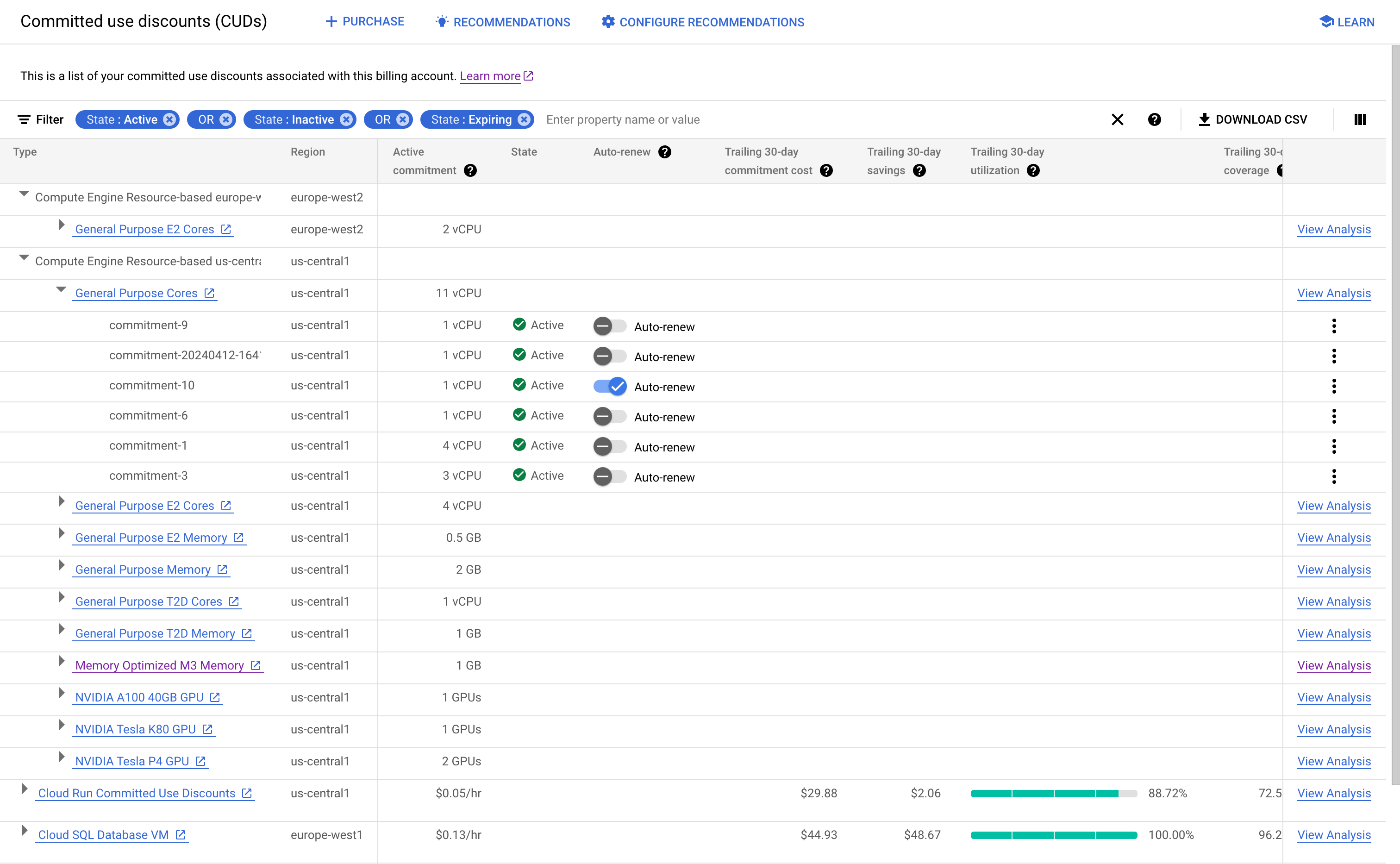
כדי לסנן את ההתחייבויות לפי המאפיינים שלהן, לוחצים על Filter. הגדרות הסינון, החשיפה של העמודות והמיון נשמרות לביקור הבא.
בעמודות הטבלה מוצג המידע הבא:
בעמודה Active CUDs מוצגת הכמות הכוללת של ההתחייבויות שרכשתם לפי המסננים שבחרתם. לדוגמה, אם יש לכם כמה התחייבויות להוצאה ב-Cloud SQL ב-
europe-west2, בעמודה יוצג הסכום הכולל של ההתחייבויות האלה.אם קיים שימוש שעומד בקריטריונים שאתם יכולים לכסות בהתחייבות נוספת, בעמודה Recommendation יוצגו פרטים על ההתחייבויות המומלצות. כדי לראות את ההמלצות להתחייבויות, לוחצים על Recommendations בסרגל הפעולות.
כדי להציג עמודות נוספות, לוחצים על Column display options ובוחרים עמודה אחת או יותר מהעמודות האלה:
הצגת פרטי ההתחייבות

כדי לראות מידע מפורט על התחייבות ספציפית, לוחצים על השורה של אותה התחייבות בטבלה. תיפתח חלונית צדדית עם פרטים נוספים, כולל שיעור הניצול ההיסטורי של כל חלון זכאות שנסגר. בהתחייבויות לשימוש במשאבים, אתם יכולים גם להשתמש בהגדרה Auto-renew בחלונית הפרטים כדי להגדיר או לבטל את החידוש האוטומטי של ההתחייבות. מידע נוסף על השיקולים להפעלה של חידוש אוטומטי
מהתצוגה המפורטת אפשר גם לבצע את הפעולות הבאות:
- Analysis: פתיחת דוח הניתוח של ה-CUD להתחייבות הספציפית.
- המלצות: סיכום ורשימה של שירותים עם פוטנציאל לחיסכון.
- Download CSV: הורדת המידע על ההתחייבויות כקובץ CSV. האפשרות הזו זמינה גם בתצוגת הסיכום.
- Commitment fee SKU: המק"ט שמשויך לעמלת ההתחייבות. אפשר להשתמש בעמודה Commitment fee SKU כדי להציג את המחיר הנוכחי בייצוא התמחור.
הורדה של נתוני ההתחייבויות
אם רוצים לבצע ניתוח אופליין של המידע, אפשר להוריד את המידע על ההתחייבויות בקובץ CSV. בקובץ ה-CSV כלול המידע שמוצג בדף Committed use discounts (CUDs).
אפשר להשתמש במזהה המינוי כדי לצרף את נתוני ה-CUD לנתוני השימוש בייצוא ל-BigQuery. לדוגמה, תוכלו לייבא את מערך הנתונים ב-BigQuery ואת קובץ ה-CSV ל-Data Studio לצורך ניתוח, ואז להשתמש במיזוגי הנתונים כדי לשלב את מקורות הנתונים.
כדי להוריד את נתוני ההתחייבויות, לוחצים על Download CSV בסרגל הפעולות.
נושאים קשורים
כדי להבין איך לרכוש התחייבויות לשימוש במשאבים ל-Compute Engine, אפשר לעיין בדפים הבאים של משאבי העזר בנושא Compute Engine:
- רכישת התחייבויות לשימוש בחומרה ללא מקומות שמורים מצורפים
- רכישת התחייבויות לשימוש בחומרה עם מקומות שמורים מצורפים
- רכישת התחייבויות לתוכנה בשביל רישיונות למערכת ההפעלה
- רכישת התחייבויות לאחסון בלוקים ל-Exapools