


Crea presupuestos de Facturación de Cloud para supervisar todos los cargos de Google Cloud en un solo lugar y evitar sorpresas en tu factura.
Si es compatible con tu servicio, puedes configurar presupuestos con límite de inversión en un proyecto. Los presupuestos que solo envían alertas te permiten hacer un seguimiento de tus costos reales de Google Cloud en función de tus costos planificados. Después de establecer un importe del presupuesto, establece reglas de límite de alertas de presupuesto que se usan para activar las notificaciones por correo electrónico. Los correos electrónicos de alertas de presupuesto te ayudan a mantenerte informado sobre cómo se realiza el seguimiento de tu inversión en relación con tu presupuesto. También puedes usar alertas de presupuesto para automatizar las respuestas de control de costos.

Con los presupuestos de Facturación de Cloud que solo envían alertas, ocurre lo siguiente:
- Puedes especificar el intervalo de tiempo para el presupuesto y configurar presupuestos para períodos mensuales, trimestrales, anuales o personalizados.
Definir el alcance del presupuesto. Tu presupuesto se puede aplicar en cualquiera de estos niveles:
- Una cuenta de Facturación de Cloud completa.
- Una o más organizaciones, carpetas o proyectos asociados a la cuenta de Facturación de Cloud.
- Uno o más servicios, como Compute Engine o BigQuery.
- Recursos que tienen una etiqueta específica aplicada.
Puedes establecer el importe del presupuesto en un total que especifiques o basar el presupuesto en el gasto del período de calendario anterior.
Puedes configurar reglas de umbral para activar notificaciones de alerta por correo electrónico. Cuando los costos reales o previstos excedan un porcentaje de tu presupuesto (según las reglas que establezcas), se envían correos electrónicos de alerta a los destinatarios que especifiques.
Puedes especificar los destinatarios de las alertas por correo electrónico de las siguientes maneras:
- Con la opción predeterminada basada en la función, puedes enviar alertas por correo electrónico a los administradores y usuarios de facturación en la cuenta de Facturación de Cloud del presupuesto.
- Con la opción basada en la función para presupuestos de un solo proyecto, puedes enviar alertas por correo electrónico a los propietarios del proyecto del proyecto.
- Con Cloud Monitoring, puedes especificar a otras personas de tu organización (por ejemplo, gerentes de proyectos) para que reciban correos electrónicos de alerta de presupuesto.
También puedes usar Pub/Sub para las notificaciones programáticas (por ejemplo, para reenviar tus mensajes de presupuesto a otros medios, como Slack, o automatizar las tareas de administración de costos, como inhabilitar la Facturación de Cloud de manera programática en un proyecto).
En este documento, aprenderás cómo hacer lo siguiente:
Crea un presupuesto solo para alertas
Para obtener información sobre los presupuestos con límite de inversión, consulta Administra presupuestos con límite de inversión.
Personalizar destinatarios de correos electrónicos de alertas de presupuesto
Automatizar las respuestas de control de costos con notificaciones programáticas
Permisos necesarios para administrar presupuestos
Los presupuestos se pueden configurar para una cuenta de Facturación de Cloud (que puede incluir varios proyectos vinculados) o para proyectos individuales. Para administrar los presupuestos de una cuenta de Facturación de Cloud, necesitas permisos en la cuenta de Facturación de Cloud. Para administrar los presupuestos de un proyecto individual, solo necesitas permisos en el proyecto.
Los permisos necesarios para administrar los presupuestos de una cuenta de Facturación de Cloud o de un proyecto de Google Cloud dependen de lo que estás haciendo y se indican al comienzo de cada tema.
|
Para obtener más información sobre los permisos de Facturación de Cloud, consulta los siguientes vínculos: |
Para obtener más información sobre lospermisos del proyecto de Google Cloud , consulta los siguientes vínculos: |
Crear un presupuesto
Permisos necesarios para crear un presupuesto
Si creas un presupuesto para supervisar los costos de la cuenta de Facturación de Cloud (incluidos los costos de todos los proyectos vinculados), necesitas permisos en la cuenta de Facturación de Cloud.
Si tienes acceso limitado o nulo a la cuenta de Facturación de Cloud, puedes crear presupuestos para cada proyecto que te pertenezca con los permisos de proyecto específicos de la facturación.
Permisos completos de la cuenta de facturación
Los permisos de la cuenta de Facturación de Cloud se otorgan con roles en la cuenta de facturación. Para crear un presupuesto para tu cuenta de Facturación de Cloud, necesitas un rol en tu cuenta de Facturación de Cloud que incluya los siguientes permisos:
billing.accounts.getbilling.accounts.getIamPolicy-
billing.accounts.getSpendingInformationpara visualizar los costos y el uso de una cuenta de facturación -
billing.budgets.createpara crear un presupuesto nuevo. -
billing.budgets.getybilling.budgets.listpara ver todos los presupuestos de la cuenta de Facturación de Cloud.
Para obtener estos permisos con un rol predefinido, pídele a tu administrador que te otorgue uno de los siguientes roles de IAM de Facturación de Cloud en tu cuenta de Facturación de Cloud:
Opcional: Permisos de Pub/Sub
Para configurar las notificaciones de Pub/Sub para las alertas de presupuesto (opcional),
necesitas permisos adicionales. Para obtener los permisos necesarios con
un rol predefinido, pídele a tu administrador que te otorgue el siguiente rol
en el proyecto de destino que contiene los temas
de Pub/Sub:
Obtén más información para configurar las notificaciones de Pub/Sub para las alertas de presupuesto.
Permisos de facturación con alcance de proyecto
Según tu nivel de acceso a la Facturación de Cloud para los costos del proyecto, puedes usar permisos específicos de facturación en un proyecto para administrar los presupuestos que tienen alcance en los proyectos que posees, un proyecto a la vez.
Para obtener más información sobre los permisos limitados por el proyecto para administrar presupuestos y alertas en las cuentas de Facturación de Cloud, consulta Acceso con alcance de proyecto a las cuentas de Facturación de Cloud.
| Accede a una cuenta de facturación para varios Google Cloud proyectos | Accede a la facturación de un proyecto individual Google Cloud |
|---|---|
|
Puedes administrar los presupuestos de tus proyectos de Google Cloud autorizados, un proyecto a la vez. Cuando tienes acceso con alcance multiproyecto a una cuenta de Facturación de Cloud a través de una combinación de permisos de proyecto y de cuenta de facturación, en la página Presupuestos, puedes usar un selector de proyectos para alternar entre tus proyectos autorizados para la facturación.
Obtén más información sobre los permisos necesarios para el acceso con alcance de varios proyectos a las cuentas de Facturación de Cloud. |
Para acceder a la Facturación de Cloud y administrar los presupuestos de un proyecto de Google Cloud individual, un proyecto a la vez, solo necesitas permisos específicos de facturación en el proyecto deGoogle Cloud .
Obtén más información sobre los permisos del proyecto necesarios para el acceso con alcance de un solo proyecto a las cuentas de Facturación de Cloud. |
Pasos para crear un presupuesto que solo envía alertas nuevo
Para configurar un nuevo presupuesto que solo envía alertas, debes completar los siguientes pasos:
- Crea, define y asigna un nombre al presupuesto
- Configure el alcance del presupuesto.
- Establece el importe del presupuesto.
- Establece las acciones y reglas de umbral del presupuesto
- Haga clic en Finalizar para guardar el presupuesto nuevo.
Para obtener un análisis más detallado de los presupuestos, incluidas todas las opciones y consideraciones disponibles en cada paso, sigue leyendo esta página.
Para obtener una introducción rápida a la creación de presupuestos, sigue uno de estos instructivos interactivos. Elige el instructivo que se adapte a tu nivel de acceso a las cuentas de Facturación de Cloud:
- Para usuarios de cuentas de facturación: instructivo sobre cómo crear presupuestos
- Para usuarios del proyecto: instructivo sobre cómo crear presupuestos
1. Crea, define y asigna un nombre al presupuesto
Mediante el procedimiento que se ajusta a tu nivel de acceso a las cuentas de Facturación de Cloud, accede a la página Presupuestos y alertas en la sección Facturación de la consola de Google Cloud :
Permisos completos de la cuenta de facturación
Si tienes permisos completos de cuenta de Facturación de Cloud, puedes seleccionarlos de una lista de cuentas de facturación a las que tienes permiso de acceso.
Accede a la página Presupuestos y alertas en la consola de Google Cloud .
Abrir Presupuestos y alertas- En el mensaje, elige la Facturación de Cloud Cloud para la que deseas configurar un presupuesto.
Se abrirá la página Presupuestos y alertas de la cuenta de facturación seleccionada.
Permisos de facturación con alcance de proyecto
Acceso a nivel de varios proyectos para ver y supervisar los costos Acceso a nivel de un solo proyecto para ver y supervisar los costos Cuando se te otorgan permisos para ver los costos en cada proyecto de Google Cloud y tienes el rol de Administrador de costos de facturación del proyecto en la cuenta de Facturación de Cloud que está vinculada a tus proyectos, tienes acceso a varios proyectos para ver los datos de facturación de todos tus proyectos autorizados.
Puedes crear y administrar presupuestos para un solo proyecto a la vez, pero, con el acceso a varios proyectos, puedes usar un selector de proyectos en la página Presupuestos para cambiar entre tus proyectos autorizados.
Sigue estos pasos para acceder a la página Presupuestos y alertas de tu proyecto:
Accede al panel de la consola de Google Cloud y selecciona un proyecto.
Abrir la consola de Google Cloud- Selecciona un proyecto que desees supervisar mediante un presupuesto. Debe ser un proyecto que te pertenezca.
- A continuación, ve a Facturación: Abre el menú de navegación
de la consola de Google Cloud
y, luego,
selecciona Facturación.
Si se te solicita que elijas qué cuenta de facturación deseas ver y administrar, haz clic en Ir a la cuenta de facturación vinculada para ver la cuenta de facturación vinculada al proyecto seleccionado.
Se abrirá la página Informes de facturación de la cuenta de facturación seleccionada.
- En la sección Administración de costos del menú de navegación de Facturación, selecciona Presupuestos y alertas.
Se abrirá la página Presupuestos y alertas con el alcance del proyecto que seleccionaste antes de navegar a la sección Facturación de la consola de Google Cloud .
En la página Presupuestos y alertas, se muestran los presupuestos de un proyecto a la vez. Con el acceso multiproyecto a las cuentas de Facturación de Cloud, el proyecto activo aparece en el selector de proyectos en la parte superior de la página Presupuestos y alertas.
Si deseas administrar los presupuestos de un proyecto diferente, usa el selector de proyectos en la página Presupuestos y alertas para elegir un proyecto diferente.
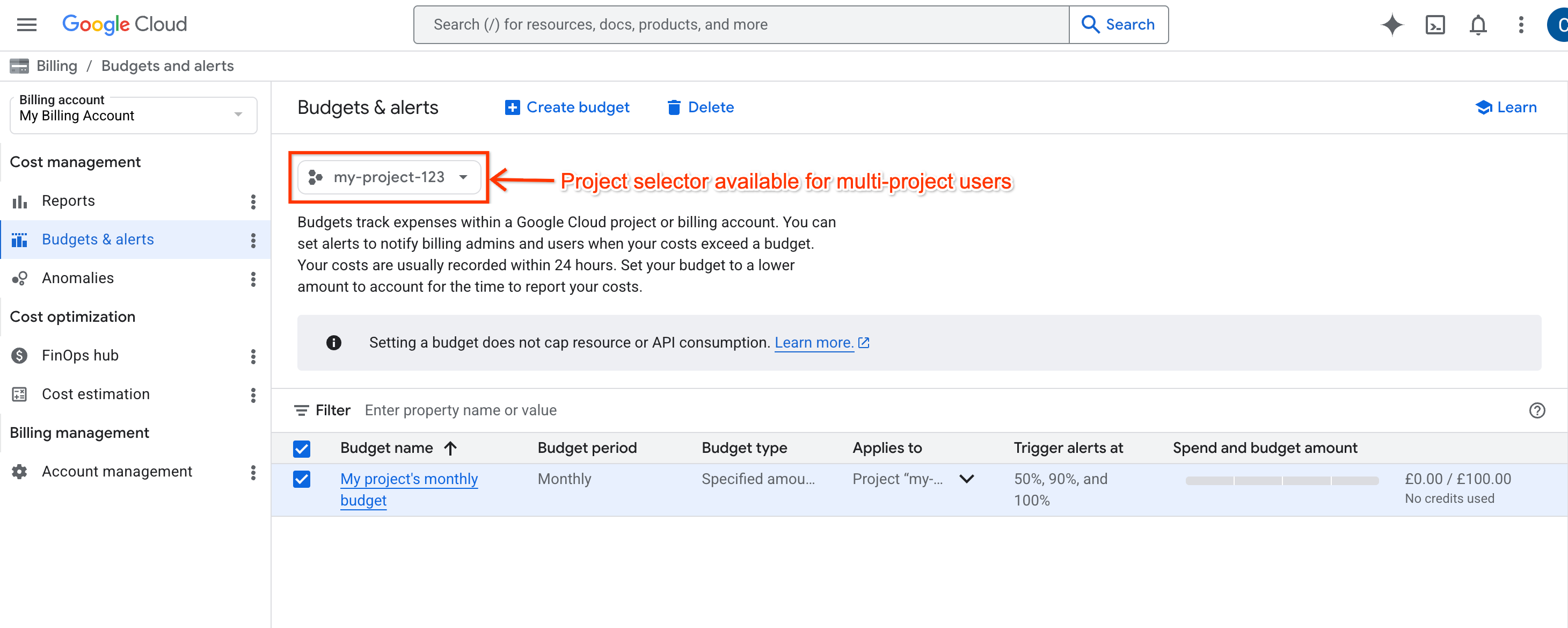
Haz clic en la imagen para ver una versión expandida.
Importante: Si solo tienes permisos de proyectos, pero no tienes permisos en la cuenta de Facturación de Cloud de tu proyecto, deberás seleccionar tu proyecto antes de navegar a la sección Facturación.
Con los permisos con alcance de proyecto, puedes crear y administrar presupuestos para un solo proyecto a la vez: el que seleccionaste antes de navegar a la sección de facturación de la consola de Google Cloud . Si quieres administrar los presupuestos de otro proyecto, debes salir de Facturación, seleccionar el proyecto y, luego, volver a Facturación.
Sigue estos pasos para acceder a la página Presupuestos y alertas de tu proyecto:
Accede al panel de la consola de Google Cloud y selecciona un proyecto.
Abrir la consola de Google Cloud- Selecciona un proyecto que desees supervisar mediante un presupuesto. Debe ser un proyecto que te pertenezca.
- A continuación, ve a Facturación: Abre el menú de navegación
de la consola de Google Cloud
y, luego,
selecciona Facturación.
Si se te solicita que elijas qué cuenta de facturación deseas ver y administrar, haz clic en Ir a la cuenta de facturación vinculada para ver la cuenta de facturación vinculada al proyecto seleccionado.
Se abrirá la página Informes de facturación de la cuenta de facturación seleccionada.
- En la sección Administración de costos del menú de navegación de Facturación, selecciona Presupuestos y alertas.
Se abrirá la página Presupuestos y alertas con el alcance del proyecto que seleccionaste antes de navegar a la sección Facturación de la consola de Google Cloud .
Como usuario de un proyecto que accede a la cuenta de Facturación de Cloud solo con permisos a nivel de proyecto, puedes administrar los presupuestos de un solo proyecto: el que seleccionaste en la consola de Google Cloud antes de acceder a la sección Facturación.
Para administrar los presupuestos de un proyecto diferente, sal de Facturación y, luego, repite los pasos anteriores para seleccionar un proyecto en el panel de la consola de Google Cloud y, luego, vuelve a Facturación.
En la página Presupuestos y alertas de la cuenta de facturación (y el proyecto seleccionado, si corresponde a tu nivel de acceso), haz clic en Crear presupuesto.
En la sección Define, selecciona Solo alertas.
En el campo Nombre, ingresa un nombre para el presupuesto y, luego, haz clic en Siguiente.
Gráfico de tendencias de costos Cuando creas o editas un presupuesto, el gráfico de tendencias de costos te muestra una vista resumida de un gráfico de barras de tus costos de los últimos 12 meses. - En este gráfico, el cual se ajusta según los filtros de alcance del presupuesto que establezcas, se proporciona una visualización de alto nivel de las tendencias de costos.
- Para los presupuestos mensuales, en el gráfico se muestra el importe del presupuesto objetivo como una línea horizontal punteada roja.
- Para comprender mejor qué impulsa tus costos, haz clic en Ver informe a fin de navegar a la página de informes de facturación.
- Mientras creas un presupuesto nuevo, cuando haces clic en el vínculo Ver informe, los filtros de alcance del presupuesto se aplican automáticamente1 a los filtros del informe de facturación para configurar la vista del informe de facturación de modo que coincida con el alcance del presupuesto.
- Si editas un presupuesto existente, los filtros del alcance del presupuesto guardados anteriormente se usan para configurar los filtros del informe en tu vista de informes de facturación.
- Si editas un presupuesto existente, cuando abres el informe desde el gráfico de tendencias de costos del presupuesto, el gráfico de informes de costos muestra el importe del presupuesto objetivo guardado antes como una línea horizontal roja y discontinua. Si estás en el proceso de crear un presupuesto nuevo, el gráfico del informe de costos no muestra el importe del presupuesto objetivo en la página Informe de costos.
1 Cuando creas un presupuesto nuevo, la URL de la página de informes se actualiza a medida que seleccionas los filtros de alcance del presupuesto. Es posible que se alcance el límite de longitud de la URL si seleccionas muchos filtros (por ejemplo, si seleccionas 1,000 servicios de 1,010). Si esto ocurre, verás una notificación en la página del presupuesto: Debido a limitaciones de longitud, es posible que la URL ya no refleje los filtros que habías seleccionado. Además, la URL puede vincularse con la configuración predeterminada de la página de informes, según los alcances seleccionados.
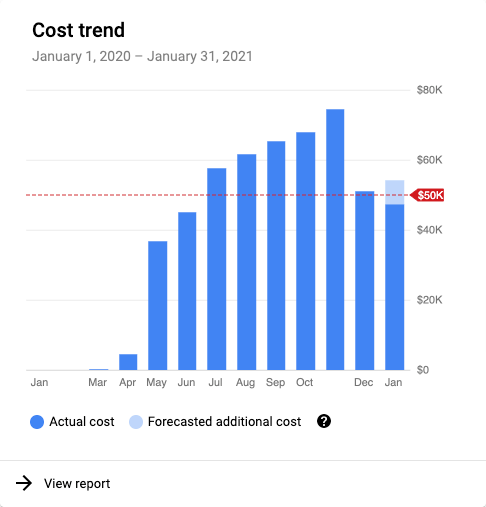
Ejemplo del gráfico de tendencias de costos que se muestra cuando creas o editas un presupuesto.
2. Establece el alcance del presupuesto
Establece alcance del presupuesto y, luego, haz clic en Siguiente.
Intervalo de tiempo: Selecciona el período del presupuesto para realizar un seguimiento de los costos. Durante este período, se realiza un seguimiento de tu inversión real y se compara con el importe objetivo de tu presupuesto (tu inversión planificada). Puedes seleccionar un período de calendario recurrente (mensual, trimestral, anual) o establecer un período personalizado no recurrente. El período predeterminado es Mensual.
Todos los horarios de las fechas personalizadas y del calendario comienzan a las 12 a.m. hora del Pacífico de EE.UU. y Canadá (UTC-8).
- Mensual: Un mes de calendario recurrente comienza el primer día de cada mes (como el 1 de mayo) y se restablece al comienzo de cada mes.
- Trimestralmente: Un trimestre calendario recurrente que comienza con las fechas del 1 de enero, 1 de abril, 1 de julio y 1 de octubre de cada año y se restablece al comienzo del siguiente trimestre.
- Anualmente: Un año calendario recurrente que comienza el 1 de enero de cada año y se restablece a principios del año siguiente.
- Período personalizado: Un intervalo de tiempo de presupuesto no recurrente que comienza y finaliza en las fechas que tú configures.
- Para un intervalo personalizado, A partir de fecha de inicio es obligatorio. La fecha A partir de debe ser después del 1 de enero de 2017.
- Un período personalizado puede incluir la opción Hasta fecha de finalización. Los presupuestos con una fecha de finalización transcurrida están vencidos y no se repiten.
- Para crear un presupuesto abierto, para realizar un seguimiento de todos los gastos generados desde la fecha de inicio del presupuesto, selecciona Sin fecha de finalización a fin de inhabilitar el campo de fecha de finalización A.
Controla el acceso a los presupuestos de un solo proyecto
Si tienes permisos de cuenta de Facturación de Cloud y creas un presupuesto para un solo proyecto, puedes evitar que los usuarios del proyecto realicen cambios en el presupuesto. Esto evita cambios involuntarios en los presupuestos de los que podrías estar haciendo un seguimiento a nivel de la cuenta de Facturación de Cloud.
Para evitar que los usuarios del proyecto realicen cambios en un presupuesto de un solo proyecto, selecciona Solo lectura para usuarios del proyecto (solo presupuestos de un solo proyecto).
Acerca del alcance del presupuesto
Un presupuesto que solo envía alertas se puede aplicar a toda la cuenta de Facturación de Cloud o se puede enfocar en un conjunto específico de recursos. Cuando configuras los filtros de alcance del presupuesto, los importes que se muestran en el gráfico de barras de tendencia de costos se ajustan para representar los costos resumidos según el alcance del presupuesto.
Si deseas aplicar la alerta de presupuesto a toda la cuenta de facturación de Cloud, elige seleccionar todo en cada filtro.
Cuentas secundarias (solo disponible para presupuestos de cuenta de facturación). Si eres distribuidor y tu cuenta de Facturación de Cloud tiene cuentas secundarias, en el campo Cuentas secundarias, selecciona una o más cuentas a las que deseas aplicar la alerta de presupuesto.
- Para aplicar la alerta de presupuesto solo a la cuenta de Facturación de Cloud principal, selecciona Cargos no específicos de una cuenta secundaria.
- Para aplicar la alerta de presupuesto a todas las cuentas secundarias de la cuenta de Facturación de Cloud, elige Seleccionar todo.
Carpetas y organizaciones: Si tu Google Cloud está configurado para usar organizaciones y carpetas, en el campo Carpetas y organizaciones, selecciona una o más organizaciones o carpetas a las que deseas aplicar la alerta de presupuesto. El presupuesto se aplica a todos los proyectos en las carpetas o las organizaciones asociadas con tu cuenta de Facturación de Cloud, incluidos los proyectos futuros que crees en la organización o carpeta.
Si la organización o carpeta contiene proyectos que se pagan con otra cuenta de Facturación de Cloud, el presupuesto no se aplica a esos proyectos.
Para presupuestos con alcance a un solo proyecto, usa la configuración predeterminada para Carpetas y organizaciones (Todas las organizaciones o carpetas).
Proyectos: Los proyectos disponibles para seleccionar en este permiso dependen de tu nivel de acceso a la cuenta de Facturación de Cloud.
Para usuarios con acceso a la cuenta de Facturación de Cloud:
Son todos los proyectos vinculados a la cuenta de Facturación de Cloud seleccionada y pagados por ella. En el menú Proyectos, selecciona uno o más proyectos a los que desees aplicar la alerta de presupuesto.
Cuando elijas proyectos específicos para los seguimientos, ten en cuenta que algunos costos no están relacionados con un proyecto, como las suscripciones o los costos de asistencia. Tu selección afecta la forma en que se realiza un seguimiento de estos costos de las siguientes maneras:
- En la lista de proyectos que puedes filtrar, Cargos no específicos de un proyecto no es una opción que puedas seleccionar.
- Si eliges Seleccionar todo, los costos de todos los proyectos, incluidos los cargos no específicos de un proyecto, se incluyen en el presupuesto y en los cálculos de costos del gráfico de tendencias de costos.
- Si seleccionas uno o más proyectos, pero no todos los proyectos, los cargos no específicos de un proyecto no se incluyen en el presupuesto ni en los cálculos de costos del gráfico de tendencias de costos.
- Puedes ver los costos que no están relacionados con un proyecto en los informes de facturación. Puedes usar el filtro de proyectos en la página de informes para seleccionar y ver Cargos no específicos de un proyecto.
Para usuarios con permisos de visualización de costos de varios proyectos:
Haz clic en la imagen para ver una versión expandida.
Los usuarios con acceso a varios proyectos en la Facturación de Cloud pueden administrar los presupuestos de un proyecto a la vez. Con el acceso de lectura de costos de varios proyectos, cuando creas o editas un presupuesto, el alcance del proyecto del presupuesto se limita a un solo proyecto: el que seleccionaste en la página Presupuestos y alertas. No puedes editar el alcance del proyecto.
Si deseas administrar los presupuestos de un proyecto diferente, usa el selector de proyectos en la página Presupuestos y alertas para elegir otro proyecto.
Para usuarios con permisos solo para proyectos:
Si eres un usuario de proyecto y accedes a la cuenta de Facturación de Cloud solo con permisos del proyecto, el presupuesto se limita de manera automática a un solo proyecto: el proyecto que seleccionaste en la consola de Google Cloud antes de acceder a la sección Facturación. No puedes seleccionar un proyecto diferente.
Si deseas seleccionar un proyecto diferente para un presupuesto, debes salir de la sección Facturación, elegir un proyecto diferente con el selector de proyectos de la Google Cloud consola y, luego, volver a acceder a la sección Facturación.
Servicios: En el campo Servicios, selecciona uno o más productos o servicios a los que deseas aplicar la alerta de presupuesto. Para aplicar la alerta de presupuesto a todos los productos y servicios de la cuenta de Facturación de Cloud, elige Seleccionar todo.
- En el alcance del objeto Servicios del presupuesto, puedes elegir de una lista de todos los servicios posibles, incluso si todavía no generaste ningún uso o costo de esos servicios.
- En la página de informes de facturación, la lista de servicios del filtro de servicios se reduce para incluir solo los servicios que usaste.
Etiquetas (solo disponible para presupuestos de cuenta de facturación). En el campo Etiquetas, selecciona una clave y un valor de etiqueta a los que deseas aplicar la alerta de presupuesto.
- Puedes aplicar solo una etiqueta por presupuesto.
- Las etiquetas de usuario sin uso no están disponibles para seleccionar.
- Puedes seleccionar entre las etiquetas creadas por el usuario que configuraste y aplicaste a los servicios deGoogle Cloud . Las etiquetas que se aplican a un proyecto no están disponibles para seleccionarlas como alcance del presupuesto.
- Obtén más información sobre cómo crear y administrar etiquetas de recursos.
Ahorros: Los ahorros incluyen descuentos y créditos que ayudan a reducir el costo de tu uso de Google Cloud . Aunque todos los tipos de Ahorros posibles se pueden seleccionar aquí, no todos los descuentos o créditos se aplican a tu cuenta de Facturación de Cloud o al proyecto seleccionado.
- De forma predeterminada, cuando creas un presupuesto por primera vez, se seleccionan TODOS los tipos de Ahorros. Cuando incluyes todos los programas de ahorro y otros ahorros, tu inversión real se calcula como el costo total menos los descuentos y créditos aplicables. Los ahorros pueden incluir descuentos por compromiso de uso y créditos de CUD, créditos promocionales, descuentos por uso y subsidios para usar Google Cloud.
- Cuando incluyes Ahorros, si tus descuentos y créditos disponibles superan tus costos de uso, es posible que notes un saldo negativo cuando veas tu inversión calculada para el período del presupuesto.
- Para fines de presupuesto, si deseas calcular y supervisar tu gasto real antes de que se apliquen los descuentos y créditos, no selecciones ninguna opción de Ahorros.
Acerca de los tipos de ahorros
Los programas de ahorros incluyen las diversas opciones de descuentos por compromiso de uso (CUD), que reducen el costo de tu uso de Google Cloud ofreciendo descuentos y créditos vinculados a tu uso de recursos o inversión.
- Descuentos por compromiso de uso basados en la inversión: Los descuentos por compromiso de uso (CUD) basados en la inversión proporcionan precios con descuento en ciertos servicios de Google Cloud cuando te comprometes a invertir un importe mínimo durante un período determinado. El precio con descuento se determina según el modelo de consumo que se aplica al uso del SKU.
- Créditos de CUD heredados basados en la inversión: Para los descuentos por compromiso de uso (CUD) basados en la inversión que no forman parte del nuevo modelo de precios, este es el crédito que se obtiene a cambio de tu compromiso de invertir un importe mínimo para un servicio en una región determinada.
- Créditos de CUD basados en recursos: Los descuentos por compromiso de uso (CUD) basados en recursos proporcionan créditos en las máquinas virtuales (VMs) de Compute Engine cuando te comprometes a usar recursos aptos durante un período específico.
Otros ahorros ofrecen descuentos y créditos adicionales en tu uso de Google Cloud . Otros ahorros pueden ser recurrentes o de un solo uso y reducir el costo de tu uso de Google Cloud . Si corresponde a tu cuenta de Facturación de Cloud, existen varios tipos de ahorros que puedes obtener, como los siguientes:
- Créditos del nivel gratuito: Algunos servicios ofrecen uso de recursos gratuitos hasta los límites especificados. En estos servicios, se aplican créditos a fin de implementar el uso del nivel gratuito.
Créditos promocionales: Los créditos promocionales son, por ejemplo, créditos por objetivos basados en el gasto, Google Cloud prueba gratuita y créditos de campañas de marketing, o bien otros otorgamientos para usar Google Cloud. Los créditos promocionales se consideran una forma de pago. Si están disponibles, los créditos promocionales se aplican automáticamente para reducir el total de tu factura.
Descuentos por uso continuo: Cuando ejecutas recursos de Compute Engine aptos durante el mes de facturación, automáticamente obtienes créditos de descuentos por uso continuo (SUD).
Margen del revendedor: Solo para revendedores, este es el crédito de descuento del programa para revendedores que recibes por vender productos de Google Cloudaptos.
Descuentos basados en gastos: Los descuentos basados en gastos ofrecen descuentos cada vez mayores en función de tu gasto total durante un período determinado o descuentos que se aplican después de alcanzar un umbral de gasto contractual.
Créditos de suscripción: Son las suscripciones a largo plazo a los servicios que se compran a cambio de descuentos. Estos créditos, por lo general, se aplican a las suscripciones a Base + Excedente, también conocidas como suscripciones a un Servicio de compromiso no unificado (Non-UCS).
Otros: Son otros créditos o descuentos que no están asociados con las categorías actuales.
3. Establece el importe del presupuesto
Establece un importe para el presupuesto y, luego, haz clic en Siguiente.
Selecciona Tipo de presupuesto:
El importe especificado te permite establecer un importe de presupuesto fijo y compararlo con tu inversión real.
- Si seleccionas Importe especificado, ingresa el importe de tu presupuesto en el campo Importe objetivo.
- El tipo de presupuesto Importe especificado está disponible para todos los períodos de presupuesto (períodos personalizados y de calendario).
Último gasto del período te permite establecer un importe dinámico que actualiza cada presupuestoperíodo calendario basado en el último gasto del período de calendario.
- Si seleccionas esta opción, el importe objetivo se actualiza de forma automática.
- El tipo de presupuesto del Gasto del último mes solo está disponible para los presupuestos configurados con un período calendario recurrente (mensual, trimestral o anual).
Para presupuestos mensuales, después de que el importe objetivo se establece, se muestra una línea de presupuesto que representa este importe en el gráfico de tendencias de costos.
4. Configura reglas y acciones de umbral de presupuesto
Establece las Acciones del presupuesto y, luego, haz clic en Finalizar.
Reglas de límite de alertas
Las reglas de umbral definen los eventos de activación que generan una notificación por correo electrónico del presupuesto. Las reglas de umbral son necesarias para las notificaciones por correo electrónico y se usan específicamente para activarlas. No se requieren reglas de umbral para las notificaciones programáticas, a menos que quieras que estas incluyan datos sobre los umbrales que estableciste.
Se pueden establecer umbrales para los costos reales acumulados durante el período del presupuesto o para los costos previstos (costos estimados calculados hasta el final del período del presupuesto del calendario actual).
Los costos reales se basan en los cargos aproximados acumulados durante el período del presupuesto. Estos costos están sujetos a cambios hasta que finalice la factura. Los siguientes factores afectan la diferencia entre los costos de los que hace un seguimiento el presupuesto y los cargos facturables finales:
- Para tener en cuenta las demoras en los informes (como los costos de uso informados con demora y los impuestos calculados), un presupuesto mensual continúa realizando un seguimiento de los costos durante los dos primeros días del mes siguiente. Por ejemplo, para el mes de agosto, el presupuesto realiza un seguimiento de los costos hasta el 2 de septiembre. Si los costos alcanzan el límite del presupuesto el 1 de septiembre, recibirás una alerta por correo electrónico sobre el presupuesto de agosto.
- Los costos reales se calculan después de aplicar los ahorros. Si tienes ahorros que compensan los cargos facturables, lo que evita que el costo total después de los ahorros alcance el umbral de tu presupuesto, no se enviará una alerta por correo electrónico.
- Si se te cobran impuestos mensuales, como el IVA, estos se incluyen en el cálculo de tu límite. Cuando se agregan impuestos a tus costos de uso, es posible que se supere el límite y recibas una alerta por correo electrónico.
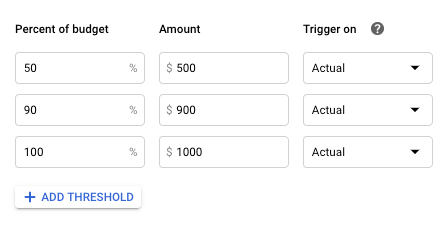
Figura 2: Ilustración de las reglas de límite predeterminadas proporcionadas al crear un presupuesto. Se proporcionan las reglas de límite de alertas predeterminadas. Cuando creas un presupuesto, los límites de alerta predeterminados se establecen en un 50%, un 90% y un 100% del importe del presupuesto y se calculan de acuerdo con el gasto real.
Puedes modificar los porcentajes, el importe especificado y el tipo de gasto, y agregar o quitar las reglas de límite de alertas.
Ten en cuenta que, si no deseas que el presupuesto envíe alertas por correo electrónico, debes quitar las reglas de umbral.
- En Porcentaje del presupuesto, ingresa el porcentaje del presupuesto en el que quieres que se active la alerta. El importe del gasto correspondiente se completa de forma automática. (De forma alternativa, puedes ingresar el importe y se calcula el porcentaje del presupuesto).
En Activar en función de, selecciona gasto real o previsto.
- Las reglas de límite de costo real envían notificaciones cuando el costo acumulado durante el período del presupuesto excede el importe límite. Por ejemplo, si configuras una alerta de gasto real del 50% con un presupuesto de $100, recibirás una notificación de alerta cuando gastes $50 durante el período del presupuesto.
- Las reglas de límite de costo previsto envían notificaciones cuando el costo previsto (calculado hasta el final del período de calendario del presupuesto actual) excede el importe límite. Por ejemplo, si configuras una alerta de costo previsto del 110% con un presupuesto de $100, recibirás una notificación de alerta cuando esté previsto gastar más de $110 al final del período de calendario del presupuesto.
Los presupuestos configurados para un período personalizado no pueden activar alertas sobre los costos previstos.
A fin de agregar más reglas de límite de alertas, haz clic en Agregar límite , que se encuentra cerca de la lista de reglas de límite de alertas actuales.
Para quitar una regla de límite, haz clic en Borrar en la fila que deseas quitar.
Administrar notificaciones
Configura las opciones de administración de notificaciones para realizar cualquiera de las siguientes acciones:
- Controla el comportamiento de correo electrónico predeterminado de las notificaciones de alerta de presupuesto y personaliza los destinatarios de los correos electrónicos de alerta mediante notificaciones de Cloud Monitoring.
- Usar la notificación de alerta de presupuesto para activar una acción programática con notificaciones de Pub/Sub
Notificaciones por correo electrónico
Usa la configuración de notificaciones por correo electrónico para especificar los destinatarios de los correos electrónicos de alerta de presupuesto. Las opciones de destinatario de correo electrónico incluyen una configuración basada en roles (predeterminada) y una configuración que usa Cloud Monitoring para especificar las direcciones de correo electrónico para recibir alertas por correo electrónico.
Cuando configuras las reglas de límite de alertas, también debes seleccionar al menos una de las opciones de notificación por correo electrónico. Si no deseas que tu presupuesto envíe notificaciones por correo electrónico y, en cambio, deseas que el presupuesto genere solo notificaciones programáticas, quita todas las reglas de límite de alerta configuradas en el presupuesto. Quitar los límites inhabilita la configuración de correo electrónico y anula cualquier configuración de correos electrónicos anterior.
Notificaciones por correo electrónico basadas en funciones
Las opciones disponibles para configurar una alerta por correo electrónico basada en roles dependen del alcance del proyecto establecido en el presupuesto. Las opciones basadas en roles incluyen las siguientes:
Alertas por correo electrónico a administradores de facturación y usuarios (predeterminada) Con esta opción, se envían correos electrónicos de alerta a los administradores de cuentas de facturación y usuarios de cuentas de facturación en la cuenta de Facturación de Cloud de destino (es decir, a cada usuario que tenga asignado los roles de facturación
roles/billing.adminoroles/billing.user)Para inhabilitar las notificaciones por correo electrónico basadas en roles de la cuenta de Facturación de Cloud, anula la selección de Alertas por correo electrónico a administradores y usuarios de facturación.
Alertas por correo electrónico a los propietarios del proyecto. Esta opción solo está disponible cuando el presupuesto tiene alcance a un solo proyecto. Cuando se selecciona, esta opción envía correos electrónicos de alerta a cada usuario asignado al rol Propietario del proyecto en el proyecto del presupuesto.
Canales de notificaciones de Cloud Monitoring para notificaciones por correo electrónico
Además de enviar correos electrónicos de alerta a administradores de cuentas de facturación y usuarios de cuentas de facturación en la cuenta de Facturación de Cloud de destino, puedes personalizar los destinatarios de correo electrónico con notificaciones de Cloud Monitoring para enviar alertas a las direcciones de correo electrónico que elijas.
- Para usar las notificaciones de Cloud Monitoring, selecciona Vincular los canales de notificaciones por correo electrónico de Monitoring a este presupuesto.
Para obtener más información sobre las notificaciones por correo electrónico basadas en la supervisión, consulta la Administra las notificaciones de Monitoring.
Notificaciones programáticas
Puedes usar notificaciones programáticas para activar una acción, como reenviar tus mensajes de presupuesto a otros medios (por ejemplo, Slack), y automatizar las tareas de administración de costos (como inhabilitar la facturación en un proyecto cuando supera el importe del presupuesto). Puedes usar las notificaciones de Pub/Sub para recibir actualizaciones de gastos sobre este presupuesto de manera programática.
- Para administrar las notificaciones de manera programática, conecta un tema de Pub/Sub a este presupuesto.
Si quieres que tu objeto JSON de Pub/Sub contenga datos de
alertThresholdExceededyforecastThresholdExceeded, necesitas al menos una regla de límite de alertas. Si configuras reglas de límite, también debes habilitar al menos una de las opciones de notificación por correo electrónico.Para obtener más información sobre las notificaciones programáticas de Pub/Sub, consulta Configura notificaciones programáticas.
5. Haz clic en Finalizar para guardar el presupuesto
Cuando hayas terminado de configurar el presupuesto, haz clic en Finalizar.
Después de crear un presupuesto, pueden pasar varias horas antes de recibir la primera notificación por correo electrónico o Pub/Sub. Además, hay una demora entre el uso que haces de los recursos de Google Cloud y los costos de uso que se informan a la Facturación de Cloud. Para tener en cuenta la demora, te recomendamos que establezcas el presupuesto por debajo de los fondos disponibles.
Después de configurar las reglas de umbral de presupuesto, cuando se alcanzan los umbrales, se envía un correo electrónico de alerta de presupuesto a los destinatarios de correo electrónico que especificaste en la configuración de la administración de las notificaciones por correo electrónico. Entre los destinatarios del correo electrónico, se incluyen los siguientes:
- Si seleccionas las opciones de correo electrónico basadas en roles, los correos electrónicos de alerta de presupuesto se envían a los administradores de cuentas de facturación y a los usuarios de cuentas de facturación en la cuenta de Facturación de Cloud de destino. En el caso de los presupuestos de un solo proyecto, las alertas por correo electrónico también se pueden enviar a los propietarios del proyecto.
- Si configuras los canales de notificaciones por correo electrónico de Monitoring opcionales para especificar los destinatarios de alertas por correo electrónico, cuando se alcancen los límites de presupuesto, se envía un correo electrónico de alerta de presupuesto a los canales de notificación de Cloud Monitoring que vinculaste al presupuesto.
Si configuras las notificaciones programáticas opcionales para activar una acción programática, las notificaciones de presupuesto se envían varias veces al día al tema de Pub/Sub vinculado con el estado actual del presupuesto. Esta es una cadencia diferente a la de los correos electrónicos de alerta de presupuesto, que se envían solo cuando se alcanza un límite de presupuesto.
Comprueba tu cuota de presupuesto
Cada una de las cuentas de facturación de Cloud puede tener hasta 50,000 presupuestos asociados.
Si tu cuenta de Facturación de Cloud está vinculada a una organización, usa la página Cuotas a fin de ver la cantidad de presupuestos que se crearon para la Cuenta de Facturación de Cloud. Para ver esta información en la página Cuotas, debes tener los siguientes permisos de administración de identidades y accesos:
resourcemanager.projects.getresourcemanager.folders.getresourcemanager.organizations.getmonitoring.timeSeries.listserviceusage.services.listserviceusage.quotas.get
El rol Administrador de cuotas incluye estos permisos de forma predeterminada.
Sigue estos pasos para verificar la cuota de presupuesto:
Ve a la página Cuotas.
En la parte superior de la página, haz clic en la lista de selección de proyectos y selecciona una organización.
En el cuadro Filtro para ver las cuotas, busca Límite de presupuesto por cuenta de facturación.
Visualiza una lista de presupuestos
Después de crear los presupuestos, puedes ver una lista de los presupuestos de una cuenta de Facturación de Cloud. Cada presupuesto en la lista incluye una descripción general de la configuración del presupuesto y una barra de progreso de Importe y gasto del presupuesto, que es un indicador visual del seguimiento de tu gasto de Google Cloud con respecto al importe objetivo del presupuesto. Puedes hacer clic en la barra de progreso del presupuesto para abrir la página de informes y ver un informe de costos que se configuró en función de los parámetros que estableciste para el presupuesto.
Permisos necesarios para ver una lista de presupuestos
Si visualizas presupuestos configurados para supervisar los costos de tu cuenta de Facturación de Cloud (que pueden incluir costos generados en todos los proyectos vinculados a la cuenta de facturación), necesitas permisos en la cuenta de Facturación de Cloud.
Si tienes acceso limitado o nulo a la cuenta de Facturación de Cloud, puedes usar permisos de proyecto específicos de la facturación para ver una lista de presupuestos de los proyectos que posees.
Permisos completos de la cuenta de facturación
Los permisos de la cuenta de Facturación de Cloud se otorgan con roles en la cuenta de facturación. Para ver los presupuestos de tu cuenta de Facturación de Cloud, necesitas un rol en tu cuenta de Facturación de Cloud que incluya los siguientes permisos:
billing.accounts.getbilling.accounts.getIamPolicy-
billing.accounts.getSpendingInformationpara visualizar los costos y el uso de una cuenta de facturación -
billing.budgets.getybilling.budgets.listpara ver todos los presupuestos de la cuenta de Facturación de Cloud.
Para obtener estos permisos con un rol predefinido, pídele a tu administrador que te otorgue uno de los siguientes roles de IAM de Facturación de Cloud en tu cuenta de Facturación de Cloud:
Permisos de facturación con alcance de proyecto
Según tu nivel de acceso a la Facturación de Cloud para los costos del proyecto, puedes usar permisos específicos de facturación en un proyecto para ver los presupuestos que tienen alcance solo a los proyectos que posees, un proyecto a la vez.
Para obtener más información sobre los permisos limitados por el proyecto para administrar presupuestos y alertas en las cuentas de Facturación de Cloud, consulta Acceso con alcance de proyecto a las cuentas de Facturación de Cloud.
| Accede a una cuenta de facturación para varios Google Cloud proyectos | Accede a la facturación de un proyecto individual Google Cloud |
|---|---|
|
Puedes ver los presupuestos de tus proyectos de Google Cloud autorizados, un proyecto a la vez. Cuando tienes acceso con alcance multiproyecto a una cuenta de Facturación de Cloud a través de una combinación de permisos de proyecto y de cuenta de facturación, en la página Presupuestos, puedes usar un selector de proyectos para alternar entre tus proyectos autorizados para la facturación.
Obtén más información sobre los permisos necesarios para el acceso con alcance de varios proyectos a las cuentas de Facturación de Cloud. |
Para acceder a la Facturación de Cloud y ver los presupuestos de un proyecto de Google Cloud individual, un proyecto a la vez, solo necesitas permisos específicos de facturación en el proyecto deGoogle Cloud .
Obtén más información sobre los permisos del proyecto necesarios para el acceso con alcance de un solo proyecto a las cuentas de Facturación de Cloud. |
Sigue estos pasos para ver una lista de los presupuestos de tu cuenta de Facturación de Cloud:
Mediante el procedimiento que se ajusta a tu nivel de acceso a las cuentas de Facturación de Cloud, accede a la página Presupuestos y alertas en la sección Facturación de la consola de Google Cloud :
Permisos completos de la cuenta de facturación
Si tienes permisos completos de cuenta de Facturación de Cloud, puedes seleccionarlos de una lista de cuentas de facturación a las que tienes permiso de acceso.
Accede a la página Presupuestos y alertas en la consola de Google Cloud .
Abrir Presupuestos y alertas- En el mensaje, elige la cuenta de Facturación de Cloud para la que deseas ver los presupuestos.
Se abrirá la página Presupuestos y alertas de la cuenta de facturación seleccionada.
Permisos de facturación con alcance de proyecto
Acceso a nivel de varios proyectos para ver y supervisar los costos Acceso a nivel de un solo proyecto para ver y supervisar los costos Cuando se te otorgan permisos de visualización de costos en cada proyecto de Google Cloud y tienes el rol de Administrador de costos de facturación del proyecto en la cuenta de Facturación de Cloud que está vinculada a tus proyectos, tienes acceso a varios proyectos para ver los datos de facturación de todos tus proyectos autorizados.
Puedes ver los presupuestos de un solo proyecto a la vez, pero, con el acceso a varios proyectos, puedes usar un selector de proyectos en la página Presupuestos para alternar entre tus proyectos autorizados.
Sigue estos pasos para acceder a la página Presupuestos y alertas de tu proyecto:
Accede al panel de la consola de Google Cloud y selecciona un proyecto.
Abrir la consola de Google Cloud- Selecciona un proyecto que desees supervisar mediante un presupuesto. Debe ser un proyecto que te pertenezca.
- A continuación, ve a Facturación: Abre el menú de navegación
de la consola de Google Cloud
y, luego,
selecciona Facturación.
Si se te solicita que elijas qué cuenta de facturación deseas ver y administrar, haz clic en Ir a la cuenta de facturación vinculada para ver la cuenta de facturación vinculada al proyecto seleccionado.
Se abrirá la página Informes de facturación de la cuenta de facturación seleccionada.
- En la sección Administración de costos del menú de navegación de Facturación, selecciona Presupuestos y alertas.
Se abrirá la página Presupuestos y alertas con el alcance del proyecto que seleccionaste antes de navegar a la sección Facturación de la consola de Google Cloud .
En la página Presupuestos y alertas, se muestran los presupuestos de un proyecto a la vez. Con el acceso multiproyecto a las cuentas de Facturación de Cloud, el proyecto activo aparece en el selector de proyectos en la parte superior de la página Presupuestos y alertas.
Si deseas ver los presupuestos de un proyecto diferente, usa el selector de proyectos en la página Presupuestos y alertas para elegir otro proyecto.
Haz clic en la imagen para ver una versión expandida.
Importante: Si solo tienes permisos de proyectos, pero no tienes permisos en la cuenta de Facturación de Cloud de tu proyecto, deberás seleccionar tu proyecto antes de navegar a la sección Facturación.
Con los permisos con alcance de proyecto, puedes crear y administrar presupuestos para un solo proyecto a la vez: el que seleccionaste antes de navegar a la sección de facturación de la consola de Google Cloud . Si quieres administrar los presupuestos de otro proyecto, debes salir de Facturación, seleccionar el proyecto y, luego, volver a Facturación.
Sigue estos pasos para acceder a la página Presupuestos y alertas de tu proyecto:
Accede al panel de la consola de Google Cloud y selecciona un proyecto.
Abrir la consola de Google Cloud- Selecciona un proyecto que desees supervisar mediante un presupuesto. Debe ser un proyecto que te pertenezca.
- A continuación, ve a Facturación: Abre el menú de navegación
de la consola de Google Cloud
y, luego,
selecciona Facturación.
Si se te solicita que elijas qué cuenta de facturación deseas ver y administrar, haz clic en Ir a la cuenta de facturación vinculada para ver la cuenta de facturación vinculada al proyecto seleccionado.
Se abrirá la página Informes de facturación de la cuenta de facturación seleccionada.
- En la sección Administración de costos del menú de navegación de Facturación, selecciona Presupuestos y alertas.
Se abrirá la página Presupuestos y alertas con el alcance del proyecto que seleccionaste antes de navegar a la sección Facturación de la consola de Google Cloud .
Como usuario de un proyecto que accede a la cuenta de Facturación de Cloud solo con permisos a nivel de proyecto, puedes administrar los presupuestos de un solo proyecto: el que seleccionaste en la consola de Google Cloud antes de acceder a la sección Facturación.
Para ver los presupuestos de un proyecto diferente, sal de Facturación y, luego, repite los pasos anteriores para seleccionar un proyecto en el panel de la consola de Google Cloud y, luego, vuelve a Facturación.
En la página Presupuestos y alertas, los presupuestos que puedes ver en la lista están limitados por el nivel de acceso a la cuenta de facturación seleccionada.
- Si tienes permisos a nivel de la cuenta de facturación, puedes ver todos los presupuestos configurados para la cuenta de Facturación de Cloud seleccionada.
- Si solo tienes permisos a nivel de proyecto, puedes ver una lista de presupuestos configurados para el único proyecto que seleccionaste antes de acceder a la sección Facturación.
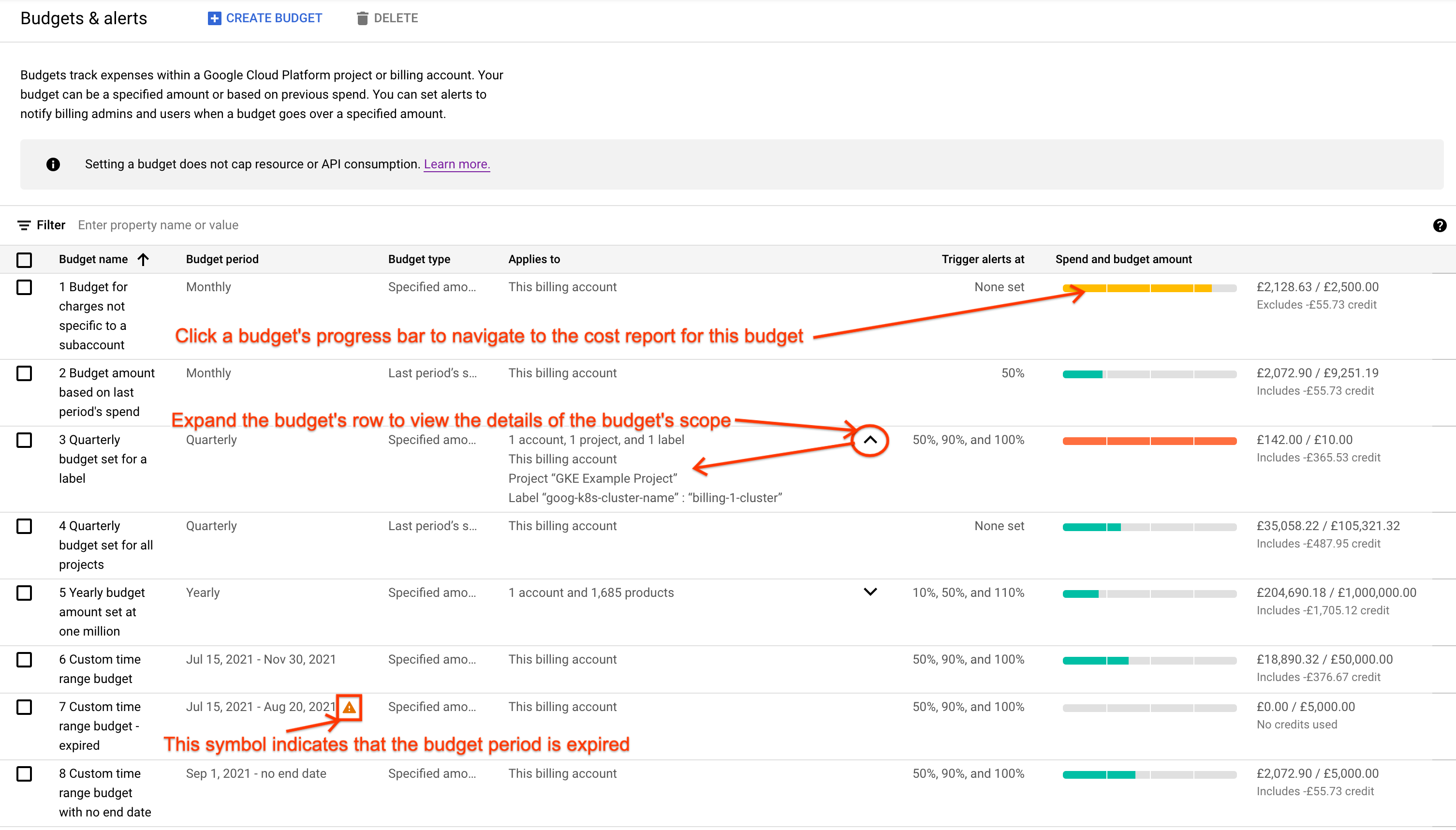
Ejemplo de la página Presupuestos y alertas a la que se puede acceder en la consola de Google Cloud . En cada presupuesto de la lista, la información que se muestra incluye lo siguiente:
- Nombre del presupuesto: El nombre que le asignas al presupuesto.
- Período del presupuesto: Es el período del presupuesto. Puedes configurar el intervalo de tiempo del presupuesto con un período de calendario recurrente (mensual, trimestral, anual) o un período personalizado no recurrente (por ejemplo, del 15 de abril de 2021 al 30 de junio de 2021).
- Tipo de presupuesto: Indica la base del importe del presupuesto, es decir, si el importe del presupuesto es un Importe especificado o se basa en el gasto del último mes
- Se aplica a: Indica el alcance del presupuesto. Un presupuesto se puede aplicar a toda una cuenta de Facturación de Cloud o se puede limitar a cuentas secundarias seleccionadas (para revendedores), proyectos, productos o servicios, una etiqueta y tipos de ahorro. Para ver los detalles del alcance del presupuesto, haz clic en la flecha a fin de expandir la fila.
- Activación de alertas en: Muestra una lista de cada porcentaje del presupuesto para el que creaste una regla de límite de alertas
Importe y gasto del presupuesto: Indicador visual del seguimiento del gasto real con respecto al importe objetivo del presupuesto. Puedes hacer clic en la barra de progreso para navegar a la página de informes y ver un informe de costos específico para los costos a los que se hace un seguimiento en el presupuesto. Cuando abras el informe de costos de un presupuesto, el informe estará configurado en función de los parámetros que estableciste para tu presupuesto, como se describe en la siguiente lista:
- El período del informe corresponde a los costos que se generaron durante el mes actual.
- Los filtros del informe se configuran con el alcance del presupuesto para mostrar un informe de costos específico para los costos a los que se hace un seguimiento en el presupuesto.
- En el gráfico de informes, verás una línea horizontal roja y punteada que te ayudará a visualizar el importe objetivo del presupuesto en el informe de costos.
- Cuando visualizas un informe que muestra una línea de importe del presupuesto, puedes ajustar las opciones de agrupación y la configuración de ahorros del informe, y la línea de importe del presupuesto permanecerá visible en el informe. Sin embargo, si ajustas cualquiera de los otros filtros de informe, como el intervalo de tiempo o los alcances del informe (por ejemplo, proyectos, servicios o SKU), la línea de importe del presupuesto se quita del informe. Para restablecer la línea de importe del presupuesto en el informe, abre el informe desde la lista de presupuestos.
Estado del límite de inversión: Indica si el presupuesto establece un límite de inversión y el estado de ese límite. Los valores posibles incluyen los siguientes:
- No aplicable: Para presupuestos solo de alertas que no activan un límite de inversión.
- Configurado: Para los presupuestos con límite de inversión que están activos durante el período del presupuesto, pero que aún no se aplican.
- Aplicado: Para los presupuestos con límite de inversión que se activan durante el período del presupuesto cuando los costos de uso superan el importe objetivo del presupuesto. Cuando se aplica, los servicios especificados se pausan hasta que quitas el límite de forma manual.
- Eliminado: Para los presupuestos con límite de inversión que se aplicaron durante el período del presupuesto y, luego, se eliminaron para reanudar el uso de los servicios que se habían pausado. Después de quitar el límite de inversión, los servicios afectados pueden tardar hasta una hora en reanudar su funcionamiento normal por completo. Después de que se quita un límite de inversión, este se restablece automáticamente para el próximo período presupuestario.
Para ver los presupuestos de un solo proyecto que son de solo lectura, en el campo Filtros, comienza a escribir Solo lectura para usuarios del proyecto.
Modifica o elimina un presupuesto
Permisos necesarios para modificar o borrar presupuestos
Si creas un presupuesto para supervisar los costos de la cuenta de Facturación de Cloud (incluidos los costos de todos los proyectos vinculados), necesitas permisos en la cuenta de Facturación de Cloud.
Si tienes acceso limitado o nulo a la cuenta de Facturación de Cloud, puedes administrar los presupuestos de los proyectos que te pertenecen con los permisos de proyecto específicos de la facturación.
Permisos completos de la cuenta de facturación
Los permisos de la cuenta de Facturación de Cloud se otorgan con roles en la cuenta de facturación. Para modificar o borrar un presupuesto de tu cuenta de Facturación de Cloud, necesitas un rol en tu cuenta de Facturación de Cloud que incluya los siguientes permisos:
billing.accounts.getbilling.accounts.getIamPolicy-
billing.budgets.getybilling.budgets.listpara ver todos los presupuestos de la cuenta de Facturación de Cloud. -
billing.budgets.updatepara modificar un presupuesto existente. -
billing.budgets.deletepara borrar un presupuesto.
Para obtener estos permisos con un rol predefinido, pídele a tu administrador que te otorgue uno de los siguientes roles de IAM de Facturación de Cloud en tu cuenta de Facturación de Cloud:
Permisos de facturación con alcance de proyecto
Según tu nivel de acceso a la Facturación de Cloud para los costos del proyecto, puedes usar permisos específicos de facturación en un proyecto para administrar los presupuestos que tienen alcance en los proyectos que posees, un proyecto a la vez.
Para obtener más información sobre los permisos limitados por el proyecto para administrar presupuestos y alertas en las cuentas de Facturación de Cloud, consulta Acceso con alcance de proyecto a las cuentas de Facturación de Cloud.
| Accede a una cuenta de facturación para varios Google Cloud proyectos | Accede a la facturación de un proyecto individual Google Cloud |
|---|---|
|
Puedes administrar los presupuestos de tus proyectos de Google Cloud autorizados, un proyecto a la vez. Cuando tienes acceso con alcance multiproyecto a una cuenta de Facturación de Cloud a través de una combinación de permisos de proyecto y de cuenta de facturación, en la página Presupuestos, puedes usar un selector de proyectos para alternar entre tus proyectos autorizados para la facturación.
Obtén más información sobre los permisos necesarios para el acceso con alcance de varios proyectos a las cuentas de Facturación de Cloud. |
Para acceder a la Facturación de Cloud y administrar los presupuestos de un proyecto de Google Cloud individual, un proyecto a la vez, solo necesitas permisos específicos de facturación en el proyecto deGoogle Cloud .
Obtén más información sobre los permisos del proyecto necesarios para el acceso con alcance de un solo proyecto a las cuentas de Facturación de Cloud. |
Para modificar o borrar un presupuesto, haz lo siguiente:
Mediante el procedimiento que se ajusta a tu nivel de acceso a las cuentas de Facturación de Cloud, accede a la página Presupuestos y alertas en la sección Facturación de la consola de Google Cloud :
Permisos completos de la cuenta de facturación
Si tienes permisos completos de cuenta de Facturación de Cloud, puedes seleccionarlos de una lista de cuentas de facturación a las que tienes permiso de acceso.
Accede a la página Presupuestos y alertas en la consola de Google Cloud .
Abrir Presupuestos y alertas- En el mensaje, elige la cuenta de Facturación de Cloud para la que deseas ver los presupuestos.
Se abrirá la página Presupuestos y alertas de la cuenta de facturación seleccionada.
Permisos de facturación con alcance de proyecto
Acceso a nivel de varios proyectos para ver y supervisar los costos Acceso a nivel de un solo proyecto para ver y supervisar los costos Cuando se te otorgan permisos para ver los costos en cada proyecto de Google Cloud y tienes el rol de Administrador de costos de facturación del proyecto en la cuenta de Facturación de Cloud que está vinculada a tus proyectos, tienes acceso a varios proyectos para ver los datos de facturación de todos tus proyectos autorizados.
Puedes administrar los presupuestos de un solo proyecto a la vez, pero, con el acceso a varios proyectos, puedes usar un selector de proyectos en la página Presupuestos para alternar entre tus proyectos autorizados.
Sigue estos pasos para acceder a la página Presupuestos y alertas de tu proyecto:
Accede al panel de la consola de Google Cloud y selecciona un proyecto.
Abrir la consola de Google Cloud- Selecciona un proyecto que desees supervisar mediante un presupuesto. Debe ser un proyecto que te pertenezca.
- A continuación, ve a Facturación: Abre el menú de navegación
de la consola de Google Cloud
y, luego,
selecciona Facturación.
Si se te solicita que elijas qué cuenta de facturación deseas ver y administrar, haz clic en Ir a la cuenta de facturación vinculada para ver la cuenta de facturación vinculada al proyecto seleccionado.
Se abrirá la página Informes de facturación de la cuenta de facturación seleccionada.
- En la sección Administración de costos del menú de navegación de Facturación, selecciona Presupuestos y alertas.
Se abrirá la página Presupuestos y alertas con el alcance del proyecto que seleccionaste antes de navegar a la sección Facturación de la consola de Google Cloud .
En la página Presupuestos y alertas, se muestran los presupuestos de un proyecto a la vez. Con el acceso multiproyecto a las cuentas de Facturación de Cloud, el proyecto activo aparece en el selector de proyectos en la parte superior de la página Presupuestos y alertas.
Si deseas administrar los presupuestos de un proyecto diferente, usa el selector de proyectos en la página Presupuestos y alertas para elegir un proyecto diferente.
Haz clic en la imagen para ver una versión expandida.
Importante: Si solo tienes permisos de proyectos, pero no tienes permisos en la cuenta de Facturación de Cloud de tu proyecto, deberás seleccionar tu proyecto antes de navegar a la sección Facturación.
Con los permisos con alcance de proyecto, puedes crear y administrar presupuestos para un solo proyecto a la vez: el que seleccionaste antes de navegar a la sección de facturación de la consola de Google Cloud . Si quieres administrar los presupuestos de otro proyecto, debes salir de Facturación, seleccionar el proyecto y, luego, volver a Facturación.
Sigue estos pasos para acceder a la página Presupuestos y alertas de tu proyecto:
Accede al panel de la consola de Google Cloud y selecciona un proyecto.
Abrir la consola de Google Cloud- Selecciona un proyecto que desees supervisar mediante un presupuesto. Debe ser un proyecto que te pertenezca.
- A continuación, ve a Facturación: Abre el menú de navegación
de la consola de Google Cloud
y, luego,
selecciona Facturación.
Si se te solicita que elijas qué cuenta de facturación deseas ver y administrar, haz clic en Ir a la cuenta de facturación vinculada para ver la cuenta de facturación vinculada al proyecto seleccionado.
Se abrirá la página Informes de facturación de la cuenta de facturación seleccionada.
- En la sección Administración de costos del menú de navegación de Facturación, selecciona Presupuestos y alertas.
Se abrirá la página Presupuestos y alertas con el alcance del proyecto que seleccionaste antes de navegar a la sección Facturación de la consola de Google Cloud .
Como usuario de un proyecto que accede a la cuenta de Facturación de Cloud solo con permisos a nivel de proyecto, puedes administrar los presupuestos de un solo proyecto: el que seleccionaste en la consola de Google Cloud antes de acceder a la sección Facturación.
Para administrar los presupuestos de un proyecto diferente, sal de Facturación, repite los pasos anteriores para seleccionar un proyecto en el panel de la consola de Google Cloud y, luego, vuelve a Facturación.
En la página Presupuestos y alertas, los presupuestos que puedes ver en la lista están limitados por el nivel de acceso a la cuenta de facturación seleccionada.
- Si tienes permisos a nivel de la cuenta de facturación, puedes ver todos los presupuestos configurados para la cuenta de Facturación de Cloud seleccionada.
- Si solo tienes permisos a nivel de proyecto, puedes ver una lista de presupuestos configurados para el único proyecto que seleccionaste antes de acceder a la sección Facturación.
Modifica un presupuesto:
- A fin de modificar un presupuesto y sus reglas de límite de alertas, haz clic en el nombre del presupuesto para abrirlo y editarlo y, luego, modifica la configuración que deseas cambiar.
Cuando hayas terminado de realizar las modificaciones, haz clic en Guardar.
Para obtener más información sobre la configuración del presupuesto, consulta:
Borra un presupuesto:
- Para borrar un presupuesto, marca la casilla junto al nombre del presupuesto y haz clic en Borrar .
- Cuando se te solicite, confirma esta acción.
Crea y administra presupuestos con una API
Con la API de presupuesto de Facturación de Cloud, puedes ver, crear y administrar presupuestos de manera programática a gran escala. Esto resulta muy útil si creas una gran cantidad de presupuestos en toda la organización.
Pruébalo tú mismo
Si eres nuevo en Google Cloud, crea una cuenta para evaluar el rendimiento de nuestros productos en situaciones reales. Los clientes nuevos también obtienen $300 en créditos gratuitos para ejecutar, probar y, además, implementar cargas de trabajo.
Comenzar gratis