


En este documento, se explica cómo crear, editar y borrar presupuestos con límite de inversión en proyectos vinculados a una cuenta de Facturación de Cloud.
En este documento, puedes obtener información sobre lo siguiente:
Acerca de los presupuestos con límite de inversión
Para obtener información sobre los presupuestos de solo alertas, consulta Crea, edita o borra presupuestos y alertas de presupuesto.
Cómo funcionan los presupuestos con límite de inversión para ayudarte a controlar la inversión
Servicios aptos para los presupuestos con límite de inversión
Crea y administra presupuestos con límite de inversión con una API
Acerca de los presupuestos con límite de inversión
Los límites de inversión en los presupuestos de Facturación de Cloud ayudan a reducir los costos inesperados o descontrolados de los servicios aptos. Para ayudarte a mantenerte informado sobre el seguimiento de tu inversión en relación con tu presupuesto, se envían correos electrónicos de alerta cuando tu inversión supera el 50%, el 80% y el 100% del importe del presupuesto con límite de inversión.
El límite de inversión se aplica cuando tus costos de uso brutos estimados superan el 100% del importe de tu presupuesto. Cuando se aplica un presupuesto con límite de inversión, se pausa automáticamente el uso de los servicios especificados durante el resto del período presupuestario, a menos que quites el límite de inversión manualmente. Al comienzo del próximo período presupuestario, se quitan automáticamente los presupuestos con límite de inversión aplicado, se reanudan los servicios pausados y se restablece el importe de inversión a cero.
La aplicación de la política también activa alertas, incluidas notificaciones por correo electrónico y banners en la IU de la consola de facturación, con información y orientación sobre cómo quitar manualmente el límite.
Cómo funcionan los presupuestos con límite de inversión para ayudarte a controlar la inversión
Los presupuestos con límite de inversión utilizan costos brutos estimados para activar alertas y aplicar límites de inversión, lo que bloquea el uso y la acumulación de costos hasta que se quite el límite de inversión.
Cálculos de la inversión más rápidos con costos estimados
Para aplicar un importe del límite de inversión más rápido, los presupuestos con límite de inversión usan costos brutos estimados para activar alertas y aplicar el límite de inversión. Los costos estimados se calculan en función del precio de lista de los servicios y no incluyen ahorros ni créditos.
Cuando ves un presupuesto con límite de inversión, los costos estimados se muestran en la barra de progreso Importe de la inversión y del presupuesto del presupuesto, y en el campo Importe de la inversión que se puede ver cuando editas un presupuesto con límite de inversión.
Pausa automática del uso y la acumulación de costos cuando se activa el límite de inversión
En el proyecto especificado, cuando los costos de uso brutos estimados del servicio específico superen el importe objetivo de tu presupuesto, se activará y aplicará el límite de inversión durante el resto del período presupuestario. Mientras se aplica, se pausa todo el uso nuevo del servicio específico en el proyecto especificado, incluido el uso a pedido, el uso de pago por uso y el uso cubierto por compromisos, como los descuentos por compromiso de uso (CUD) y la capacidad de procesamiento aprovisionada (PT). Todas las solicitudes en curso del servicio especificado se procesan hasta su finalización y se acumulan los cargos correspondientes.
Los límites de inversión no pausan ningún uso fijo en curso asociado con recursos persistentes (como los servicios de procesamiento y almacenamiento), que permanecen activos y siguen acumulando cargos.
Cómo quitar un límite de inversión aplicado para restablecer los servicios y la inversión
Cuando se aplica un límite de inversión, se bloquea el uso del servicio específico en el proyecto especificado hasta que se quite el límite. Puedes aumentar el límite de inversión de las siguientes maneras:
- Quitar automáticamente un límite de inversión: Se quita automáticamente un límite de inversión aplicado al comienzo del próximo período presupuestario (por lo general, el primer día del mes siguiente). Cuando se quita automáticamente un límite de inversión, el importe de inversión del presupuesto se restablece a cero, el estado del límite de inversión se restablece a Configurado y se desbloquean los servicios especificados, lo que restablece la función normal de las llamadas a la API.
Cómo quitar manualmente un límite de inversión: Si necesitas revertir un bloqueo de uso durante el mismo período de presupuesto en el que se aplica el límite de inversión, puedes editar el presupuesto para quitar manualmente el límite de inversión. Quitar manualmente un límite de inversión tiene los siguientes resultados:
- Si aumentas manualmente un límite de inversión, se restablece el funcionamiento normal de las llamadas a la API y el estado del límite de inversión cambia a Aumentado durante el resto del período presupuestario.
- Después de quitar el límite de forma manual, no se volverá a activar durante el resto del período presupuestario, a menos que edites el presupuesto para aumentar el importe del límite de inversión.
- Al comienzo del siguiente período presupuestario (por lo general, el primer día del mes siguiente), el presupuesto del límite de inversión se restablece automáticamente, lo que establece el importe de inversión en cero y el estado del límite de inversión en Configurado.
Después de que se levanta un límite de inversión, es posible que los servicios tarden hasta una hora en volver a funcionar con normalidad.
Alertas que se envían cuando se activa el límite de inversión
Cuando se activa un límite de inversión, se envía una alerta por correo electrónico a todos los administradores de la cuenta de facturación y a los propietarios del proyecto con detalles sobre cómo quitar el límite. También verás banners en la IU de la consola de facturación, en la página Presupuestos y en la página Resumen de la facturación.
Restablecimiento automático de los presupuestos con límite de inversión
Al comienzo del siguiente período presupuestario (por lo general, el primer día del mes siguiente), todos los presupuestos con límite de inversión se restablecen automáticamente, lo que establece el importe de inversión bruto estimado en cero y el estado del límite de inversión en Configurado.
Si se aplicó un límite de inversión en el período presupuestario anterior, se desbloqueará el servicio especificado y se restablecerá su funcionamiento normal.
Servicios aptos para los presupuestos con límite de inversión
Los límites de inversión están disponibles para los siguientes servicios basados en la API:
| Servicio | ID de servicio | Nombre del servicio de API |
|---|---|---|
| API de Gemini | AEFD-7695-64FA | generativelanguage.googleapis.com |
| Gemini Enterprise Agent Platform (antes Vertex AI) | C7E2-9256-1C43 | aiplatform.googleapis.com |
| Cloud Run | 152E-C115-5142 | run.googleapis.com |
| Cloud Run Functions | 29E7-DA93-CA13 | cloudfunctions.googleapis.com |
Limitaciones de los presupuestos con límite de inversión
Los presupuestos con límite de inversión están sujetos a las siguientes limitaciones:
- Los límites de inversión se limitan a los presupuestos que se definen para un solo Google Cloudproyecto y un solo servicio apto dentro del proyecto especificado.
- El período del presupuesto de rango temporal para un presupuesto con límite de inversión se limita a Mensual y comienza el primer día de cada mes (por ejemplo, el 1 de mayo).
- Los cálculos de costos para los límites de inversión se basan en costos brutos y estimados, y no incluyen ahorros ni créditos.
- Las carpetas, las organizaciones, las etiquetas y los presupuestos para varios proyectos o servicios no se incluyen en el alcance.
- Los presupuestos con límite de inversión se limitan a los clientes de Google Cloud primera parte. Las cuentas de revendedor están fuera del alcance.
- Los límites de inversión se aplican al uso según demanda y de pago por uso, y al uso cubierto por compromisos, como los descuentos por compromiso de uso (CUD) y la capacidad de procesamiento aprovisionada (PT). Los costos basados en suscripciones (como los de las suscripciones a Gemini Enterprise) están fuera del alcance.
Aplicación más rápida y generación de informes retrasada: Dado que los límites de inversión se aplican con costos brutos y estimados, las alertas y los límites se activan mucho más rápido que los costos reales que aparecen en los informes de facturación. Debido a la complejidad de nuestros sistemas de facturación y procesamiento, los detalles de los costos reales suelen estar disponibles en un plazo de un día, pero, a veces, pueden tardar más de 24 horas en procesarse y aparecer en los informes de facturación.
Permisos necesarios para administrar presupuestos con límite de inversión
Para configurar, editar y aumentar la efectividad de los presupuestos de límite de inversión, necesitas permisos específicos que te permitan acceder a una cuenta de Facturación de Cloud, ver y crear presupuestos, y configurar presupuestos de límite de inversión. Los permisos necesarios varían según si administras los presupuestos y los límites de inversión a nivel de la cuenta de facturación (con permisos completos de la cuenta de facturación) o a nivel del proyecto (con permisos de facturación con alcance del proyecto).
Si usas roles personalizados para otorgar permisos para administrar presupuestos, actualízalos para que incluyan estos permisos para administrar los presupuestos de límite de inversión:
Nivel de la cuenta de facturación:
billing.budgets.configureSpendCapen la cuenta de Facturación de CloudNivel de proyecto:
billing.resourcebudgets.configureSpendCapen el proyecto.
Permisos completos de la cuenta de facturación
Los permisos de la cuenta de Facturación de Cloud se otorgan a través de roles en la cuenta de facturación. Para administrar los presupuestos solo de alertas y los presupuestos con límite de inversión de tu cuenta de Facturación de Cloud, necesitas un rol en tu cuenta de Facturación de Cloud que incluya todos los siguientes permisos:
billing.accounts.getbilling.accounts.getIamPolicy-
billing.accounts.getSpendingInformationpara visualizar los costos y el uso de una cuenta de facturación -
billing.budgets.getybilling.budgets.listpara ver todos los presupuestos de la cuenta de Facturación de Cloud. -
billing.budgets.createpara crear un presupuesto nuevo -
billing.budgets.updatepara modificar un presupuesto existente -
billing.budgets.deletepara borrar un presupuesto. -
billing.budgets.configureSpendCappara configurar, editar y aumentar los presupuestos de límite de inversión
Para obtener estos permisos con un rol predefinido, pídele a tu administrador que te otorgue el siguiente rol de IAM de Facturación de Cloud en tu cuenta de Facturación de Cloud:
También puedes usar una combinación de roles de cuenta de facturación y de proyecto para obtener los permisos necesarios para administrar los presupuestos de límite de inversión:
-
Administrador de costos de la cuenta de facturación en la cuenta de Facturación de Cloud
y - Rol de editor en cada proyecto en el que desees configurar presupuestos con límite de inversión.
Permisos de facturación con alcance en el proyecto
Si usas permisos específicos de facturación en un proyecto, puedes administrar los presupuestos de los proyectos que te pertenecen, uno a la vez.
Para obtener más información sobre los permisos limitados a proyectos para administrar presupuestos y alertas en cuentas de Facturación de Cloud, consulta acceso con alcance a nivel del proyecto a cuentas de Facturación de Cloud.
| Acceder a una cuenta de facturación para varios proyectos Google Cloud | Accede a la facturación de un proyecto individual Google Cloud . |
|---|---|
|
Puedes administrar los presupuestos de tus proyectos autorizados Google Cloud , uno a la vez. Cuando tienes acceso con alcance para varios proyectos a una cuenta de Facturación de Cloud a través de una combinación de permisos de proyecto y cuenta de facturación, en la página Presupuestos, puedes usar un selector de proyectos para cambiar entre los proyectos autorizados para la facturación.
Obtén más información sobre los permisos necesarios para el acceso con alcance para varios proyectos a las cuentas de Facturación de Cloud. |
Para acceder a la Facturación de Cloud y administrar los presupuestos de un proyecto individual Google Cloud , un proyecto a la vez, solo necesitas permisos específicos de facturación en el Google Cloud proyecto.
Obtén más información sobre los permisos de proyecto necesarios para el acceso con alcance de un solo proyecto a las cuentas de Facturación de Cloud. |
Configura un presupuesto con límite de inversión
Completa los siguientes pasos para crear un presupuesto con límite de inversión:
En la consola de Google Cloud , navega a la página Presupuestos y alertas siguiendo el procedimiento que se ajusta a tu nivel de acceso a las cuentas de Facturación de Cloud.
En la página Presupuestos y alertas, haz clic en Crear presupuesto nuevo.
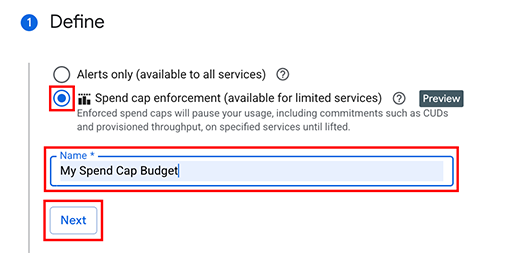
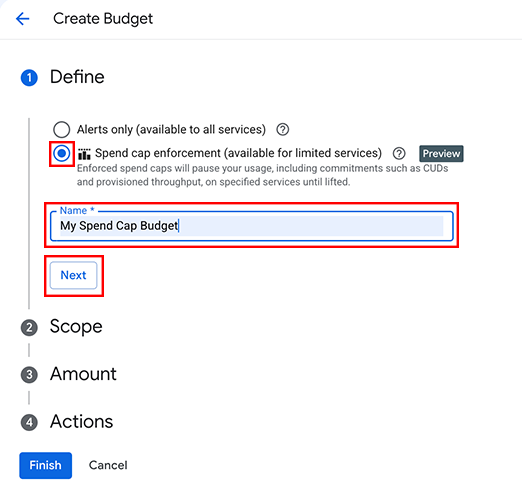
Sección Definir
- Selecciona la opción Aplicación del límite de inversión (en lugar de Solo alertas).
- Ingresa un Nombre para tu presupuesto y, luego, haz clic en Siguiente.
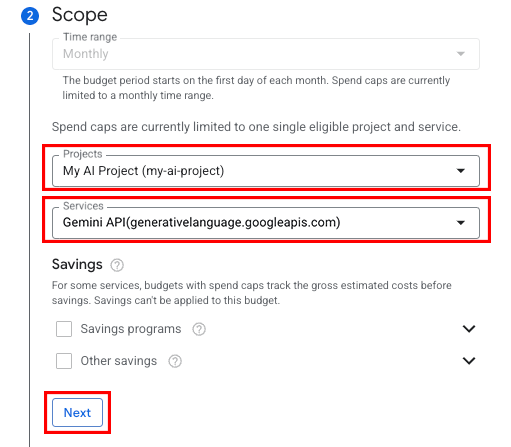
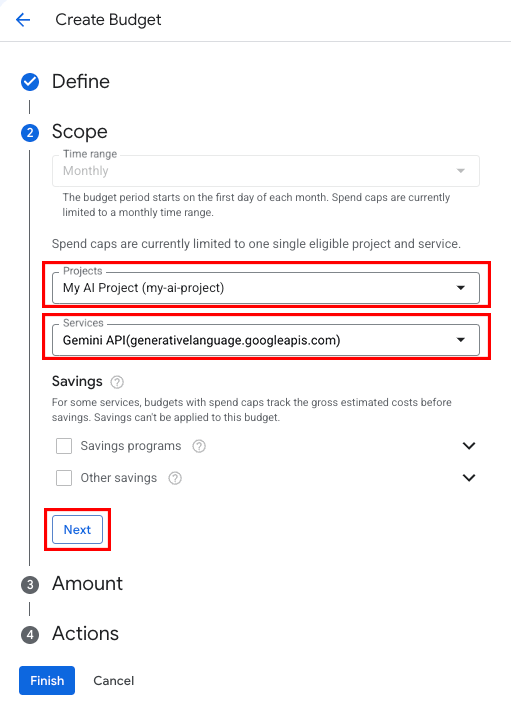
Sección Alcance
- En el caso de los presupuestos con límite de inversión, el selector de Intervalo de tiempo se establece automáticamente en Mensual. No puedes editar este parámetro de configuración.
- Selecciona un solo Proyecto y un solo Servicio apto para el límite de inversión.
En el caso de los presupuestos con límite de inversión, no puedes editar la configuración de Ahorro.
- En el caso de ciertos servicios, podemos estimar los costos direccionales más rápido que calcular los costos reales. En el caso de esos servicios, el importe de inversión que usamos para aplicar un presupuesto con límite de inversión se basa en los costos brutos estimados, sin incluir los ahorros.
- En el caso de los servicios restantes, calculamos el importe de la inversión con los costos reales, incluidos todos los ahorros.
Haz clic en Siguiente.
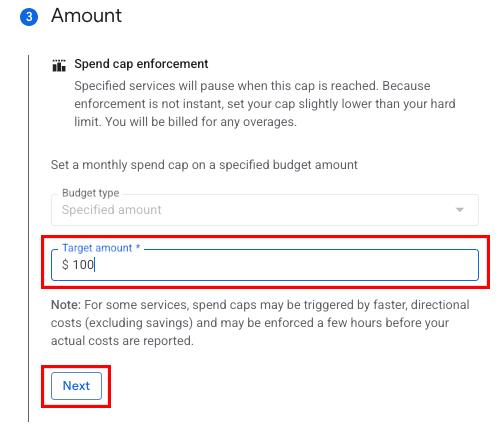
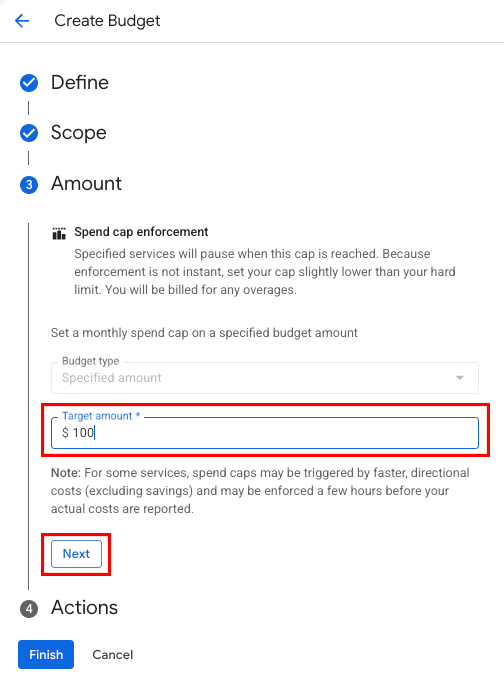
Sección Importe
- En el caso de los presupuestos con límite de inversión, el selector de Tipo de presupuesto se establece automáticamente en Importe especificado. No puedes editar este parámetro de configuración.
Ingresa el importe objetivo del límite de inversión.
- Cuando se alcanza este umbral de inversión, se pausa el uso del servicio seleccionado.
- Debido a la latencia en los informes de uso y costos, la aplicación del límite de inversión no es instantánea. Considera establecer tu presupuesto ligeramente por debajo de tu límite absoluto. Seguirás siendo responsable de los costos por excedente que se acumulen debido a la latencia de los informes.
Haz clic en Siguiente.
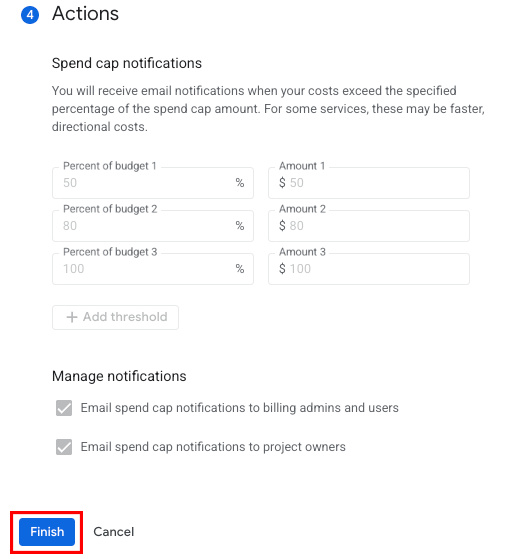
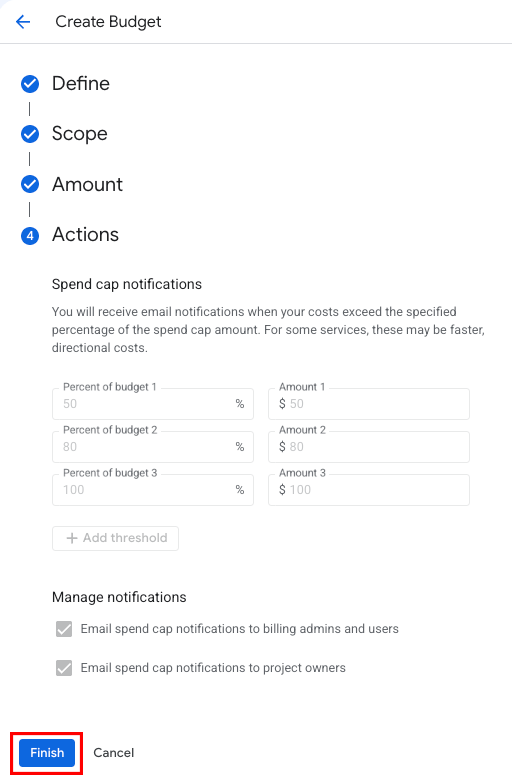
Sección Acciones
- Las notificaciones de límite de inversión se configuran automáticamente para notificar a todos los administradores de facturación y propietarios del proyecto cuando se alcance el 50%, el 80% y el 100% del importe del presupuesto.
- En el caso de los presupuestos con límite de inversión, no se pueden personalizar las alertas ni los destinatarios.
- Haz clic en Finalizar para guardar y habilitar tu presupuesto de límite de inversión.
Visualiza una lista de presupuestos
Después de crear los presupuestos, puedes ver el panel de Budgets para consultar una lista de los presupuestos de una cuenta de Facturación de Cloud. Cada presupuesto de la lista incluye una descripción general de la configuración del presupuesto y una barra de progreso de Importe y gasto del presupuesto, que es un indicador visual del seguimiento de tuGoogle Cloud inversión en relación con el importe objetivo del presupuesto. En el caso de los presupuestos con límite de inversión, la barra de progreso muestra tus costos brutos estimados, que pueden diferir de tus costos reales.
Para ayudarte a comprender el estado de tus presupuestos, consulta la columna Estado del límite de inversión en el panel de control Presupuestos. Estos son algunos de los valores posibles:
- No aplicable: Para los presupuestos de Solo alertas que no activan un límite de inversión.
- Configurado: Se aplica a los presupuestos con límite de inversión que están activos durante el período del presupuesto, pero que aún no se aplican.
- Aplicado: Se aplica a los presupuestos con límite de inversión que se activan durante el período del presupuesto cuando los costos de uso brutos y estimados superan el importe objetivo del presupuesto. Cuando se aplica, los servicios especificados se pausan durante el resto del período presupuestario, a menos que quites manualmente el límite.
Eliminado: Se aplica a los presupuestos con límite de inversión que se aplicaron durante el período del presupuesto y, luego, se eliminaron manualmente para seguir usando los servicios que se pausaron.
- En el caso de un presupuesto en estado Lifted, el límite de inversión no se volverá a activar durante el resto del período de presupuesto, a menos que edites el presupuesto para aumentar el importe objetivo del límite de inversión.
- Después de levantar el límite de inversión, es posible que los servicios afectados tarden hasta una hora en volver a funcionar con normalidad.
- Después de que se quite manualmente un límite de inversión, al comienzo del próximo período presupuestario, el presupuesto del límite de inversión se restablecerá automáticamente, lo que establecerá el importe de inversión en cero y el estado del límite de inversión en Configurado.
Cómo aumentar manualmente un límite de inversión aplicado
Cuando se activa un presupuesto con límite de inversión, se bloquea el uso nuevo del servicio específico hasta que se quite el límite de inversión. Recibirás notificaciones por correo electrónico y verás banners en la consola de facturación, como se describe en la sección Cómo funcionan los presupuestos con límite de inversión. Si se quita el límite, se restablece el funcionamiento normal de las llamadas a la API.
Durante el período presupuestario en el que se aplica un límite de inversión, puedes desbloquear el uso quitando manualmente el límite de inversión aplicado. Si no realizas ninguna acción, el límite de inversión aplicado se quitará automáticamente al comienzo del próximo período presupuestario.
Para quitar manualmente un límite de inversión, edita el presupuesto en el que se aplica.
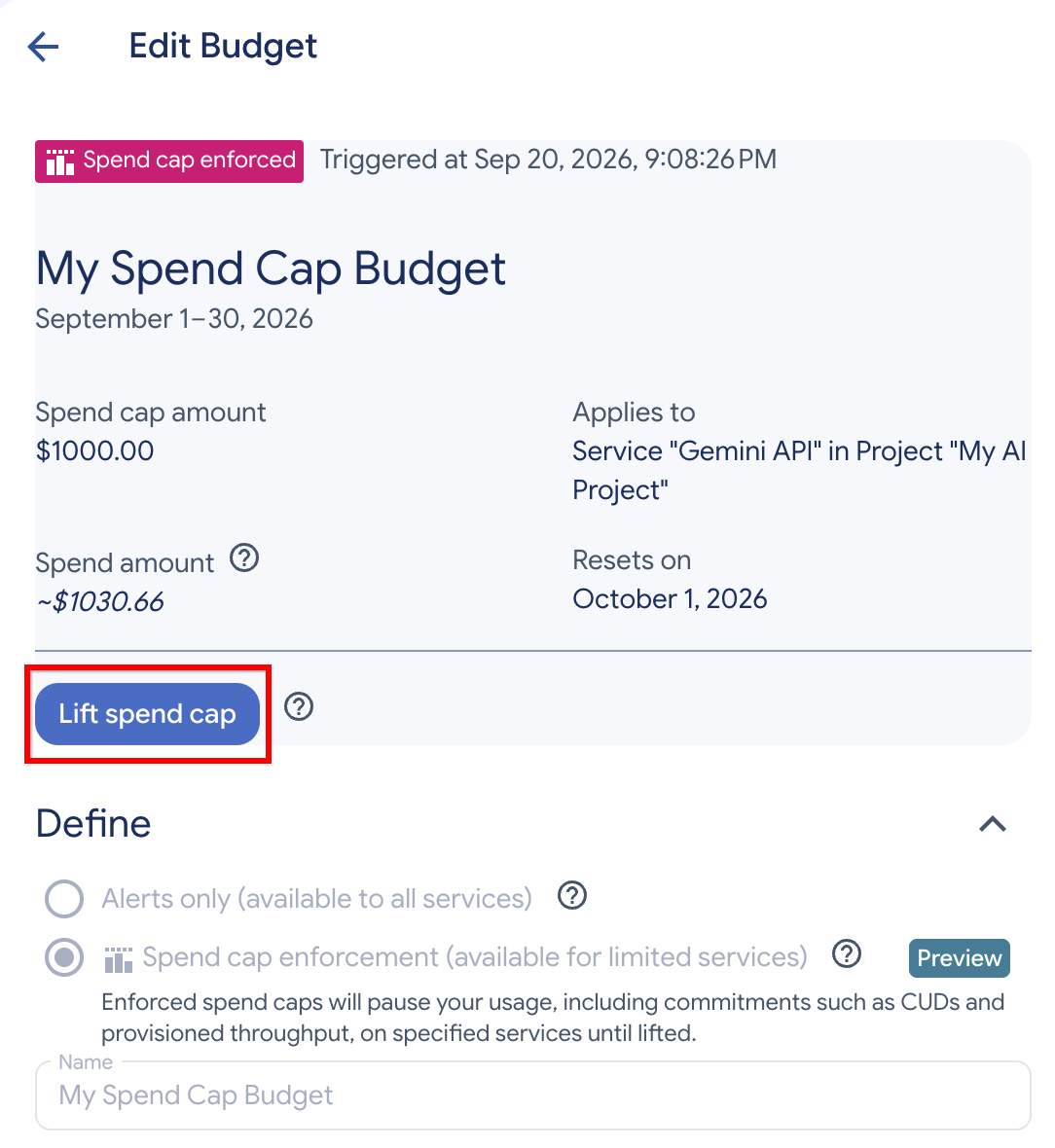
En la consola de Google Cloud , navega a la página Presupuestos y alertas siguiendo el procedimiento que se ajusta a tu nivel de acceso a las cuentas de Facturación de Cloud.
En la página Presupuestos y alertas, busca el banner informativo sobre los límites de inversión y selecciona Ver detalles del límite de inversión para ver el panel de control de Presupuestos filtrado para mostrar los presupuestos con límite de inversión que se aplican.
Haz clic en el nombre del presupuesto para abrirlo y editarlo.
En la página Editar presupuesto, selecciona Quitar el límite de inversión para reanudar los servicios y reiniciar el uso.
Haz clic en Confirmar para quitar el límite de inversión.
- Si el límite se aplicó y se quitó de forma manual en el mismo período de presupuesto, no se volverá a activar durante el resto del período de presupuesto, a menos que edites el presupuesto para aumentar el importe objetivo del límite de inversión.
Al comienzo del próximo período presupuestario, el presupuesto del límite de inversión se restablecerá automáticamente y se activará de nuevo si tus costos superan el umbral del presupuesto en el período presupuestario actual.
Cómo editar un presupuesto con límite de inversión
Puedes editar un presupuesto con límite de inversión para cambiar el nombre del presupuesto, el importe objetivo, el proyecto o el servicio apto, o bien para aumentar manualmente un límite de inversión aplicado. No puedes editar otros parámetros de configuración de un presupuesto con límite de inversión.
Importante: No puedes editar la configuración de un presupuesto con límite de inversión mientras se aplica. Antes de editar la configuración del presupuesto, primero debes quitar manualmente el límite de inversión aplicado.
- Para editar un presupuesto con límite de inversión, consulta el panel Presupuestos siguiendo el procedimiento que se ajusta a tu nivel de acceso a las cuentas y los presupuestos de Facturación de Cloud.
- En la página Presupuestos y alertas, haz clic en el nombre del presupuesto del presupuesto con límite de inversión que deseas editar. Se abrirá la página Editar presupuesto.
- En la página Editar presupuesto, modifica la configuración que desees cambiar y, luego, haz clic en Guardar.
Borra un presupuesto con límite de inversión
Importante: No puedes borrar un presupuesto con límite de inversión mientras esté vigente. Antes de borrar un presupuesto con límite de inversión, primero debes quitar manualmente el límite de inversión aplicado.
- Para borrar un presupuesto con límite de inversión, consulta el panel de presupuestos siguiendo el procedimiento que se ajusta a tu nivel de acceso a las cuentas de Facturación de Cloud y para borrar presupuestos.
- En la página Presupuestos y alertas, marca la casilla junto al nombre del presupuesto del presupuesto de límite de inversión que deseas borrar.
- Haz clic en Borrar.
- Cuando se te solicite, confirma esta acción.
Crea y administra presupuestos con límite de inversión con una API
Con la API de Presupuestos de Facturación de Cloud, puedes ver, crear y administrar presupuestos de límite de inversión de manera programática a gran escala. Esto es especialmente útil si creas una gran cantidad de presupuestos con límite de inversión en toda tu organización.
Preguntas frecuentes
- ¿Qué son los límites de inversión?
- ¿En qué puedo establecer límites de inversión?
- ¿Se borrarán mis recursos o datos cuando se active un límite?
- ¿Qué sucede con mis solicitudes durante el vuelo?
- ¿Cómo se me factura durante un límite de inversión?
- En el caso de los límites de inversión, ¿hay cambios en la latencia de los informes de costos?
- ¿Qué sucede si varios usuarios crean límites de inversión superpuestos en la herramienta Presupuestos?
- ¿Cuál es la diferencia entre el presupuesto con límite de inversión disponible en AI Studio y la consola de Facturación de Cloud?
- ¿Qué sucede si un usuario crea un presupuesto con límite de inversión para la API de Gemini desde AI Studio y la consola de Facturación de Cloud?
- ¿Qué sucede si un proyecto con un límite de inversión se traslada de una cuenta de facturación a otra?
- ¿Qué son los límites de inversión?
Los límites de inversión son un mecanismo de control de costos. Se aplica un límite de inversión cuando los costos de uso superan el importe objetivo de tu presupuesto. Cuando se aplica, se pausan todas las solicitudes nuevas a los servicios aptos dentro del proyecto especificado y no se acumulan más costos de uso. No se ven afectados otros proyectos ni servicios.
Por lo general, los límites de inversión usan los costos estimados para activar las alertas y los límites, lo que permite aplicar un límite mucho más rápido que cuando se procesan los costos reales y aparecen en los informes de facturación. Si bien son más rápidos que los informes, la aplicación de los límites de inversión no es instantánea, y los excedentes de costos se facturan de forma habitual.
- ¿En qué puedo establecer límites de inversión?
En tu cuenta de Facturación de Cloud, puedes establecer un límite para los presupuestos que se limitan a servicios específicos aptos dentro de un proyecto. Los presupuestos con límite de inversión solo se pueden establecer en un proyecto y un servicio a la vez. En esta versión, los servicios aptos incluyen la API de Gemini, Agent Platform (antes conocida como Vertex AI), Cloud Run y Cloud Run Functions. En versiones posteriores, se incluirán servicios adicionales.
- ¿Se borrarán mis recursos o datos cuando se active un límite?
No, no se borran los recursos ni los datos. Solo se pausa el uso de servicios específicos cuando se activa el límite. Todos los demás servicios y proyectos deberían funcionar con normalidad.
- ¿Qué sucede con mis solicitudes en curso?
Solo se bloquea el uso nuevo cuando se aplica el límite de inversión. El uso durante el vuelo se procesa hasta completarse.
- ¿Cómo se me factura durante un límite de inversión?
Cualquier excedente debido a la latencia de los informes de costos se facturará como de costumbre. Además, se facturarán los costos fijos recurrentes necesarios para conservar los servicios de forma habitual.
- En el caso de los límites de inversión, ¿hay cambios en la latencia de los informes de costos?
En el caso de ciertos servicios, podemos estimar los costos direccionales más rápido que los costos reales. En estos servicios, aplicamos el límite de inversión si los costos direccionales estimados alcanzan el importe objetivo del presupuesto. Los costos direccionales no aparecen en los informes de costos. Los costos reales de estos servicios se publican en los informes de costos, sujetos a la misma latencia que hoy. Los servicios para los que no tenemos costos direccionales estimados siguen la latencia normal de los informes de costos.
- ¿Qué sucede si varios usuarios crean límites de inversión superpuestos en la herramienta Presupuestos?
Tenemos una política de eliminación de duplicados que impide que los usuarios creen más de un presupuesto con el mismo alcance.
- ¿Cuál es la diferencia entre el presupuesto con límite de inversión disponible en AI Studio y la consola de Facturación de Cloud?
Los límites de inversión en los Google Cloud presupuestos brindan la misma protección de la inversión que ofrece AI Studio y la expanden a la plataforma de Cloud más amplia con cobertura de límites de inversión en servicios adicionales.
Además, los presupuestos con límite de inversión en la Facturación de Cloud activan alertas de inversión cuando los costos acumulados alcanzan el 50%, el 80% y el 100% del importe del presupuesto objetivo.
- ¿Qué sucede si un usuario crea un presupuesto con límite de inversión para la API de Gemini desde AI Studio y la consola de Facturación de Cloud?
Si uno o varios usuarios crean presupuestos con límite de inversión desde AI Studio y la consola de Facturación de Cloud, se activará primero el presupuesto que reciba el costo de uso más rápido. Sin embargo, independientemente de dónde se active el límite, se bloqueará el uso de la API de Gemini para el proyecto en todas las plataformas.
- ¿Qué sucede si un proyecto con un límite de inversión se traslada de una cuenta de facturación a otra?
En la cuenta de facturación anterior, se borran todos los presupuestos con límite de inversión del proyecto. Para que estén activos en la nueva cuenta de facturación, los límites de inversión del proyecto deben volver a crearse en la nueva cuenta de facturación. Si el proyecto se mueve mientras el límite de inversión está en un estado aplicado, el límite de inversión se quita automáticamente, lo que restablece la función normal de las llamadas a la API que se pausaron y permite que se acumulen cargos nuevos.
¿Qué sigue?
- Más información para administrar presupuestos solo con alertas
- Más información sobre los límites de inversión en AI Studio