


Ce document explique comment créer, modifier et supprimer des budgets de plafond de dépenses pour les projets associés à un compte de facturation Cloud.
Ce document aborde les thèmes suivants :
À propos des budgets avec plafond de dépenses
Pour en savoir plus sur les budgets avec alertes uniquement, consultez Créer, modifier ou supprimer des budgets et des alertes de budget.
Comment les budgets avec limite de dépenses vous aident à contrôler vos dépenses
Créer et gérer des budgets avec un plafond de dépenses à l'aide d'une API
À propos des budgets avec plafond de dépenses
Les limites de dépenses dans les budgets Cloud Billing permettent de réduire les coûts inattendus ou incontrôlables pour les services éligibles. Pour vous aider à suivre vos dépenses par rapport à votre budget, des alertes par e-mail sont envoyées lorsque vos dépenses dépassent 50%, 80 % et 100% du montant de votre budget avec plafond de dépenses.
Le plafond de dépenses est appliqué lorsque vos coûts d'utilisation bruts et estimés dépassent 100 % du montant de votre budget. Lorsqu'un budget avec plafond de dépenses est appliqué, l'utilisation des services que vous avez spécifiés est automatiquement suspendue pour le reste de la période budgétaire, sauf si vous levez le plafond de dépenses manuellement. Au début de la période budgétaire suivante, les budgets avec plafond de dépenses appliqué sont automatiquement levés, ce qui permet de reprendre les services suspendus et de réinitialiser le montant des dépenses à zéro.
L'application de la limite déclenche également des alertes, y compris des notifications par e-mail et des bannières dans l'interface utilisateur de la console de facturation, avec des informations et des conseils sur la façon de lever manuellement la limite.
Comment les budgets avec plafond de dépenses vous aident à contrôler vos dépenses
Les budgets avec plafond de dépenses utilisent les coûts bruts estimés pour déclencher des alertes et appliquer des limites de dépenses, ce qui bloque l'utilisation et l'accumulation de coûts jusqu'à ce que le plafond de dépenses soit levé.
Calcul plus rapide des dépenses à l'aide des coûts estimés
Pour appliquer plus rapidement un montant de plafond de dépenses, les budgets avec plafond de dépenses utilisent des coûts bruts et estimés pour déclencher des alertes et appliquer le plafond de dépenses. Les coûts estimés sont calculés en fonction du prix catalogue des services et n'incluent pas les économies ni les crédits.
Lorsque vous consultez un budget avec un plafond de dépenses, les coûts estimés s'affichent dans la barre de progression Montant du budget dépensé du budget et dans le champ Montant dépensé, qui est visible lorsque vous modifiez un budget avec un plafond de dépenses.
Mise en pause automatique de l'utilisation et de l'accumulation des coûts lorsque le plafond de dépenses est déclenché
Dans le projet spécifié, lorsque vos coûts d'utilisation bruts et estimés pour le service spécifique dépassent le montant cible de votre budget, le plafond de dépenses est déclenché et appliqué pour le reste de la période budgétaire. Lorsqu'un plafond de dépenses est appliqué, toute nouvelle utilisation du service spécifié dans le projet spécifié est suspendue, y compris l'utilisation à la demande, le paiement à l'utilisation et l'utilisation couverte par des engagements tels que les remises sur engagement d'utilisation et le débit provisionné. Toutes les requêtes en cours du service spécifié sont traitées jusqu'à leur terme, ce qui entraîne des frais, le cas échéant.
Les plafonds de dépenses ne mettent pas en pause l'utilisation fixe en cours associée aux ressources persistantes (telles que les services de calcul et de stockage), qui restent actives et continuent de générer des frais.
Lever un plafond de dépenses appliqué pour rétablir les services et les dépenses
Lorsqu'un plafond de dépenses est appliqué, l'utilisation du service spécifique dans le projet spécifié est bloquée jusqu'à ce que le plafond de dépenses soit levé. Vous pouvez lever un plafond de dépenses de différentes manières :
- Supprimer automatiquement un plafond de dépenses : un plafond de dépenses appliqué est automatiquement supprimé au début de la période budgétaire suivante (généralement le premier jour du mois suivant). Lorsqu'un plafond de dépenses est automatiquement levé, le montant des dépenses du budget est réinitialisé à zéro, l'état du plafond de dépenses est réinitialisé sur Configuré et les services spécifiés sont débloqués, ce qui restaure le fonctionnement normal des appels d'API.
Lever manuellement un plafond de dépenses : si vous devez annuler un blocage de l'utilisation au cours de la même période budgétaire où le plafond de dépenses est appliqué, vous pouvez modifier le budget pour lever manuellement le plafond de dépenses. La levée manuelle d'un plafond de dépenses a les conséquences suivantes :
- Si vous supprimez manuellement un plafond de dépenses, les appels d'API fonctionnent à nouveau normalement et l'état du plafond de dépenses passe à Supprimé pour le reste de la période budgétaire.
- Une fois le plafond levé manuellement, il ne sera pas déclenché à nouveau pour le reste de la période budgétaire, à moins que vous ne modifiiez le budget pour augmenter le montant du plafond de dépenses.
- Au début de la période budgétaire suivante (généralement le premier jour du mois suivant), le budget du plafond de dépenses est automatiquement réinitialisé. Le montant des dépenses est alors défini sur zéro et l'état du plafond de dépenses est défini sur Configuré.
Une fois le plafond de dépenses levé, la reprise complète des services peut prendre jusqu'à une heure.
Alertes envoyées lorsque le plafond de dépenses est déclenché
Lorsqu'un plafond de dépenses est déclenché, une alerte par e-mail est envoyée à tous les administrateurs de compte de facturation et propriétaires de projet. Elle leur explique comment lever le plafond. Des bannières s'affichent également dans l'interface utilisateur de la console de facturation, sur la page "Budgets" et sur la page "Présentation de la facturation".
Réinitialisation automatique des budgets avec plafond de dépenses
Au début de la période budgétaire suivante (généralement le premier jour du mois suivant), tous les budgets avec plafond de dépenses sont automatiquement réinitialisés. Le montant des dépenses brutes estimées est alors défini sur zéro et l'état du plafond de dépenses est défini sur Configuré.
Si un plafond de dépenses a été appliqué au cours de la période budgétaire précédente, le service spécifié est débloqué et son fonctionnement normal est rétabli.
Services éligibles aux budgets avec plafonds de dépenses
Les limites de dépenses sont disponibles pour les services basés sur les API suivants :
| Service | ID du service | Nom du service d'API |
|---|---|---|
| API Gemini | AEFD-7695-64FA | generativelanguage.googleapis.com |
| Gemini Enterprise Agent Platform (anciennement Vertex AI) | C7E2-9256-1C43 | aiplatform.googleapis.com |
| Cloud Run | 152E-C115-5142 | run.googleapis.com |
| Cloud Run Functions | 29E7-DA93-CA13 | cloudfunctions.googleapis.com |
Limites des budgets avec plafond de dépenses
Les budgets avec un plafond de dépenses sont soumis aux limites suivantes :
- Les plafonds de dépenses sont limités aux budgets définis pour un seul Google Cloudprojet et un seul service éligible dans le projet spécifié.
- La période budgétaire pour un budget avec un plafond de dépenses est limitée à Mensuelle, à partir du premier jour de chaque mois (par exemple, le 1er mai).
- Les calculs des coûts pour les plafonds de dépenses sont basés sur des coûts bruts et estimés. Ils n'incluent pas les économies ni les crédits.
- Les dossiers, les organisations, les libellés et les budgets multiprojets ou multiservices ne sont pas concernés.
- Les budgets avec plafond de dépenses sont réservés aux clients propriétaires Google Cloud . Les comptes de revendeur ne sont pas concernés.
- Les plafonds de dépenses s'appliquent à l'utilisation à la demande avec paiement à l'usage et à l'utilisation couverte par des engagements tels que les remises sur engagement d'utilisation et le débit provisionné. Les coûts basés sur un abonnement (comme les abonnements Gemini Enterprise) ne sont pas concernés.
Application plus rapide, reporting différé : comme les plafonds de dépenses sont appliqués à l'aide des coûts bruts estimés, les alertes et les plafonds sont déclenchés beaucoup plus rapidement que les coûts réels qui apparaissent dans les rapports sur la facturation. En raison de la complexité de nos systèmes de facturation et de traitement, les détails de vos coûts réels sont généralement disponibles sous 24 heures, mais leur traitement et leur affichage dans les rapports sur la facturation peuvent parfois prendre plus de temps.
Autorisations requises pour gérer les budgets avec plafonds de dépenses
Pour configurer et modifier des budgets avec plafond de dépenses, et pour supprimer ce plafond, vous devez disposer d'autorisations spécifiques vous permettant d'accéder à un compte de facturation Cloud, d'afficher et de créer des budgets, et de configurer des budgets avec plafond de dépenses. Les autorisations requises varient selon que vous gérez les budgets et les limites de dépenses au niveau du compte de facturation (à l'aide des autorisations complètes du compte de facturation) ou au niveau du projet (à l'aide des autorisations de facturation limitées au projet).
Si vous utilisez des rôles personnalisés pour accorder des autorisations de gestion des budgets, mettez à jour vos rôles personnalisés pour inclure ces autorisations de gestion des budgets avec un plafond de dépenses :
Au niveau du compte de facturation :
billing.budgets.configureSpendCapsur le compte de facturation Cloud.Au niveau du projet :
billing.resourcebudgets.configureSpendCapsur le projet.
Autorisations complètes pour le compte de facturation
Les autorisations de compte de facturation Cloud sont accordées à l'aide de rôles sur le compte de facturation. Pour gérer les budgets avec alertes uniquement et les budgets avec plafond de dépenses pour votre compte de facturation Cloud, vous devez disposer d'un rôle sur votre compte de facturation Cloud qui inclut toutes les autorisations suivantes :
billing.accounts.getbilling.accounts.getIamPolicy-
billing.accounts.getSpendingInformationpour afficher les coûts et l'utilisation d'un compte de facturation -
billing.budgets.getetbilling.budgets.listpour afficher tous les budgets du compte de facturation Cloud. -
billing.budgets.createpour créer un budget. -
billing.budgets.updatepour modifier un budget existant. -
billing.budgets.deletepour supprimer un budget. -
billing.budgets.configureSpendCappour configurer, modifier et augmenter les budgets avec plafond de dépenses.
Pour obtenir ces autorisations à l'aide d'un rôle prédéfini, demandez à votre administrateur de vous attribuer le rôle IAM Cloud Billing suivant sur votre compte de facturation Cloud :
Vous pouvez également utiliser une combinaison de rôles de compte de facturation et de projet pour obtenir les autorisations requises pour gérer les budgets avec plafond de dépenses :
-
Gestionnaire des coûts du compte de facturation sur le compte de facturation Cloud.
et - Rôle "Éditeur" dans chaque projet où vous souhaitez configurer des budgets avec un plafond de dépenses.
Autorisations de facturation limitées à un projet
En utilisant des autorisations spécifiques à la facturation sur un projet, vous pouvez gérer les budgets des projets dont vous êtes propriétaire, un projet à la fois.
Pour en savoir plus sur les autorisations limitées au niveau du projet permettant de gérer les budgets et les alertes dans les comptes de facturation Cloud, consultez Accès aux comptes de facturation Cloud limité au niveau du projet.
| Accéder à un compte de facturation pour plusieurs projets Google Cloud | Accéder à la facturation d'un projet Google Cloud |
|---|---|
|
Vous pouvez gérer les budgets de vos projets autorisés Google Cloud , un projet à la fois. Lorsque vous disposez d'un accès multiprojet à un compte de facturation Cloud grâce à une combinaison d'autorisations au niveau du projet et du compte de facturation, vous pouvez utiliser un sélecteur de projet sur la page "Budgets" pour basculer entre les projets pour lesquels vous êtes autorisé à facturer.
En savoir plus sur les autorisations requises pour l'accès à plusieurs projets aux comptes Cloud Billing |
Pour accéder à Cloud Billing et gérer les budgets d'un projet individuel Google Cloud , un projet à la fois, vous n'avez besoin que d'autorisations spécifiques à la facturation sur le projetGoogle Cloud .
En savoir plus sur les autorisations de projet requises pour l'accès à un seul compte de facturation Cloud |
Configurer un budget avec un plafond de dépenses
Pour créer un budget avec un plafond de dépenses :
Dans la console Google Cloud , accédez à la page Budgets et alertes en suivant la procédure correspondant à votre niveau d'accès aux comptes de facturation Cloud.
Sur la page Budgets et alertes, cliquez sur Créer un budget.
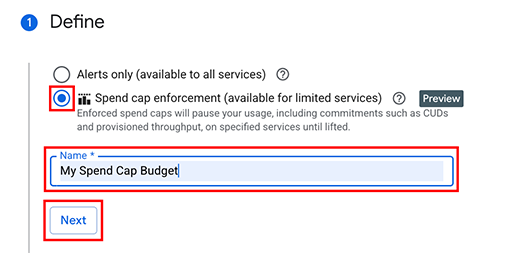
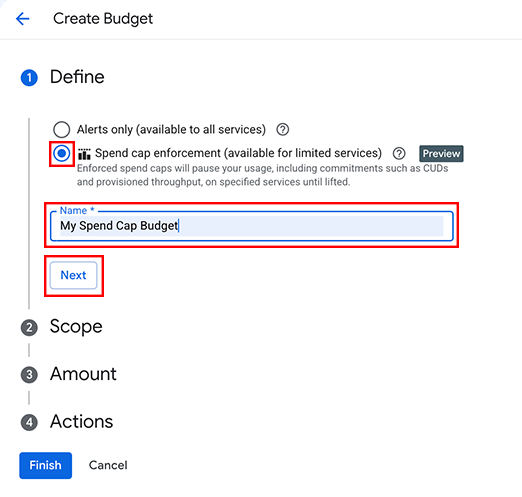
Section Définir
- Sélectionnez l'option Application du plafond de dépenses (au lieu de Alertes uniquement).
- Saisissez un nom pour votre budget, puis cliquez sur Suivant.
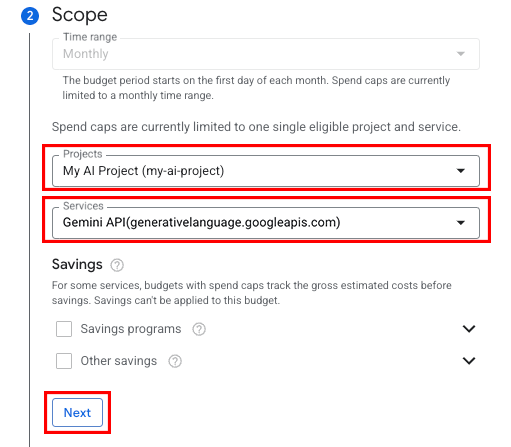
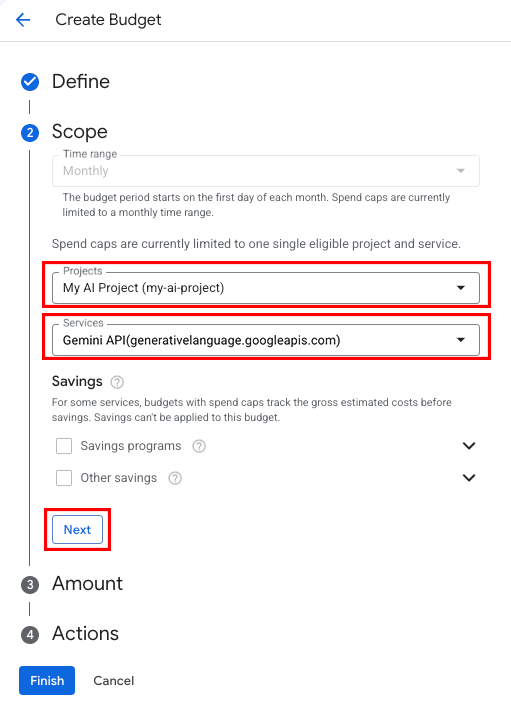
Section Champ d'application
- Pour les budgets avec un plafond de dépenses, le sélecteur Période est automatiquement défini sur Mensuelle. Vous ne pouvez pas modifier ce paramètre.
- Sélectionnez un seul projet et un seul service éligible pour le plafond de dépenses.
Pour les budgets avec plafond de dépenses, vous ne pouvez pas modifier les paramètres Économies.
- Pour certains services, nous pouvons estimer les coûts indicatifs plus rapidement que nous ne pouvons calculer les coûts réels. Pour ces services, le montant des dépenses que nous utilisons pour appliquer un budget avec plafond de dépenses est basé sur les coûts bruts estimés, hors économies.
- Pour les autres services, nous calculons le montant des dépenses à l'aide des coûts réels, y compris toutes les économies.
Cliquez sur Suivant.
Section Montant
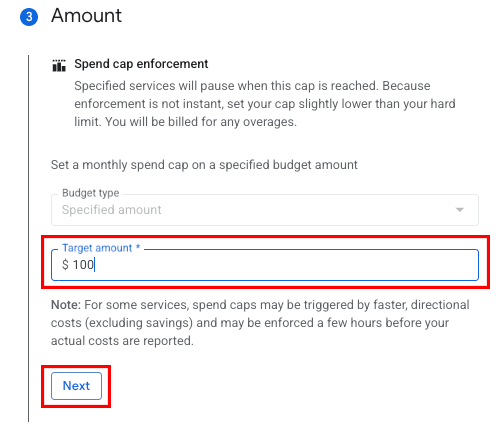
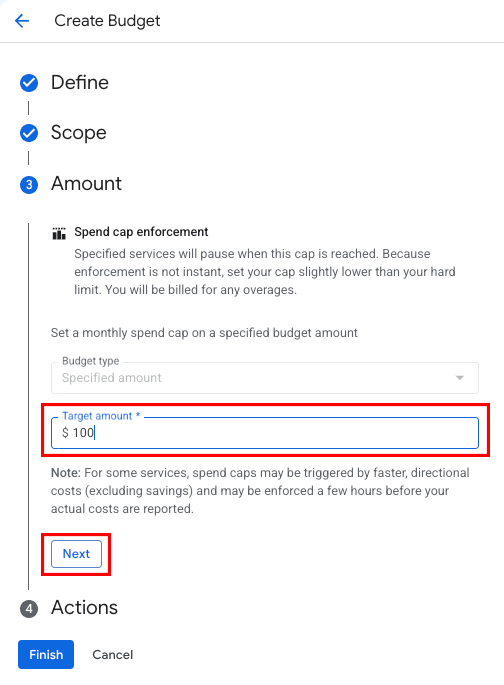
- Pour les budgets avec un plafond de dépenses, le sélecteur Type de budget est automatiquement défini sur Montant spécifié. Vous ne pouvez pas modifier ce paramètre.
Saisissez le montant cible du plafond de dépenses.
- Lorsque ce seuil de dépenses est atteint, l'utilisation du service sélectionné est suspendue.
- En raison de la latence dans les rapports sur l'utilisation et les coûts, l'application du plafond de dépenses n'est pas instantanée. Envisagez de définir votre budget légèrement en dessous de votre limite absolue. Vous restez responsable des éventuels coûts supplémentaires accumulés en raison de la latence des rapports.
Cliquez sur Suivant.
Section Actions
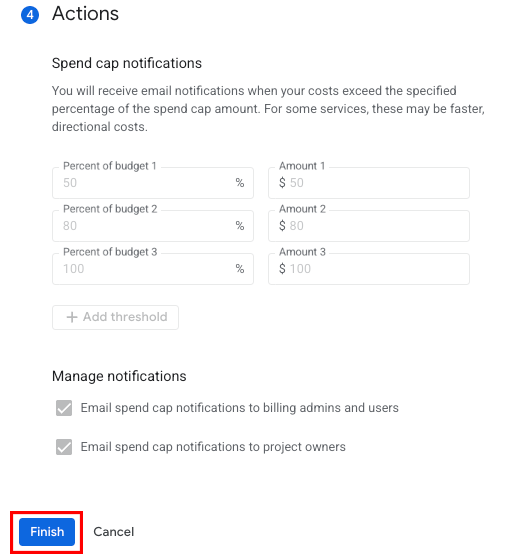
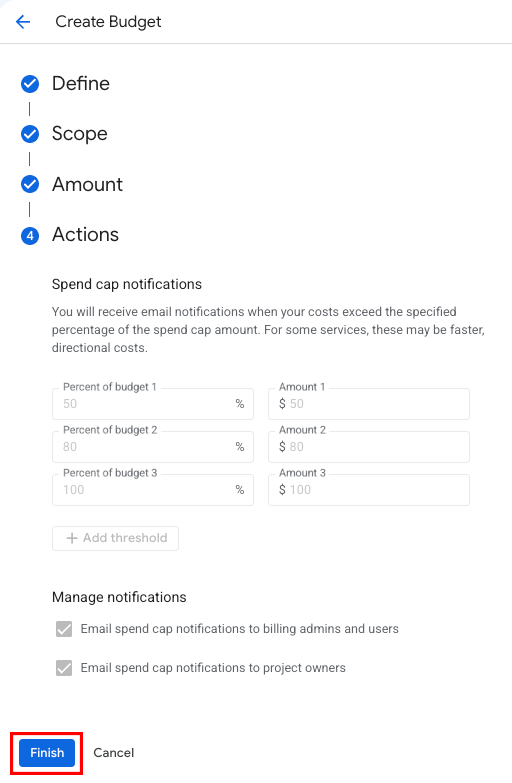
- Les notifications de plafond de dépenses sont automatiquement configurées pour avertir tous les administrateurs de la facturation et les propriétaires du projet lorsque 50%, 80 % et 100% du montant du budget sont atteints.
- Pour les budgets avec plafond de dépenses, les alertes et les destinataires ne peuvent pas être personnalisés.
- Cliquez sur Terminer pour enregistrer et activer votre budget avec un plafond de dépenses.
Afficher la liste des budgets
Une fois les budgets créés, vous pouvez afficher le tableau de bord "Budgets" pour consulter la liste des budgets associés à un compte de facturation Cloud. Chaque budget de la liste comprend une présentation des paramètres de budget et une barre de progression Montant du budget dépensé. Il s'agit d'un indicateur visuel du montant de vos dépensesGoogle Cloud par rapport au montant cible de votre budget. Pour les budgets avec plafond de dépenses, la barre de progression indique vos coûts bruts et estimés, qui peuvent différer de vos coûts réels.
Pour vous aider à comprendre l'état de vos budgets, consultez la colonne État du plafond de dépenses dans le tableau de bord "Budgets". Les valeurs possibles sont les suivantes :
- Non applicable : pour les budgets avec alertes uniquement qui ne déclenchent pas de plafond de dépenses.
- Configuré : pour les budgets avec un plafond de dépenses actifs pendant la période budgétaire, mais pas encore appliqués.
- Appliqué : pour les budgets plafonnés déclenchés au cours de la période budgétaire lorsque les coûts d'utilisation bruts et estimés dépassent le montant cible du budget. Lorsqu'il est appliqué, les services spécifiés sont mis en pause pendant le reste de la période budgétaire, sauf si vous levez manuellement le plafond.
Levé : pour les budgets avec plafond de dépenses qui ont été appliqués pendant la période budgétaire, puis levés manuellement pour continuer à utiliser les services qui avaient été suspendus.
- Pour un budget dont l'état est Levé, le plafond de dépenses ne sera pas déclenché à nouveau pour le reste de la période budgétaire, à moins que vous ne modifiiez le budget pour augmenter le montant cible du plafond de dépenses.
- Une fois le plafond de dépenses levé, la reprise complète des services concernés peut prendre jusqu'à une heure.
- Une fois qu'un plafond de dépenses est levé manuellement, au début de la période budgétaire suivante, le budget du plafond de dépenses est automatiquement réinitialisé. Le montant des dépenses est alors défini sur zéro et l'état du plafond de dépenses est défini sur Configuré.
Lever manuellement un plafond de dépenses appliqué
Lorsqu'un budget plafonné est déclenché, la nouvelle utilisation du service concerné est bloquée jusqu'à ce que le plafond de dépenses soit levé. Vous recevrez des notifications par e-mail et verrez des bannières dans la console de facturation, comme décrit dans la section Fonctionnement des budgets avec un plafond de dépenses. La suppression de la limite permet aux appels d'API de fonctionner normalement.
Pendant la période budgétaire où un plafond de dépenses est appliqué, vous pouvez débloquer l'utilisation en levant manuellement le plafond de dépenses. Si vous ne faites rien, le plafond de dépenses appliqué est automatiquement levé au début de la période budgétaire suivante.
Pour lever manuellement un plafond de dépenses, modifiez le budget où il est appliqué.
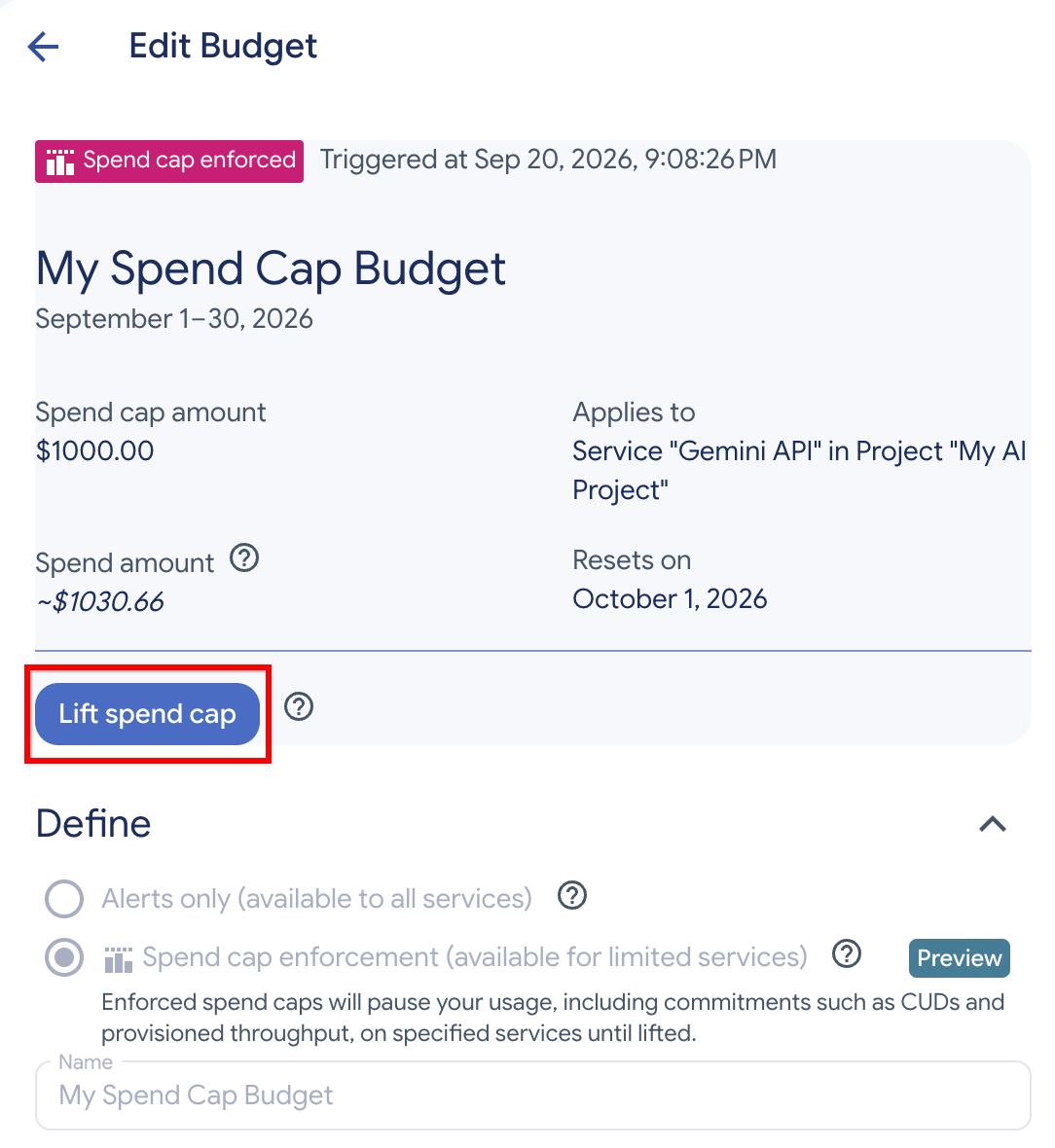
Dans la console Google Cloud , accédez à la page Budgets et alertes en suivant la procédure correspondant à votre niveau d'accès aux comptes de facturation Cloud.
Sur la page Budgets et alertes, recherchez la bannière d'information sur les plafonds de dépenses, puis sélectionnez Afficher les détails du plafond de dépenses pour afficher le tableau de bord "Budgets" filtré sur les budgets avec plafond de dépenses appliqué.
Cliquez sur le nom du budget pour l'ouvrir et le modifier.
Sur la page Modifier le budget, sélectionnez Lever le plafond de dépenses pour réactiver les services et reprendre l'utilisation.
Cliquez sur Confirmer pour supprimer le plafond de dépenses.
- Si le plafond a été appliqué puis levé manuellement au cours de la même période budgétaire, il ne sera pas déclenché à nouveau pour le reste de la période budgétaire, à moins que vous ne modifiiez le budget pour augmenter le montant cible du plafond de dépenses.
Au début de la période budgétaire suivante, le budget du plafond de dépenses est automatiquement réinitialisé et sera déclenché à nouveau si vos coûts dépassent le seuil de budget au cours de la période budgétaire actuelle.
Modifier un budget avec un plafond de dépenses
Vous pouvez modifier un budget avec plafond de dépenses pour changer le nom du budget, le montant cible, le projet ou le service éligible, ou pour supprimer manuellement un plafond de dépenses appliqué. Vous ne pouvez pas modifier les autres paramètres d'un budget avec plafond de dépenses.
Important : Vous ne pouvez pas modifier les paramètres d'un budget avec plafond de dépenses lorsqu'il est appliqué. Avant de modifier les paramètres de budget, vous devez d'abord supprimer manuellement le plafond de dépenses appliqué.
- Pour modifier un budget avec un plafond de dépenses, affichez le tableau de bord "Budgets" en suivant la procédure correspondant à votre niveau d'accès aux comptes et budgets de facturation Cloud.
- Sur la page Budgets et alertes, cliquez sur le nom du budget du budget avec plafond de dépenses que vous souhaitez modifier. La page Modifier le budget s'ouvre.
- Sur la page Modifier le budget, modifiez les paramètres de votre choix, puis cliquez sur Enregistrer.
Supprimer un budget avec un plafond de dépenses
Important : Vous ne pouvez pas supprimer un budget avec un plafond de dépenses lorsqu'il est appliqué. Avant de supprimer un budget avec plafond de dépenses, vous devez d'abord lever manuellement le plafond de dépenses appliqué.
- Pour supprimer un budget avec un plafond de dépenses, affichez le tableau de bord "Budgets" en suivant la procédure correspondant à votre niveau d'accès aux comptes de facturation Cloud et à la suppression des budgets.
- Sur la page Budgets et alertes, cochez la case à côté du nom du budget du budget avec un plafond de dépenses que vous souhaitez supprimer.
- Cliquez sur Supprimer.
- Lorsque vous y êtes invité, confirmez cette action.
Créer et gérer des budgets avec un plafond de dépenses à l'aide d'une API
L'API Cloud Billing Budget vous permet d'afficher, de créer et de gérer des budgets avec un plafond de dépenses de manière automatisée à grande échelle. Cela est particulièrement utile si vous créez un grand nombre de budgets avec un plafond de dépenses dans votre organisation.
Questions fréquentes (FAQ)
- Que sont les limites de dépenses ?
- Sur quoi puis-je définir des limites de dépenses ?
- Mes ressources ou données seront-elles supprimées lorsqu'un plafond sera atteint ?
- Que deviennent mes demandes en cours ?
- Comment suis-je facturé lorsque j'ai défini un plafond de dépenses ?
- Pour les limites de dépenses, la latence des rapports sur les coûts a-t-elle changé ?
- Que se passe-t-il si plusieurs utilisateurs créent des limites de dépenses qui se chevauchent à partir de l'outil Budgets ?
- Quelle est la différence entre le budget limité disponible dans AI Studio et celui de la console de facturation Cloud ?
- Que se passe-t-il si un utilisateur crée un budget avec un plafond de dépenses pour l'API Gemini à la fois dans AI Studio et dans la console Cloud Billing ?
- Que se passe-t-il si un projet avec un plafond de dépenses est déplacé d'un compte de facturation vers un autre ?
- Que sont les limites de dépenses ?
Les plafonds de dépenses sont un mécanisme de contrôle des coûts. Un plafond de dépenses est appliqué lorsque les coûts d'utilisation dépassent le montant cible de votre budget. Lorsqu'elle est appliquée, toute nouvelle requête adressée aux services éligibles dans le projet spécifié est suspendue et aucun coût d'utilisation supplémentaire n'est généré. Aucun autre projet ni service n'est concerné.
Les plafonds de dépenses utilisent généralement les coûts estimés pour déclencher les alertes et les plafonds. Ils sont donc appliqués beaucoup plus rapidement que les coûts réels, qui sont traités et apparaissent dans les rapports de facturation. Même si l'application des plafonds de dépenses est plus rapide que les rapports, elle n'est pas instantanée. Tout dépassement de coût est facturé normalement.
- Sur quoi puis-je définir des limites de dépenses ?
Dans votre compte de facturation Cloud, vous pouvez définir un plafond pour vos budgets limités à des services éligibles spécifiques d'un projet. Vous ne pouvez définir des budgets avec plafond de dépenses que pour un seul projet et un seul service à la fois. Dans cette version, les services éligibles incluent l'API Gemini, Agent Platform (anciennement Vertex AI), Cloud Run et Cloud Run Functions. D'autres services seront inclus dans les prochaines versions.
- Mes ressources ou mes données seront-elles supprimées lorsqu'un plafond est atteint ?
Non, les ressources ou les données ne sont pas supprimées. Seule l'utilisation de services spécifiques est suspendue lorsque le plafond est atteint. Tous les autres services et projets devraient fonctionner normalement.
- Qu'advient-il de mes demandes en cours ?
Seule la nouvelle utilisation est bloquée lorsque le plafond de dépenses est appliqué. L'utilisation en cours est traitée jusqu'à la fin.
- Comment suis-je facturé lorsque j'ai défini un plafond de dépenses ?
Tout dépassement dû à la latence des rapports sur les coûts est facturé comme d'habitude. De plus, tous les coûts fixes récurrents nécessaires pour conserver les services sont facturés normalement.
- Pour les plafonds de dépenses, la latence des rapports sur les coûts a-t-elle changé ?
Pour certains services, nous pouvons estimer les coûts indicatifs plus rapidement que les coûts réels. Pour ces services, nous appliquons le plafond de dépenses si les coûts indicatifs estimés atteignent le montant cible du budget. Les coûts directionnels n'apparaissent pas dans les rapports sur les coûts. Les coûts réels de ces services sont publiés dans les rapports sur les coûts, avec la même latence qu'aujourd'hui. Les services pour lesquels nous ne disposons pas de coûts indicatifs estimés suivent la latence habituelle des rapports sur les coûts.
- Que se passe-t-il si plusieurs utilisateurs créent des plafonds de dépenses qui se chevauchent dans l'outil Budgets ?
Nous avons mis en place une règle de déduplication qui empêche les utilisateurs de créer plusieurs budgets ayant le même champ d'application.
- Quelle est la différence entre le budget plafonné disponible dans AI Studio et celui de la console de facturation Cloud ?
Les plafonds de dépenses sur les budgets Google Cloud offrent la même protection des dépenses que dans AI Studio, et l'étendent à la plate-forme cloud plus large avec une couverture des plafonds de dépenses sur des services supplémentaires.
De plus, les budgets avec un plafond de dépenses dans la facturation Cloud déclenchent des alertes de dépenses lorsque vos coûts cumulés atteignent 50%, 80 % et 100% du montant de votre budget cible.
- Que se passe-t-il si un utilisateur crée un budget avec un plafond de dépenses pour l'API Gemini à la fois dans AI Studio et dans la console Cloud Billing ?
Si un ou plusieurs utilisateurs créent des budgets avec un plafond de dépenses à la fois dans AI Studio et dans la console Cloud Billing, le budget qui atteint le plus rapidement le coût d'utilisation est déclenché en premier. Toutefois, quel que soit l'endroit où le plafond est déclenché, l'utilisation de l'API Gemini est bloquée pour le projet, sur toutes les plates-formes.
- Que se passe-t-il si un projet avec un plafond de dépenses est déplacé d'un compte de facturation vers un autre ?
Dans l'ancien compte de facturation, tous les budgets avec plafond de dépenses du projet sont supprimés. Pour être actifs dans le nouveau compte de facturation, les plafonds de dépenses du projet doivent être recréés dans le nouveau compte de facturation. Si le projet est déplacé alors que le plafond de dépenses est appliqué, il est automatiquement levé. Les appels d'API qui avaient été mis en veille reprennent leur fonctionnement normal et de nouveaux frais peuvent s'accumuler.
Étapes suivantes
- En savoir plus sur la gestion des budgets "Alertes uniquement"
- En savoir plus sur les plafonds de dépenses dans AI Studio