


Halaman ini memandu Anda dalam mengonfigurasi Jenkins untuk menyimpan paket Maven yang di-build di repositori Artifact Registry.
Sebelum memulai
Jika repositori target tidak ada, buat repositori baru.
Mengonfigurasi akses ke repositori Anda
Buat akun layanan khusus untuk digunakan Jenkins dengan Artifact Registry.
Jalankan perintah berikut untuk membuat akun layanan bernama
jenkins-sa:gcloud iam service-accounts create jenkins-saTindakan ini akan membuat akun layanan bernama jenkins-sa@PROJECT.iam.gserviceaccount.com, dengan PROJECT adalah project ID Anda.
Di project yang berisi repositori, berikan peran Penulis Artifact Registry ke akun layanan Jenkins yang Anda buat. Anda dapat memberikan peran untuk semua repositori dalam project atau Anda dapat memberikan peran untuk repositori tertentu yang perlu diakses oleh akun layanan.
Untuk mengetahui detail tentang izin dan pemberian akses berdasarkan peran, lihat Mengonfigurasi kontrol akses.
Menyiapkan cluster GKE
Saat Anda menyiapkan cluster atau node pool Google Kubernetes Engine baru, gunakan akun layanan yang Anda buat untuk digunakan Jenkins.
Konsol
Untuk membuat cluster menggunakan Google Cloud konsol, lakukan langkah-langkah berikut:
Buka menu Artifact Registry di Google Cloud konsol.
Klik Create cluster.
Konfigurasikan cluster sesuai keinginan. Jangan klik Create terlebih dahulu.
Klik More options di node pool default.
Di bagian Security, pilih akun layanan Jenkins yang Anda buat.
Klik Save untuk keluar dari overlay.
Klik Create.
gcloud
Gunakan salah satu perintah berikut untuk membuat cluster dengan akun layanan Jenkins. Dalam perintah, PROJECT adalah project ID Anda.
Untuk membuat cluster dengan akun layanan, jalankan perintah.
gcloud container clusters create example-cluster --service-account=jenkins-sa@PROJECT.iam.gserviceaccount.com
Untuk membuat node pooldi cluster yang ada:
gcloud container node-pools create example-pool --service-account=jenkins-sa@PROJECT.iam.gserviceaccount.com
Lihat dokumentasi gcloud container clusters create untuk mengetahui detail tentang perintah.
Menyiapkan Jenkins di GKE
Ikuti tutorial untuk menyiapkan Jenkins di GKE. Gunakan cluster yang Anda buat di bagian sebelumnya.
Di Jenkins, update plugin GKE ke versi terbaru. Klik Manage Jenkins > Manage Plugins > Updates.
Menyiapkan project Maven
Buat fork project Maven contoh di repositori GitHub dokumentasi Jenkins.
Buat clone repositori yang di-fork.
git clone git@github.com:USER_NAME/simple-java-maven-app.git
Siapkan pipeline baru di antarmuka Jenkins.
- Klik New Item.
- Pilih Pipeline.
- Tetapkan nama untuk pipeline, lalu klik OK.
Di tab General, konfigurasikan opsi berikut di bagian Pipeline:
- Pilih Pipeline script from SCM.
- Di daftar drop-down SCM, pilih Git , lalu tentukan URL dan kredensial untuk terhubung ke repositori GitHub Anda.
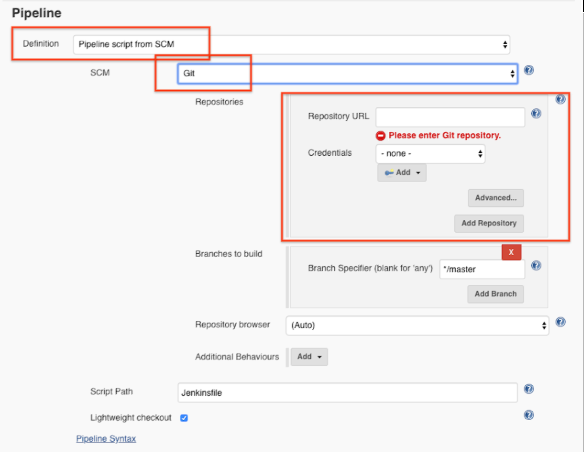
Klik Save.
Mengonfigurasi koneksi ke repositori
Konfigurasikan Jenkins dengan repositori dan kredensial untuk terhubung ke repositori.
Tambahkan repositori Anda ke
pom.xmlMaven. Gunakan perintah berikut untuk mencetak cuplikan yang akan ditambahkan.gcloud artifacts print-settings mvn [--project=PROJECT] \ [--repository=REPOSITORY] [--location=LOCATION]Di mana
- PROJECT adalah project ID. Jika flag ini dihilangkan, project saat ini atau default akan digunakan.
- REPOSITORY adalah ID repositori. Jika Anda mengonfigurasi repositori Artifact Registry default, repositori tersebut akan digunakan jika flag ini dihilangkan dari perintah.
- LOCATION adalah lokasi regional atau multi-regional untuk repositori.
Buat file YAML sebagai template pod untuk agen Jenkins.
mkdir jenkins
cat > jenkins/maven-pod.yaml << EOF
apiVersion: v1
kind: Pod
spec:
  containers:
  - name: maven
    image: maven:3.3.9-jdk-8-alpine
    command: ['cat']
    tty: true
EOF
Ubah file
Jenkinsfile.pipeline { agent none stages { stage('Deploy') { steps { agent { kubernetes { label 'mavenpod' yamlFile 'jenkins/maven-pod.yaml' } } container('maven') { sh "mvn -B clean deploy" } } } } }
Memulai build
Kirim perubahan yang Anda buat ke project GitHub.
git add . && git commit -m "Configure my Jenkins pipeline" && git pushDi antarmuka Jenkins, mulai build baru untuk aplikasi di project Maven contoh Anda.
Setelah build berhasil diselesaikan, artefak akan ditambahkan ke repositori paket Java Artifact Registry yang Anda buat.
Jalankan perintah berikut untuk mencantumkan paket dalam repositori:
gcloud artifacts packages list --repository=mvn-jenkins --location=LOCATION
Output-nya akan terlihat mirip dengan contoh berikut:
Listing items under project {YOUR_PROJECT}, repository mvn-jenkins.

PACKAGE                   CREATE_TIME          UPDATE_TIME
com.mycompany.app:my-app  2019-06-25T17:09:44  2019-06-25T17:09:44