


יצירת מקרי בדיקה
במאמר הזה מוסבר איך ליצור תרחישי בדיקה לשילובים. מידע על מקרים לבדיקה, על תצורות בדיקה נתמכות ועל המגבלות שלהם מופיע במאמר מבוא למקרים לבדיקה.
לפני שמתחילים
-
כדי לקבל את ההרשאה שנדרשת ליצירת מקרי בדיקה, צריך לבקש מהאדמין להקצות לכם את תפקיד ה-IAM Application Integration Editor (
roles/integrations.integrationEditor) בפרויקט. כדי לקרוא הסבר על מתן תפקידים, ראו איך מנהלים את הגישה ברמת הפרויקט, התיקייה והארגון.התפקיד המוגדר מראש הזה כולל את ההרשאה
integrations.googleapis.com/testCases.create, שנדרשת כדי ליצור תרחישי בדיקה.יכול להיות שתוכלו לקבל את ההרשאה הזו גם בתפקידים בהתאמה אישית או בתפקידים אחרים שמוגדרים מראש.
- מוודאים שהשילוב נמצא במצב
DRAFT. אם האינטגרציה במצבPUBLISHED, לוחצים על הפעלת עריכה. נוצרת לכם גרסה חדשה במצבDRAFTבשילוב. באיור הבא מוצג נעילת העריכה בכלי לעריכת שילובים.
יצירת תרחיש בדיקה
כדי ליצור תרחיש בדיקה, בוחרים אחת מהאפשרויות הבאות:המסוף
- נכנסים לדף Application Integration במסוף Google Cloud .
- בתפריט הניווט, לוחצים על Integrations (שילובים).
בדף Integrations (שילובים) מופיעה רשימה של כל השילובים שזמינים בפרויקט Google Cloud .
- בוחרים שילוב קיים שעבורו רוצים ליצור בדיקה.
השילוב ייפתח בכלי לעריכת שילובים.
- לוחצים על Test Case ואז על + Create a new test case. מופיעה החלונית Create test case:
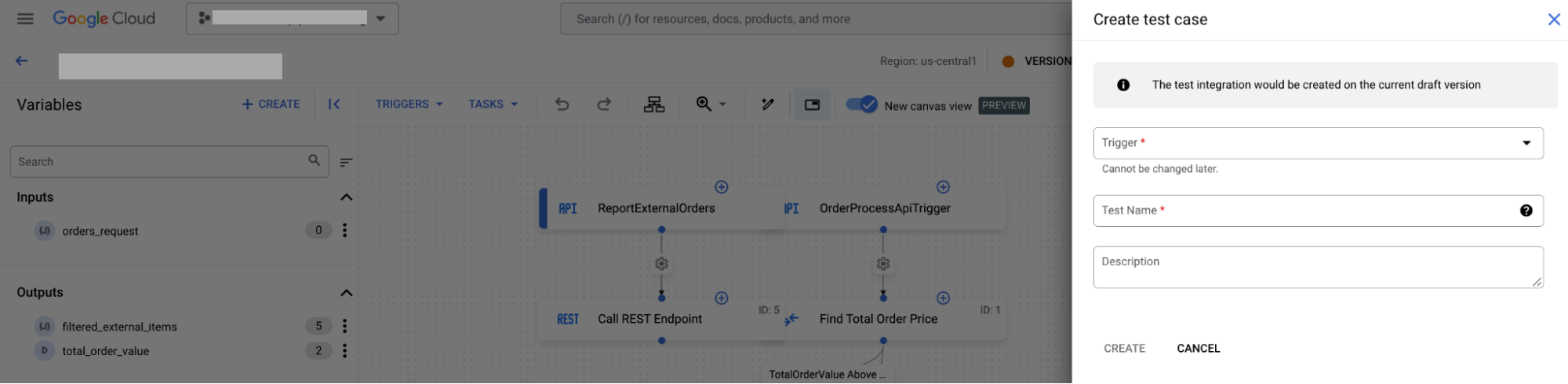
לאחר מכן, מבצעים את הפעולות הבאות:
- ברשימה Trigger (טריגר), בוחרים טריגר.
- בשדה שם הבדיקה, נותנים שם לבדיקה.
- אופציונלי: בשדה Description, מזינים תיאור לבדיקה.
- לוחצים על יצירה.
בדף של כלי העריכה של השילוב, באזור העיצוב מוצג הכיתוב מצב תרחיש בדיקה פעיל.
- מגדירים את הגדרות הבדיקה עבור הטריגר והמשימות.
API
מבצעים קריאה ל-projects.locations.integrations.versions.testCases.create ומספקים את כל הפרמטרים הרלוונטיים. לדוגמה:
POST https://integrations.googleapis.com/v1/{parent=projects/PROJECT_ID/locations/LOCATION/integrations/INTEGRATION_NAME/versions/INTEGRATION_VERSION}/testCases
מחליפים את מה שכתוב בשדות הבאים:
-
PROJECT_ID: המזהה של Google Cloud הפרויקט -
LOCATION: האזור שבו נמצא השילוב -
INTEGRATION_NAME: השם של השילוב -
INTEGRATION_VERSION: הגרסה של השילוב
גוף הבקשה מכיל את המשאב TestCase. לדוגמה:
{
    "displayName": "example-test-case",
    "triggerId": "api_trigger/example-trigger",
    "testTaskConfigs": [{
      "taskNumber": "1",
      "mockConfig": {
        "mockStrategy": "NO_MOCK_STRATEGY"
      },
      "task": "FieldMappingTask"
    }],
}
הגדרת הגדרות הבדיקה
אחרי שיוצרים תרחיש בדיקה, אפשר להגדיר הגדרות בדיקה לטריגרים ולמשימות.
המאמרים הבאים
- מידע על מקרים לבדיקה
בקישורים הבאים מוסבר איך:
- הגדרת תרחישי בדיקה.
- העתקה ומחיקה של מקרים לבדיקה.
- הרצת מקרה בדיקה והצגת יומנים של הרצת מקרה הבדיקה.
- העלאה והורדה של תרחישי בדיקה.