


הגדרת מקרי בדיקה
במאמר הזה מוסבר איך להגדיר תרחישי בדיקה לשילובים. מידע על מקרים לבדיקה, על תצורות בדיקה נתמכות ועל המגבלות שלהם מופיע במאמר מבוא למקרים לבדיקה.
לפני שמתחילים
-
כדי לקבל את ההרשאות שנדרשות להגדרת מקרי בדיקה, צריך לבקש מהאדמין להקצות לכם את תפקיד ה-IAM Application Integration Editor (
roles/integrations.integrationEditor) בפרויקט. כדי לקרוא הסבר על מתן תפקידים, ראו איך מנהלים את הגישה ברמת הפרויקט, התיקייה והארגון.התפקיד המוגדר מראש הזה כולל את ההרשאה
integrations.googleapis.com/testCases.create, שנדרשת להגדרת תרחישי בדיקה.יכול להיות שתוכלו לקבל את ההרשאה הזו גם בתפקידים בהתאמה אישית או בתפקידים אחרים שמוגדרים מראש.
- מוודאים שהשילוב נמצא במצב
DRAFT. אם האינטגרציה במצבPUBLISHED, לוחצים על הפעלת עריכה. נוצרת לכם גרסה חדשה במצבDRAFTבשילוב. באיור הבא מוצג נעילת העריכה בכלי לעריכת שילובים.
- מוודאים שיש לכם תרחיש בדיקה בשילוב. במאמר יצירת מקרים לבדיקה מוסבר איך ליצור מקרים לבדיקה.
הגדרת הגדרות בדיקה לטריגרים
כדי להגדיר את הגדרות הבדיקה של הטריגר, בוחרים באחת מהאפשרויות הבאות:- נכנסים לדף Application Integration במסוף Google Cloud .
- בתפריט הניווט, לוחצים על Integrations (שילובים).
בדף Integrations (שילובים) מופיעה רשימה של כל השילובים שזמינים בפרויקט Google Cloud .
- בוחרים שילוב קיים שעבורו רוצים ליצור בדיקה.
השילוב ייפתח בכלי לעריכת שילובים.
- לוחצים על Test Case ואז על Open test cases. יופיע החלונית Test Cases עם רשימה של מקרי בדיקה לגרסת השילוב הנוכחית.
- בוחרים את תרחיש הבדיקה מהרשימה.
בדף של כלי העריכה של השילוב, באזור העיצוב מוצג הכיתוב מצב תרחיש בדיקה פעיל. בתמונה הבאה מוצגת החלונית Test configuration של הטריגר:
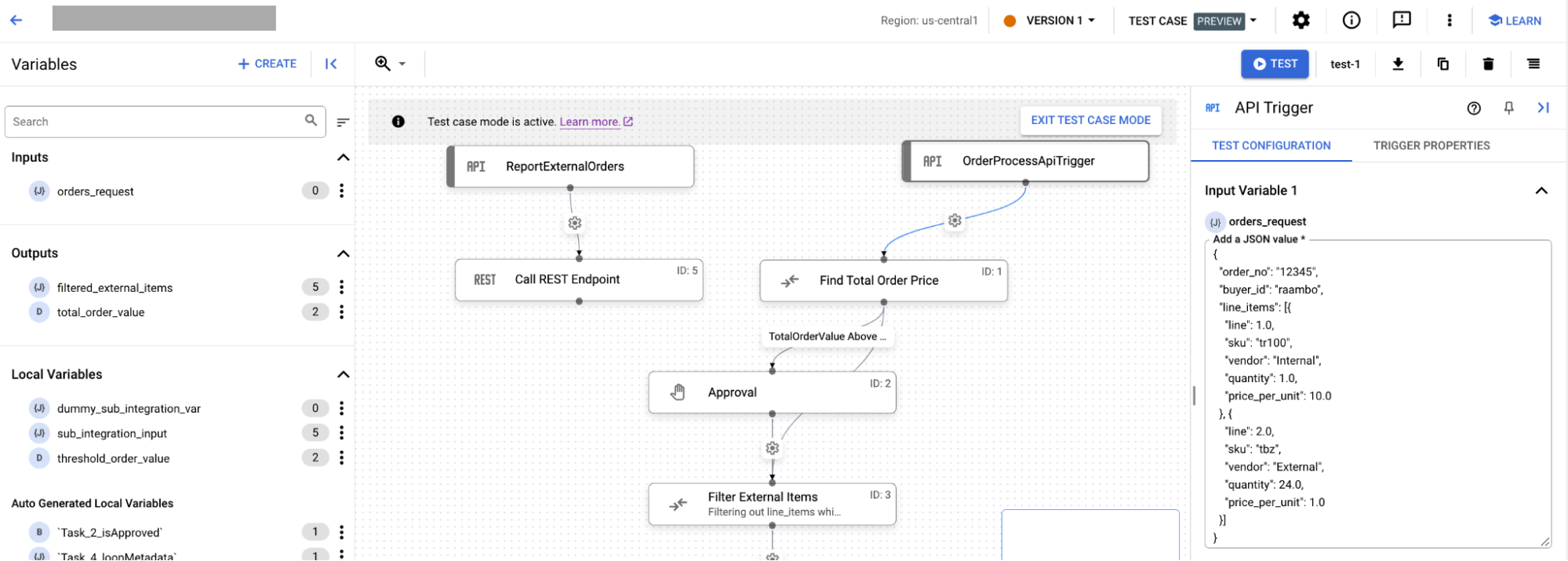
- בדף Integration editor (כלי העריכה של השילוב), לוחצים על הטריגר כדי לפתוח את חלונית הגדרת הטריגר. לאחר מכן, מבצעים את הפעולות הבאות:
- אם יש לכם משתני קלט לשילוב, הם יוצגו בכרטיסייה Test configuration. הערכים שאתם מזינים במשתנים נשמרים באופן אוטומטי.
- כדי לראות את מאפייני הטריגר, לוחצים על הכרטיסייה מאפייני הטריגר.
הגדרת הגדרות בדיקה למשימות
כדי להגדיר את מאפייני הבדיקה של משימת השילוב, בוחרים באחת מהאפשרויות הבאות:- נכנסים לדף Application Integration במסוף Google Cloud .
- בתפריט הניווט, לוחצים על Integrations (שילובים).
בדף Integrations (שילובים) מופיעה רשימה של כל השילובים שזמינים בפרויקט Google Cloud .
- בוחרים שילוב קיים שעבורו רוצים ליצור בדיקה.
השילוב ייפתח בכלי לעריכת שילובים.
- לוחצים על Test Case ואז על Open test cases. יופיע החלונית Test Cases עם רשימה של מקרי בדיקה לגרסת השילוב הנוכחית.
- בוחרים את תרחיש הבדיקה מהרשימה.
בדף של כלי העריכה של השילוב, באזור העיצוב מוצג הכיתוב מצב תרחיש בדיקה פעיל.
- בדף Integration editor (כלי עריכת השילוב), לוחצים על המשימה כדי לפתוח את חלונית הגדרות הבדיקה. בתמונה הבאה מוצג החלונית Test configuration של המשימה:
בכרטיסייה Test configuration (הגדרת בדיקה), פועלים לפי השלבים הבאים: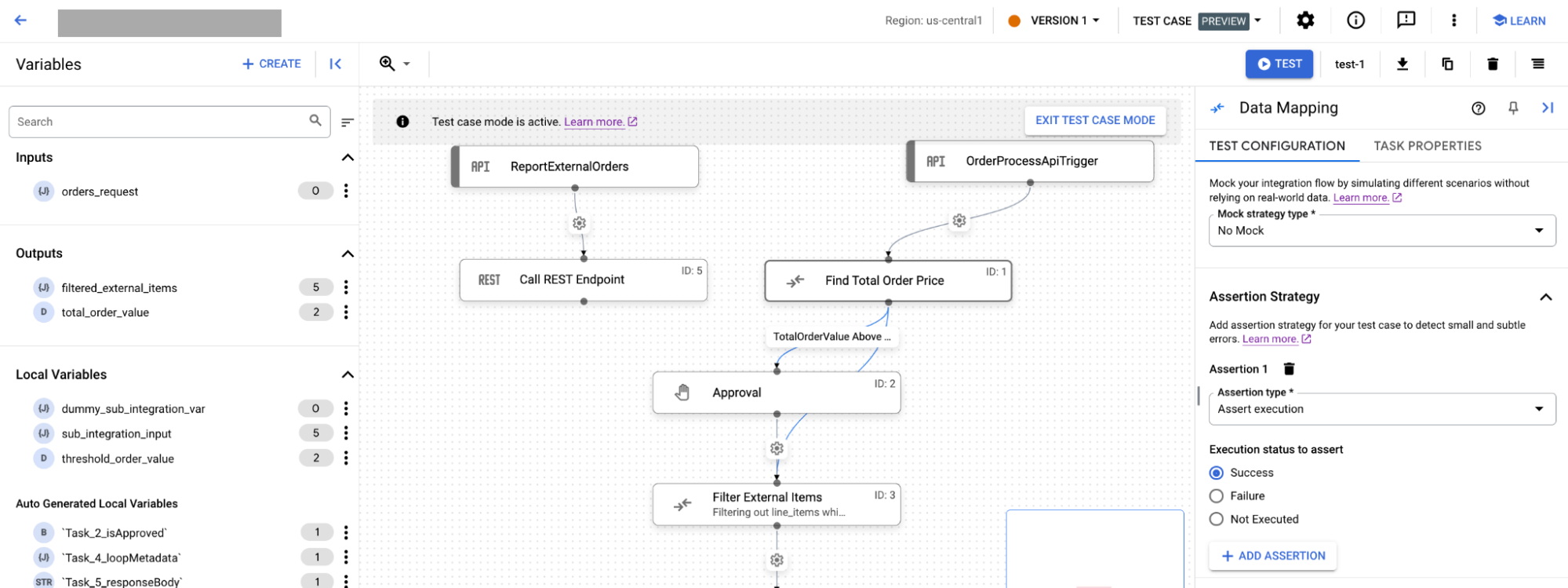
- בקטע Mock strategy type (סוג שיטת בידינג לדוגמה), בוחרים אחת משיטות הבידינג לדוגמה הבאות:
- אם בוחרים באפשרות No mock, המשימה מבוצעת מהשילוב הראשי כמו בשילוב בפועל. כברירת מחדל, סוג האסטרטגיה No mock נבחר למשימות.
- אם בוחרים באפשרות Mock execution (הרצה מדמה), צריך לבחור באחת מהאפשרויות הבאות בMock execution status (סטטוס ההרצה המדמה):
- דילוג: המשימה סומנה כהושלמה בהצלחה
- כשל: המשימה מסומנת כ'נכשלה'
- אם בוחרים באפשרות Mock Output, צריך לספק את הפלט של המשימות עבור הצומת הבא בשילוב, בשדה Task Output list.
- בקטע Assertion strategy (שיטת הצהרה), מבצעים את הפעולות הבאות:
- בשדה סוג הטענה, בוחרים באחת מהאפשרויות הבאות:
- אם בוחרים באפשרות Assert execution (הצהרה על ביצוע), בוחרים באחת מהאפשרויות הבאות עבור Execution status to assert (סטטוס הביצוע להצהרה):
- הצלחה
- Failure
- לא בוצעה
- אם בוחרים באפשרות Assert parameters (הצהרת פרמטרים), פועלים לפי השלבים הבאים:
- בקטע Parameters to assert (פרמטרים לאימות), בוחרים אם רוצים לאמת פרמטרים, כולל פרמטרים של קלט ופלט.
- בוחרים את האופרטור להשוואה בין הפרמטר המוצהר לבין הערך שהוזן. הפעולות להשוואה של הפרמטר שצוין יכולות להיות אחת מהאפשרויות הבאות:
- שווה ל-
- לא שווה
- מכיל
- בשדה ערך, מזינים את הערך שאליו רוצים להשוות את הפרמטר.
- אם בוחרים באפשרות Assert execution (הצהרה על ביצוע), בוחרים באחת מהאפשרויות הבאות עבור Execution status to assert (סטטוס הביצוע להצהרה):
- אופציונלי: כדי להוסיף עוד הצהרות, לוחצים על + הוספת הצהרה.
- בשדה סוג הטענה, בוחרים באחת מהאפשרויות הבאות:
- בקטע Mock strategy type (סוג שיטת בידינג לדוגמה), בוחרים אחת משיטות הבידינג לדוגמה הבאות:
המאמרים הבאים
- מידע על מקרים לבדיקה
בקישורים הבאים מוסבר איך:
- יצירת תרחישי בדיקה
- העתקה ומחיקה של מקרים לבדיקה.
- הרצת מקרה בדיקה והצגת יומנים של הרצת מקרה הבדיקה.
- העלאה והורדה של תרחישי בדיקה.