


הצגת יומני הביצוע
שירות Application Integration יוצר יומני ביצוע מפורטים לכל הפעלה של שילוב. אתם יכולים להשתמש ביומני הביצוע כדי לפתור בעיות בהרצות של שילובים שנכשלו, לזהות את סטטוס הביצוע של כל שלב בשילוב ולעקוב אחרי סטטוס הביצוע של שילובים ראשיים ומשניים. מידע נוסף על רישום ביומנים ב-Application Integration זמין במאמר מבוא ליומנים.
צפייה ביומני הביצוע של השילוב
אפשר לראות את יומני ההפעלה במסוף Google Cloud או באמצעות ה-API.
המסוף
כדי לראות את יומני ההפעלה במסוף Google Cloud :
- נכנסים לדף Application Integration במסוף Google Cloud .
- בתפריט הניווט, לוחצים על Logs (יומנים).
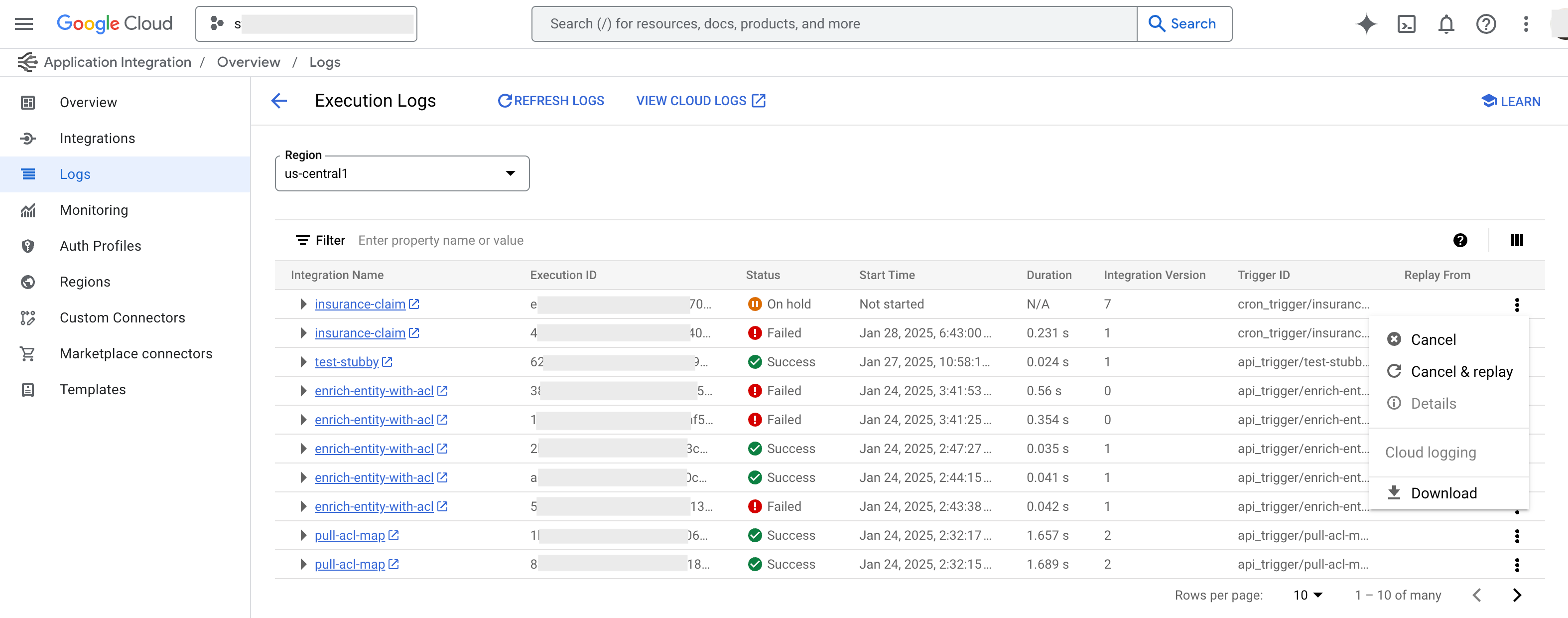
יופיע הדף Execution Logs (יומני ביצוע) עם רשימה של יומני הביצוע שנוצרו לשילובים באזור ברירת המחדל. לכל הודעה ביומן הביצוע מוצגים המאפיינים הבאים:
- שם השילוב: שם השילוב.
- מזהה ביצוע: מזהה ייחודי שנוצר לכל הפעלה של שילוב.
- סטטוס: הסטטוס של ביצוע השילוב.
- בתהליך: מציין שהשילוב נמצא כרגע בתהליך ביצוע.
- הפעולה בוצעה בהצלחה: מציין שהשילוב בוצע בהצלחה.
- נכשל: מציין שהשילוב לא בוצע.
- בוטל: מציין שהמשתמש ביטל את ההפעלה של השילוב.
- בהמתנה: מציין שההרצה של השילוב מושהית באופן זמני וממתינה לסיום של אירוע או פעולה.
- ניסיון חוזר בהמתנה: מציין שהפעלת השילוב נכשלה והמערכת ממתינה לניסיון חוזר.
- בהשעיה: מציין שההרצה של השילוב מושהית באופן זמני ונדרשת התערבות ידנית כדי להמשיך את השילוב.
- שעת ההתחלה: חותמת הזמן שבה ההפעלה של השילוב התחילה.
- משך: הזמן שנדרש לביצוע האינטגרציה.
- גרסת השילוב: גרסת השילוב שהופעלה.
- Trigger ID: ערך המזהה של הטריגר.
- Cloud Logging: מציין אם השילוב מוגדר לרישום ביומן ב-Cloud Logging. אם Cloud Logging מופעל, בשדה הזה מופיע קישור להצגת היומנים ב-Cloud Logging. אם Cloud Logging לא מופעל, השדה הזה מוגדר למושבת.
- הפעלה חוזרת מ: אם ההפעלה של השילוב מופעלת מחדש, בשדה הזה מופיע מזהה ההפעלה של ההפעלה שהופעלה מחדש. אתם יכולים להפעיל מחדש ביצוע של שילוב שפורסם כשאתם רוצים להפעיל מחדש שילוב עם אותם פרמטרים כמו בביצוע הקודם. לדוגמה, אפשר להפעיל מחדש את ההרצה אם השילוב נכשל בגלל שגיאת זמן קצוב לתפוגה, או אם הפלט של השילוב לא תואם לציפיות. איך מפעילים מחדש הרצות
- כדי לראות יומני הרצה ספציפיים לאזור, משנים את האזור מהרשימה אזור.
- אופציונלית, אפשר ללחוץ על
refresh
רענון היומנים כדי לטעון מחדש את רשימת היומנים הנוכחית.
בתמונה הבאה אפשר לראות דוגמה לדף Execution Logs (יומני ביצוע) של Application Integration.
API
אם הגודל של יומני הביצוע גדול מ-300MB, Application Integration מחזיר את השגיאה Response too large error והיומנים לא נטענים בדף Execution Logs. במקרה כזה, צריך להשתמש בשיטה projects.locations.integrations.executions.list כדי לקבל את היומנים. כדי להציג יומנים באמצעות שיטת ה-API, פועלים לפי השלבים הבאים:
- כדי לקבל את מזהה ההרצה שאתם רוצים לראות את יומני ההרצה שלו, יוצרים בקשת
GETבאמצעות ה-methodprojects.locations.integrations.executions.list, כשפרמטר השאילתהsnapshotMetadataWithoutParamsמוגדר ל-TRUE:curl -v -X GET \ -G \ -H "Content-Type: application/json" \ -H "Authorization: Bearer $(gcloud auth print-access-token)" \ 'https://integrations.googleapis.com/v1/projects/PROJECT_ID/locations/LOCATION/integrations/INTEGRATION_NAME/executions' \ -d "snapshotMetadataWithoutParams=true"מחליפים את מה שכתוב בשדות הבאים:
- PROJECT_ID: מזהה הפרויקט ב-Google Cloud.
- LOCATION: האזור של השילוב.
- INTEGRATION_NAME: השם של השילוב.
מזהי הביצוע מוחזרים בתשובה. מעתיקים את מזהה הביצוע שאת היומנים שלו רוצים לראות.
- כדי לקבל את יומן ההפעלה של מזהה ההפעלה, יוצרים בקשת
GETבאמצעות השיטהprojects.locations.integrations.executions.listעם מסנן של מזהה ההפעלה שהעתקתם בשלב הקודם:curl -X GET \ -G \ -H "Content-Type: application/json" \ -H "Authorization: Bearer $(gcloud auth print-access-token)" \ 'https://integrations.googleapis.com/v1/projects/PROJECT_ID/locations/LOCATION/integrations/-/executions' \ -d 'filter=executionId=EXECUTION_ID'מחליפים את מה שכתוב בשדות הבאים:
-
PROJECT_ID: מזהה הפרויקט ב-Google Cloud. -
LOCATION: האזור של השילוב. -
EXECUTION_ID: מזהה ההפעלה שהועתק מהשלב הקודם.
כדי לראות את פרטי היומן, צריך לעיין בשדה
ExecutionDetailsבתשובה.לחלופין, במסוף Google Cloud , אפשר לסנן את יומני ההרצה לפי מזהה ההרצה.
-
-
PROJECT_ID: מזהה הפרויקט ב-Google Cloud. -
LOCATION: האזור של השילוב. -
INTEGRATION_NAME: השם של השילוב.
דוגמה: סינון יומנים
אם רוצים לסנן את התשובה כדי להציג יומנים של כל השילובים חוץ משילוב אחד, משתמשים בפורמט הבא:
curl -X GET \
    -G \
    -H "Content-Type: application/json" \
    -H "Authorization: Bearer $(gcloud auth print-access-token)" \
    'https://integrations.googleapis.com/v1/projects/PROJECT_ID/locations/LOCATION/integrations/-/executions' \
    -d 'filter=workflowName!=INTEGRATION_NAME'
מחליפים את מה שכתוב בשדות הבאים:
הצגת פרטי הביצוע של המשימה
אפשר לראות יומנים מפורטים על הביצוע של כל משימה בשילוב או בשילוב משני. כדי לראות את פרטי הביצוע של המשימה, עוברים לדף Execution Logs (יומני ביצוע) ומרחיבים את השם של האינטגרציה שרוצים לראות את פרטי הביצוע שלה.
בדף Execution Logs (יומני ביצוע) מוצגת רשימה של יומני ביצוע לשילוב. כל יומן ביצוע תואם להרצה ספציפית של השילוב.
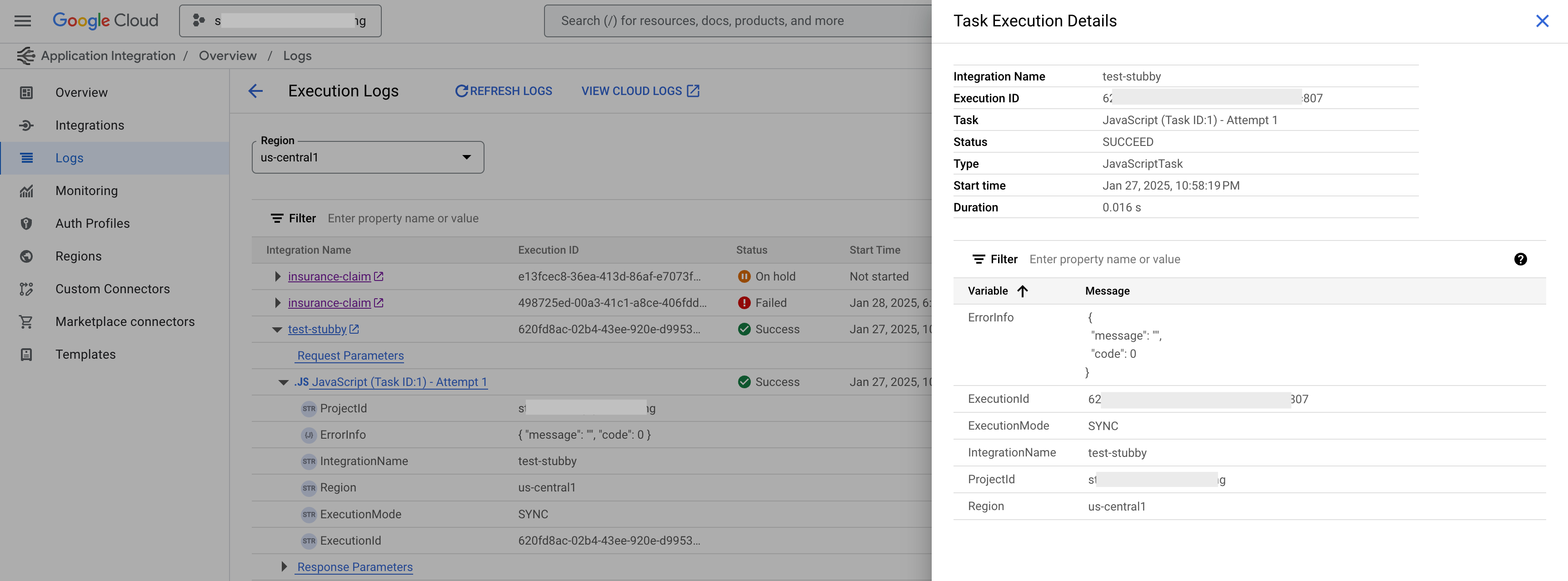
- כדי לראות את פרטי הביצוע של משימה ספציפית, לוחצים על שם המשימה. מוצגת החלונית Task Execution Details (פרטי הרצת המשימה) עם פרטי ההרצה של המשימה.
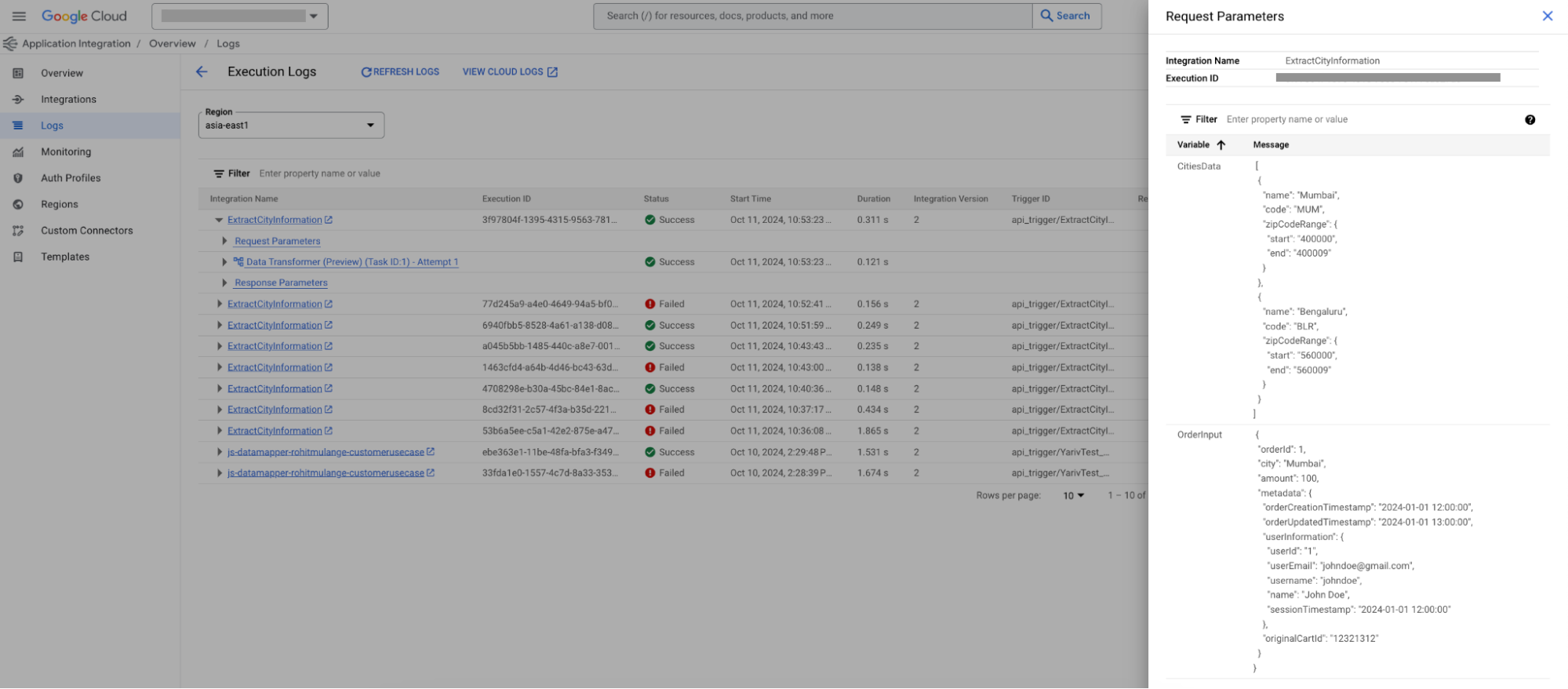
- כדי לראות את פרמטרים הבקשה והתגובה של המשימה, לוחצים על Request Parameters או על Response Parameters.
- כדי לראות את יומני ההפעלה של שילוב משני, מרחיבים את שם המשימה ולוחצים על שם השילוב המשני. ההגדרה הזו חלה על משימת שילוב שיחות, משימת לולאה מקבילית לכל פריט, משימת לולאה לכל פריט ומשימת לולאת while.
סינון היומנים
אפשר לסנן את היומנים לפי קריטריונים כמו שם השילוב, מזהה הביצוע, טווח תאריכים או שעות, סטטוס הביצוע, סוג המשתנה ושם או ערך המשתנה. כדי להוסיף מסנן להרצות של תרחישי הבדיקה, משתמשים בפורמט הבא:
Integration name:INTEGRATION_NAME:TEST_CASE_NAME.
מחליפים את מה שכתוב בשדות הבאים:
-
INTEGRATION_NAME: שם השילוב שמכיל בדיקות פונקציונליות. -
TEST_CASE_NAME: השם של תרחיש הבדיקה שרוצים לראות את רשימת ההרצות שלו.
דוגמה: Integration name:example-integration-name:example-test-case
שימוש ביומנים לפתרון בעיות
בקטע הבא מוסבר איך לפתור בעיות שקשורות לתרחישי השימוש הבאים:
פתרון בעיות בשילוב
הודעות ביומן הביצוע יכולות להיות מקור מידע חשוב כשמנסים לפתור בעיות בהפעלות של שילובים שלא הצליחו.
לדוגמה, אם שילוב מסוים לא פעל בפרק זמן מסוים, אפשר לפעול לפי השלבים הבאים כדי לגשת ליומנים ולסנן אותם כדי לפתור את הבעיה:
- מחפשים את השילוב שרוצים לפתור בו בעיות או בוחרים אותו מהרשימה Integrations (שילובים) ולוחצים כדי לפתוח את כלי העריכה של השילוב.
- לוחצים על Logs בסרגל הכלים של כלי העריכה של השילוב כדי לראות את הודעות היומן.
- בשדה Execution log filter (מסנן יומן ההפעלה), בוחרים באפשרות Integration name (שם השילוב) ומזינים את שם השילוב שאת היומנים שלו רוצים לראות.
- לוחצים על Enter.
- כדי להציג שילובים שנכשלו, בשדה Execution log filter (מסנן יומן הביצוע), בוחרים באפשרות Execution status (סטטוס הביצוע) כדי להציג את רשימת הסטטוסים, ואז בוחרים באפשרות Failed (נכשל).
- כדי להציג שילובים שנכשלו בטווח זמן מסוים, בשדה Execution log filter (מסנן יומן הביצוע), בוחרים באפשרות Start date after (תאריך התחלה אחרי) ומזינים את הזמן הרצוי בפורמט תקין. אחר כך בוחרים באפשרות תאריך סיום לפני ומזינים את השעה הרצויה. כברירת מחדל, החיבור בין מסננים מרובים מתבצע באמצעות התנאי AND.
אם השילוב נכשל במהלך מסגרת הזמן המסוננת, בדף Execution Logs תוצג רשימה של הודעות יומן. כל הודעה ביומן מתאימה להרצה ספציפית של השילוב שנכשלה.
למידע על פתרון בעיות ביומני ביצוע שנכשלו באמצעות AI, אפשר לעיין במאמר פתרון בעיות ביומני ביצוע שנכשלו באמצעות AI.
הצגת חריגים בדוח הקריסות
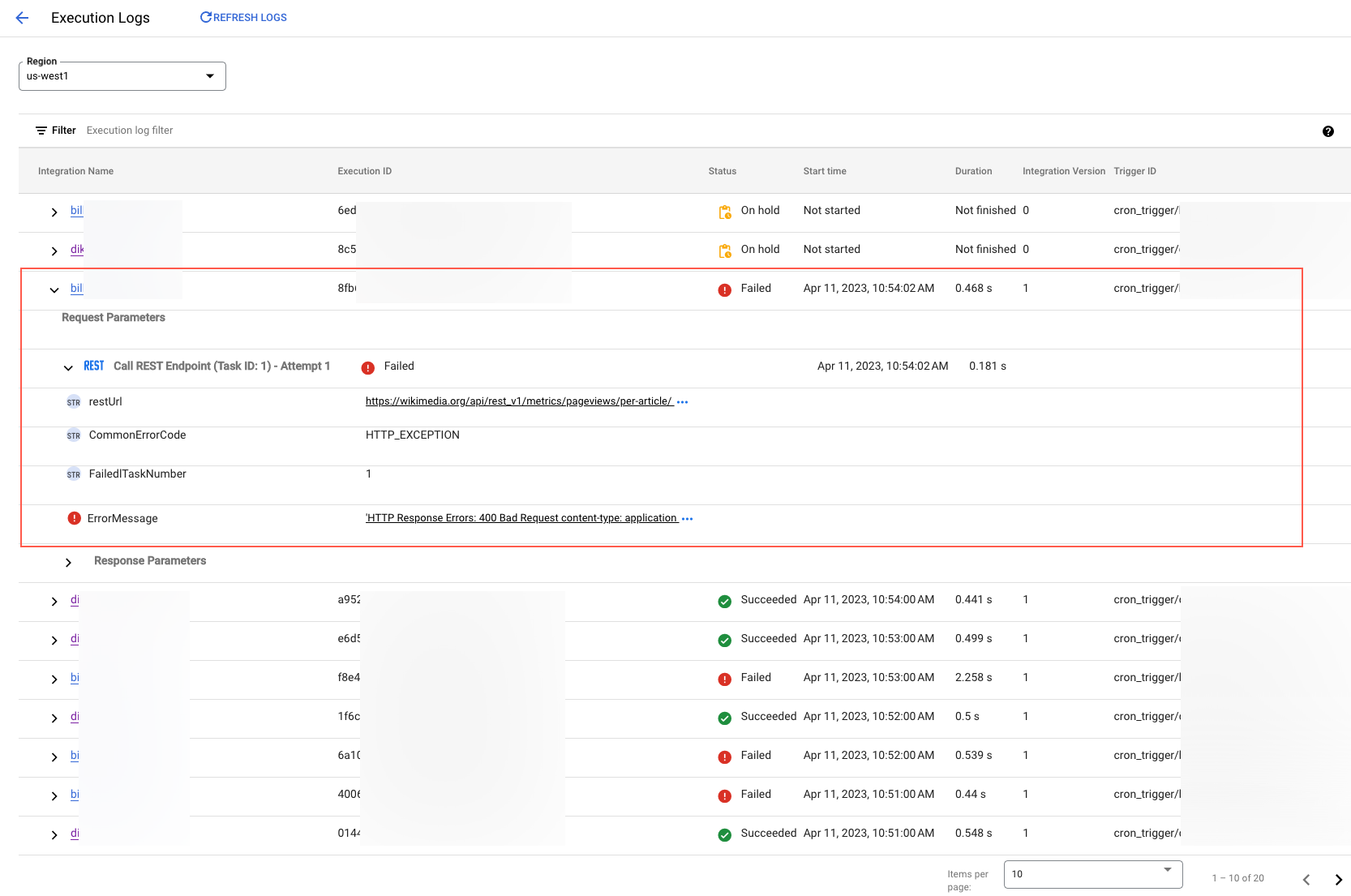
כדי לראות את רשימת החריגים, לוחצים על הודעה כלשהי ביומן. כדי לראות את דוח הקריסות המלא של החריגה, לוחצים על הקישורים בכל הודעת חריגה.
מעקב אחרי כשלים במחברים
אפשר להשתמש בהודעות של יומן הביצוע כדי לפתור בעיות ולעקוב אחרי ביצועים של משימות של מחברים שנכשלו. נתוני יומן של משימת מחבר שנכשלה מאוחסנים באמצעות Cloud Logging, ואפשר לראות אותם ב-Logs Explorer.
כדי לגשת לנתוני היומן של משימת מחבר שנכשלה מתוך Application Integration:
- עוברים לדף Execution Logs של השילוב הרצוי.
- מרחיבים את הודעת היומן של ההרצה שנכשלה ואת דוח הקריסות לשורה שמכילה את משימת המחברים שנכשלה.
- בעמודה סטטוס, לוחצים על נכשל.
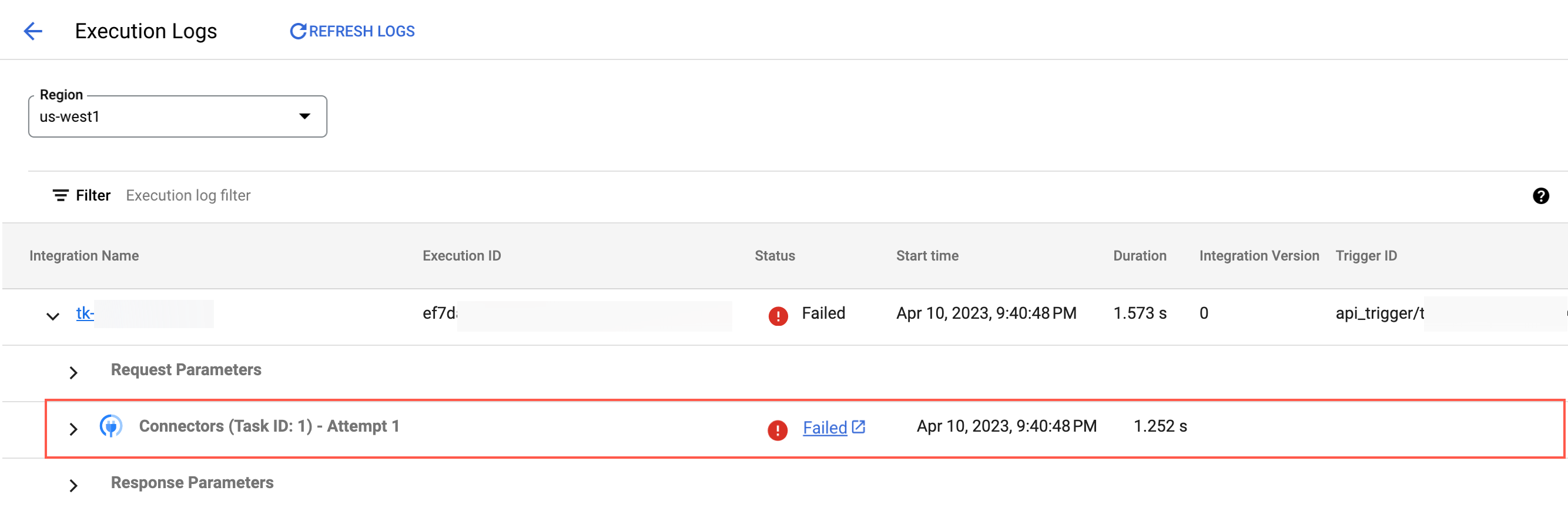
Application Integration מריץ אוטומטית את השאילתה הנדרשת למשימת המחברים שנכשלה ופותח את הדף Logs Explorer כדי להציג את נתוני יומן הביצוע המפורטים.
כדי לאחזר באופן ידני את נתוני היומן של משימת מחברים שנכשלה, אפשר להריץ את השאילתה הבאה בדף השאילתות של Logs Explorer. מידע נוסף על השימוש ב-Logs Explorer זמין במאמר ממשק Logs Explorer.
פורמט השאילתה
resource.type="connectors.googleapis.com/Connection"
jsonPayload.integration_connectors_trace_id="EXECUTION_ID_EXECUTION_TASK_ID_EXECUTION_ATTEMPT_NUMBER"
דוגמה
resource.type="connectors.googleapis.com/Connection"
jsonPayload.integration_connectors_trace_id="9db51e4b-7d57-473d-931f-cc27b282dfad_1_2"
הורדת היומנים
אתם יכולים להוריד יומנים של ביצוע שילוב ספציפי כדי לעזור בניפוי באגים ובניתוח. היומנים מכילים מידע מפורט על תהליך ההפעלה, כולל חותמות זמן, אירועים ושגיאות שנתקלו בהן.
כדי להוריד את יומני הביצוע של שילוב:
- עוברים לדף Execution Logs (יומני ביצוע).
- בשורה שמתאימה להרצת השילוב שלגביה רוצים להוריד את היומנים, לוחצים על (תפריט הפעולות) ואז על הורדה.
יומני הביצוע יורדים כקובץ JSON לתיקיית ההורדות שמוגדרת כברירת מחדל בדפדפן.
מגבלה
- אם רישום מקומי ביומן מושבת בשילוב, יומני הביצוע לא נוצרים בשילוב הזה.
המאמרים הבאים
- מידע על יומנים ב-Application Integration זמין במאמר מבוא ליומנים.
- מידע נוסף על מקרים לבדיקה