


Template Google Kubernetes Engine (GKE) satu region di Application Design Center memungkinkan Anda men-deploy cluster dan workload web yang hemat biaya di satu lokasi. Anda dapat menggunakan template Cluster GKE region tunggal untuk menyediakan cluster GKE yang dikonfigurasi dengan ukuran komputasi dan jaringan untuk workload. Kemudian, Anda dapat menyambungkannya dengan template Single region GKE workload (Pratinjau) untuk men-deploy chart Helm yang diskalakan berdasarkan beban CPU dan mempertahankan ketersediaan selama disrupsi.
Misalnya, Anda dapat men-deploy template cluster dan workload untuk memenuhi kebutuhan bisnis berikut:
| Contoh | Kebutuhan bisnis | Penerapan |
|---|---|---|
| Aplikasi lini bisnis internal | Aplikasi internal memerlukan residensi data yang ketat di region tertentu, efektivitas biaya untuk penggunaan internal yang dapat diprediksi, dan keandalan yang tinggi. | Gunakan deployment region tunggal untuk memastikan lokalitas data. Gunakan penskalaan otomatis untuk mengelola resource secara efisien sesuai permintaan pengguna internal. |
| Backend e-commerce regional | Platform e-commerce memerlukan ketersediaan tinggi di region tertentu untuk memastikan layanan berkelanjutan, skalabilitas untuk menangani lonjakan traffic selama acara diskon, serta keamanan yang kuat untuk transaksi dan data pelanggan. | Konfigurasi cluster multi-zona memberikan ketersediaan tinggi regional. Gunakan konfigurasi booting aman untuk memperkuat postur keamanan data pelanggan yang sensitif. |
| Platform pemrosesan dan analisis data regional | Platform untuk memproses dan menganalisis set data besar memerlukan lokalitas data untuk kepatuhan dan performa, komputasi yang dioptimalkan biaya untuk tugas batch yang terputus-putus, dan akses aman ke data. | Deployment satu region memastikan data tetap berada dalam batas geografis. Menskalakan resource untuk tugas pemrosesan besar dan periode tidak ada aktivitas. |
Arsitektur
Gambar berikut menunjukkan komponen dan koneksi dalam template:
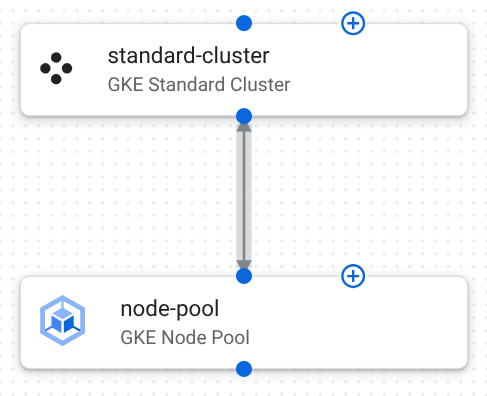
Berikut ini penjelasan konfigurasi komponen dalam template ini:
Cluster GKE Standard: cluster satu region yang hemat biaya tempat workload Anda berjalan.
Tabel berikut menjelaskan konfigurasi cluster dalam template ini:
Konfigurasi Tujuan locationdisetel keus-central1.Membatasi resource cluster ke satu area geografis, sehingga memastikan lokalitas data dan meminimalkan biaya serta latensi transfer data lintas region. initial_node_countdisetel ke1.Menentukan node awal yang akan dibuat di node pool default cluster saat cluster pertama kali disediakan. Di cluster regional, ini adalah jumlah node per zona. release_channeldisetel ke{"channel":"REGULAR"}.Memastikan cluster GKE Anda menerima update yang stabil dan dapat diprediksi, sehingga memberikan keseimbangan antara fitur baru dan keandalan. enable_intranode_visibilitydisetel ketrue.Mengaktifkan visibilitas untuk traffic intranode di Log Aliran VPC, yang diperlukan untuk pemantauan jaringan, pemecahan masalah, dan analisis keamanan. control_plane_endpoints_configdisetel ke{"dns_endpoint_config":{"allow_external_traffic":true}}.Bidang kontrol GKE dikonfigurasi agar dapat diakses secara publik sehingga Anda dapat mengelola cluster di luar jaringan Virtual Private Cloud (VPC). Node pool GKE: grup worker node yang menjalankan container aplikasi.
Tabel berikut menjelaskan konfigurasi node pool dalam template ini:
Konfigurasi Tujuan locationdisetel keus-central1.Menentukan region tempat node pool ini dibuat. Mirip dengan lokasi cluster, hal ini memastikan resource node pool berada dalam satu area geografis. autoscalingdisetel ke{"max_node_count":3, "min_node_count":1}.Mengonfigurasi autoscaler cluster untuk node pool ini. Memastikan node pool selalu mempertahankan setidaknya satu node, dan menetapkan batas atas ke tiga node untuk mengontrol biaya dan konsumsi resource. node_configdisetel ke{"machine_type":"e2-medium", "oauth_scopes":["https://www.googleapis.com/auth/cloud-platform"], "shielded_instance_config":{"enable_secure_boot":true}}.Konfigurasi grup untuk node dalam pool ini. Jenis mesin ini memiliki keseimbangan CPU dan memori yang cocok untuk workload tujuan umum. Menentukan akses yang diberikan ke akun layanan. Mengaktifkan Booting Aman untuk instance Shielded VM, sehingga membantu melindungi dari malware level booting.
Konfigurasi diagram Helm
Tabel berikut mencantumkan konfigurasi diagram Helm, yang telah disesuaikan untuk men-deploy dan menskalakan aplikasi web dasar di GKE.
| Konfigurasi | Tujuan |
|---|---|
replicaCount: 2 |
Membuat dua replika awal untuk menetapkan tingkat redundansi awal. |
image.repository: gcr.io/google-samples/hello-app |
Menggunakan image Docker server web dasar. |
resources.requests: {"cpu": "100m", "memory": "128Mi"} |
Menentukan jumlah minimum CPU dan memori yang dicadangkan untuk setiap pod, sehingga memastikan resource yang tersedia dan penjadwalan yang efisien. |
hpa: {"enabled": true, "minReplicas": 2, "maxReplicas": 10, "targetCPUUtilizationPercentage": 60} |
Mengaktifkan Horizontal Pod Autoscaler untuk otomatis menyesuaikan jumlah pod antara 2 dan 10 berdasarkan pemakaian CPU, sehingga memastikan performa dan efisiensi biaya. |
service: {"type": "ClusterIP", "port": 80} |
Mengonfigurasi layanan untuk akses internal dalam cluster pada port HTTP standar. |
pdb: {"enabled": true, "minAvailable": 1} |
Mengaktifkan Anggaran Gangguan Pod untuk memastikan bahwa setidaknya satu replika tetap tersedia selama gangguan yang bersifat sukarela, sehingga mempertahankan ketersediaan tinggi. |
Membuat aplikasi web
Gunakan template cluster GKE dan workload region tunggal untuk men-deploy aplikasi web Anda.
Men-deploy infrastruktur web Anda
Konfigurasi dan deploy template Cluster GKE region tunggal untuk membuat infrastruktur dasar tempat workload web Anda berjalan.
Duplikasi dan deploy template Cluster GKE region tunggal sebagai aplikasi.
Cluster GKE dibuat di project deployment yang Anda pilih.
Konfigurasikan komponen. Untuk informasi selengkapnya, lihat referensi berikut:
Klik Deploy. Aplikasi akan di-deploy setelah beberapa menit.
Di panel Application details, klik tab Outputs.
Identifikasi cluster_id untuk aplikasi Anda. Anda akan menggunakan informasi ini saat men-deploy chart Helm.
Men-deploy workload web Anda
Gunakan template Single region GKE workload untuk men-deploy workload web Anda ke cluster yang Anda buat. Anda akan men-deploy diagram Helm yang menyertakan konfigurasi workload web Anda.
Dari halaman Google templates, pada template Single region GKE workload, klik Create new application.
Di kolom Name, masukkan nama unik untuk aplikasi Anda.
Di area GKE Deployment Target, lakukan hal berikut:
Dari daftar Project, pilih project tempat Anda men-deploy cluster GKE dari aplikasi Cluster GKE region tunggal.
Dari daftar Region, pilih region tempat Anda men-deploy cluster GKE.
Dari daftar Clusters, pilih cluster GKE yang di-deploy.
Di kolom Namespace, masukkan namespace untuk workload Anda. Jika Anda tidak mengubah nama, masukkan
default.Klik Create application.
Aplikasi akan dibuat dan file konfigurasi akan ditampilkan.
Di panel Helm chart, lakukan hal berikut:
Tinjau detail konfigurasi.
Opsional: Sesuaikan konfigurasi untuk memenuhi kebutuhan unik Anda.
Untuk men-deploy diagram Helm ke cluster Anda, klik Deploy.
Untuk mengetahui langkah-langkah mendetail, lihat Men-deploy aplikasi.
Setelah beberapa menit, konfigurasi diagram Helm akan di-deploy ke cluster GKE Anda.
Langkah berikutnya
- Untuk mempelajari cara menduplikasi dan menyesuaikan template, lihat Panduan memulai: Menyesuaikan dan men-deploy template Google.
- Tentukan konfigurasi Anda sendiri dengan mendesain template aplikasi.
- Identifikasi praktik terbaik arsitektur umum dengan Google Cloud Framework Arsitektur.