


התבניות של Google Kubernetes Engine (GKE) לאזור יחיד ב-Application Design Center מאפשרות לפרוס אשכול חסכוני ועומס עבודה באינטרנט במיקום אחד. אתם יכולים להשתמש בתבנית Single region GKE cluster כדי להקצות אשכול GKE שמוגדר עם גודל המחשוב והרשת לעומס העבודה. לאחר מכן תוכלו לשלב אותו עם התבנית Single region GKE workload (גרסת טרום-השקה (Preview)) כדי לפרוס תרשים Helm שמשתנה בהתאם לעומס על המעבד (CPU) ושומר על זמינות בזמן שיבושים.
לדוגמה, אפשר לפרוס את התבניות של האשכולות ועומסי העבודה כדי לתת מענה לצרכים העסקיים הבאים:
| דוגמה | הצורך העסקי | הטמעה |
|---|---|---|
| אפליקציה פנימית של ענף כלכלי (LOB) | אפליקציה פנימית דורשת מיקום אחסון נתונים קפדני באזור ספציפי, עלות משתלמת לשימוש פנימי צפוי ואמינות גבוהה. | כדי להבטיח אחסון ועיבוד נתונים באופן מקומי, צריך להשתמש בפריסה באזור יחיד. להשתמש בהתאמה לעומס (autoscaling) כדי לנהל ביעילות את המשאבים בהתאם לביקוש של המשתמשים הפנימיים. |
| קצה עורפי אזורי של מסחר אלקטרוני | פלטפורמת מסחר אלקטרוני צריכה זמינות גבוהה באזור ספציפי כדי להבטיח שירות רציף, יכולת התאמה לעומס (scaling) כדי להתמודד עם עליות חדות בתנועה במהלך אירועי מכירות, ואבטחה חזקה לעסקאות ולנתונים של הלקוחות. | תצורה של אשכול בכמה אזורים מספקת זמינות גבוהה ברמה האזורית. כדי לשפר את מצב האבטחה של נתוני לקוחות רגישים, אפשר להשתמש בהגדרת האתחול המאובטח. |
| פלטפורמה אזורית לעיבוד ולניתוח נתונים | פלטפורמה לעיבוד ולניתוח של מערכי נתונים גדולים דורשת אחסון ועיבוד נתונים באופן מקומי לצורך תאימות וביצועים, מחשוב חסכוני למשימות אצווה לסירוגין וגישה מאובטחת לנתונים. | הפריסה באזור יחיד מבטיחה שהנתונים יישארו בגבולות הגיאוגרפיים. להגדיל את המשאבים למשימות עיבוד גדולות ולתקופות של חוסר פעילות. |
ארכיטקטורה
בתמונה הבאה מוצגים הרכיבים והחיבורים בתבנית:
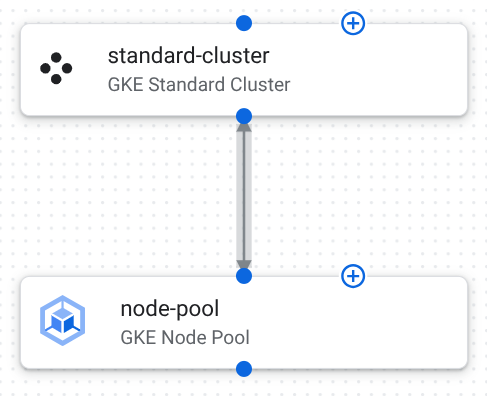
ההגדרות של הרכיבים בתבנית הזו:
אשכול GKE Standard: אשכול חסכוני באזור אחד שבו פועל עומס העבודה.
בטבלה הבאה מתוארת הגדרת האשכול בתבנית הזו:
הגדרות אישיות מטרה הערך של locationהואus-central1.מגביל את משאבי האשכול לאזור גיאוגרפי אחד, כדי להבטיח אחסון ועיבוד נתונים באופן מקומי ולצמצם את העלויות ואת זמן האחזור של העברת הנתונים בין אזורים. הערך של initial_node_countהוא1.מגדיר צומת ראשוני ליצירה במאגר הצמתים שמוגדר כברירת מחדל באשכול, כשהאשכול מוקצה בפעם הראשונה. באשכולות אזוריים, זהו מספר הצמתים לכל אזור. הערך של release_channelהוא{"channel":"REGULAR"}.מבטיח שאשכול ה-GKE יקבל עדכונים יציבים וצפויים, תוך שמירה על איזון בין תכונות חדשות לבין אמינות. הערך של enable_intranode_visibilityהואtrue.מאפשרת הרשאות גישה לתנועה בתוך הצומת ביומני הזרימה של VPC, שנדרשת למעקב אחרי הרשת, לפתרון בעיות ולניתוח אבטחה. הערך של control_plane_endpoints_configהוא{"dns_endpoint_config":{"allow_external_traffic":true}}.מישור הבקרה של GKE מוגדר כנגיש באופן ציבורי כדי לאפשר לכם לנהל את האשכול מחוץ לרשת הענן הווירטואלי הפרטי (VPC). מאגר צמתים של GKE: קבוצה של צמתים עובדים שמריצים את הקונטיינרים של האפליקציה.
בטבלה הבאה מתוארות ההגדרות של מאגר הצמתים בתבנית הזו:
הגדרות אישיות מטרה הערך של locationהואus-central1.מציין את האזור שבו נוצר מאגר הצמתים הזה. בדומה למיקום של האשכול, כך אפשר לוודא שהמשאבים של מאגר הצמתים נמצאים באזור גיאוגרפי אחד. הערך של autoscalingהוא{"max_node_count":3, "min_node_count":1}.הגדרת המידרוג האוטומטי של האשכול למאגר הצמתים הזה. כך תמיד יהיה לפחות צומת אחד במאגר הצמתים, וההגדרה של המגבלה העליונה לשלושה צמתים תעזור לשלוט בעלויות ובצריכת המשאבים. הערך של node_configהוא{"machine_type":"e2-medium", "oauth_scopes":["https://www.googleapis.com/auth/cloud-platform"], "shielded_instance_config":{"enable_secure_boot":true}}.הגדרות הקבוצות של הצמתים במאגר הזה. סוג המכונה הוא איזון בין מעבד (CPU) לזיכרון שמתאים לעומסי עבודה למטרות כלליות. מגדיר את הגישה שניתנה לחשבון השירות. הפעלת אתחול מאובטח במכונות הווירטואליות המוגנות, כדי להגן מפני תוכנות זדוניות ברמת האתחול.
הגדרת תרשים Helm
בטבלה הבאה מפורטות ההגדרות של תרשים Helm, שהותאמו אישית לפריסה ולהתאמה לעומס של אפליקציית אינטרנט בסיסית ב-GKE.
| הגדרות אישיות | מטרה |
|---|---|
replicaCount: 2 |
יוצר שתי רפליקות ראשוניות כדי ליצור רמה ראשונית של יתירות. |
image.repository: gcr.io/google-samples/hello-app |
משתמש בקובץ אימג' בסיסי של שרת אינטרנט ב-Docker. |
resources.requests: {"cpu": "100m", "memory": "128Mi"} |
מציינת את הכמות המינימלית של מעבד (CPU) וזיכרון ששמורים לכל pod, כדי להבטיח משאבים זמינים ותזמון יעיל. |
hpa: {"enabled": true, "minReplicas": 2, "maxReplicas": 10, "targetCPUUtilizationPercentage": 60} |
הפקודה הזו מפעילה את Horizontal Pod Autoscaler (HPA) כדי להתאים באופן אוטומטי את מספר ה-Pods בין 2 ל-10 על סמך ניצול המעבד (CPU), וכך מבטיחה ביצועים ויעילות מבחינת עלות. |
service: {"type": "ClusterIP", "port": 80} |
הגדרת השירות לגישה פנימית בתוך האשכול ביציאת ה-HTTP הרגילה. |
pdb: {"enabled": true, "minAvailable": 1} |
מפעיל תקציב לשיבוש Pod כדי לוודא שלפחות רפליקה אחת תישאר זמינה במהלך שיבושים יזומים, וכך לשמור על זמינות גבוהה. |
יצירת אפליקציית אינטרנט
משתמשים בתבניות Single region GKE cluster and workload כדי לפרוס את אפליקציית האינטרנט.
פריסת תשתית האינטרנט
מגדירים ופורסים את התבנית Single region GKE cluster כדי ליצור את התשתית הבסיסית שבה פועל עומס העבודה של האפליקציה.
משכפלים ופורסים את התבנית אשכול GKE באזור יחיד כאפליקציה.
אשכול GKE נוצר בפרויקט הפריסה שבחרתם.
מגדירים את הרכיבים. למידע נוסף, קראו את המאמרים הבאים:
לוחצים על Deploy. האפליקציה נפרסת אחרי כמה דקות.
בחלונית Application details, לוחצים על הכרטיסייה Outputs.
מזהים את ה-cluster_id של האפליקציה. תצטרכו את המידע הזה כשתפרסו את תרשים ה-Helm.
פריסת עומס העבודה באינטרנט
משתמשים בתבנית Single region GKE workload כדי לפרוס את עומס העבודה של האפליקציה באשכול שיצרתם. תפרסו תרשים Helm שכולל את הגדרות עומס העבודה באינטרנט.
בדף Google templates, בתבנית Single region GKE workload, לוחצים על Create new application.
בשדה Name, מזינים שם ייחודי לאפליקציה.
באזור GKE Deployment Target:
ברשימה Project, בוחרים את הפרויקט שבו פרסתם את אשכול GKE מהאפליקציה Single region GKE cluster.
ברשימה Region, בוחרים את האזור שבו פרסתם את אשכול GKE.
ברשימה Clusters, בוחרים את אשכול GKE שנפרס.
בשדה Namespace, מזינים את מרחב השמות של עומס העבודה. אם לא שיניתם את השם, הזינו
default.לוחצים על Create application.
האפליקציה נוצרת ומוצגים קובצי התצורה.
בחלונית Helm chart:
בודקים את פרטי ההגדרות.
אופציונלי: התאמה אישית של ההגדרות בהתאם לצרכים הייחודיים שלכם.
כדי לפרוס את תרשים Helm באשכול, לוחצים על Deploy.
אחרי כמה דקות, ההגדרות של תרשים Helm יתפרסו באשכול GKE.
המאמרים הבאים
- במאמר מדריך למתחילים: התאמה אישית ופריסה של תבנית Google מוסבר איך לשכפל ולהתאים אישית תבניות.
- להגדיר הגדרות משלכם באמצעות עיצוב תבניות של אפליקציות.
- לזהות שיטות מומלצות כלליות לארכיטקטורה באמצעות Google Cloud Architecture Framework.