


更新应用模板并重新部署
本快速入门将帮助您通过连接 Memorystore for Redis 组件来修改三层 Web 应用。您更新现有模板并重新部署应用,以验证所做的更改。此应用更新有助于您缓存数据并提升性能。
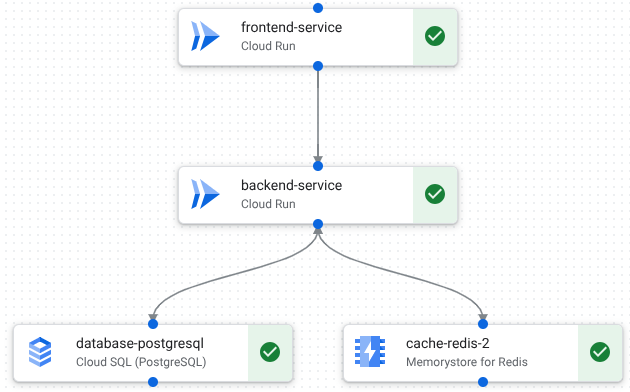
您可以通过以下任一方式更新模板:
- 在 App Design Center 的设计画布上添加和连接组件。
- 在 Gemini Cloud Assist 中使用自然语言提示。
您所做的更改会反映在应用的 Terraform 代码中,您可以在部署之前查看这些代码。如需了解详情,请参阅 Terraform on Google Cloud概览。
更新模板后,部署应用以验证所做的更改。
准备工作
完成创建并验证模板快速入门。
向模板添加组件
使用 App Design Center 设计画布或 Gemini Cloud Assist 修改模板。
设计画布
在 Google Cloud 控制台中,前往模板页面。
点击 quickstart-three-tier-web-app 模板。
在设计画布中,从 cloud-run-2 组件中点击 Add(添加),然后选择 Memorystore for Redis。
Gemini Cloud Assist
在 Google Cloud 控制台中,前往模板页面。
点击 quickstart-three-tier-web-app 模板。
在 Google Cloud 控制台工具栏中,点击星光图标 打开或关闭 Gemini Cloud Assist 对话。
系统将打开 Cloud Assist 面板。
在 Gemini Cloud Assist 对话中,输入以下提示:
Update this template to include a backend cache.在设计画布中,查看更新后的设计,然后点击接受建议。
您的模板现在包含四个组件。组件之间会显示线条以表示连接。
更新应用草稿
在设计画布中,点击配置应用。
点击快速入门三层测试。
点击保存。
应用草稿已使用新模板更新。
配置新组件
在设计画布中,点击 memorystore-1,然后在配置区域中执行以下操作:
从项目 ID 列表中,选择您在创建并验证模板中创建的部署项目。
从可用区列表中,选择
us-central1-a。在名称字段中,输入
cache-redis。点击保存。
每个组件中都会显示绿色对勾标记,表示您已指定必需的参数。应用草稿已准备就绪,可以重新部署到测试环境以进行验证。
重新部署应用
点击部署。
在选择服务账号区域中,执行以下操作:
点击创建新服务账号。
点击继续。
如需查看应用的 Terraform 方案,请执行以下操作:
点击预览。几分钟后,系统会生成 Terraform 计划。
查看应用的 Terraform 方案。
点击复制并关闭。
将复制的 Terraform 代码粘贴到文档中。
点击部署。
几分钟后,系统会部署应用并在您的项目中创建资源。系统会显示以下详细信息:
- 指向 App Hub 的链接,您可以在其中查看已部署的资源详细信息,包括指向监控信息中心的链接。
- 指向 Cloud Build 日志的链接,您可以使用这些日志来排查部署错误。
- 系统会显示服务 URI 等输出,您可以用于与已部署的资源进行互动。
清理
为避免因本页中使用的资源导致您的 Google Cloud 账号产生费用,请按照以下步骤操作。
删除已部署的应用
在导航菜单中,点击应用。
在表中,点击快速入门三层 Web 应用。
点击 操作,然后选择删除应用。
在删除字段中,输入
Quickstart three-tier web app。点击删除。
应用会被删除,包括以下内容:
- 应用详细信息会从 App Design Center 中移除。
- 底层 App Hub 应用会被删除。
- 底层资源会被删除。
可选:删除项目
如需删除您在创建并验证模板快速入门中创建的部署项目,请执行以下操作:
- 在 Google Cloud 控制台中,前往管理资源页面。
- 在项目列表中,选择要删除的项目,然后点击删除。
- 在提示符处,输入项目 ID,然后点击关停。
后续步骤
- 通过 App Design Center 概览了解核心概念和优势。
- 如需了解如何复制和自定义 Google 提供的模板,请参阅快速入门:自定义和部署 Google 模板。
- 通过设计应用模板来定义您自己的配置。