


创建并验证模板
本快速入门将帮助您创建并部署包含前端、后端和数据库组件的三层式 Web 应用模板。下图显示了设计画布,其中包含应用组件和连接。
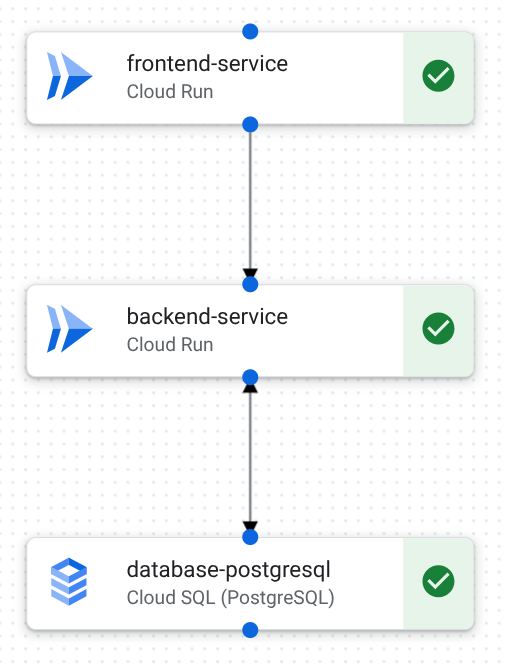
您可以使用以下任一方式设计模板:
- App Design Center 中的设计画布。
- Gemini Cloud Assist 中的自然语言提示。
- App Design Center Google Cloud CLI。
完成设计后,在 App Design Center 中部署测试应用,以验证模板。
如需在 Google Cloud 控制台中直接遵循有关此任务的分步指导,请点击操作演示:
准备工作
-
部署应用时,您会将 Google Cloud 资源部署到此项目。
设置工具
您可以使用以下任一方式完成本快速入门。
使用 Google Cloud 控制台中的设计画布。
如需使用 Gemini Cloud Assist 创建设计,请参阅设置 Gemini Cloud Assist。
- 登录您的 Google Cloud 账号。如果您是 Google Cloud新手,请 创建一个账号来评估我们的产品在实际场景中的表现。新客户还可获享 $300 赠金,用于运行、测试和部署工作负载。
-
安装 Google Cloud CLI。
-
如果您使用的是外部身份提供方 (IdP),则必须先 使用联合身份登录 gcloud CLI。
-
如需初始化 gcloud CLI,请运行以下命令:
gcloud init -
安装 Google Cloud CLI。
-
如果您使用的是外部身份提供方 (IdP),则必须先 使用联合身份登录 gcloud CLI。
-
如需初始化 gcloud CLI,请运行以下命令:
gcloud init
确保您拥有所需的角色
在开始本快速入门之前,请让您的管理员授予您设计、构建和部署所需的必要角色,如下表所示:
| 任务 | 所需的角色 |
|---|---|
| 创建、设计和修改标准模板 | App Design Center Admin (roles/designcenter.admin) 或App Design Center User ( roles/designcenter.user) |
| 部署应用和配置 | Application Admin (roles/designcenter.applicationAdmin) 或 Application Editor (roles/designcenter.applicationEditor) |
| 在部署期间创建服务账号 | 在管理项目中创建服务账号 (roles/iam.serviceAccountCreator) |
| 向服务账号授予对部署项目的访问权限 | 部署项目的 Project IAM Admin (roles/resourcemanager.projectIamAdmin) |
如需详细了解角色,请参阅使用 IAM 进行访问权限控制。
创建新模板并添加详细信息
设计画布
在 Google Cloud 控制台中,前往模板页面。
点击创建模板,然后输入以下详细信息:
在模板 ID 字段中,输入
quickstart-three-tier-web-app。在模板名称字段中,输入
Quickstart three-tier web app。在说明字段中,输入
A template to generate a three-tier web application。点击创建模板。
系统会创建模板并显示设计画布。
在组件区域中,点击以下组件以将其添加到设计画布:
- Cloud Run(添加两个组件)
- Cloud SQL (PostgreSQL)
如需在组件之间创建连接,请执行以下操作:
从 cloud-run-1 底部的蓝点拖动到 cloud-run-2 顶部的蓝点。
从 cloud-run-2 底部的蓝点拖动到 sql-postgresql-1 顶部的蓝点。
您的模板包含三个组件。画布上会在组件之间显示线条以表示连接。
Gemini Cloud Assist
在 Google Cloud 控制台工具栏中,点击星光图标 打开或关闭 Gemini Cloud Assist 对话。
系统将打开 Cloud Assist 面板。
在 Gemini Cloud Assist 对话中,输入以下提示:
I want to create a three-tier web application.Gemini Cloud Assist 会生成一个三层 Web 应用的基本设计。
如需移除负载均衡器和 Secret Manager 组件,请输入以下提示:
I don't need load balancers or Secret Manager.Gemini Cloud Assist 会更新设计以移除组件。
查看更新后的设计,其中包含以下组件:
- Cloud Run(两个组件)
- Cloud SQL for PostgreSQL
点击修改应用设计。
系统会显示创建新模板页面。
输入以下模板详细信息:
在模板 ID 字段中,输入
quickstart-three-tier-web-app。在模板名称字段中,输入
Quickstart three-tier web app。在说明字段中,输入
A template to generate a three-tier web application。
点击创建模板。
系统会创建一个新模板并显示设计画布。
gcloud CLI
创建应用模板。
gcloud design-center spaces application-templates create quickstart-three-tier-web-app \
--display-name="Quickstart three-tier web app" \
--description="A template to generate a three-tier web application" \
--space=SPACE \
--location=us-central1 \
--project=MANAGEMENT_PROJECT_ID
列出 Google 目录中的共享模板。
gcloud design-center spaces shared-templates list \ --google-catalog \ --location=us-central1- 确定 Cloud Run 和 Cloud SQL 的共享模板 ID。
添加一个 Cloud Run 组件作为前端。
gcloud design-center spaces application-templates components create cloud-run-1 \
--application-template=quickstart-three-tier-web-app \
--shared-template-revision-uri=google/1b5e09c8-780f-484e-b8ed-c7178f4e4342 \
--space=SPACE \
--location=us-central1 \
--project=MANAGEMENT_PROJECT_ID
添加第二个 Cloud Run 组件,用作后端。
gcloud design-center spaces application-templates components create cloud-run-2 \
--application-template=quickstart-three-tier-web-app \
--shared-template-revision-uri=google/1b5e09c8-780f-484e-b8ed-c7178f4e4342 \
--space=SPACE \
--location=us-central1 \
--project=MANAGEMENT_PROJECT_ID
添加 Cloud SQL 组件。
gcloud design-center spaces application-templates components create sql-postgresql-1 \
--application-template=quickstart-three-tier-web-app \
--shared-template-revision-uri=google/45be1bc2-89bc-477b-9b5d-64c41ff3b146 \
--space=SPACE \
--location=us-central1 \
--project=MANAGEMENT_PROJECT_ID
将 cloud-run-1 连接到 cloud-run-2。
 gcloud design-center spaces application-templates components connections create frontend-to-backend \
 --application-template=quickstart-three-tier-web-app \
 --component=cloud-run-1 \
 --destination-component-uri=cloud-run-2 \
 --space=SPACE \
 --location=us-central1 \
 --project=MANAGEMENT_PROJECT_ID
将 cloud-run-2 连接到 sql-postgresql-1。
 gcloud design-center spaces application-templates components connections create backend-to-database \
 --application-template=quickstart-three-tier-web-app \
 --component=cloud-run-2 \
 --destination-component-uri=sql-postgresql-1 \
 --space=SPACE \
 --location=us-central1 \
 --project=MANAGEMENT_PROJECT_ID
提交更改以创建应用模板修订版本。
 gcloud design-center spaces application-templates commit quickstart-three-tier-web-app \
 --space=SPACE \
 --location=us-central1 \
 --project=MANAGEMENT_PROJECT_ID
创建应用草稿
设计画布
在设计画布中,点击
配置应用 。点击
创建新应用 ,然后执行以下操作:在名称字段中,输入
quickstart-three-tier-test。在显示名称字段中,输入
Quickstart three-tier test。从区域列表中,选择
us-central1 (Iowa)。从环境列表中,选择
Test。从严重性列表中,选择
Low。在范围区域中,从应用范围列表中选择
Regional。
点击创建应用。
系统会创建应用草稿。
gcloud CLI
确定应用模板的最新修订版本 URI。
 gcloud design-center spaces application-templates describe quickstart-three-tier-web-app \
 --space=SPACE \
 --location=us-central1 \
 --project=MANAGEMENT_PROJECT_ID \
 --format='yaml(name,latestRevision)'
根据模板创建应用草稿。
   gcloud design-center spaces applications create quickstart-three-tier-test \
   --space=SPACE \
   --location=us-central1 \
   --project=MANAGEMENT_PROJECT_ID \
   --source-application-template-revision=projects/MANAGEMENT_PROJECT_ID/locations/us-central1/spaces/SPACE/applicationTemplates/quickstart-three-tier-web-app/revisions/TEMPLATE_REVISION \
   --display-name="Quickstart three-tier test" \
   --environment-type=test \
   --criticality-type=low \
   --scope-type=regional \
   --deployment-region=us-central1
配置组件
设计画布
在设计画布中,点击 cloud-run-1,然后在配置区域中执行以下操作:
从项目 ID 列表中,选择您在准备工作中创建的部署项目。 资源将部署到此项目。
在服务名称字段中,输入
frontend-service。点击保存。
在设计画布中,点击 cloud-run-2,然后在配置区域中执行以下操作:
从项目 ID 列表中,选择您在准备工作中创建的部署项目。 资源将部署到此项目。
在服务名称字段中,输入
backend-service。点击保存。
在设计画布中,点击 sql-postgresql-1,然后在配置区域中执行以下操作:
从项目 ID 列表中,选择您在准备工作中创建的部署项目。 资源将部署到此项目。
在名称字段中,输入
database-postgresql。从数据库版本列表中,选择
POSTGRES_15。从可用区下拉列表中选择
us-central1-a。点击保存。
画布会在每个组件中显示一个绿色对勾标记,表示您已指定必需的参数。现在,您可以将应用草稿部署到
Test环境以进行验证。
gcloud CLI
描述应用以确定所需的配置参数。
 gcloud design-center spaces applications describe quickstart-three-tier-test \
 --space=SPACE \
 --location=us-central1 \
 --project=MANAGEMENT_PROJECT_ID \
 --format='yaml(name,componentParameters)'
对于每个组件,请在您的主目录中创建一个包含必需参数值的 JSON 文件。
创建
frontend-service.json。{ "component": "projects/MANAGEMENT_PROJECT_ID/locations/us-central1/spaces/SPACE/applicationTemplates/quickstart-three-tier-web-app/components/cloud-run-1", "parameters": [ { "key": "service_name", "value": "frontend-service" }, { "key": "project_id", "value": "DEPLOYMENT_PROJECT_ID" } ] }创建
backend-service.json。{ "component": "projects/MANAGEMENT_PROJECT_ID/locations/us-central1/spaces/SPACE/applicationTemplates/quickstart-three-tier-web-app/components/cloud-run-2", "parameters": [ { "key": "service_name", "value": "backend-service" }, { "key": "project_id", "value": "DEPLOYMENT_PROJECT_ID" } ] }创建
database-postgresql.json。{ "component": "projects/MANAGEMENT_PROJECT_ID/locations/us-central1/spaces/SPACE/applicationTemplates/quickstart-three-tier-web-app/components/sql-postgresql-1", "parameters": [ { "key": "name", "value": "database-postgresql" }, { "key": "project_id", "value": "DEPLOYMENT_PROJECT_ID" }, { "key": "database_version", "value": "POSTGRES_15" }, { "key": "region", "value": "us-central1" }, { "key": "zone", "value": "us-central1-a" } ] }
更新应用以配置必需的参数。
 gcloud design-center spaces applications update quickstart-three-tier-test \
 --space=SPACE \
 --location=us-central1 \
 --project=MANAGEMENT_PROJECT_ID \
 --component-parameters=./frontend-service.json \
 --component-parameters=./backend-service.json \
 --component-parameters=./database-postgresql.json
部署应用
设计画布
点击
部署 。在选择服务账号区域中,执行以下操作:
点击创建新服务账号。
点击继续。
点击部署。
几分钟后,系统会在您的项目中部署应用并创建资源。系统会显示以下详细信息:
- 指向 App Hub 的链接,您可以在其中查看已部署的资源详细信息,包括指向监控信息中心的链接。
- 指向 Cloud Build 日志的链接,您可以使用这些日志来排查部署错误。
- 系统会显示服务 URI 等输出,您可以用于与已部署的资源进行互动。
如需在本快速入门的基础上继续操作,请参阅更新应用模板并重新部署。
gcloud CLI
描述应用,以确定部署服务账号所需的 IAM 角色。
 gcloud design-center spaces applications describe quickstart-three-tier-test \
 --space=SPACE \
 --location=us-central1 \
 --project=MANAGEMENT_PROJECT_ID \
 --format='yaml(name,projectParameters)'
创建新的服务账号以部署应用。
 gcloud iam service-accounts create quickstart-service-account \
 --project=MANAGEMENT_PROJECT_ID \
 --display-name="Quickstart service account" \
 --description="A service account to deploy the ADC quickstart"
向服务账号添加所需的部署项目角色。
#!/bin/bash PROJECT_ID="DEPLOYMENT_PROJECT_ID" SERVICE_ACCOUNT="quickstart-service-account@MANAGEMENT_PROJECT_ID.iam.gserviceaccount.com" ROLES=( "roles/iap.admin" "roles/compute.networkAdmin" "roles/compute.viewer" "roles/run.admin" "roles/iam.serviceAccountAdmin" "roles/serviceusage.serviceUsageAdmin" "roles/cloudkms.admin" "roles/logging.logWriter" "roles/iam.serviceAccountUser" "roles/cloudsql.admin" "roles/cloudkms.autokeyAdmin" "roles/storage.admin" "roles/serviceusage.serviceUsageViewer" "roles/resourcemanager.projectIamAdmin" "roles/cloudkms.cryptoKeyEncrypterDecrypter" ) for role in "${ROLES[@]}"; do echo "Adding role: ${role}" gcloud projects add-iam-policy-binding "${PROJECT_ID}" \ --member="serviceAccount:${SERVICE_ACCOUNT}" \ --role="${role}" echo "---" done echo "Finished adding roles."向服务账号添加所需的管理项目角色。
#!/bin/bash PROJECT_ID="MANAGEMENT_PROJECT_ID" SERVICE_ACCOUNT="quickstart-service-account@MANAGEMENT_PROJECT_ID.iam.gserviceaccount.com" ROLES=( "roles/config.agent" "roles/apphub.editor" ) for role in "${ROLES[@]}"; do echo "Adding role: ${role}" gcloud projects add-iam-policy-binding "${PROJECT_ID}" \ --member="serviceAccount:${SERVICE_ACCOUNT}" \ --role="${role}" echo "---" done echo "Finished adding roles."确定您的管理项目编号。
gcloud projects describe MANAGEMENT_PROJECT_ID \ --format="value(projectNumber)"为管理项目中的
roles/iam.serviceAccountUser角色添加 IAM 政策绑定。gcloud iam service-accounts add-iam-policy-binding projects/MANAGEMENT_PROJECT_ID/serviceAccounts/quickstart-service-account@MANAGEMENT_PROJECT_ID.iam.gserviceaccount.com \ --project=MANAGEMENT_PROJECT_ID \ --member="serviceAccount:service-MANAGEMENT_PROJECT_NUMBER@gcp-sa-designcenter.iam.gserviceaccount.com" \ --role="roles/iam.serviceAccountUser"更新应用以使用您的服务账号。
gcloud design-center spaces applications update quickstart-three-tier-test \
--space=SPACE \
--location=us-central1 \
--project=MANAGEMENT_PROJECT_ID \
--service-account=projects/MANAGEMENT_PROJECT_ID/serviceAccounts/quickstart-service-account@MANAGEMENT_PROJECT_ID.iam.gserviceaccount.com
向用户授予服务账号的 actAs 权限。
gcloud iam service-accounts add-iam-policy-binding quickstart-service-account@MANAGEMENT_PROJECT_ID.iam.gserviceaccount.com \ --project=MANAGEMENT_PROJECT_ID \ --member="user:USER" \ --role="roles/iam.serviceAccountUser"USER是您的 Google Cloud 用户。例如
dana@example.com。预览应用:
生成预览需要几分钟时间。
gcloud design-center spaces applications preview quickstart-three-tier-test \
--location=us-central1 \
--space=SPACE \
--project=MANAGEMENT_PROJECT_ID
部署应用。
gcloud design-center spaces applications deploy quickstart-three-tier-test \
--space=SPACE \
--location=us-central1 \
--project=MANAGEMENT_PROJECT_ID \
--async
确定操作 ID。
部署需要几分钟才能完成。跟踪部署状态。
gcloud design-center operations describe operation-OPERATION_ID \
--space=SPACE \
--location=us-central1 \
--project=MANAGEMENT_PROJECT_ID
部署完成后,确定应用输出参数。
 gcloud design-center spaces applications describe quickstart-three-tier-test \
 --space=SPACE \
 --location=us-central1 \
 --project=MANAGEMENT_PROJECT_ID \
 --format='yaml(name,appParameters,componentParameters,deploymentMetadata,deploymentRevision,previewReference)'
可选:监控部署
部署应用后,您可以使用应用监控查看应用遥测数据,并监控健康状况和性能:
-
在 Google Cloud 控制台中,前往应用监控页面:
如果您使用搜索栏查找此页面,请选择子标题为监控的结果。
在 Google Cloud 控制台的项目选择器中,选择管理项目。
如需详细了解如何使用预定义的信息中心和探索遥测数据,请参阅查看应用遥测数据。
您还可以在 Cloud Hub 中获取更多健康状况和性能信息,包括部署失败和可更新的部署、影响应用的 Google Cloud 突发事件的相关信息,以及接近配额上限的服务。
清理
为避免因本页面中使用的资源导致您的 Google Cloud 账号产生费用,请删除包含这些资源的 Google Cloud 项目。
删除已部署的应用
在导航菜单中,点击应用。
在表中,点击快速入门三层 Web 应用。
点击 操作,然后选择删除应用。
在删除字段中,输入
Quickstart three-tier web app。点击删除。
系统会删除应用,包括以下内容:
- 应用详细信息会从 App Design Center 中移除。
- 底层 App Hub 应用会被删除。
- 底层资源会被删除。
可选:删除项目
如需删除您在准备工作中创建的部署项目,请执行以下操作:
- 在 Google Cloud 控制台中,前往管理资源页面。
- 在项目列表中,选择要删除的项目,然后点击删除。
- 在提示符处,输入项目 ID,然后点击关停。
后续步骤
- 了解如何通过更新模板并重新部署来修改架构。
- 通过 App Design Center 概览了解核心概念和优势。
- 在 Gemini 的帮助下,使用自然语言构建模板。
- 在快速入门:自定义和部署 Google 模板中复制并自定义模板架构。
- 通过设计应用模板来定义您自己的配置。