


Atualizar um modelo de aplicativo e reimplantar
Este guia de início rápido ajuda a modificar o aplicativo da Web de três níveis conectando um componente do Memorystore para Redis. Você atualiza um modelo atual e reimplanta o aplicativo para verificar a mudança. Essa atualização ajuda a armazenar dados em cache e melhorar a performance.
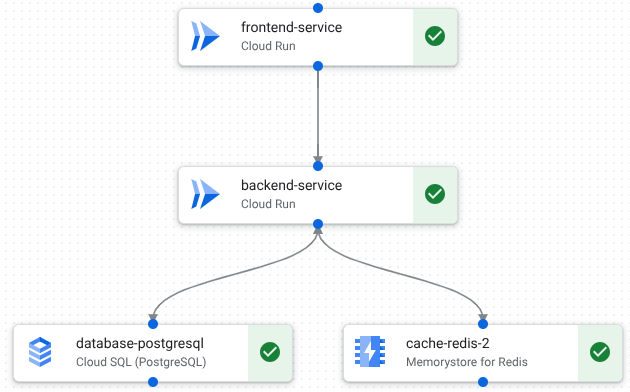
Para atualizar o modelo, faça uma destas ações:
- Adicione e conecte um componente na tela de design do App Design Center.
- Use comandos de linguagem natural no Gemini Cloud Assist.
As mudanças feitas são refletidas no código do Terraform do aplicativo, que pode ser revisado antes da implantação. Para mais informações, consulte Visão geral do Terraform no Google Cloud.
Depois de atualizar o modelo, implante o aplicativo para verificar as mudanças.
Antes de começar
Conclua o guia de início rápido Criar e verificar um modelo.
Adicionar um componente ao modelo
Use a tela de design do App Design Center ou o Gemini Cloud Assist para modificar o modelo.
Tela de design
No Google Cloud console, acesse a página Modelos.
Clique no modelo quickstart-three-tier-web-app.
Na tela de design, no componente cloud-run-2, clique Adicionar e selecione Memorystore para Redis.
Gemini Cloud Assist
No Google Cloud console, acesse a página Modelos.
Clique no modelo quickstart-three-tier-web-app.
Na barra de ferramentas do console do Google Cloud , clique no brilho e em **Abrir ou fechar o chat do Gemini Cloud Assist**.
O painel do Cloud Assist é aberto.
No chat do Gemini Cloud Assist, insira o seguinte comando:
Update this template to include a backend cache.Na tela de design, revise o design atualizado e clique em Aceitar sugestão.
O modelo agora contém quatro componentes. As linhas são mostradas entre os componentes para representar as conexões.
Atualizar o rascunho do aplicativo
Na tela de design, clique em Configurar um app.
Clique em Teste de três níveis de início rápido.
Clique em Salvar.
O rascunho do aplicativo é atualizado com o novo modelo.
Configurar o novo componente
Na tela de design, clique em memorystore-1 e faça o seguinte na área de Configuração:
Na lista ID do projeto, selecione o projeto de implantação criado em Criar e verificar um modelo.
Na lista Zona, selecione
us-central1-a.No campo Nome, use
cache-redis.Clique em Salvar.
Marcas de seleção verdes são mostradas em cada componente para indicar que você especificou os parâmetros necessários. O rascunho do aplicativo está pronto para ser reimplantado no ambiente de TESTE para verificação.
Reimplantar o aplicativo.
Clique em Implantar.
Na área Selecionar uma conta de serviço, faça o seguinte:
Clique em Criar uma nova conta de serviço.
Clique em Proceed.
Para revisar o plano do Terraform do aplicativo, faça o seguinte:
Clique em Visualização. Um plano do Terraform é gerado após alguns minutos.
Revise o plano do Terraform do aplicativo.
Clique em Copiar e fechar.
Cole o Terraform copiado em um documento.
Clique em Implantar.
O aplicativo é implantado após alguns minutos, e os recursos são criados no projeto. Estes detalhes são exibidos:
- Um link para o App Hub, onde é possível conferir detalhes dos recursos implantados, incluindo links para painéis de monitoramento.
- Links para registros do Cloud Build, que podem ser usados para resolver problemas de implantação.
- Saídas como URIs de serviço são mostradas, que podem ser usadas para interagir com recursos implantados.
Limpar
Para evitar cobranças na conta do Google Cloud pelos recursos usados nesta página, siga as etapas abaixo.
Excluir o aplicativo implantado
No menu de navegação, clique em Aplicativos.
Na tabela, clique em Guia de início rápido do app da Web de três níveis.
Clique em Ações e selecione Excluir aplicativo.
No campo Excluir, insira
Quickstart three-tier web app.Clique em Excluir.
O aplicativo é excluído, incluindo o seguinte:
- Os detalhes do aplicativo são removidos do App Design Center.
- O aplicativo do App Hub subjacente é excluído.
- Os recursos subjacentes são excluídos.
Excluir o projeto
Para excluir o projeto de implantação criado no guia de início rápido Criar e verificar um modelo, faça o seguinte:
- No console Google Cloud , acesse a página Gerenciar recursos.
- Na lista de projetos, selecione o projeto que você quer excluir e clique em Excluir.
- No prompt, digite o ID do projeto e clique em Desligar.
A seguir
- Revise os principais conceitos e benefícios com a visão geral do App Design Center.
- Saiba como duplicar e personalizar um modelo fornecido pelo Google em Guia de início rápido: personalizar e implantar um modelo do Google.
- Defina suas próprias configurações criando modelos de aplicativos.