


Aggiorna un modello di applicazione ed esegui nuovamente il deployment
Questa guida rapida ti aiuta a modificare l'applicazione web a tre livelli collegando un componente Memorystore for Redis. Aggiorni un modello esistente ed esegui nuovamente il deployment dell'applicazione per verificare la modifica. Questo aggiornamento dell'applicazione ti aiuta a memorizzare nella cache i dati e a migliorare il rendimento.
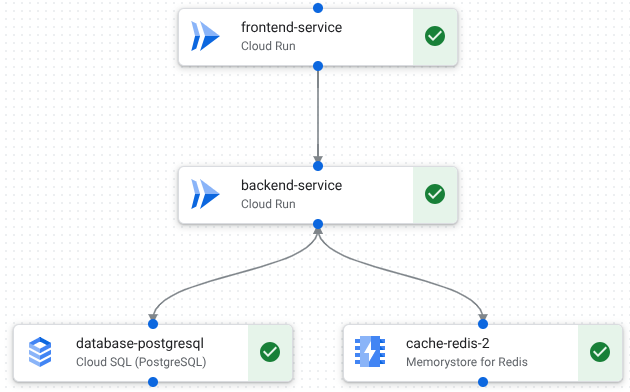
Per aggiornare il modello, puoi:
- Aggiungere e collegare un componente nel canvas di progettazione in App Design Center.
- Utilizzare prompt in linguaggio naturale in Gemini Cloud Assist.
Le modifiche apportate vengono riportate nel codice Terraform dell'applicazione, che puoi esaminare prima di eseguire il deployment. Per saperne di più, consulta la panoramica di Terraform su Google Cloud.
Dopo aver aggiornato il modello, esegui il deployment dell'applicazione per verificare le modifiche.
Prima di iniziare
Completa la guida rapida Crea e verifica un modello.
Aggiungi un componente al modello
Utilizza il canvas di progettazione di App Design Center o Gemini Cloud Assist per modificare il modello.
Canvas di progettazione
Nella Google Cloud console, vai alla pagina Modelli.
Fai clic sul modello quickstart-three-tier-web-app.
Nel canvas di progettazione, nel componente cloud-run-2, fai clic Aggiungi e seleziona Memorystore for Redis.
Gemini Cloud Assist
Nella Google Cloud console, vai alla pagina Modelli.
Fai clic sul modello quickstart-three-tier-web-app.
Nella Google Cloud barra degli strumenti della console, fai clic su stella Apri o chiudi la chat di Gemini Cloud Assist.
Si apre il riquadro Cloud Assist.
Nella chat di Gemini Cloud Assist, inserisci il seguente prompt:
Update this template to include a backend cache.Nel canvas di progettazione, esamina il progetto aggiornato e fai clic su Accetta suggerimento.
Ora il modello contiene quattro componenti. Tra i componenti vengono visualizzate delle linee che rappresentano le connessioni.
Aggiorna la bozza dell'applicazione
Nel canvas di progettazione, fai clic su Configura un'app.
Fai clic su Quickstart three-tier test.
Fai clic su Salva.
La bozza dell'applicazione viene aggiornata con il nuovo modello.
Configura il nuovo componente
Nel canvas di progettazione, fai clic su memorystore-1 e segui questi passaggi nell'area Configurazione:
Nell'elenco ID progetto, seleziona il progetto di deployment creato in Crea e verifica un modello.
Nell'elenco Zona, seleziona
us-central1-a.Nel campo Nome, inserisci
cache-redis.Fai clic su Salva.
In ogni componente vengono visualizzati segni di spunta verdi per indicare che hai specificato i parametri obbligatori. La bozza dell'applicazione è pronta per essere sottoposta a un nuovo deployment nell'ambiente TEST per la verifica.
Esegui nuovamente il deployment dell'applicazione
Fai clic su Esegui il deployment.
Nell'area Seleziona un account di servizio, segui questi passaggi:
Fai clic su Crea un nuovo account di servizio.
Fai clic su Procedi.
Per esaminare il piano Terraform per l'applicazione:
Fai clic su Anteprima. Dopo alcuni minuti viene generato un piano Terraform.
Esamina il piano Terraform per l'applicazione.
Fai clic su Copia e chiudi.
Incolla il codice Terraform copiato in un documento.
Fai clic su Esegui il deployment.
Dopo alcuni minuti, viene eseguito il deployment dell'applicazione e nel progetto vengono create le risorse. Vengono visualizzati i seguenti dettagli:
- Un link ad App Hub, dove puoi visualizzare i dettagli delle risorse di cui è stato eseguito il deployment, inclusi i link alle dashboard di monitoraggio.
- Link ai log di Cloud Build, che puoi utilizzare per risolvere gli errori di deployment.
- Vengono visualizzati output come gli URI dei servizi, che puoi utilizzare per interagire con le risorse di cui è stato eseguito il deployment.
Libera spazio
Per evitare che al tuo Google Cloud account vengano addebitati costi relativi alle risorse utilizzate in questa pagina, segui questi passaggi.
Elimina l'applicazione di cui è stato eseguito il deployment
Dal menu di navigazione, fai clic su Applicazioni.
Nella tabella, fai clic su Quickstart three-tier app web.
Fai clic su Azioni e seleziona Elimina applicazione.
Nel campo Elimina, inserisci
Quickstart three-tier web app.Fai clic su Elimina.
L'applicazione viene eliminata, inclusi i seguenti elementi:
- I dettagli dell'applicazione vengono rimossi da App Design Center.
- L'applicazione App Hub sottostante viene eliminata.
- Le risorse sottostanti vengono eliminate.
(Facoltativo) Elimina il progetto
Per eliminare il progetto di deployment creato nella guida rapida Crea e verifica un modello:
- Nella console Google Cloud , vai alla pagina Gestisci risorse.
- Nell'elenco dei progetti, seleziona il progetto che vuoi eliminare, quindi fai clic su Elimina.
- Quando ti viene richiesto, digita l'ID progetto e fai clic su Chiudi.
Passaggi successivi
- Esamina i concetti e i vantaggi principali con la panoramica di App Design Center.
- Scopri come duplicare e personalizzare un modello fornito da Google nella guida rapida Personalizza ed esegui il deployment di un modello di Google.
- Definisci le tue configurazioni progettando modelli di applicazione.