


עדכון של תבנית אפליקציה ופריסה מחדש
במדריך למתחילים הזה נסביר איך לשנות את אפליקציית האינטרנט בת שלוש השכבות על ידי חיבור רכיב של Memorystore for Redis. אתם מעדכנים תבנית קיימת ומבצעים פריסה מחדש של האפליקציה כדי לאמת את השינוי. עדכון האפליקציה הזה עוזר לכם לשמור נתונים במטמון ולשפר את הביצועים.
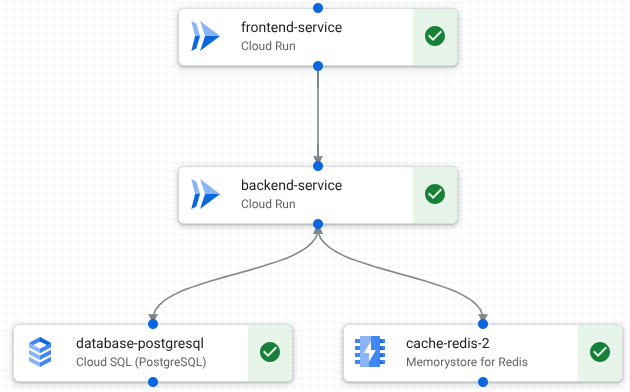
כדי לעדכן את התבנית, מבצעים אחת מהפעולות הבאות:
- הוספה וקישור של רכיב באזור העיצוב ב-Application Design Center.
- משתמשים בהנחיות בשפה טבעית ב-Gemini Cloud Assist.
השינויים שתבצעו ישתקפו בקוד Terraform של האפליקציה, ותוכלו לבדוק אותו לפני הפריסה. מידע נוסף זמין במאמר סקירה כללית של Terraform ב- Google Cloud.
אחרי שמעדכנים את התבנית, פורסים את האפליקציה כדי לאמת את השינויים.
לפני שמתחילים
משלימים את ההפעלה המהירה יצירה ואימות של תבנית.
הוספת רכיב לתבנית
משתמשים בלוח העיצוב של App Design Center או ב-Gemini Cloud Assist כדי לשנות את התבנית.
לוח העיצוב
נכנסים לדף Templates במסוף Google Cloud .
לוחצים על התבנית quickstart-three-tier-web-app.
באזור העיצוב, ברכיב cloud-run-2, לוחצים על Add ובוחרים באפשרות Memorystore for Redis.
Gemini Cloud Assist
נכנסים לדף Templates במסוף Google Cloud .
לוחצים על התבנית quickstart-three-tier-web-app.
בסרגל הכלים של מסוף Google Cloud , לוחצים על סמל הנצנוץ Open or close Gemini Cloud Assist chat.
החלונית של Cloud Assist תיפתח.
בצ'אט עם Gemini Cloud Assist, מזינים את הפרומפט הבא:
Update this template to include a backend cache.באזור העיצוב, בודקים את העיצוב המעודכן ולוחצים על אישור ההצעה.
התבנית כוללת עכשיו ארבעה רכיבים. הקווים מוצגים בין הרכיבים כדי לייצג את החיבורים.
עדכון טיוטת האפליקציה
באזור העיצוב, לוחצים על Configure an app (הגדרת אפליקציה).
לוחצים על הפעלה מהירה של בדיקה בשלוש רמות.
לוחצים על Save.
טיוטת הבקשה מתעדכנת לפי התבנית החדשה.
הגדרת הרכיב החדש
באזור העיצוב, לוחצים על memorystore-1 ומבצעים את הפעולות הבאות באזור Configuration:
ברשימה מזהה פרויקט, בוחרים את פרויקט הפריסה שיצרתם בקטע יצירה ואימות של תבנית.
ברשימה אזור, בוחרים באפשרות
us-central1-a.בשדה שם מזינים
cache-redis.לוחצים על Save.
סימני וי ירוקים מוצגים בכל רכיב כדי לציין שציינתם את הפרמטרים הנדרשים. טיוטת הבקשה מוכנה לפריסה מחדש בסביבת הבדיקה לצורך אימות.
פריסה מחדש של האפליקציה
לוחצים על פריסה.
באזור Select a service account, מבצעים את הפעולות הבאות:
לוחצים על יצירת חשבון שירות חדש.
לוחצים על המשך.
כדי לבדוק את התוכנית ב-Terraform עבור האפליקציה:
לוחצים על תצוגה מקדימה. תוכנית Terraform נוצרת אחרי כמה דקות.
בודקים את תוכנית Terraform של האפליקציה.
לוחצים על העתקה וסגירה.
מדביקים את Terraform שהועתק במסמך.
לוחצים על פריסה.
האפליקציה נפרסת אחרי כמה דקות והמשאבים נוצרים בפרויקט. הפרטים הבאים מוצגים:
- קישור למרכז האפליקציות, שבו אפשר לראות את פרטי המשאבים שנפרסו, כולל קישורים ללוחות בקרה של המעקב.
- קישורים ליומנים של Cloud Build, שבהם אפשר להשתמש כדי לפתור בעיות בפריסה.
- מוצגים פלטים כמו כתובות URI של שירותים, שאפשר להשתמש בהם כדי לקיים אינטראקציה עם משאבים שנפרסו.
הסרת המשאבים
כדי לא לצבור חיובים לחשבון Google Cloud על המשאבים שבהם השתמשתם בדף הזה, פועלים לפי השלבים הבאים:
מחיקת האפליקציה שנפרסה
בתפריט הניווט, לוחצים על אפליקציות.
בטבלה, לוחצים על Quickstart three-tier web app (הפעלה מהירה של אפליקציית אינטרנט תלת-שכבתית).
לוחצים על פעולות ובוחרים באפשרות מחיקת האפליקציה.
בשדה מחיקה, מזינים
Quickstart three-tier web app.לוחצים על Delete.
האפליקציה נמחקת, כולל:
- פרטי האפליקציה מוסרים מ-Application Design Center.
- אפליקציית מרכז האפליקציות הבסיסית נמחקת.
- המשאבים הבסיסיים נמחקים.
אופציונלי: מחיקת הפרויקט
כדי למחוק את פרויקט הפריסה שיצרתם במדריך למתחילים יצירה ואימות של תבנית, מבצעים את הפעולות הבאות:
- במסוף Google Cloud , נכנסים לדף Manage resources.
- ברשימת הפרויקטים, בוחרים את הפרויקט שרוצים למחוק ולוחצים על Delete.
- בתיבת ההנחיה, מקלידים את מזהה הפרויקט ולוחצים על Shut down.
המאמרים הבאים
- כדאי לעיין בסקירה הכללית של App Design Center כדי להבין את מושגי הליבה והיתרונות.
- במאמר מדריך למתחילים: התאמה אישית ופריסה של תבנית של Google מוסבר איך לשכפל תבנית שסופקה על ידי Google ולהתאים אותה אישית.
- אפשר להגדיר הגדרות משלכם על ידי עיצוב תבניות של אפליקציות.