


Criar e verificar um modelo
Este guia de início rápido ajuda você a criar e implantar um modelo de aplicativo da Web de três camadas que inclui componentes de front-end, back-end e banco de dados. A imagem a seguir mostra a tela de design, que inclui os componentes e as conexões do aplicativo.
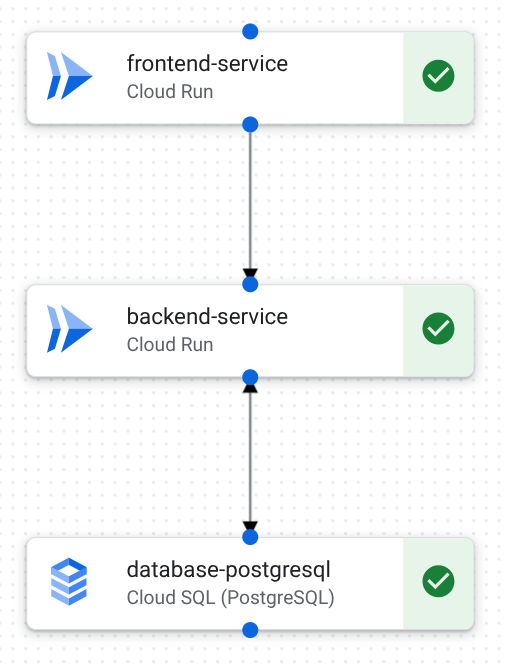
Você cria o modelo usando uma das seguintes opções:
- A tela de design no App Design Center.
- Comandos em linguagem natural no Gemini Cloud Assist.
- App Design Center Google Cloud CLI.
Depois de concluir o design, verifique o modelo implantando um aplicativo de teste no App Design Center.
Para seguir as instruções detalhadas desta tarefa diretamente no console do Google Cloud , clique em Orientação:
Antes de começar
Crie um projeto de implantação na pasta habilitada para apps.
Você vai implantar recursos Google Cloud nesse projeto ao implantar o aplicativo.
Verifique se o faturamento está ativado para o projeto de implantação.
Configurar ferramentas
Você pode usar uma das seguintes opções para concluir este guia de início rápido.
Use a tela de design no console do Google Cloud .
Para usar o Gemini Cloud Assist e criar seu design, consulte Configurar o Gemini Cloud Assist.
- Faça login na sua conta do Google Cloud . Se você começou a usar o Google Cloud, crie uma conta para avaliar o desempenho de nossos produtos em situações reais. Clientes novos também recebem US$ 300 em créditos para executar, testar e implantar cargas de trabalho.
-
Instale a CLI do Google Cloud.
-
Ao usar um provedor de identidade (IdP) externo, primeiro faça login na CLI gcloud com sua identidade federada.
-
Para inicializar a CLI gcloud, execute o seguinte comando:
gcloud init -
Instale a CLI do Google Cloud.
-
Ao usar um provedor de identidade (IdP) externo, primeiro faça login na CLI gcloud com sua identidade federada.
-
Para inicializar a CLI gcloud, execute o seguinte comando:
gcloud init
Verifique se você tem os papéis necessários
Antes de começar o guia de início rápido, peça ao administrador para conceder a você os papéis necessários para projetar, criar e implantar, conforme listado na tabela a seguir:
| Tarefa | Funções exigidas |
|---|---|
| Criar, projetar e editar modelos padrão | Administrador do App Design Center (roles/designcenter.admin) ouusuário do App Design Center ( roles/designcenter.user) |
| Implantar aplicativos e configurações | Administrador de aplicativos (roles/designcenter.applicationAdmin) ouEditor de aplicativos ( roles/designcenter.applicationEditor) |
| Criar contas de serviço durante a implantação | Crie contas de serviço (roles/iam.serviceAccountCreator) no projeto de gerenciamento. |
| Conceder acesso de conta de serviço a um projeto de implantação | Administrador do IAM do projeto (roles/resourcemanager.projectIamAdmin) no projeto de implantação |
Para mais informações sobre papéis, consulte Controle de acesso com o IAM.
Criar um modelo e adicionar detalhes
Tela de design
No console do Google Cloud , acesse a página Modelos.
Clique em Criar modelo e insira os seguintes detalhes:
Preencha o campo Código do modelo com
quickstart-three-tier-web-app.No campo Nome do modelo, insira
Quickstart three-tier web app.No campo Descrição, use
A template to generate a three-tier web application.Clique em Criar modelo.
O modelo é criado e a tela de design é exibida.
Na área Componentes, clique nos seguintes componentes para adicioná-los à tela de design:
- Cloud Run (adicione dois componentes)
- Cloud SQL (PostgreSQL)
Para criar conexões entre componentes, faça o seguinte:
Do ponto azul na parte de baixo de cloud-run-1, arraste até o ponto azul na parte de cima de cloud-run-2.
Do ponto azul na parte de baixo de cloud-run-2, arraste até o ponto azul na parte de cima de sql-postgresql-1.
O modelo tem três componentes. A tela mostra linhas entre os componentes para representar conexões.
Gemini Cloud Assist
Na barra de ferramentas do console do Google Cloud , clique no brilho e em Abrir ou fechar o chat do Gemini Cloud Assist.
O painel do Cloud Assist é aberto.
No chat do Gemini Cloud Assist, insira o seguinte comando:
I want to create a three-tier web application.O Gemini Cloud Assist gera um design básico para um aplicativo da Web de três níveis.
Para remover os balanceadores de carga e os componentes do Secret Manager, insira o seguinte comando:
I don't need load balancers or Secret Manager.O Gemini Cloud Assist atualiza o design para remover os componentes.
Revise o design atualizado que inclui os seguintes componentes:
- Cloud Run (dois componentes)
- Cloud SQL para PostgreSQL
Clique em Editar design do app.
A página Criar um novo modelo é exibida.
Insira os seguintes detalhes do modelo:
Preencha o campo Código do modelo com
quickstart-three-tier-web-app.No campo Nome do modelo, insira
Quickstart three-tier web app.No campo Descrição, use
A template to generate a three-tier web application.
Clique em Criar modelo.
O sistema cria um modelo e mostra a tela de design.
CLI da gcloud
Crie um modelo de aplicativo.
gcloud design-center spaces application-templates create quickstart-three-tier-web-app \
--display-name="Quickstart three-tier web app" \
--description="A template to generate a three-tier web application" \
--space=SPACE \
--location=us-central1 \
--project=MANAGEMENT_PROJECT_ID
Liste os modelos compartilhados no catálogo do Google.
gcloud design-center spaces shared-templates list \ --google-catalog \ --location=us-central1- Identifique os IDs de modelo compartilhados para o Cloud Run e o Cloud SQL.
Adicione um componente do Cloud Run para usar como front-end.
gcloud design-center spaces application-templates components create cloud-run-1 \
--application-template=quickstart-three-tier-web-app \
--shared-template-revision-uri=google/1b5e09c8-780f-484e-b8ed-c7178f4e4342 \
--space=SPACE \
--location=us-central1 \
--project=MANAGEMENT_PROJECT_ID
Adicione um segundo componente do Cloud Run para usar como back-end.
gcloud design-center spaces application-templates components create cloud-run-2 \
--application-template=quickstart-three-tier-web-app \
--shared-template-revision-uri=google/1b5e09c8-780f-484e-b8ed-c7178f4e4342 \
--space=SPACE \
--location=us-central1 \
--project=MANAGEMENT_PROJECT_ID
Adicione um componente do Cloud SQL.
gcloud design-center spaces application-templates components create sql-postgresql-1 \
--application-template=quickstart-three-tier-web-app \
--shared-template-revision-uri=google/45be1bc2-89bc-477b-9b5d-64c41ff3b146 \
--space=SPACE \
--location=us-central1 \
--project=MANAGEMENT_PROJECT_ID
Conecte cloud-run-1 a cloud-run-2.
 gcloud design-center spaces application-templates components connections create frontend-to-backend \
 --application-template=quickstart-three-tier-web-app \
 --component=cloud-run-1 \
 --destination-component-uri=cloud-run-2 \
 --space=SPACE \
 --location=us-central1 \
 --project=MANAGEMENT_PROJECT_ID
Conecte cloud-run-2 a sql-postgresql-1.
 gcloud design-center spaces application-templates components connections create backend-to-database \
 --application-template=quickstart-three-tier-web-app \
 --component=cloud-run-2 \
 --destination-component-uri=sql-postgresql-1 \
 --space=SPACE \
 --location=us-central1 \
 --project=MANAGEMENT_PROJECT_ID
Confirme as mudanças para criar uma revisão do modelo de aplicativo.
 gcloud design-center spaces application-templates commit quickstart-three-tier-web-app \
 --space=SPACE \
 --location=us-central1 \
 --project=MANAGEMENT_PROJECT_ID
Criar um rascunho de aplicativo
Tela de design
Na tela de design, clique em
Configurar um app .Clique em
Criar aplicativo e siga estas etapas:No campo Nome, use
quickstart-three-tier-test.No campo Nome de exibição, insira
Quickstart three-tier test.Na lista Região, selecione
us-central1 (Iowa).Na lista Ambiente, selecione
Test.Na lista Gravidade, selecione
Low.Na área Escopo, na lista Escopo do aplicativo, selecione
Regional.
Clique em Criar aplicativo.
O sistema cria o rascunho do aplicativo.
CLI da gcloud
Identifique o URI da revisão mais recente do modelo de aplicativo.
 gcloud design-center spaces application-templates describe quickstart-three-tier-web-app \
 --space=SPACE \
 --location=us-central1 \
 --project=MANAGEMENT_PROJECT_ID \
 --format='yaml(name,latestRevision)'
Crie um rascunho de aplicativo com base no modelo.
   gcloud design-center spaces applications create quickstart-three-tier-test \
   --space=SPACE \
   --location=us-central1 \
   --project=MANAGEMENT_PROJECT_ID \
   --source-application-template-revision=projects/MANAGEMENT_PROJECT_ID/locations/us-central1/spaces/SPACE/applicationTemplates/quickstart-three-tier-web-app/revisions/TEMPLATE_REVISION \
   --display-name="Quickstart three-tier test" \
   --environment-type=test \
   --criticality-type=low \
   --scope-type=regional \
   --deployment-region=us-central1
Configurar componentes
Tela de design
Na tela de design, clique em cloud-run-1 e faça o seguinte na área Configuração:
Na lista ID do projeto, selecione o projeto de implantação que você criou em Antes de começar. O recurso será implantado nesse projeto.
No campo Nome do serviço, insira
frontend-service.Clique em Salvar.
Na tela de design, clique em cloud-run-2 e faça o seguinte na área Configuração:
Na lista ID do projeto, selecione o projeto de implantação que você criou em Antes de começar. O recurso será implantado nesse projeto.
No campo Nome do serviço, insira
backend-service.Clique em Salvar.
Na tela de design, clique em sql-postgresql-1 e faça o seguinte na área Configuração:
Na lista ID do projeto, selecione o projeto de implantação que você criou em Antes de começar. O recurso será implantado nesse projeto.
No campo Nome, use
database-postgresql.Na lista Versão do banco de dados, selecione
POSTGRES_15.Na lista suspensa Zona, selecione
us-central1-a.Clique em Salvar.
A tela mostra uma marca de seleção verde em cada componente para indicar que você especificou os parâmetros necessários. Agora é possível implantar o rascunho do aplicativo no ambiente
Testpara verificação.
CLI da gcloud
Descreva o aplicativo para identificar os parâmetros de configuração necessários.
 gcloud design-center spaces applications describe quickstart-three-tier-test \
 --space=SPACE \
 --location=us-central1 \
 --project=MANAGEMENT_PROJECT_ID \
 --format='yaml(name,componentParameters)'
Para cada componente, no diretório inicial, crie um arquivo JSON que contenha os valores de parâmetros obrigatórios.
Criar
frontend-service.json.{ "component": "projects/MANAGEMENT_PROJECT_ID/locations/us-central1/spaces/SPACE/applicationTemplates/quickstart-three-tier-web-app/components/cloud-run-1", "parameters": [ { "key": "service_name", "value": "frontend-service" }, { "key": "project_id", "value": "DEPLOYMENT_PROJECT_ID" } ] }Criar
backend-service.json.{ "component": "projects/MANAGEMENT_PROJECT_ID/locations/us-central1/spaces/SPACE/applicationTemplates/quickstart-three-tier-web-app/components/cloud-run-2", "parameters": [ { "key": "service_name", "value": "backend-service" }, { "key": "project_id", "value": "DEPLOYMENT_PROJECT_ID" } ] }Criar
database-postgresql.json.{ "component": "projects/MANAGEMENT_PROJECT_ID/locations/us-central1/spaces/SPACE/applicationTemplates/quickstart-three-tier-web-app/components/sql-postgresql-1", "parameters": [ { "key": "name", "value": "database-postgresql" }, { "key": "project_id", "value": "DEPLOYMENT_PROJECT_ID" }, { "key": "database_version", "value": "POSTGRES_15" }, { "key": "region", "value": "us-central1" }, { "key": "zone", "value": "us-central1-a" } ] }
Atualize o aplicativo para configurar os parâmetros necessários.
 gcloud design-center spaces applications update quickstart-three-tier-test \
 --space=SPACE \
 --location=us-central1 \
 --project=MANAGEMENT_PROJECT_ID \
 --component-parameters=./frontend-service.json \
 --component-parameters=./backend-service.json \
 --component-parameters=./database-postgresql.json
Implantar o aplicativo
Tela de design
Clique em
Implantar .Na área Selecionar uma conta de serviço, faça o seguinte:
Clique em Criar uma nova conta de serviço.
Clique em Proceed.
Clique em Implantar.
Após alguns minutos, o sistema implanta o aplicativo e cria recursos no projeto. O sistema mostra os seguintes detalhes:
- Um link para o App Hub, onde é possível conferir detalhes dos recursos implantados, incluindo links para painéis de monitoramento.
- Links para registros do Cloud Build, que podem ser usados para resolver problemas de implantação.
- Saídas como URIs de serviço são mostradas, que podem ser usadas para interagir com recursos implantados.
Para continuar este guia de início rápido, consulte Atualizar um modelo de aplicativo e reimplantar.
CLI da gcloud
Descreva o aplicativo para identificar os papéis do IAM necessários para sua conta de serviço de implantação.
 gcloud design-center spaces applications describe quickstart-three-tier-test \
 --space=SPACE \
 --location=us-central1 \
 --project=MANAGEMENT_PROJECT_ID \
 --format='yaml(name,projectParameters)'
Crie uma conta de serviço para implantar o aplicativo.
 gcloud iam service-accounts create quickstart-service-account \
 --project=MANAGEMENT_PROJECT_ID \
 --display-name="Quickstart service account" \
 --description="A service account to deploy the ADC quickstart"
Adicione os papéis necessários do projeto de implantação à conta de serviço.
#!/bin/bash

PROJECT_ID="DEPLOYMENT_PROJECT_ID"
SERVICE_ACCOUNT="quickstart-service-account@MANAGEMENT_PROJECT_ID.iam.gserviceaccount.com"

ROLES=(
"roles/iap.admin"
"roles/compute.networkAdmin"
"roles/compute.viewer"
"roles/run.admin"
"roles/iam.serviceAccountAdmin"
"roles/serviceusage.serviceUsageAdmin"
"roles/cloudkms.admin"
"roles/logging.logWriter"
"roles/iam.serviceAccountUser"
"roles/cloudsql.admin"
"roles/cloudkms.autokeyAdmin"
"roles/storage.admin"
"roles/serviceusage.serviceUsageViewer"
"roles/resourcemanager.projectIamAdmin"
"roles/cloudkms.cryptoKeyEncrypterDecrypter"
)

for role in "${ROLES[@]}"; do
echo "Adding role: ${role}"
gcloud projects add-iam-policy-binding "${PROJECT_ID}" \
   --member="serviceAccount:${SERVICE_ACCOUNT}" \
   --role="${role}"
echo "---"
done

echo "Finished adding roles."
Adicione os papéis necessários do projeto de gerenciamento à conta de serviço.
#!/bin/bash

PROJECT_ID="MANAGEMENT_PROJECT_ID"
SERVICE_ACCOUNT="quickstart-service-account@MANAGEMENT_PROJECT_ID.iam.gserviceaccount.com"

ROLES=(
"roles/config.agent"
"roles/apphub.editor"
)

for role in "${ROLES[@]}"; do
echo "Adding role: ${role}"
gcloud projects add-iam-policy-binding "${PROJECT_ID}" \
   --member="serviceAccount:${SERVICE_ACCOUNT}" \
   --role="${role}"
echo "---"
done

echo "Finished adding roles."
Identifique o número do seu projeto de gerenciamento.
gcloud projects describe MANAGEMENT_PROJECT_ID \
--format="value(projectNumber)"
Adicione uma vinculação de política do IAM para a função
roles/iam.serviceAccountUserno seu projeto de gerenciamento.gcloud iam service-accounts add-iam-policy-binding projects/MANAGEMENT_PROJECT_ID/serviceAccounts/quickstart-service-account@MANAGEMENT_PROJECT_ID.iam.gserviceaccount.com \ --project=MANAGEMENT_PROJECT_ID \ --member="serviceAccount:service-MANAGEMENT_PROJECT_NUMBER@gcp-sa-designcenter.iam.gserviceaccount.com" \ --role="roles/iam.serviceAccountUser"Atualize o aplicativo para usar sua conta de serviço.
gcloud design-center spaces applications update quickstart-three-tier-test \
--space=SPACE \
--location=us-central1 \
--project=MANAGEMENT_PROJECT_ID \
--service-account=projects/MANAGEMENT_PROJECT_ID/serviceAccounts/quickstart-service-account@MANAGEMENT_PROJECT_ID.iam.gserviceaccount.com
Conceda ao usuário a permissão actAs na conta de serviço.
gcloud iam service-accounts add-iam-policy-binding quickstart-service-account@MANAGEMENT_PROJECT_ID.iam.gserviceaccount.com \
--project=MANAGEMENT_PROJECT_ID \
--member="user:USER" \
--role="roles/iam.serviceAccountUser"
USER é seu usuário Google Cloud . Por exemplo,
dana@example.com.Visualize o aplicativo:
A geração da prévia leva alguns minutos.
gcloud design-center spaces applications preview quickstart-three-tier-test \
--location=us-central1 \
--space=SPACE \
--project=MANAGEMENT_PROJECT_ID
Implante o aplicativo.
gcloud design-center spaces applications deploy quickstart-three-tier-test \
--space=SPACE \
--location=us-central1 \
--project=MANAGEMENT_PROJECT_ID \
--async
Identifique o ID da operação.
A implantação leva alguns minutos para ser concluída. Acompanhe o status da implantação.
gcloud design-center operations describe operation-OPERATION_ID \
--space=SPACE \
--location=us-central1 \
--project=MANAGEMENT_PROJECT_ID
Quando a implantação for concluída, identifique os parâmetros de saída do aplicativo.
 gcloud design-center spaces applications describe quickstart-three-tier-test \
 --space=SPACE \
 --location=us-central1 \
 --project=MANAGEMENT_PROJECT_ID \
 --format='yaml(name,appParameters,componentParameters,deploymentMetadata,deploymentRevision,previewReference)'
Opcional: monitorar a implantação
Depois de implantar um aplicativo, use o Application Monitoring para ver a telemetria do aplicativo e monitorar a integridade e o desempenho:
-
No console do Google Cloud , acesse a página Monitoramento de aplicativos:
Acessar Monitoramento de aplicativos
Se você usar a barra de pesquisa para encontrar essa página, selecione o resultado com o subtítulo Monitoring.
No seletor de projetos do console Google Cloud , selecione o projeto de gerenciamento.
Para instruções detalhadas sobre como usar os painéis predefinidos e analisar seus dados de telemetria, consulte Ver telemetria de aplicativos.
Você também pode acessar mais informações sobre integridade e desempenho no Cloud Hub, incluindo falhas de implantação e implantações que podem ser atualizadas, informações sobre incidentes que afetam seus aplicativos e serviços que estão perto dos limites de cota. Google Cloud
Limpar
Para evitar cobranças na conta do Google Cloud pelos recursos usados nesta página, exclua o projeto do Google Cloud e os recursos.
Excluir o aplicativo implantado
No menu de navegação, clique em Aplicativos.
Na tabela, clique em Guia de início rápido do app da Web de três níveis.
Clique em Ações e selecione Excluir aplicativo.
No campo Excluir, insira
Quickstart three-tier web app.Clique em Excluir.
O sistema exclui o aplicativo, incluindo:
- Os detalhes do aplicativo são removidos do App Design Center.
- O aplicativo do App Hub subjacente é excluído.
- Os recursos subjacentes são excluídos.
Excluir o projeto
Para excluir o projeto de implantação que você criou em Antes de começar, faça o seguinte:
- No console Google Cloud , acesse a página Gerenciar recursos.
- Na lista de projetos, selecione o projeto que você quer excluir e clique em Excluir.
- No prompt, digite o ID do projeto e clique em Encerrar.
A seguir
- Saiba como modificar sua arquitetura atualizando um modelo e reimplantando.
- Revise os principais conceitos e benefícios com a visão geral do App Design Center.
- Crie modelos usando linguagem natural com a ajuda do Gemini.
- Duplique e personalize as arquiteturas de modelo em Início rápido: personalizar e implantar um modelo do Google.
- Defina suas próprias configurações criando modelos de aplicativos.