


Os modelos de produção do Google Kubernetes Engine (GKE) de nível empresarial no Application Design Center permitem implantar um cluster de alta segurança e um aplicativo da Web sem estado. Use o modelo de cluster do GKE de produção de nível empresarial para provisionar um cluster do GKE seguro e particular configurado para integridade, rede avançada e recuperação de desastres. Em seguida, é possível pareá-lo com o modelo de carga de trabalho do GKE de produção de nível empresarial (pré-lançamento) para implantar um gráfico Helm configurado para alta disponibilidade, confiabilidade e continuidade de serviço.
Por exemplo, é possível implantar os modelos de cluster e carga de trabalho para atender às seguintes necessidades de negócios:
| Exemplo | Necessidade comercial | Implementação |
|---|---|---|
| Plataforma de negociação global | Uma instituição financeira precisa de uma plataforma de negociação de baixa latência e distribuída globalmente, com tempo de atividade máximo, segurança rigorosa e conformidade auditável para lidar com negociações de alta frequência. | Use clusters regionais distribuídos globalmente em várias regiões com rede avançada para garantir latência ultrabaixa e resiliência. Implemente políticas de rede fortes, configurações de cluster particular e recursos de segurança avançados para proteção de dados e conformidade regulatória. |
| Plataforma SaaS multilocatária | Um provedor de software como serviço (SaaS) precisa hospedar uma plataforma altamente escalonável, segura e com custo otimizado para milhares de clientes corporativos, o que exige isolamento rigoroso de locatários, alocação dinâmica de recursos e entrega contínua de novos recursos sem inatividade. | Use clusters multilocatários com isolamento robusto de namespace, segmentação de rede e gerenciamento de cotas para garantir o compartilhamento justo de recursos e a segurança entre os locatários. |
| Inferência em tempo real para operações críticas | Uma organização precisa implantar modelos de IA/ML para inferência em tempo real em aplicativos de detecção de fraudes de missão crítica, o que exige latência extremamente baixa, alta capacidade de processamento e a capacidade de se adaptar rapidamente a novas versões de modelos com auditabilidade total. | Configurar clusters com pools de nós especializados para inferência de IA. Garanta a conectividade de rede de baixa latência e permita o roteamento eficiente de tráfego para endpoints de inferência. |
Arquitetura
A imagem a seguir mostra os componentes e as conexões no modelo:
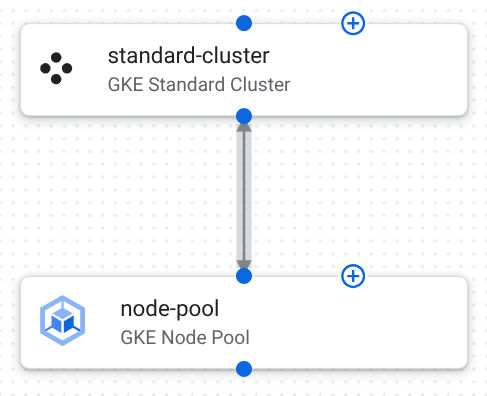
Veja a seguir as configurações dos componentes neste modelo:
Cluster do GKE Standard: um cluster em que a carga de trabalho é executada.
A tabela a seguir descreve a configuração do cluster neste modelo:
Configuração Finalidade location: us-central1Garante a localidade dos dados e a conformidade dentro de um limite geográfico. Uma configuração multizonal na região oferece alta disponibilidade. network: projects/PROJECT_ID/global/networks/enterprise-vpcEspecifica uma VPC preexistente que normalmente é projetada para segmentação e conectividade de rede. subnetwork: projects/PROJECT_ID/regions/us-central1/subnetworks/gke-subnetEspecifica uma sub-rede para o cluster na VPC que normalmente é projetada com alocação de IP e isolamento de rede adequados. master_authorized_networks_config: [{"cidr_block": "10.0.0.0/8", "display_name": "Internal Network"}]Restringe o acesso ao endpoint do plano de controle a blocos CIDR de IP específicos e confiáveis. Isso impede o acesso não autorizado às APIs de gerenciamento de clusters. private_cluster_config.enable_private_endpoint: trueGarante que o plano de controle só possa ser acessado usando endereços IP internos na VPC ou em redes autorizadas. Isso aumenta a segurança ao remover a exposição pública. private_cluster_config.enable_private_nodes: trueGarante que todos os nós de trabalho tenham apenas endereços IP particulares, isolando-os da Internet pública e reduzindo a superfície de ataque. release_channel: STABLEAs atualizações previsíveis e totalmente testadas mantêm a estabilidade em um ambiente de produção. network_policy.enabled: trueAtiva a política de rede do Kubernetes, que controla a comunicação entre pods para melhorar a segurança e a microssegmentação. binary_authorization: {"evaluation_mode": "PROJECT_SINGLETON_POLICY_ENFORCE"}Aplica políticas de implantação, garantindo que apenas imagens de contêiner confiáveis e assinadas possam ser executadas no cluster. database_encryption: {"state": "ENCRYPTED_WITH_CMEK", "key_name": "projects/PROJECT_ID/locations/us-central1/keyRings/gke-keyring/cryptoKeys/gke-etcd-key"}As chaves de criptografia gerenciadas pelo cliente (CMEK) criptografam o banco de dados, garantindo a segurança de dados e atendendo aos requisitos de compliance. workload_identity_config: {"enabled": true}Permite que as contas de serviço do Kubernetes atuem como contas de serviço do Google Cloud , permitindo acesso detalhado e seguro aos recursos usando o IAM. logging_configemonitoring_configforam definidos como{"component_config": {"enable_components": ["SYSTEM_COMPONENTS", "WORKLOADS"]}}Integração com o Cloud Logging e o Cloud Monitoring, garantindo observabilidade, auditoria e alertas abrangentes para cargas de trabalho de produção. maintenance_policy: {"daily_maintenance_window": {"start_time": "03:00"}, "recurring_window": {"start_time": "00:00", "end_time": "04:00", "recurrence": "FREQ=WEEKLY;BYDAY=SAT,SUN"}}As janelas de manutenção controlam quando o GKE realiza upgrades automáticos, minimizando a interrupção de aplicativos essenciais. enable_shielded_nodes: trueOs Nós Protegidos do GKE oferecem recursos de segurança, como inicialização segura e monitoramento de integridade, para proteger contra rootkits e malware no nível da inicialização. gateway_api_config: {"channel": "CHANNEL_STANDARD"}Gerenciamento de tráfego avançado para roteamento complexo, balanceamento de carga e gerenciamento de APIs em aplicativos empresariais. security_posture_config: {"mode": "ENTERPRISE", "vulnerability_mode": "VULNERABILITY_ENTERPRISE"}Gerenciamento avançado da postura de segurança, incluindo verificação de vulnerabilidades e aplicação de políticas. Pool de nós do GKE: um grupo de nós de trabalho que executam os contêineres do aplicativo.
A tabela a seguir descreve as configurações do pool de nós neste modelo:
Configuração Finalidade location: us-central1.Especifica a região em que esse pool de nós é criado. Assim como o local do cluster, isso garante que os recursos do pool de nós estejam em uma única área geográfica. autoscaling: {"max_node_count":3, "min_node_count":1}.Configura o escalonador automático de clusters para este pool de nós. Garante que o pool de nós sempre mantenha pelo menos um nó e define o limite superior como três nós para controlar os custos e o consumo de recursos. node_config: {"machine_type":"e2-medium", "oauth_scopes":["https://www.googleapis.com/auth/cloud-platform"], "shielded_instance_config":{"enable_secure_boot":true}}.Agrupa as configurações dos nós nesse pool. O tipo de máquina é um equilíbrio de CPU e memória adequado para cargas de trabalho de uso geral. Define o acesso concedido à conta de serviço. Ativa a Inicialização Segura para as instâncias de VM protegida, ajudando a proteger contra malware no nível de inicialização.
Configuração do gráfico Helm
A tabela a seguir lista as configurações do gráfico Helm, que foram personalizadas para implantar e escalonar um aplicativo da Web básico no GKE.
| Configuração | Finalidade |
|---|---|
replicaCount: 3 |
Cria três réplicas iniciais para estabelecer um nível inicial de redundância e alta disponibilidade básica para o aplicativo. |
image.repository: gcr.io/google-samples/hello-app |
Usa uma imagem Docker básica de servidor da Web como marcador de posição. |
resources.requests: {"cpu": "100m", "memory": "128Mi"} |
Especifica a quantidade mínima de CPU e memória reservada para cada pod, garantindo recursos disponíveis e programação eficiente. |
resources.limits: {"cpu": "250m", "memory": "256Mi"} |
Especifica a quantidade máxima de CPU e memória reservada para cada pod, evitando a monopolização de recursos por um único pod. |
networkPolicy.enabled: true |
Ativa as políticas de rede do Kubernetes para o aplicativo, o que permite definir regras de como os pods se comunicam entre si e com outros endpoints de rede, aplicando a segmentação de rede e o isolamento. |
service: {"type": "ClusterIP", "port": 80} |
Configura o serviço para acesso interno no cluster na porta HTTP padrão. |
pdb: {"enabled": true, "minAvailable": 1} |
Ativa um orçamento de interrupção de pods para garantir que pelo menos uma réplica permaneça disponível durante interrupções voluntárias, mantendo a alta disponibilidade. |
Criar o aplicativo da Web
Use os modelos de cluster do GKE de produção de nível empresarial e carga de trabalho para implantar seu aplicativo da Web.
Implantar sua infraestrutura da Web
Configure e implante o modelo de cluster do GKE de produção de nível empresarial para criar a infraestrutura básica em que sua carga de trabalho da Web é executada.
Duplique e implante o modelo de cluster do GKE de produção de nível empresarial como um aplicativo.
Um cluster do GKE é criado no projeto de implantação que você escolher.
Configure os componentes. Para ver mais informações, consulte os seguintes tópicos:
Clique em Implantar. O aplicativo é implantado após alguns minutos.
No painel Detalhes do aplicativo, clique na guia Saídas.
Identifique o cluster_id do aplicativo. Você vai usar essas informações ao implantar o gráfico Helm.
Implantar a carga de trabalho da Web
Use o modelo de carga de trabalho de produção do GKE de nível empresarial para implantar sua carga de trabalho da Web no cluster que você criou. Você vai implantar um gráfico Helm que inclui a configuração da carga de trabalho da Web.
Na página Modelos do Google, no modelo Carga de trabalho do GKE de produção de nível empresarial, clique em Criar novo aplicativo.
No campo Nome, insira um nome exclusivo para o aplicativo.
Na área Destino de implantação do GKE, faça o seguinte:
Na lista Projeto, selecione o projeto em que você implantou o cluster do GKE do aplicativo Cluster do GKE de produção de nível empresarial.
Na lista Região, selecione a região em que você implantou o cluster do GKE.
Na lista Clusters, selecione o cluster do GKE implantado.
No campo Namespace, insira o namespace da carga de trabalho. Se você não mudou o nome, digite
default.Clique em Criar aplicativo.
O aplicativo é criado, e os arquivos de configuração são exibidos.
No painel Gráfico Helm, faça o seguinte:
Revise os detalhes da configuração.
Opcional: personalize a configuração para atender às suas necessidades específicas.
Para implantar o gráfico Helm no cluster, clique em Implantar.
Para conferir as etapas detalhadas, consulte Implantar aplicativos.
Após alguns minutos, a configuração do gráfico Helm é implantada no cluster do GKE.
A seguir
- Para saber como duplicar e personalizar modelos, consulte Guia de início rápido: personalizar e implantar um modelo do Google.
- Defina suas próprias configurações criando modelos de aplicativo.
- Identificar as práticas recomendadas gerais de arquitetura com o Google Cloud Framework de arquitetura.