


Template Google Kubernetes Engine (GKE) produksi tingkat perusahaan di Application Design Center memungkinkan Anda men-deploy cluster dengan keamanan tinggi dan aplikasi web stateless. Anda dapat menggunakan template Cluster GKE produksi tingkat perusahaan untuk menyediakan cluster GKE pribadi yang aman dan dikonfigurasi untuk integritas, jaringan lanjutan, dan pemulihan dari bencana (disaster recovery). Kemudian, Anda dapat menyambungkannya dengan template Workload GKE produksi tingkat perusahaan (Pratinjau) untuk men-deploy diagram Helm yang dikonfigurasi untuk ketersediaan tinggi, keandalan, dan kontinuitas layanan.
Misalnya, Anda dapat men-deploy template cluster dan workload untuk memenuhi kebutuhan bisnis berikut:
| Contoh | Kebutuhan bisnis | Penerapan |
|---|---|---|
| Platform perdagangan global | Sebuah lembaga keuangan memerlukan platform perdagangan terdistribusi secara global dengan latensi rendah, waktu beroperasi maksimum, keamanan ketat, dan kepatuhan yang dapat diaudit untuk menangani perdagangan frekuensi tinggi. | Gunakan cluster regional yang didistribusikan secara global di beberapa region dengan jaringan lanjutan untuk memastikan latensi ultra-rendah dan ketahanan. Menerapkan kebijakan jaringan yang kuat, konfigurasi cluster pribadi, dan fitur keamanan lanjutan untuk perlindungan data dan kepatuhan terhadap peraturan. |
| Platform SaaS multi-tenant | Penyedia software-as-a-service (SaaS) perlu menghosting platform yang sangat skalabel, aman, dan hemat biaya untuk ribuan pelanggan perusahaan, yang memerlukan isolasi tenant yang ketat, alokasi resource yang dinamis, dan continuous delivery fitur baru tanpa periode nonaktif. | Gunakan cluster multi-tenant dengan isolasi namespace, segmentasi jaringan, dan pengelolaan kuota yang andal untuk memastikan keamanan dan pembagian resource yang adil antar-tenant. |
| Inferensi real-time untuk operasi penting | Sebuah organisasi perlu men-deploy model AI/ML untuk inferensi real-time dalam aplikasi deteksi penipuan yang sangat penting, yang memerlukan latensi sangat rendah, throughput tinggi, dan kemampuan untuk beradaptasi dengan cepat terhadap versi model baru dengan kemampuan audit penuh. | Mengonfigurasi cluster dengan node pool khusus untuk inferensi AI. Memastikan konektivitas jaringan latensi rendah dan mengaktifkan pemilihan rute traffic yang efisien ke endpoint inferensi. |
Arsitektur
Gambar berikut menunjukkan komponen dan koneksi dalam template:
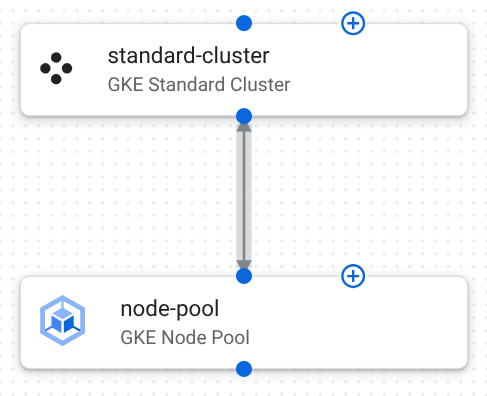
Berikut ini penjelasan konfigurasi komponen dalam template ini:
Cluster GKE Standard: cluster tempat workload Anda berjalan.
Tabel berikut menjelaskan konfigurasi cluster dalam template ini:
Konfigurasi Tujuan location: us-central1Memastikan lokalitas dan kepatuhan data dalam batas geografis. Penyiapan multi-zona dalam region memberikan ketersediaan tinggi. network: projects/PROJECT_ID/global/networks/enterprise-vpcMenentukan VPC yang sudah ada yang biasanya dirancang untuk segmentasi dan konektivitas jaringan. subnetwork: projects/PROJECT_ID/regions/us-central1/subnetworks/gke-subnetMenentukan subnetwork untuk cluster di VPC yang biasanya dirancang dengan alokasi IP dan isolasi jaringan yang tepat. master_authorized_networks_config: [{"cidr_block": "10.0.0.0/8", "display_name": "Internal Network"}]Membatasi akses ke endpoint bidang kontrol ke blok CIDR IP tertentu yang tepercaya. Tindakan ini mencegah akses tidak sah ke API pengelolaan cluster. private_cluster_config.enable_private_endpoint: trueMemastikan bahwa bidang kontrol hanya dapat diakses menggunakan alamat IP internal dalam VPC atau jaringan yang diizinkan. Hal ini meningkatkan keamanan dengan menghapus eksposur publik. private_cluster_config.enable_private_nodes: trueMemastikan semua worker node hanya memiliki alamat IP pribadi, mengisolasinya dari internet publik, dan mengurangi permukaan serangan. release_channel: STABLEUpdate yang dapat diprediksi dan diuji secara menyeluruh akan menjaga stabilitas di lingkungan produksi. network_policy.enabled: trueMengaktifkan Kebijakan Jaringan Kubernetes, yang memberikan kontrol atas komunikasi pod-ke-pod untuk meningkatkan keamanan dan segmentasi mikro. binary_authorization: {"evaluation_mode": "PROJECT_SINGLETON_POLICY_ENFORCE"}Menerapkan kebijakan deployment, memastikan hanya image container tepercaya dan bertanda tangan yang dapat berjalan di cluster. database_encryption: {"state": "ENCRYPTED_WITH_CMEK", "key_name": "projects/PROJECT_ID/locations/us-central1/keyRings/gke-keyring/cryptoKeys/gke-etcd-key"}Kunci Enkripsi yang Dikelola Pelanggan (CMEK) mengenkripsi database, memberikan keamanan data, dan memenuhi persyaratan kepatuhan. workload_identity_config: {"enabled": true}Memungkinkan akun layanan Kubernetes bertindak sebagai akun layanan Google Cloud , sehingga memberikan akses yang mendetail dan aman ke resource menggunakan IAM. logging_configdanmonitoring_configdisetel ke{"component_config": {"enable_components": ["SYSTEM_COMPONENTS", "WORKLOADS"]}}Terintegrasi dengan Cloud Logging dan Cloud Monitoring, sehingga memastikan kemampuan observasi, audit, dan pemberitahuan yang komprehensif untuk workload produksi. maintenance_policy: {"daily_maintenance_window": {"start_time": "03:00"}, "recurring_window": {"start_time": "00:00", "end_time": "04:00", "recurrence": "FREQ=WEEKLY;BYDAY=SAT,SUN"}}Masa pemeliharaan mengontrol kapan GKE melakukan upgrade otomatis, sehingga meminimalkan gangguan pada aplikasi penting. enable_shielded_nodes: trueShielded GKE Node menyediakan fitur keamanan seperti booting aman dan pemantauan integritas untuk melindungi dari rootkit dan malware level booting. gateway_api_config: {"channel": "CHANNEL_STANDARD"}Pengelolaan traffic lanjutan untuk perutean yang kompleks, load balancing, dan pengelolaan API di aplikasi perusahaan. security_posture_config: {"mode": "ENTERPRISE", "vulnerability_mode": "VULNERABILITY_ENTERPRISE"}Pengelolaan postur keamanan tingkat lanjut, termasuk pemindaian kerentanan dan penegakan kebijakan. Node pool GKE: grup worker node yang menjalankan container aplikasi.
Tabel berikut menjelaskan konfigurasi node pool dalam template ini:
Konfigurasi Tujuan location: us-central1.Menentukan region tempat node pool ini dibuat. Mirip dengan lokasi cluster, hal ini memastikan resource node pool berada dalam satu area geografis. autoscaling: {"max_node_count":3, "min_node_count":1}.Mengonfigurasi autoscaler cluster untuk node pool ini. Memastikan node pool selalu mempertahankan setidaknya satu node, dan menetapkan batas atas ke tiga node untuk mengontrol biaya dan konsumsi resource. node_config: {"machine_type":"e2-medium", "oauth_scopes":["https://www.googleapis.com/auth/cloud-platform"], "shielded_instance_config":{"enable_secure_boot":true}}.Konfigurasi grup untuk node dalam pool ini. Jenis mesin ini memiliki keseimbangan CPU dan memori yang cocok untuk workload tujuan umum. Menentukan akses yang diberikan ke akun layanan. Mengaktifkan Booting Aman untuk instance Shielded VM, sehingga membantu melindungi dari malware level booting.
Konfigurasi diagram Helm
Tabel berikut mencantumkan konfigurasi diagram Helm, yang telah disesuaikan untuk men-deploy dan menskalakan aplikasi web dasar di GKE.
| Konfigurasi | Tujuan |
|---|---|
replicaCount: 3 |
Membuat tiga replika awal untuk menetapkan tingkat redundansi awal dan ketersediaan tinggi dasar untuk aplikasi. |
image.repository: gcr.io/google-samples/hello-app |
Menggunakan image Docker server web dasar sebagai placeholder. |
resources.requests: {"cpu": "100m", "memory": "128Mi"} |
Menentukan jumlah minimum CPU dan memori yang dicadangkan untuk setiap pod, sehingga memastikan resource yang tersedia dan penjadwalan yang efisien. |
resources.limits: {"cpu": "250m", "memory": "256Mi"} |
Menentukan jumlah maksimum CPU dan memori yang dicadangkan untuk setiap pod, sehingga mencegah monopoli resource oleh satu pod. |
networkPolicy.enabled: true |
Mengaktifkan Kebijakan Jaringan Kubernetes untuk aplikasi, yang memungkinkan Anda menentukan aturan untuk cara pod berkomunikasi satu sama lain dan endpoint jaringan lainnya, sehingga menerapkan segmentasi dan isolasi jaringan. |
service: {"type": "ClusterIP", "port": 80} |
Mengonfigurasi layanan untuk akses internal dalam cluster pada port HTTP standar. |
pdb: {"enabled": true, "minAvailable": 1} |
Mengaktifkan Anggaran Gangguan Pod untuk memastikan bahwa setidaknya satu replika tetap tersedia selama gangguan yang bersifat sukarela, sehingga mempertahankan ketersediaan tinggi. |
Membuat aplikasi web
Gunakan template cluster GKE produksi tingkat perusahaan dan workload untuk men-deploy aplikasi web Anda.
Men-deploy infrastruktur web Anda
Konfigurasi dan deploy template Cluster GKE produksi tingkat perusahaan untuk membuat infrastruktur dasar tempat workload web Anda berjalan.
Duplikasi dan deploy template Cluster GKE produksi tingkat perusahaan sebagai aplikasi.
Cluster GKE dibuat di project deployment yang Anda pilih.
Konfigurasikan komponen. Untuk informasi selengkapnya, lihat referensi berikut:
Klik Deploy. Aplikasi akan di-deploy setelah beberapa menit.
Di panel Application details, klik tab Outputs.
Identifikasi cluster_id untuk aplikasi Anda. Anda akan menggunakan informasi ini saat men-deploy chart Helm.
Men-deploy workload web Anda
Gunakan template Workload GKE produksi tingkat perusahaan untuk men-deploy workload web Anda ke cluster yang Anda buat. Anda akan men-deploy diagram Helm yang menyertakan konfigurasi workload web Anda.
Dari halaman Google templates, di template Enterprise-grade production GKE workload, klik Create new application.
Di kolom Name, masukkan nama unik untuk aplikasi Anda.
Di area GKE Deployment Target, lakukan hal berikut:
Dari daftar Project, pilih project tempat Anda men-deploy cluster GKE dari aplikasi Cluster GKE produksi tingkat perusahaan.
Dari daftar Region, pilih region tempat Anda men-deploy cluster GKE.
Dari daftar Clusters, pilih cluster GKE yang di-deploy.
Di kolom Namespace, masukkan namespace untuk workload Anda. Jika Anda tidak mengubah nama, masukkan
default.Klik Create application.
Aplikasi akan dibuat dan file konfigurasi akan ditampilkan.
Di panel Helm chart, lakukan hal berikut:
Tinjau detail konfigurasi.
Opsional: Sesuaikan konfigurasi untuk memenuhi kebutuhan unik Anda.
Untuk men-deploy diagram Helm ke cluster Anda, klik Deploy.
Untuk mengetahui langkah-langkah mendetail, lihat Men-deploy aplikasi.
Setelah beberapa menit, konfigurasi diagram Helm akan di-deploy ke cluster GKE Anda.
Langkah berikutnya
- Untuk mempelajari cara menduplikasi dan menyesuaikan template, lihat Panduan memulai: Menyesuaikan dan men-deploy template Google.
- Tentukan konfigurasi Anda sendiri dengan mendesain template aplikasi.
- Identifikasi praktik terbaik arsitektur umum dengan Google Cloud Framework Arsitektur.