


Administratoren erstellen Standardanwendungsvorlagen, um sicherzustellen, dass jedes Entwicklungsteam die bevorzugte Architektur verwendet. So können Sie die Ressourcen und Konfigurationen verwalten, die Entwickler bei der Bereitstellung ihrer Anwendungen verwenden. Nachdem Sie eine Standardvorlage erstellt haben, können andere Nutzer in Ihrem Gruppenbereich darauf zugreifen. Sie können auch eine Vorlage zu einem Katalog hinzufügen, um sie mit anderen Gruppenbereichen zu teilen.
Entwickler können Ihre Vorlage verwenden, um eine Anwendung zu erstellen und bereitzustellen. Sie können Ihre Vorlage aber auch als Teil einer größeren zusammengesetzten Vorlage einbetten. Wenn Entwickler eine Anwendung erstellen, können sie jede Komponente aus der Vorlage konfigurieren, aber keine Komponenten hinzufügen oder entfernen. Die Vorlage generiert Terraform-Code, den Entwickler herunterladen oder über das App Design Center bereitstellen können.
In diesem Dokument erfahren Sie, wie Sie mit dem App Design Center eine Standardanwendungsvorlage entwerfen, konfigurieren und freigeben.
Hinweis
Bitten Sie Ihren Administrator, Ihnen die erforderlichen Rollen für den app-fähigen Ordner oder das Verwaltungsprojekt zuzuweisen, wie in der folgenden Tabelle aufgeführt:
| Aufgabe | Erforderliche Rollen |
|---|---|
| Standardanwendungsvorlagen erstellen, gestalten und bearbeiten | App Design Center Admin (roles/designcenter.admin) oder App Design Center User (roles/designcenter.user) |
| Standardvorlagen in einem Katalog veröffentlichen oder freigeben | Application Design Center Admin (roles/designcenter.admin) |
Weitere Informationen zu Rollen finden Sie unter Zugriffssteuerung mit IAM.
Standardanwendungsvorlage erstellen
Erstellen Sie Standardanwendungsvorlagen, um Ihr Architekturdesign mit Entwicklungsteams zu teilen. Sie können Ihrem Vorlagendesign die folgenden Komponenten hinzufügen:
Assets: Ressourcen der obersten Ebene, mit denen Sie andere Ressourcen wie Dienstkonten verwalten können.
Dienste: Netzwerk- oder API-Schnittstellen, die über das Netzwerk genutzt werden, z. B. Cloud Storage und Vertex AI.
Arbeitslasten: Binäre Bereitstellungen, die Geschäftsfunktionen ausführen, z. B. Cloud Run und Compute Engine.
Sie können aus den folgenden Komponenten auswählen:
- Von Google entwickelte Komponenten, die Google Cloud Best Practices und Standardsicherheitskonfigurationen enthalten.
- Eigene Komponenten, die Sie importieren, basierend auf Ihren eigenen Terraform-Modulen.
Während Sie Ihre Vorlage entwerfen, generiert das App Design Center Terraform-Code, der das Design und die Konfigurationsdetails widerspiegelt.
Vorlagendetails angeben
Mit den Vorlagendetails können Sie Ihre Vorlage kategorisieren und Entwicklern helfen, zu entscheiden, ob sie Ihre Vorlage verwenden möchten.
So geben Sie Details für Ihre Vorlage ein:
Design-Canvas
Klicken Sie im Navigationsmenü auf Vorlagen.
Klicken Sie auf Vorlage erstellen.
Das Feld Template ID wird automatisch ausgefüllt. Alternativ können Sie eine eindeutige Kennung für die Vorlage eingeben. Dies ist ein Pflichtfeld.
Geben Sie im Feld Vorlagenname eine lesbare Kennzeichnung ein, die in der Google Cloud Console angezeigt werden soll.
Wenn Sie keinen Namen angeben, wird die Vorlagen-ID in dieses Feld kopiert.
Geben Sie im Feld Beschreibung eine kurze Erklärung des Zwecks der Anwendung ein.
Klicken Sie auf Vorlage erstellen. Der Design-Arbeitsbereich wird angezeigt.
gcloud-CLI
Erstellen Sie eine neue Anwendungsvorlage.
gcloud design-center spaces application-templates create APPLICATION_TEMPLATE \
--project=PROJECT \
--location=LOCATION \
--space=SPACE \
--display-name=DISPLAY_NAME \
--description=DESCRIPTION
Ersetzen Sie Folgendes:
APPLICATION_TEMPLATE: Die Vorlagen-ID für die Anwendungsvorlage, die Sie erstellen möchten.PROJECT: Die ID Ihres Verwaltungsprojekts.LOCATION: Die Region der Anwendungsvorlage.SPACE: Ihre Bereichs-ID.DISPLAY_NAME: Ein Name, der in der Google Cloud -Konsole angezeigt werden soll.DESCRIPTION: Eine kurze Beschreibung.
Weitere Informationen finden Sie unter gcloud design-center spaces application-templates create.
Vorlage entwerfen
Entwerfen Sie Ihre Vorlage, indem Sie Komponenten hinzufügen und verbinden. Das folgende Beispiel enthält drei verbundene Komponenten auf der Designoberfläche.
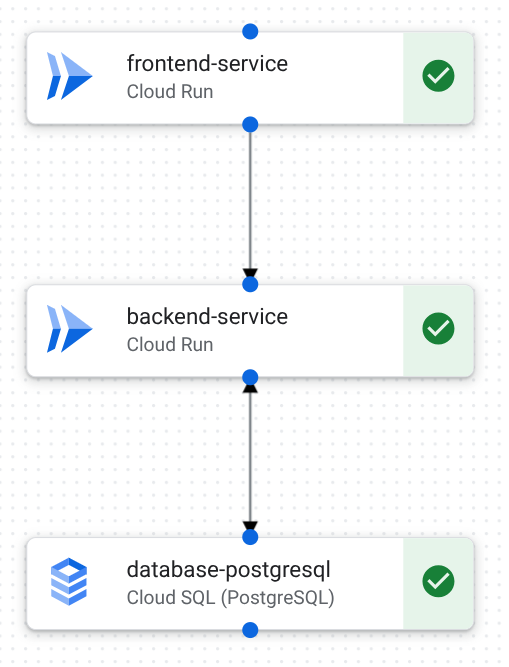
Sie können Ihre Vorlage gestalten, indem Sie Komponenten an den folgenden Startpunkten hinzufügen:
- Eine leere Leinwand.
- Eine von Google bereitgestellte Vorlage.
- Eine Vorlage, die Sie mit Unterstützung durch Gemini generieren.
Damit Entwickler eine Anwendung basierend auf Ihrer Vorlage konfigurieren können, müssen Sie bestimmte Ein- und Ausgabevariablen festlegen. Mit Variablen können Sie Folgendes definieren:
Bestimmte Eingaben, die Entwickler machen müssen, wenn sie eine Anwendung auf Grundlage Ihrer Vorlage erstellen. Sie können beispielsweise unterschiedliche Variablenwerte für jede Umgebung angeben, wenn Sie eine Anwendung in Entwicklungs-, Produktions- und Testumgebungen bereitstellen. Diese Variablen werden automatisch in den generierten Terraform-Dateien
variables.tfundoutputs.tfverfügbar gemacht.Verbindungen zwischen zwei Standardanwendungsvorlagen, die in eine zusammengesetzte Vorlage eingebettet sind. Wenn Sie beispielsweise eine Verbindung in einer zusammengesetzten Vorlage erstellen möchten, kann eine Datenbankvorlage eine Variable für den Datenbanknamen ausgeben, die als Eingabe für eine Vorlage für Anwendungslogik verwendet wird.
So gestalten Sie Ihre Vorlage:
Design-Canvas
Wählen Sie im Design-Canvas Design aus, um den Canvas aufzurufen.
Führen Sie einen der folgenden Schritte aus, um zu beginnen:
Wenn Sie von Grund auf neu beginnen möchten, klicken Sie im Bereich Komponenten auf eine Komponente, um sie dem Arbeitsbereich hinzuzufügen.
Wenn Sie mit einer von Google bereitgestellten Vorlage beginnen möchten, klicken Sie im Bereich Erste Schritte auf dem Arbeitsbereich auf den Namen der Vorlage.
Wenn Sie eine Vorlage mithilfe von Chat in natürlicher Sprache generieren möchten, klicken Sie auf Benutzerdefinierte Anwendung mit Gemini.
Um einen Kommunikationskanal zwischen Komponenten zu erstellen, haben Sie folgende Möglichkeiten:
Wenn Sie zwei Komponenten auf dem Canvas verbinden möchten, ziehen Sie eine Linie von einem blauen Punkt auf einer Komponente zu einem blauen Punkt auf einer anderen Komponente.
Wenn Sie einer vorhandenen Komponente etwas hinzufügen möchten, klicken Sie auf Hinzufügen und wählen Sie die Komponente aus, die Sie hinzufügen möchten.
Verbindungsdetails finden Sie in der Konfigurationsdokumentation für jede unterstützte Ressource.
So entfernen Sie eine Komponente oder Verbindung:
Klicken Sie im Arbeitsbereich auf die Komponente oder Verbindung.
Klicken Sie im Bereich Konfiguration auf Löschen.
Geben Sie im Feld delete ein.
Klicken Sie auf Löschen.
So geben Sie Ein- und Ausgabevariablen für Ihre Vorlage an:
Klicken Sie auf Vorlagendetails.
Klicken Sie im Bereich Vorlagendetails auf den Tab Variablen.
Führen Sie im Bereich Variable bearbeiten die folgenden Schritte aus.
Wählen Sie in der Liste Komponente die Komponente aus, die die Grundlage für Ihre Variable bildet.
Wählen Sie in der Liste Variablentyp eine der folgenden Optionen aus:
Ausgabe: Die Komponente gibt einen Wert aus, der möglicherweise für eine Verbindung erforderlich ist. Ein Cloud Run-Dienst kann beispielsweise eine IP-Adresse ausgeben.
Eingabe: Die Komponente erfordert eine Eingabe vom Entwickler oder von einer anderen Standardanwendungsvorlage. Beispiel: Für eine Vorlage zur Datenverarbeitung ist möglicherweise ein Datenbankname aus einer Vorlage zur Datenspeicherung erforderlich.
Wenn Sie eine weitere Variable erstellen möchten, klicken Sie auf Variable hinzufügen und wiederholen Sie diese Schritte.
gcloud-CLI
Ermitteln Sie die Revisions-URIs der Google-Katalogkomponenten, die Sie der Vorlage hinzufügen möchten.
gcloud design-center spaces shared-templates list \
--google-catalog \
--location=us-central1
Weitere Informationen finden Sie unter gcloud design-center spaces shared-templates list.
Fügen Sie Ihrer Anwendungsvorlage eine Komponente hinzu.
gcloud design-center spaces application-templates components create COMPONENT \
--project=PROJECT \
--location=LOCATION \
--space=SPACE \
--application-template=APPLICATION_TEMPLATE \
--shared-template-revision-uri=SHARED_TEMPLATE_URI
Ersetzen Sie Folgendes:
COMPONENT: Die Komponenten-ID der Komponente, die Sie der Vorlage hinzufügen möchten.PROJECT: Die ID Ihres Verwaltungsprojekts.LOCATION: Die Region der Anwendungsvorlage.SPACE: Ihre Bereichs-ID.APPLICATION_TEMPLATE: Die Vorlagen-ID für die Anwendungsvorlage, der Sie die Komponente hinzufügen.SHARED_TEMPLATE_URI: Der URI der geteilten Vorlage der Komponente. Beispiel:projects/my-project/locations/us-central1/spaces/my-space/sharedTemplates/my-shared-template/revisions/rev1.
Weitere Informationen finden Sie unter gcloud design-center spaces application-templates components create.
Fügen Sie Ihrer Vorlage eine zweite Komponente hinzu.
gcloud design-center spaces application-templates components create COMPONENT_2 \
--project=PROJECT \
--location=LOCATION \
--space=SPACE \
--application-template=APPLICATION_TEMPLATE \
--shared-template-revision-uri=SHARED_TEMPLATE_URI_2
Ersetzen Sie Folgendes:
COMPONENT_2: Die Komponenten-ID für die zweite Komponente, die Sie der Vorlage hinzufügen möchten.PROJECT: Die ID Ihres Verwaltungsprojekts.LOCATION: Die Region der Anwendungsvorlage.SPACE: Ihre Bereichs-ID.APPLICATION_TEMPLATE: Die Vorlagen-ID für die Anwendungsvorlage, der Sie die Komponente hinzufügen.SHARED_TEMPLATE_URI_2: Der URI der freigegebenen Vorlage für die zweite Komponente. Beispiel:projects/my-project/locations/us-central1/spaces/my-space/sharedTemplates/my-shared-template/revisions/rev1.
Weitere Informationen finden Sie unter gcloud design-center spaces application-templates components create.
Stellen Sie eine Verbindung zwischen den beiden Komponenten her.
gcloud design-center spaces application-templates components connections create CONNECTION \
--project=PROJECT \
--location=LOCATION \
--space=SPACE \
--application-template=APPLICATION_TEMPLATE \
--component=COMPONENT \
--destination-component-uri=COMPONENT_2
Ersetzen Sie Folgendes:
CONNECTION: Die Verbindungs-ID für die Verbindung, die Sie der Vorlage hinzufügen möchten.PROJECT: Die ID Ihres Verwaltungsprojekts.LOCATION: Die Region der Anwendungsvorlage.SPACE: Ihre Bereichs-ID.APPLICATION_TEMPLATE: Die Vorlagen-ID für die Anwendungsvorlage, der Sie die Verbindung hinzufügen.COMPONENT: Die ID der Quellkomponente.COMPONENT_2: Die ID der Zielkomponente.
Weitere Informationen finden Sie unter gcloud design-center spaces application-templates components connections create.
Fügen Sie Ein- und Ausgabevariablen hinzu, um Entwicklereingaben zu erzwingen oder eine Verbindung zu anderen Komponenten in zusammengesetzten Vorlagen herzustellen.
gcloud design-center spaces application-templates update APPLICATION_TEMPLATE \
--project=PROJECT \
--location=LOCATION \
--space=SPACE \
--add-root-input-variables=componentUri=COMPONENT_URI,variable=VARIABLE \
--add-root-output-variables=componentUri=COMPONENT_URI,variable=VARIABLE
Ersetzen Sie Folgendes:
APPLICATION_TEMPLATE: Die Vorlagen-ID für die Anwendungsvorlage, der Sie Variablen hinzufügen.PROJECT: Die ID Ihres Verwaltungsprojekts.LOCATION: Die Region der Anwendungsvorlage.SPACE: Ihre Bereichs-ID.COMPONENT_URI: Der URI für die Komponente, die die Grundlage Ihrer Variablen bildet.VARIABLE: Die Komponentenvariable, die Sie ein- oder ausgeben möchten. Eine Datenbankkomponente kann beispielsweise einedatabase_name-Variable haben, die Sie ausgeben möchten oder für die Sie eine Eingabe von Entwicklern benötigen.
Weitere Informationen finden Sie unter gcloud design-center spaces application-templates update.
Standardwerte für Komponenten konfigurieren
Für jede Komponente, die Sie einer Vorlage hinzufügen, können Sie Standardkonfigurationsdetails angeben, z. B. das Projekt und den Bereitstellungsort der Ressource. App Design Center wendet diese Standardeinstellungen an, wenn eine Anwendung aus dieser Vorlage erstellt wird.
Anwendungsentwickler können die Verbindungsdetails auch ändern, wenn die Standardkonfiguration nicht ihren Anforderungen entspricht. Sie können beispielsweise Schlüsselnamen für Umgebungsvariablen ändern, Verbindungsports ändern oder Dienstkonten beim Erstellen einer Anwendung zusätzliche Rollen hinzufügen.
Bevor Entwickler eine Anwendung bereitstellen, können sie die Standardwerte, die Sie in der Vorlage konfiguriert haben, ansehen und ändern. Entwickler müssen die erforderlichen Details für jede unterstützte Ressource konfigurieren.
So konfigurieren Sie Komponenten und Verbindungen:
Design-Canvas
Klicken Sie im Designbereich auf eine Komponente.
Wählen Sie im Bereich Konfiguration in der Liste Projekt-ID das Projekt aus, in dem Sie die Ressource bereitstellen möchten. Wählen Sie ein Projekt mit den folgenden Eigenschaften aus:
Das Projekt muss sich im ausgewählten für die Verwaltung von Anwendungen konfigurierten Ordner befinden.
Das Projekt darf kein Verwaltungsprojekt sein.
Konfigurieren Sie zusätzliche Einstellungen für die Ressource. Für Cloud SQL können Sie beispielsweise Folgendes konfigurieren:
- Region
- Sicherungskonfiguration
- Datenbank-Flags
- IP-Konfiguration
Links zur Konfigurationsdokumentation für jede Komponente finden Sie unter Unterstützte Ressourcen.
Wenn Sie Komponenten im Designbereich verbinden, werden Standardkonfigurationswerte verwendet, um die Verbindung zu erstellen. So fügen Sie Verbindungsdetails hinzu oder ändern sie:
Klicken Sie im Designbereich auf die Verbindung zwischen zwei Komponenten. Der Bereich Verbindung wird geöffnet und zeigt Verbindungsparameter an.
Führen Sie einen der folgenden Schritte aus:
Wenn Sie einen vorhandenen Verbindungsparameter ändern möchten, klicken Sie auf Bearbeiten.
Wenn Sie einen neuen Verbindungsparameter hinzufügen möchten, klicken Sie auf Parameter hinzufügen.
Aktualisieren Sie die Felder Schlüssel und Wert. Sie können beispielsweise die folgenden Details ändern:
- Die Schlüsselnamen der Umgebungsvariablen müssen mit den Anforderungen Ihrer Anwendung übereinstimmen.
- Der Wert des Verbindungsports.
- Die Rollen, die einem Dienstkonto hinzugefügt wurden.
Klicken Sie auf Speichern.
gcloud-CLI
Beschreiben Sie jede Komponente in der Anwendungsvorlage, um die Komponentenparameter aufzurufen.
gcloud design-center spaces application-templates components describe COMPONENT \
--project=PROJECT \
--location=LOCATION \
--space=SPACE \
--application-template=APPLICATION_TEMPLATE
Ersetzen Sie Folgendes:
COMPONENT: Die Komponenten-ID der Komponente, die Sie beschreiben möchten.PROJECT: Die ID Ihres Verwaltungsprojekts.LOCATION: Die Region der Anwendungsvorlage.SPACE: Ihre Bereichs-ID.APPLICATION_TEMPLATE: Die Vorlagen-ID für die Anwendungsvorlage.
Weitere Informationen finden Sie unter gcloud design-center spaces application-templates components describe.
Erstellen Sie für jede Komponente, die Sie ändern möchten, eine JSON-Datei in Ihrem Home-Verzeichnis, die die Parameterwerte enthält.
Sie können beispielsweise die folgende Datei für eine Cloud Run-Komponente erstellen:
  [
      {
        "key": "service_name",
        "value": "frontend-service"
      },
      {
        "key": "project_id",
        "value": "DEPLOYMENT_PROJECT"
      }
  ]
Aktualisieren Sie jede Komponente in der Anwendungsvorlage, um die erforderlichen Parameter zu konfigurieren.
gcloud design-center spaces application-templates components update COMPONENT \
--project=PROJECT \
--location=LOCATION \
--space=SPACE \
--parameters=PARAMETERS_FILE_PATH \
--application-template=APPLICATION_TEMPLATE
Ersetzen Sie Folgendes:
COMPONENT: Die Komponenten-ID der Komponente, die Sie aktualisieren möchten.PROJECT: Die ID Ihres Verwaltungsprojekts.LOCATION: Die Region der Anwendungsvorlage.SPACE: Ihre Bereichs-ID.PARAMETERS_FILE_PATH: Eine JSON-Datei mit Komponentenparametern.APPLICATION_TEMPLATE: Die Vorlagen-ID für die Anwendungsvorlage.
Weitere Informationen finden Sie unter gcloud design-center spaces application-templates components update.
Beschreiben Sie die Komponentenverbindungen.
gcloud design-center spaces application-templates components connections describe CONNECTION \
--component=COMPONENT \
--application-template=APPLICATION_TEMPLATE \
--project=PROJECT \
--location=LOCATION \
--space=SPACE
Ersetzen Sie Folgendes:
CONNECTION: die Verbindungs-IDCOMPONENT: Die Komponenten-ID.APPLICATION_TEMPLATE: Die Vorlagen-ID.PROJECT: Die ID Ihres Verwaltungsprojekts.LOCATION: Die Region der Anwendungsvorlage.SPACE: Ihre Bereichs-ID.
Weitere Informationen finden Sie unter gcloud design-center spaces application-templates components connections describe.
Bearbeiten Sie die Parameter für die Komponentenverbindung.
gcloud design-center spaces application-templates components connections update CONNECTION \
--component=COMPONENT \
--application-template=APPLICATION_TEMPLATE \
--project=PROJECT \
--location=LOCATION \
--space=SPACE \
--source-component-parameters='[{"key": SOURCE_KEY, "value": SOURCE_VALUE}]'
Ersetzen Sie Folgendes:
CONNECTION: die Verbindungs-IDCOMPONENT: Die Komponenten-ID.APPLICATION_TEMPLATE: Die Vorlagen-ID.PROJECT: Die ID Ihres Verwaltungsprojekts.LOCATION: Die Region der Anwendungsvorlage.SPACE: Ihre Bereichs-ID.SOURCE_KEY: Der neue Parameterschlüssel.SOURCE_VALUE: Der neue Parameterwert.
Weitere Informationen finden Sie unter gcloud design-center spaces application-templates components connections update.
Einhaltung von Sicherheitsframeworks prüfen
Sie können eine einheitliche Reihe von Richtlinien auf jede Anwendung anwenden, die über eine Vorlage bereitgestellt wird, um vor der Bereitstellung bestimmte Sicherheitsanforderungen Ihrer Organisation zu erzwingen. Die Durchführung von Bewertungen in der Vorlagendesignphase ist optional. Es wird jedoch dringend empfohlen, Fehlkonfigurationen frühzeitig zu beheben, da Bewertungen in der Phase vor der Bereitstellung der Anwendung erzwungen werden.
Wenn Sie die Standard-Stufe von Security Command Center haben, werden Ihre Vorlagen anhand des Frameworks Google Cloud Security Essentials validiert. Wenn Sie das Premium- oder Enterprise-Abo haben, können Sie zusätzliche Frameworks erstellen und sie direkt an Ihre Anwendungsvorlage anhängen. Das ist auf Ordner- oder Projektebene möglich.
Weitere Informationen zum Anhängen von Sicherheitsframeworks an Ihre Vorlage finden Sie unter Sicherheitsrichtlinien erzwingen.
Terraform-Code bearbeiten
Während Sie Ihre Anwendungsvorlage entwerfen, generiert das App Design Center Terraform-Code, der das Design und die Konfigurationsdetails widerspiegelt. Sie können Terraform bearbeiten, um Konfigurationsdetails für Komponenten anzugeben.
Das System generiert die folgenden Terraform-Dateien:
main.tf: Infrastrukturcode, der ein Modul für jede Komponente in der Vorlage enthält.outputs.tf: Stellt Informationen zu bereitgestellten Infrastrukturkomponenten bereit.variables.tf: Deklariert Name, Typ und Beschreibung für Variablen, die in der Dateimain.tfverwendet werden.input.tfvars: Definiert Werte für Variablen, die in der Dateimain.tfverwendet werden.providers.tf: Definiert Labels, die Terraform bei der Interaktion mit Google Cloud APIs und -Ressourcen unterstützen.
Weitere Informationen finden Sie unter Terraform in Google Cloud.
So bearbeiten Sie den Terraform-Code:
Klicken Sie im Designbereich auf Code. Das System zeigt die generierten Terraform-Dateien an.
Klicken Sie auf main.tf. Das System zeigt das Terraform-Modul für jede Komponente an.
Konfigurationsdetails bearbeiten Weitere Informationen finden Sie in der Konfigurationsdokumentation für jede unterstützte Ressource.
Das System validiert Ihre Änderungen automatisch und zeigt Fehler an, wenn sie ungültig sind.
So heben Sie Ihre Änderungen hervor und vergleichen sie:
Klicken Sie auf Unterschied einblenden.
Wenn Sie eine Änderung rückgängig machen möchten, klicken Sie im Seitenrand auf Klicken, um die Änderung rückgängig zu machen.
Klicken Sie auf Unterschiede ansehen, um die Vergleichsansicht zu schließen.
Klicken Sie auf Codeänderungen speichern, um die Änderungen zu speichern.
So prüfen Sie Ihre Änderungen:
- Klicken Sie auf Design.
- Klicken Sie auf eine Komponente, um die Konfigurationsdetails aufzurufen.
Vorlage bestätigen
Bevor Sie Ihre Vorlage für Entwickler freigeben, sollten Sie sicherstellen, dass sie wie gewünscht funktioniert. So prüfen Sie Ihre Vorlage:
- Erstellen Sie eine Anwendung mit den folgenden Einstellungen:
- Wählen Sie in der Liste Umgebung die Option TEST aus.
- Wählen Sie in der Liste Criticality (Schweregrad) die Option LOW (Niedrig) aus.
- Stellen Sie die Anwendung bereit.
- Testen Sie Ihre Infrastruktur, um sicherzustellen, dass sie Ihren Anforderungen entspricht.
- Löschen Sie die Testbereitstellung, um wiederkehrende Kosten zu vermeiden.
Vorlage für einen Katalog freigeben
Nachdem Sie die Vorlage bestätigt haben, können Sie sie in einem Katalog veröffentlichen. Die Vorlage kann von Anwendungsentwicklern verwendet werden, die Zugriff auf einen Gruppenbereich haben, in dem der Katalog geteilt wird.
- Klicken Sie im Designbereich auf Zum Katalog hinzufügen.
- Informationen zum Verwalten von Gruppenbereichen, in denen der Katalog geteilt wird, finden Sie unter Kataloge verwalten.
Vorlage überarbeiten und noch einmal freigeben
Wenn Sie mehr Erfahrung mit Ihrer Anwendung sammeln und sich Ihre geschäftlichen Anforderungen ändern, sollten Sie die Vorlage möglicherweise aktualisieren. Sie können beispielsweise die Leistung eines Backend-Dienstes verbessern, indem Sie einen Memorystore-Dienst für das Caching hinzufügen.
Wenn Sie eine Vorlage ändern, erstellen Sie eine Vorlagenrevision. Damit die Änderungen auf bestehende Anwendungen angewendet werden, müssen Entwickler Anwendungen mit der Revision bereitstellen.
Im App Design Center werden Vorlagenüberarbeitungen nicht automatisch in Katalogen veröffentlicht. Wenn Sie die aktuelle Version freigeben möchten, veröffentlichen Sie die Vorlage noch einmal im Katalog.
So erstellen Sie eine neue Überarbeitung:
Klicken Sie im Navigationsmenü auf Vorlagen.
Wählen Sie die App-Vorlage aus, die Sie überarbeiten möchten. Die Arbeitsfläche wird geöffnet.
Passen Sie die Vorlage an Ihre neuen Anforderungen an. Fügen Sie beispielsweise eine neue Komponente hinzu und konfigurieren Sie sie.
Wenn Sie die neueste Version mit anderen Gruppenbereichen teilen möchten, fügen Sie die Vorlage noch einmal Ihrem Katalog hinzu.
So löschen Sie eine Vorlage:
Wenn Sie eine Vorlage nicht mehr benötigen, können Sie sie löschen.
Design-Canvas
- Klicken Sie im Designbereich auf Aktionen.
- Klicken Sie auf Löschen.
gcloud-CLI
Anwendungsvorlage löschen
```sh
gcloud design-center spaces application-templates delete APPLICATION_TEMPLATE \
--project=PROJECT \
--location=LOCATION \
--space=SPACE
```
Ersetzen Sie Folgendes:
APPLICATION_TEMPLATE: Die Vorlagen-ID für die Anwendungsvorlage, die Sie löschen möchten.PROJECT: Die ID Ihres Verwaltungsprojekts.LOCATION: Die Region der Anwendungsvorlage.SPACE: Ihre Bereichs-ID.
Weitere Informationen finden Sie unter gcloud design-center spaces application-templates delete.
Nächste Schritte
- Sie können Ihre Vorlagen mit anderen Gruppenbereichen teilen, indem Sie Vorlagenkataloge verwalten.
- Sie können Ihre eigenen Terraform-Module in Ihren Vorlagendesigns verwenden, indem Sie Komponenten importieren.
- Anwendungen verwalten