


Sie können einen für die Verwaltung von Anwendungen konfigurierten Ordner einrichten, um App Hub-Anwendungen zu erstellen, zu betreiben und zu verwalten. Dieses Dokument richtet sich an Administratoren und Entwickler, die diese Anwendungen konfigurieren und verwalten.
Übersicht
Google Cloud bietet einen anwendungsorientierten Ansatz für die Bereitstellung und Verwaltung Ihrer Ressourcen. Anstatt sich auf einzelne Infrastrukturkomponenten zu konzentrieren, können Sie Ihre Anwendungen als Ganzes verwalten. Weitere Informationen zu diesem anwendungsorientierten Modell und seiner Ressourcenorganisation finden Sie unter Anwendungsorientierte Google Cloud.
Das Herzstück der anwendungsorientierten Umgebung ist die App Hub-Anwendung. Eine Anwendung ist eine logische Gruppierung von Ressourcen, die zusammenarbeiten, um eine bestimmte Geschäftsfunktion bereitzustellen. Zu diesen Ressourcen gehören:
- Dienste: Eine Netzwerk- oder API-Schnittstelle, die Funktionen für Clients verfügbar macht, z. B. die Weiterleitungsregel eines Load Balancers.
- Arbeitslasten: Eine Rechenressource, die ein binäres Deployment ausführt, das eine bestimmte Geschäftsfunktion ausführt, z. B. eine verwaltete Instanzgruppe (MIG) oder ein Google Kubernetes Engine-Deployment (GKE).
Was ist ein für Anwendungsverwaltung konfigurierter Ordner?
Ein für die Verwaltung von Anwendungen konfigurierter Ordner ist ein Ordner innerhalb der Google Cloud -Ressourcenhierarchie, der speziell für die Anwendungsverwaltung konfiguriert wurde. Dieser Ordner dient als Anwendungsverwaltungsgrenze für Ihre Anwendungen und enthält ein Verwaltungsprojekt zum Speichern der Metadaten und der Konfiguration der Anwendung. Sie können App Hub-Anwendungen in einem oder mehreren Projekten im Ordner entwerfen, konfigurieren, testen, validieren und bereitstellen.
Für Anwendungen aktivierte Ordner optimieren die Anwendungsverwaltung auf folgende Weise:
- Komponenten organisieren: Sie fassen zusammengehörige Dienste und Arbeitslasten, die in App Hub definiert sind, in einer einzigen Anwendung zusammen.
- Zentrales Monitoring und zentrale Verwaltung: Anstatt einzelne Komponenten in verschiedenen Projekten oder Produkten zu verfolgen, können Sie den Gesamtzustand und die Leistung Ihrer Anwendungen auf Ordnerebene überwachen und verwalten.
- Verwaltung vereinfachen: Wenn Sie einen Ordner als für die Verwaltung von Anwendungen konfiguriert festlegen, erstellen Sie eine Grenze auf Ordnerebene, die das Erstellen und Verwalten von Anwendungen in Ihrer Organisation vereinfacht.
- Anwendungszentrierte Ansicht: Der Fokus wird von einzelnen Ressourcen auf die Anwendung selbst verlagert, was einen ganzheitlichen Überblick über die Leistung ermöglicht.
Weitere Informationen zu Grenzen auf Ordnerebene und einen Vergleich zwischen Projekten und Ordnern für Ihre Anwendungsverwaltungsgrenze finden Sie unter Anwendungseinrichtungsmodell auswählen.
Übersicht über Verwaltungsprojekte
Das Verwaltungsprojekt ist einGoogle Cloud -Projekt im für die Verwaltung von Anwendungen konfigurierten Ordner, das als zentrales Repository für alle Ihre anwendungsorientierten Metadaten dient. Jeder Ordner enthält nur ein Verwaltungsprojekt. Das Verwaltungsprojekt stellt die Infrastruktur für Anwendungsbibliotheken und APIs bereit, einschließlich Abrechnung, Kontingente und Zugriffssteuerung. Weitere Informationen zu diesen APIs finden Sie unter APIs in einem Verwaltungsprojekt aktivieren.
Das Verwaltungsprojekt enthält das vollständige Anwendungsmodell, das Folgendes umfasst:
- App Hub-Daten: Das logische Modell Ihrer Anwendungen, einschließlich ihrer Beziehungen zu Diensten und Arbeitslasten, sowie Metadaten wie Inhaber und Kritikalität.
- Application Design Center-Daten: Ressourcen wie Vorlagen, Kataloge und Bereiche, die zum Entwerfen und Bereitstellen neuer Anwendungen verwendet werden.
Das Verwaltungsprojekt kann auch Ressourcen innerhalb der Ressourcenhierarchie des für die Verwaltung von Anwendungen konfigurierten Ordners erkennen. Wenn das Verwaltungsprojekt gelöscht wird, gehen alle diese Anwendungsmodelldaten dauerhaft verloren. Die zugrunde liegende Infrastruktur wie GKE-Cluster oder Load Balancer bleibt zwar intakt, die logische Gruppierung in App Hub wird jedoch dauerhaft gelöscht.
Ordner für die Anwendungsverwaltung konfigurieren
Sie können die Anwendungsverwaltung für neue und vorhandene Ordner aktivieren. Wir empfehlen, die Anwendungsverwaltung in einem neu erstellten, dedizierten Ordner zu testen. So können Sie sicher experimentieren, bevor Sie die Funktion auf vorhandene geschäftskritische Ordner anwenden.
In einem für die Verwaltung von Anwendungen konfigurierten Ordner können autorisierte Nutzer Arbeitslasten und Dienste aus beliebigen Projekten direkt in diesem Ordner aggregieren.
Sehen Sie sich eine Ressourcenhierarchie mit der folgenden Struktur an:
Ordner F1 enthält die folgenden drei Elemente:
- Projekte P10 und P11
- Ordner F2
Ordner F2 enthält die folgenden beiden Elemente:
- Projekt P20 und P21
Aktivieren Sie die Anwendungsverwaltung für den Ordner F1, um eine Anwendung zu erstellen, die Ressourcen aus mehreren Ordnerebenen enthält. Eine Anwendung kann beispielsweise Ressourcen aus den Projekten P10 und P20 enthalten.
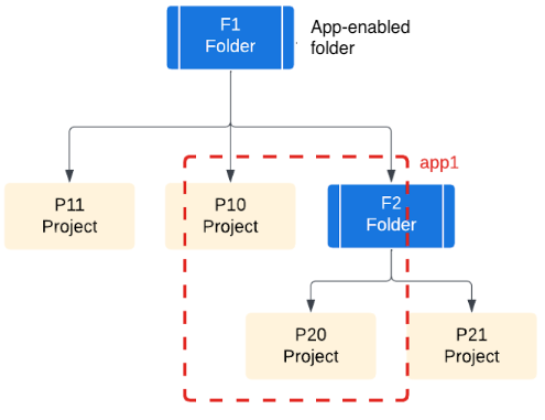
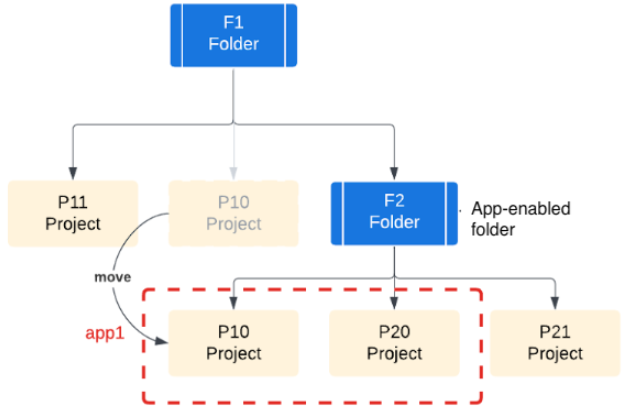
Wenn Sie die Anwendungsverwaltung nur für Ordner F2 aktivieren, ist Projekt P10 nicht für das Erstellen von Anwendungen verfügbar. Wenn Sie Anwendungen im Projekt P10 erstellen möchten, verschieben Sie das Projekt P10 in den Ordner F2.
Berücksichtigen Sie Ihre Organisationsstruktur, die Zuständigkeiten Ihrer Teams und Ihre Ressourcen, wenn Sie Ihre Strategie zur Anwendungsverwaltung planen. Die Strukturierung Ihrer Teams und Ressourcen hat einen direkten Einfluss darauf, wie Sie die für die Verwaltung von Anwendungen konfigurierten Ordner verwenden.
Erforderliche Rollen
Basierend auf den Verantwortlichkeiten, die während des Anwendungslebenszyklus identifiziert wurden, benötigen Sie und Ihre Nutzer eine Vielzahl von Rollen, um die verschiedenen Aspekte des Anwendungsverwaltungsprozesses zu konfigurieren.
Bitten Sie Ihren Administrator, Ihnen die folgenden IAM-Rollen zuzuweisen, um die Berechtigungen zu erhalten, die Sie zum Konfigurieren eines für die Verwaltung von Anwendungen konfigurierten Ordners benötigen:
-
Anwendungsverwaltung aktivieren: Folder Admin (
roles/resourcemanager.folderAdmin) für die übergeordnete Ressource des Ordners -
APIs aktivieren: Service Usage-Administrator (
roles/serviceusage.serviceUsageAdmin) für den Zielordner (zum Aktivieren erforderlicher und empfohlener APIs) -
Verknüpfen Sie ein Rechnungskonto mit dem Verwaltungsprojekt:
- Project Billing Manager (
roles/billing.projectManager) für das Verwaltungsprojekt - Billing Account User (
roles/billing.user) für das Zielrechnungskonto
- Project Billing Manager (
-
Anwendungsorientierte Rollen an Nutzer zuweisen: Projekt-IAM-Administrator (
roles/resourcemanager.projectIamAdmin) für das Verwaltungsprojekt -
Konfigurieren Sie den Beobachtbarkeitsbereich:
- Observability Editor (
roles/observability.editor) für das Verwaltungsprojekt - Autor von Log-Konfigurationen (
roles/logging.configWriter) für das Verwaltungsprojekt - Monitoring-Administrator (
roles/monitoring.admin) für das Verwaltungsprojekt und für jedes Projekt, das Sie dem Messwertbereich hinzufügen möchten - Cloud Trace User (
roles/cloudtrace.user) für das Verwaltungsprojekt - App Hub Viewer (
roles/apphub.viewer) für das Verwaltungsprojekt
- Observability Editor (
-
Anwendungs- und Projektdaten in Cloud Hub ansehen:
Cloud Hub Operator (
roles/cloudhub.operator) für den für Anwendungen aktivierten Ordner
Weitere Informationen zum Zuweisen von Rollen finden Sie unter Zugriff auf Projekte, Ordner und Organisationen verwalten.
Sie können die erforderlichen Berechtigungen auch über benutzerdefinierte Rollen oder andere vordefinierte Rollen erhalten.
Anwendungsverwaltung aktivieren
Mit der Anwendungsverwaltung können Sie den Fokus von einzelnen Infrastrukturkomponenten auf die Anwendung als Ganzes verlagern.
Wenn Sie die Anwendungsverwaltung für einen Ordner aktivieren, wird der Ordner als „für Anwendungsverwaltung konfigurierter Ordner“ bezeichnet und Folgendes geschieht:
- Ein Projekt wird als Verwaltungsprojekt im Ordner definiert.
- Das System aktiviert die erforderlichen APIs im Verwaltungsprojekt.
- Im Verwaltungsprojekt werden Anwendungsdaten gespeichert, einschließlich aktivierter APIs, Abrechnung, Kontingente und Zugriffssteuerung.
So aktivieren Sie die Anwendungsverwaltung für einen Ordner:
Console
Wählen Sie den Ordner „ Google Cloud “ aus oder erstellen Sie ihn, den Sie als für die Verwaltung von Anwendungen konfigurierten Ordner konfigurieren möchten. Informationen zum Erstellen eines neuen Ordners finden Sie unter Ordner erstellen.
Öffnen Sie in der Google Cloud Console die Seite Ressourcen verwalten.
Suchen Sie in der Liste der Projekte und Ordner den Ordner, den Sie konfigurieren möchten.
Wenn ein Ordner das Symbol für einen für Anwendungsverwaltung konfigurierten Ordner (
 ) hat, ist die Anwendungsverwaltung bereits aktiviert.
Öffnen Sie in der Ordnerzeile das Menü Aktionen und klicken Sie auf Einstellungen.
Wenn die Anwendungsverwaltung für den Ordner nicht aktiviert wurde, wird für die Einstellung Anwendungsverwaltung der Wert Nicht aktiviert angezeigt.
Klicken Sie im Bereich Anwendungsverwaltung aktivieren auf Projekt erstellen.
Der Bereich Verwaltungsprojekt erstellen und erforderliche APIs aktivieren wird geöffnet.
Sehen Sie sich die Liste der erforderlichen APIs an. Diese APIs verwalten den Lebenszyklus Ihrer Anwendung. Klicken Sie bei APIs, für die Kosten anfallen, auf den API-Namen, um mehr über die Preise zu erfahren.
Klicken Sie auf Projekt erstellen und APIs aktivieren, um die Anwendungsverwaltung zu aktivieren.
Das System erstellt das Verwaltungsprojekt im Ordner.
Notieren Sie sich den Projektnamen und die ID des Verwaltungsprojekts. Mit diesen Werten gewähren Sie Zugriff.
Alternativ können Sie die Projekt-ID des Verwaltungsprojekts mit dem folgenden Google Cloud CLI-Befehl abrufen:
gcloud resource-manager folders describe FOLDER_ID
    --format="value(managementProject.split('/').slice(-1))"
Ersetzen Sie
FOLDER_IDdurch die ID des für die Verwaltung von Anwendungen konfigurierten Ordners.Weitere Informationen finden Sie unter Projektnamen, ‑nummer und ‑ID finden.
gcloud
-
Aktivieren Sie Cloud Shell in der Google Cloud Console.
Unten in der Google Cloud Console wird eine Cloud Shell-Sitzung gestartet und eine Eingabeaufforderung angezeigt. Cloud Shell ist eine Shell-Umgebung, in der das Google Cloud CLI bereits installiert ist und Werte für Ihr aktuelles Projekt bereits festgelegt sind. Das Initialisieren der Sitzung kann einige Sekunden dauern.
Prüfen Sie, ob die neueste Version der Google Cloud CLI installiert ist:
gcloud components updateVerwenden Sie den Befehl
gcloud resource-manager capabilities updatemit dem Flag--enable, um die Anwendungsverwaltung für einen bestimmten Ordner zu aktivieren.gcloud resource-manager capabilities update folders/FOLDER_ID/capabilities/app-management \ --enableErsetzen Sie
FOLDER_IDdurch die ID des Ordners.Mit diesem Befehl wird die Anwendungsverwaltung für den angegebenen Ordner aktiviert und automatisch ein neues Google Cloud -Projekt in diesem Ordner als Verwaltungsprojekt bereitgestellt.
Optional: Wenn Sie empfohlene APIs im Verwaltungsprojekt aktivieren möchten, folgen Sie der Anleitung zum Aktivieren von Google Cloud -Diensten in einem Projekt.
Terraform
Wenn Sie die Anwendungsverwaltung für einen Ordner mit Terraform aktivieren möchten, verwenden Sie die Ressource google_resource_manager_capability, zum Beispiel:
resource "google_folder" "folder" {
  display_name     = "my-folder"
  parent           = "organizations/123456789"
  deletion_protection = false
}
resource "time_sleep" "wait_60s" {
  depends_on = [google_folder.folder]
  create_duration = "60s"
}
resource "google_resource_manager_capability" "capability" {
  value            = true
  parent           = "${google_folder.folder.name}"
  capability_name  = "app-management"
  depends_on = [time_sleep.wait_60s]
}
Mit diesem Befehl wird die Anwendungsverwaltungsfunktion für den angegebenen Ordner aktiviert und automatisch ein neues Google Cloud -Projekt in diesem Ordner als Verwaltungsprojekt bereitgestellt. Wenn Sie die Liste der empfohlenen APIs im Verwaltungsprojekt aktivieren möchten, folgen Sie der Anleitung zum Aktivieren eines API-Dienstes in einem Google Cloud -Projekt.
Nachdem Sie das Verwaltungsprojekt erstellt und die erforderlichen APIs aktiviert haben, können Sie mit App Hub vorhandene Dienste und Arbeitslasten in Anwendungen gruppieren. Wir empfehlen jedoch dringend, ein Rechnungskonto mit dem Verwaltungsprojekt zu verknüpfen und Ihren Nutzern anwendungsorientierte Rollen zuzuweisen, um erweiterte Funktionen anderer anwendungsorientierter Google Cloud-Produkte freizuschalten. Mit diesen Aktionen können Ihre Nutzer verschiedene Aspekte des Bereitstellungsprozesses und der Vorgänge der Anwendung verwalten, für die möglicherweise unterschiedliche Rollen erforderlich sind.
Optional: Rechnungskonto mit dem Verwaltungsprojekt verknüpfen
Wenn Sie erweiterte anwendungsorientierte Google Cloud-Funktionen verwenden möchten, müssen Sie ein aktives Rechnungskonto mit dem Verwaltungsprojekt verknüpfen. Mit einem verknüpften Rechnungskonto können Sie beispielsweise Folgendes tun:
- Arbeitslasten verwalten, die die App Hub-Ressourcenkontingente überschreiten.
- Mit dem Application Design Center können Sie Vorlagen erstellen und Anwendungen bereitstellen.
Eine Übersicht über die potenziellen Kosten im Zusammenhang mit der Anwendungsverwaltung und den aktivierten APIs finden Sie unter Kosten verstehen.
So verknüpfen Sie ein aktives Rechnungskonto mit Ihrem Verwaltungsprojekt:
Console
Prüfen Sie, ob das Rechnungskonto, das Sie für die Anwendungsverwaltung verwenden möchten, vorhanden ist. Informationen zum Erstellen eines Rechnungskontos finden Sie unter Neues Selfservice-Cloud-Rechnungskonto erstellen.
Öffnen Sie in der Google Cloud Console die Seite Abrechnung.
Suchen Sie auf dem Tab Meine Projekte nach dem Verwaltungsprojekt.
Öffnen Sie in der Projektzeile das Menü Aktionen, wählen Sie Abrechnung ändern und dann das Cloud-Rechnungskonto aus.
Weitere Informationen zum Aktivieren der Abrechnung für ein Projekt finden Sie unter Abrechnung für ein Projekt aktivieren.
gcloud
gcloud billing projects link PROJECT_ID \
    --billing-account ACCOUNT_ID
Ersetzen Sie Folgendes:
PROJECT_ID: die ID des Verwaltungsprojekts.ACCOUNT_ID: die ID des Rechnungskontos. Rechnungskonto-IDs haben das Format0X0X0X-0X0X0X-0X0X0X.
Optional: Empfohlene APIs aktivieren
Zusätzlich zu den automatisch aktivierten APIs im Verwaltungsprojekt können Sie empfohlene APIs aktivieren, um die Erstellung von Anwendungen zu unterstützen. Sehen Sie sich die empfohlenen APIs an, um ihre Vorteile und die damit verbundenen Kosten zu verstehen.
Nutzern anwendungsorientierte Rollen zuweisen
Sie können Nutzern Zugriff gewähren, je nachdem, welche Aufgaben sie im Lebenszyklus der Anwendung haben. Informationen zum Gewähren von Berechtigungen für verschiedene Ebenen des Anwendungszugriffs finden Sie unter Berechtigungen für Anwendungen gewähren.
Die folgende Tabelle enthält allgemeine Richtlinien und empfohlene IAM-Rollen für die Zuweisung verschiedener anwendungsorientierter Nutzerverantwortlichkeiten auf Projekt- oder Ordnerebene. Die Tabelle enthält Rollen zum Verwalten von Anwendungen mit App Hub und App Design Center sowie zum Aufrufen von Daten in Cloud Hub.
Weitere Informationen zu diesen und anderen produktspezifischen Rollen finden Sie in der entsprechenden Dokumentation.
| Verantwortlichkeit der Nutzer | IAM-Rollen | Wo Rollen zugewiesen werden |
|---|---|---|
| Plattformadministratoren
Führen Sie Administratoraufgaben für das Verwaltungsprojekt aus. |
Projekt-IAM-Administrator (roles/resourcemanager.projectIamAdmin) |
Verwaltungsprojekt |
| Plattform-Engineering
Administratoraufgaben für App Hub und App Design Center ausführen. |
|
Verwaltungsprojekt |
| Anwendungsentwickler
Anwendungen entwickeln |
|
Verwaltungsprojekt |
| SREs, Operatoren und Cloud Hub-Nutzer
Daten auf Anwendungs- und Projektebene in Cloud Hub ansehen. |
Cloud Hub Operator (roles/cloudhub.operator) |
für Anwendungsverwaltung konfigurierter Ordner |
Beobachtbarkeitsbereich konfigurieren
Der Beobachtbarkeitsbereich bestimmt, wo die Google Cloud Console nach Telemetriedaten sucht, die angezeigt werden sollen. Jedes Google Cloud -Projekt hat einen einzigen Beobachtbarkeitsbereich, der die Standardbereiche für Logs und Traces identifiziert. Bei Messwertdaten bestimmt der Messwertbereich des Projekts, wo dieGoogle Cloud Console nach Daten sucht.
Wenn Sie alle Telemetriedaten Ihrer Anwendung ansehen oder analysieren möchten, konfigurieren Sie den Beobachtbarkeitsbereich und den Messwertbereich für das Verwaltungsprojekt. Durch die Konfiguration dieser Bereiche können Cloud Hub und andere Dienste die Log-, Messwert- und Trace-Daten Ihrer Anwendung finden und anzeigen, auch wenn diese Daten in mehreren Projekten gespeichert sind.
In diesem Abschnitt wird die erforderliche Konfiguration zusammengefasst. Eine ausführliche Anleitung finden Sie unter Anwendungsmonitoring einrichten. In der folgenden Tabelle sind die erforderlichen Konfigurationsbereiche aufgeführt.
| Scope-Komponente | Konfigurationsszenario | Wichtige Maßnahmen und Überlegungen |
|---|---|---|
| Logbereich | Sie verwenden eine aggregierte Senke, um alle Logs in der Organisation an einen zentralen Log-Bucket weiterzuleiten. |
|
| Sie haben keine aggregierte Senke auf Organisationsebene und der für die Verwaltung von Anwendungen konfigurierte Ordner enthält keine verschachtelten Ordner. |
|
|
| Sie möchten keine aggregierte Senke verwenden. | Konfigurieren Sie den Standard-Logbereich im Verwaltungsprojekt, um die Speicherorte der Logdaten Ihrer Anwendung aufzulisten. | |
| Messwertbereich | Sie haben einen für Anwendungen aktivierten Ordner konfiguriert, der alle Projekte enthält, in denen die Messwertdaten gespeichert sind, die Sie sich ansehen möchten. | Google Cloud Observability versucht, die Liste der Projekte in Ihrem für die Verwaltung von Anwendungen konfigurierten Ordner mit der Liste der Projekte im Bereich der Messwerte zu synchronisieren. Solange die Anzahl der Projekte im für die Verwaltung von Anwendungen konfigurierten Ordner Ihr Kontingent für den Messwertbereich nicht überschreitet, kann Google Cloud Observability die Liste der Projekte im Messwertbereich aktualisieren, wenn Sie Projekte im für die Verwaltung von Anwendungen konfigurierten Ordner hinzufügen oder entfernen. |
| Tracebereich | Sie möchten Anwendungs-Trace-Daten über mehrere Projekte hinweg überwachen. |
|
Anwendungsverwaltung deaktivieren
Wenn ein Google Cloud -Ordner kein für die Verwaltung von Anwendungen konfigurierter Ordner mehr sein soll, gehen Sie so vor, um die Anwendungsverwaltung zu deaktivieren:
Wenn das Verwaltungsprojekt im für die Verwaltung von Anwendungen konfigurierten Ordner durch eine Sperre vor dem Löschen geschützt ist, müssen Sie die Sperre entfernen. Weitere Informationen finden Sie unter Projekte mit Sperren schützen.
Wählen Sie den Ordner Google Cloud aus, in dem Sie die Anwendungsverwaltung deaktivieren möchten.
Öffnen Sie in der Google Cloud Console die Seite Ressourcen verwalten.
Suchen Sie in der Liste der Projekte und Ordner nach dem für Anwendungsverwaltung konfigurierten Ordner.
Öffnen Sie in der Ordnerzeile das Menü Aktionen und klicken Sie auf Einstellungen.
Ordner mit dem Symbol für für die Verwaltung von Anwendungen konfigurierte Ordner (
) sind für die Anwendungsverwaltung konfiguriert.Klicken Sie auf Deaktivieren, um die Anwendungsverwaltung für den Ordner zu deaktivieren.
Geben Sie im Bestätigungsdialogfeld
Disablein das Feld Deaktivieren ein.Wenn Sie die Anwendungsverwaltung deaktivieren möchten, klicken Sie auf Deaktivieren.
Das System löscht das Verwaltungsprojekt im Ordner. Das gesamte Anwendungsmodell wird ebenfalls gelöscht, einschließlich APIs und Zugriffssteuerungen.
Nächste Schritte
- Weitere Informationen zu App Hub
- Anwendungen erstellen
- Informationen zum Entwerfen und Bereitstellen von Anwendungen im App Design Center