


Cette page s'applique à Apigee et à Apigee hybrid.
Consultez la documentation d'
Apigee Edge.

Ce playbook peut être utilisé pour diagnostiquer et résoudre les erreurs 502 Bad Gateway Unexpected EOF pour Apigee et Apigee Hybrid.
Problème constaté
L'application cliente reçoit un code d'état HTTP 502 avec le message "Passerelle incorrecte" en réponse aux appels d'API. Le code d'état HTTP 502 signifie que le client (Apigee dans ce cas) ne reçoit pas de réponse valide des serveurs de backend qui devraient normalement traiter la requête.
Messages d'erreur
Les appels d'API de l'application cliente ont rencontré le code de réponse suivant :
HTTP/1.1 502 Bad Gateway
De plus, le message d'erreur suivant peut s'afficher :
{
    "fault": {
        "faultstring": "Unexpected EOF at target",
        "detail": {
            "errorcode":"messaging.adaptors.http.flow.UnexpectedEOFAtTarget",
            "reason":"TARGET_READ_UNEXPECTED_EOF"
          }
      }
}
Étapes de diagnostic courantes
Pour diagnostiquer l'erreur, vous pouvez utiliser l'une des méthodes suivantes :
- Surveillance des API
- Déboguer la session
- Journaux d'Ingress
- Journaux d'exécution
Surveillance des API
Diagnostiquez l'erreur à l'aide de la surveillance des API.
Dans la console Google Cloud , accédez à la page Apigee > Développement de proxys > Surveillance des API.
Accéder à la surveillance des API
Sur la page Surveillance des API, examinez les erreurs 502 en procédant comme suit :
- Dans l'UI Apigee du projet client, accédez au tableau de bord Examiner.
- Dans le menu déroulant Graphiques en haut de la page, assurez-vous qu'au moins Code d'erreur par code d'état et Source d'erreur par proxy sont sélectionnés, et que la période appropriée est sélectionnée lorsque les erreurs 502 se sont produites.
- Cliquez sur la case de la matrice lorsque vous constatez un nombre élevé d'erreurs 502.
- Sur la droite, vous pouvez voir les détails des erreurs 502, qui se présentent comme suit :
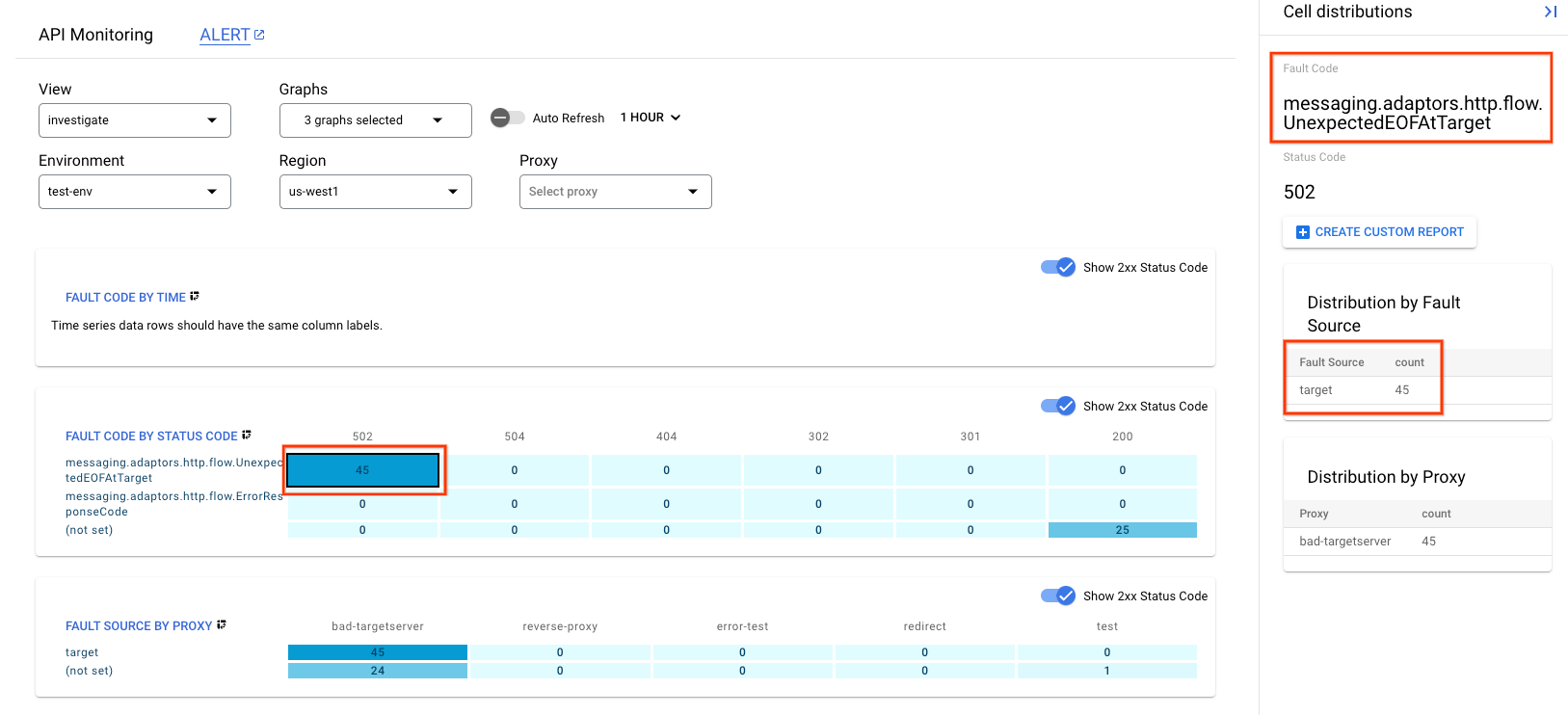
Vous pouvez y consulter les informations suivantes :
- Le code d'erreur est
messaging.adaptors.http.flow.UnexpectedEOFAtTarget - La source de l'erreur est
target
Cela indique que l'erreur 502 est causée par la cible en raison d'une fin de fichier inattendue.
Déboguer la session
Diagnostiquez l'erreur à l'aide d'une session de débogage :
- Exécutez une nouvelle session de débogage tout en effectuant un appel d'API pour reproduire l'erreur 502 Bad Gateway.
- Sélectionnez l'une des requêtes ayant échoué et examinez la trace.
- Parcourez les différentes phases de la trace et identifiez l'emplacement de l'échec.
- L'échec devrait s'afficher après l'envoi de la requête au serveur cible, comme indiqué ci-dessous (notez que la capture d'écran concerne la version 1 du débogage) :
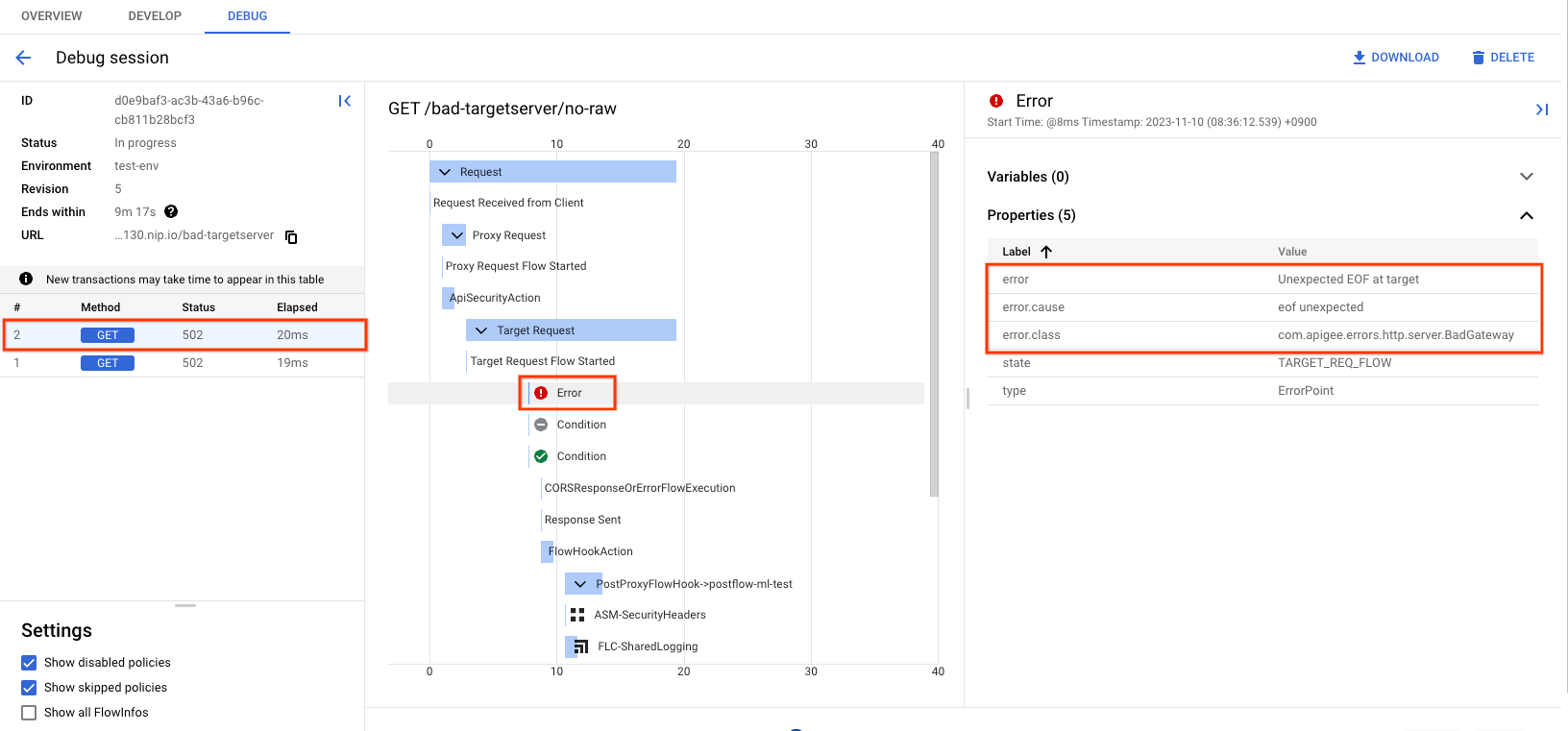
Vérifiez la propriété error au niveau de la phase où l'erreur s'est produite, comme indiqué dans la capture d'écran ci-dessus. La valeur doit contenir le message "Unexpected EOF at target" (EOF inattendu au niveau de la cible).
Vous pouvez également déterminer la valeur de X-Apigee.fault-source et X-Apigee.fault-code dans la phase AX (données analytiques enregistrées) de la trace. Si les valeurs de X-Apigee.fault-source et X-Apigee.fault-code correspondent à celles indiquées dans le tableau ci-dessous, vous pouvez confirmer que l'erreur 502 provient du serveur cible :
| En-têtes de réponse | Valeur |
|---|---|
| fault-source | target |
| fault-code | messaging.adaptors.http.flow.UnexpectedEOFAtTarget |
Journaux Istio Ingressgateway (Hybrid uniquement)
Une autre méthode pour diagnostiquer les erreurs 502 "Unexpected EOF at target" consiste à vérifier les journaux Ingress pour les erreurs 502. Les journaux d'entrée doivent afficher les valeurs de x_apigee_fault_code comme messaging.adaptors.http.flow.UnexpectedEOFAtTarget et x_apigee_fault_source comme target.
Causes possibles
L'erreur "502 : passerelle incorrecte" est souvent due à l'erreur "EOF inattendu", qui peut avoir les causes suivantes :
| Cause | Description |
|---|---|
| Serveur cible mal configuré | Le serveur cible n'est pas correctement configuré pour accepter les connexions TLS/SSL dans Apigee. |
| Le backend ferme la connexion de manière abrupte | Le serveur backend peut fermer soudainement la connexion, tandis qu'Apigee envoie des données ou attend une réponse du serveur backend. |
| Délai avant expiration actif mal configuré | Les délais avant expiration actifs sont mal configurés sur Apigee et sur le serveur backend. |
| Utilisation de la NAT avec la cible AWS NLB avec équilibrage de charge interzone et préservation de l'adresse IP | (Apigee X uniquement) Utilisation de NAT avec une cible AWS NLB avec équilibrage de charge interzone et préservation de l'adresse IP |
Cause : serveur cible mal configuré
Le serveur cible n'est pas correctement configuré pour accepter les connexions TLS/SSL.
Diagnostic
- Ce problème est probablement dû à une configuration incorrecte du serveur cible si la session de débogage de la requête API ayant échoué affiche les informations suivantes :
- L'erreur "502 : passerelle incorrecte" s'affiche dès le début de la requête de flux cible.
error.classaffichemessaging.adaptors.http.flow.UnexpectedEOF
{
  "properties": {
    "error.class": "messaging.adaptors.http.flow.UnexpectedEOF",
    "error.cause": "java.io.EOFException: eof unexpected"
  }
}
{ "properties": { "error.class": "messaging.adaptors.http.flow.UnexpectedEOF", "error.cause": "java.io.EOFException: eof unexpected" } } - Obtenez la définition du serveur cible à l'aide de l'appel de l'API de gestion Apigee.
export TOKEN=$(gcloud auth print-access-token);
curl -s -H "Authorization: Bearer $TOKEN" https://apigee.googleapis.com/v1/organizations/{org_name}/environments/{env_name}/targetservers/{target_server}
Exemple de définition TargetServer incorrecte :
{
  "name": "bad-targetserver",
  "host": "my-apigee-example.sample.appspot.com",
  "port": 443,
  "isEnabled": true,
  "protocol": "HTTP"
}
La définition TargetServer illustrée est un exemple de configuration incorrecte typique, qui est expliqué comme suit :
Supposons que le serveur cible my-apigee-example.sample.appspot.com soit configuré pour accepter les connexions sécurisées (HTTPS) sur le port 443. Toutefois, si vous examinez la définition du serveur cible, vous ne trouverez aucun autre attribut ni indicateur indiquant qu'il est destiné aux connexions sécurisées. Apigee X traite alors les requêtes API envoyées au serveur cible spécifique comme des requêtes HTTP (non sécurisées). Apigee X n'initiera donc pas le processus de handshake TLS/SSL avec ce serveur cible.
Étant donné que le serveur cible est configuré pour n'accepter que les requêtes HTTPS (TLS/SSL) sur le port 443, il rejettera la requête provenant d'Apigee X ou fermera la connexion. Par conséquent, vous obtenez une erreur UnexpectedEOFAtTarget sur apigee-runtime. apigee-runtime enverra une réponse 502 Bad Gateway au client.
Solution
Assurez-vous toujours que le serveur cible est correctement configuré selon vos besoins. Dans l'exemple illustré ci-dessus, si vous souhaitez envoyer des requêtes à un serveur cible sécurisé (HTTPS TLS/SSL), vous devez inclure les attributs sSLInfo avec l'indicateur enabled défini sur "true". Bien qu'il soit autorisé d'ajouter les attributs sSLInfo pour un serveur cible dans la définition du point de terminaison cible lui-même, il est recommandé d'ajouter les attributs SSLInfo dans la définition du serveur cible pour éviter toute confusion. Vous pouvez activer tous les attributs nécessaires directement sur le serveur cible, comme indiqué ci-dessous :
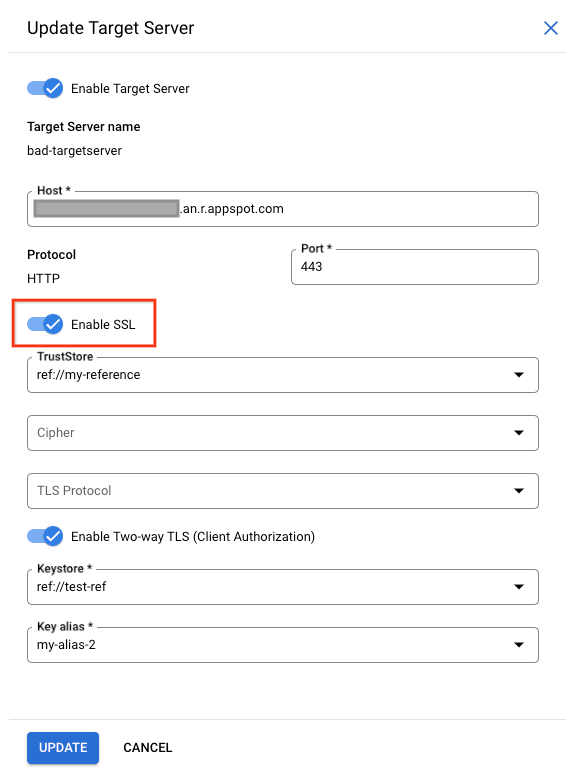
Si le service de backend requiert une communication SSL unidirectionnelle, vous devez activer TLS/SSL dans la définition du serveur cible en incluant les attributs sSLInfo où le flag enabled est défini sur "true". L'appel d'API pour obtenir le serveur cible doit renvoyer des données comme indiqué ci-dessous :
{
    "name": "bad-targetserver",
    "host": "my-apigee-example.sample.appspot.com",
    "port": 443,
    "isEnabled": true,
    "sSLInfo": {
        "enabled": true
    },
    "protocol": "HTTP"
}
Si le certificat du serveur cible doit être validé dans Apigee X, le truststore contenant le certificat du serveur cible doit également être inclus, comme indiqué ci-dessous :
{
    "name": "bad-targetserver",
    "host": "my-apigee-example.sample.appspot.com",
    "port": 443,
    "isEnabled": true,
    "sSLInfo": {
        "enabled": true,
        "trustStore": "ref://my-reference"
    },
    "protocol": "HTTP"
}
Si le service de backend nécessite une communication SSL bidirectionnelle, vous devez définir les attributs sSLInfo avec les indicateurs clientAuthEnabled, keystore, keyAlias et truststore de manière appropriée, comme indiqué ci-dessous :
{
    "name": "bad-targetserver",
    "host": "my-apigee-example.sample.appspot.com",
    "port": 443,
    "isEnabled": true,
    "sSLInfo": {
        "enabled": true,
        "clientAuthEnabled": true,
        "keyStore": "ref://test-ref",
        "keyAlias": "my-alias-2",
        "trustStore": "ref://my-reference"
    },
    "protocol": "HTTP"
}
Cause : le backend ferme la connexion de manière abrupte
Après avoir établi une connexion TCP, le serveur backend peut fermer soudainement cette connexion pendant qu'Apigee envoie des données ou attend une réponse, ce qui déclenche une exception EOF sur Apigee Runtime.
Diagnostic
Utilisez API Monitoring, les sessions de débogage ou les journaux Ingress, comme indiqué dans la section Étapes de diagnostic courantes, pour déterminer l'ID du message, le code d'erreur et la source de l'erreur 502.
Le journal suivant est un exemple de journal de passerelle Istio (hybride uniquement) créé lorsque le backend ferme la connexion de manière abrupte (l'exemple est légèrement raccourci). Notez en particulier le x_apigee_fault_code qui affiche l'exception UnexpectedEOFAtTarget, le x_apigee_fault_source qui est le target et le status contenant le code d'état HTTP 502 :
{
    "dynamic_data": {
      "x_apigee_fault_flag": "false",
      "x_apigee_target_latency": "3335",
      "x_apigee_dp_color": "1-11-0-apigee-8",
      "x_apigee_fault_revision": "/organizations/test-org/environments/test-env/apiproxies/eof-test/revisions/5",
      "x_apigee_fault_code": "messaging.adaptors.http.flow.UnexpectedEOFAtTarget",
      "x_apigee_tracking_id": "b65eb01ec690656918d39cc767eb6aad",
      "x_apigee_organization": "test-org",
      "x_apigee_fault_source": "target",
      "x_apigee_message_id": "123abc45-6def-789a-bc1-23def456abc78",
      "x_envoy_upstream_service_time": "3558",
      "x_apigee_region": "us-east1",
      "x_apigee_fault_policy": "null/null",
      "x_apigee_environment": "test-env",
      "x_apigee_proxy": "/organizations/test-org/environments/test-env/apiproxies/eof-test/revisions/5",
      "x_apigee_proxy_basepath": "/eof-test"
    },
    "start_time": "2023-12-13T07:08:03.054Z",
    "request_time": 3562,
    "host": "203.0.113.10.nip.io",
    "request_method": "GET",
    "apigee_tracking_id": "b65eb01ec690656918d39cc767eb6aad",
    "upstream_address": "10.1.1.2:8443",
    "status": 502,
    "upstream_response_time": 3560,
    "x_forwarded_for": "198.51.100.10,203.0.113.10,198.51.100.11",
    "request_protocol": "HTTP/1.1",
    "status_details": "via_upstream",
    "remote_address": "192.0.2.10:45752",
    "tls_protocol": "TLSv1.2",
    "request_id": "ce871b05-e62d-44a9-b15d-cb2f3553fd7f",
    "bytes_received": 0,
    "upstream_response_flags": "-"
}
Notez le x_apigee_message_id dans le journal de la passerelle Istio( hybride uniquement) (ou récupérez le message_id à partir d'une autre source, par exemple la session de débogage), puis vérifiez les journaux apigee-runtime( hybride uniquement) pour le journal Istio 502.
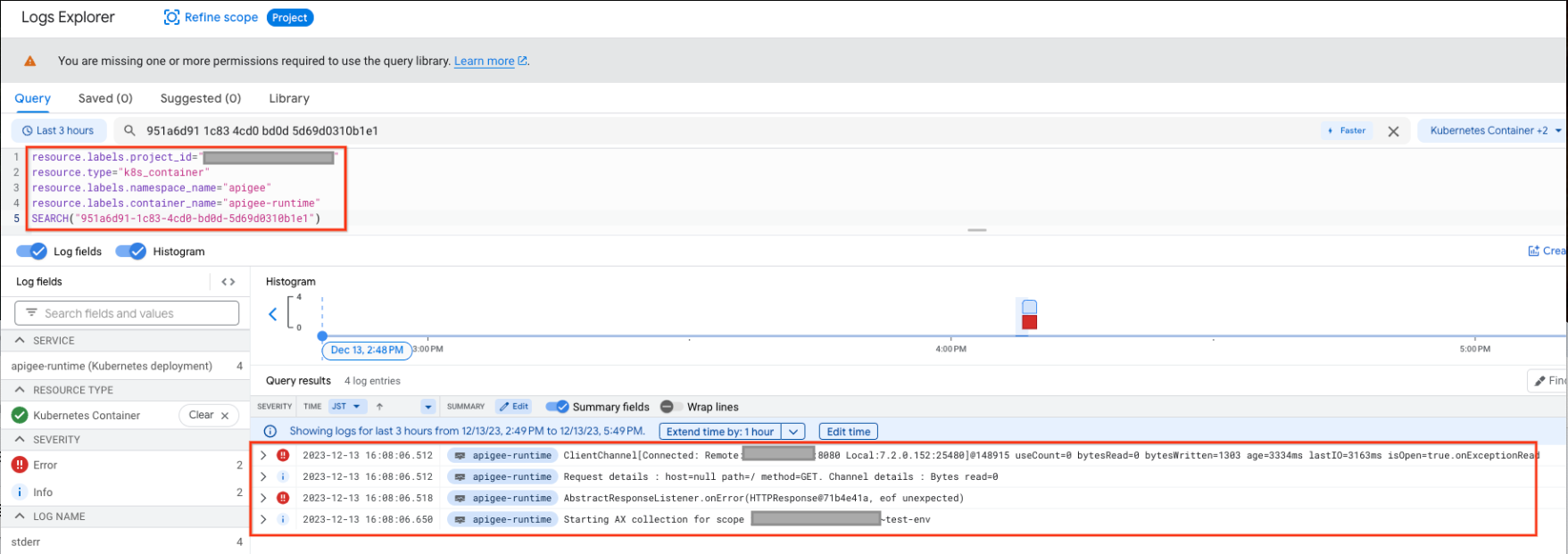
L'exemple de journal suivant montre le java.io.EOFException :
{
  "insertId": "2xo6ibes68n88g38",
  "jsonPayload": {
    "level": "SEVERE",
    "logger": "HTTP.CLIENT",
    "className": "com.apigee.protocol.http.HTTPClient$Context$3",
    "message": "ClientChannel[Connected: Remote:203.0.113.20:8080 Local:10.1.1.2:25480]@148915 useCount=0 bytesRead=0 bytesWritten=1303 age=3334ms lastIO=3163ms isOpen=true.onExceptionRead",
…
    "thread": "NIOThread@0",
    "exceptionStackTrace": "java.io.EOFException: eof unexpected\n\tat com.apigee.nio.channels.PatternInputChannel.doRead(PatternInputChannel.java:31)\n\tat com.apigee.nio.channels.InputChannel.read(InputChannel.java:95)\n\tat com.apigee.protocol.http.io.MessageReader.onRead(MessageReader.java:87)\n\tat com.apigee.nio.channels.DefaultNIOSupport$DefaultIOChannelHandler.onIO(DefaultNIOSupport.java:44)\n\tat com.apigee.nio.handlers.NIOThread.run(NIOThread.java:195)\n",
    "method": "onException"
  },
…
}
Dans l'exemple ci-dessus, vous pouvez voir que l'erreur java.io.EOFException: eof unexpected s'est produite lorsque apigee-runtime a tenté de lire une réponse du serveur backend. Cette exception indique que la fin du fichier (EOF) ou la fin du flux ont été atteintes de manière inattendue.
Cela signifie que apigee-runtime s'est connecté au serveur de backend et qu'il envoyait la requête API, ou qu'il attendait ou lisait la réponse du backend. Toutefois, le serveur backend a mis fin à la connexion de manière abrupte pour une raison quelconque avant que le runtime Apigee n'obtienne la réponse attendue ou ne puisse lire la réponse complète.
Pour obtenir la preuve finale que le serveur backend a mis fin à la connexion de manière abrupte, vous pouvez procéder comme suit :
- En règle générale, cette erreur se produit parce que le serveur backend répond avec le code d'état
[FIN,ACK]dès qu'apigee-runtime envoie la requête au serveur backend. Consultez les journaux du serveur backend pour voir si des erreurs ou des informations ont pu entraîner l'arrêt brutal de la connexion par le serveur backend. Si vous trouvez des erreurs ou des informations, accédez à la section "Résolution" et corrigez le problème de manière appropriée sur votre serveur backend. Si vous ne trouvez aucune erreur ni information sur votre serveur backend, collectez la capture de paquets sur le premier saut juste après Apigee. - (Hybrid uniquement) Vous pouvez également collecter la capture de paquets sur apigee-runtime en suivant l'article de la communauté sur How to take a tcpdump (Comment effectuer un tcpdump). Pour GKE uniquement, vous pouvez suivre https://cloud.google.com/container-optimized-os/docs/how-to/toolbox.
- Prenons l'exemple tcpdump suivant. Voici un exemple de tcpdump effectué lorsque l'erreur 502 Bad Gateway UnexpectedEOFAtTarget s'est produite :

Exemple de tcpdump où le backend envoie un FIN, ACK prématurément. - Dans le résultat TCPDump, vous remarquez la séquence d'événements suivante :
- Les paquets 2354 à 2372 établissent la connexion entre apigee-runtime et le serveur backend.
- Dans le paquet 2512, le serveur backend répond avec [FIN,ACK] (les trois secondes écoulées entre le paquet 2372 d'Apigee et le [FIN, ACK] du paquet 2512 du backend se produisent, car cet exemple est construit en laissant le backend en veille pendant trois secondes, après quoi il ferme la connexion).
- Dans le paquet 2516, apigee-runtime répond avec [FIN,ACK] au serveur backend.
- Les connexions sont finalement fermées avec un [RST] provenant d'Apigee.
- Étant donné qu'Apigee est toujours en train d'envoyer sa requête ou d'attendre / lire la réponse du serveur backend, le [FIN,ACK] soudain du serveur backend n'est pas attendu par Apigee, ce qui permet à apigee-runtime de générer l'exception
java.io.EOFException: eof unexpected.
Solution
Il est important de noter qu'il ne s'agit pas d'une erreur de délai avant expiration de connexion typique (code d'état 503), car la connexion TCP a été établie avec succès. Il ne s'agit pas non plus d'une erreur de service indisponible (code d'état 504), car la connexion a été fermée avec succès via un [FIN, ACK] du backend (bien que l'apigee-runtime ne s'attendait pas à un [FIN, ACK] à ce moment-là). Cela peut se produire en cas de problème réseau au niveau du serveur de backend ou d'erreur dans le code du backend. Le client doit contacter son équipe des opérations réseau et son équipe de serveur backend pour examiner ce problème plus en détail et le résoudre au niveau du serveur backend ou du saut de réseau, selon le cas.
Cause : Délai avant expiration actif mal configuré
Avant de déterminer si c'est la cause des erreurs 502, veuillez lire les concepts suivants.
Connexions persistantes dans Apigee
Par défaut, Apigee X suit la norme HTTP/1.1 et utilise des connexions persistantes lorsqu'il communique avec le serveur de backend cible. Les connexions persistantes peuvent améliorer les performances en permettant de réutiliser une connexion TCP et (le cas échéant) TLS/SSL déjà établie, ce qui réduit la latence. La durée pendant laquelle une connexion doit être conservée est contrôlée par la propriété de délai avant expiration du message keep-alive (dans la configuration du point de terminaison cible d'Apigee, cette propriété est appelée keepalive.timeout.millis).
Le serveur de backend et l'environnement d'exécution Apigee utilisent des délais d'inactivité pour maintenir les connexions ouvertes entre eux. Une fois qu'aucune donnée n'est reçue pendant la durée du délai d'inactivité, le serveur backend ou apigee-runtime peuvent fermer la connexion avec l'autre.
Par défaut, les proxys d'API déployés sur un apigee-runtime dans Apigee X ont un délai avant déconnexion défini sur 60 secondes, sauf si cette valeur est remplacée. Si aucune donnée n'est reçue pendant 60 secondes, Apigee ferme la connexion avec le serveur backend. Le serveur de backend maintient également un délai avant expiration du message keep-alive. Une fois ce délai expiré, le serveur de backend ferme la connexion avec apigee-runtime.
Implication d'une configuration incorrecte du délai avant expiration du keep-alive
Si Apigee ou le serveur backend sont configurés avec des délais avant expiration actifs incorrects, cela entraîne une condition de concurrence qui amène le serveur backend à envoyer une fin de fichier (FIN) inattendue en réponse à une demande de ressource.
Par exemple, si le délai d'inactivité du message keep-alive est configuré dans le proxy d'API ou dans apigee-runtime avec une valeur supérieure ou égale au délai d'inactivité du serveur de backend en amont, la condition de concurrence suivante peut se produire. En d'autres termes, si apigee-runtime ne reçoit aucune donnée jusqu'à ce que le délai d'inactivité du serveur backend soit presque atteint, mais qu'une requête est envoyée au serveur backend à l'aide de la connexion existante, cela peut entraîner une erreur 502 Bad Gateway en raison d'une erreur EOF inattendue, comme expliqué ci-dessous :
- Supposons que le délai avant expiration actif défini sur apigee-runtime et sur le serveur de backend soit de 60 secondes et qu'aucune nouvelle requête n'ait été reçue jusqu'à 59 secondes après le traitement de la requête précédente par l'apigee-runtime spécifique.
- L'apigee-runtime poursuit le traitement de la requête reçue à la 59e seconde à l'aide de la connexion existante (car le délai d'inactivité n'est pas encore écoulé) et envoie la requête au serveur de backend.
- Toutefois, avant que la requête n'arrive au serveur de backend, le seuil de délai d'inactivité a été dépassé sur le serveur de backend.
- La requête d 'une ressource par apigee-runtime est en cours, mais le serveur de backend tente de fermer la connexion en envoyant un paquet FIN à apigee-runtime.
- Alors que le runtime Apigee attend la réception des données, il reçoit à la place le FIN inattendu et la connexion est interrompue.
- Cela entraîne une fin de fichier inattendue, puis une erreur 502 est renvoyée au client par apigee-runtime.
Dans ce cas, nous avons observé que l'erreur 502 s'est produite parce que la même valeur de délai avant expiration actif de 60 secondes était configurée à la fois sur apigee-runtime et sur le serveur backend. De même, ce problème peut également se produire si une valeur plus élevée est configurée pour le délai avant expiration actif sur apigee-runtime que sur le serveur de backend.
Diagnostic
Utilisez API Monitoring, les sessions de débogage ou les journaux Ingress, comme indiqué dans la section Étapes de diagnostic courantes, pour déterminer l'ID du message, le code d'erreur et la source de l'erreur 502.
Le journal suivant est un exemple de journal de passerelle Istio (hybride uniquement) créé lorsque le backend ferme la connexion de manière abrupte (l'exemple est légèrement raccourci). Notez en particulier le x_apigee_fault_code qui affiche l'exception UnexpectedEOFAtTarget, le x_apigee_fault_source qui est le target et le status qui contient le code d'état HTTP 502 :
{
...
    "dynamic_data": {
      "x_apigee_fault_flag": "false",
      "x_apigee_target_latency": "3335",
      "x_apigee_dp_color": "1-11-0-apigee-8",
      "x_apigee_fault_revision": "/organizations/my-org/environments/test-env/apiproxies/eof-test/revisions/5",
      "x_apigee_fault_code": "messaging.adaptors.http.flow.UnexpectedEOFAtTarget",
      "x_apigee_tracking_id": "b65eb01ec690656918d39cc767eb6aad",
      "x_apigee_organization": "my-org",
      "x_apigee_fault_source": "target",
      "x_apigee_message_id": "951a6d91-1c83-4cd0-bd0d-5d69d0310b1e1",
      "x_envoy_upstream_service_time": "3558",
      "x_apigee_region": "us-east1",
      "x_apigee_fault_policy": "null/null",
      "x_apigee_environment": "test-env",
      "x_apigee_proxy": "/organizations/my-org/environments/test-env/apiproxies/eof-test/revisions/5",
      "x_apigee_proxy_basepath": "/eof-test"
    },
    "start_time": "2023-12-13T07:08:03.054Z",
    "request_time": 3562,
    "host": "203.0.113.10.nip.io",
    "request_method": "GET",
    "apigee_tracking_id": "b65eb01ec690656918d39cc767eb6aad",
    "upstream_address": "10.1.1.2:8443",
    "status": 502,
    "upstream_response_time": 3560,
    "x_forwarded_for": "198.51.100.10,203.0.113.10,198.51.100.11",
    "request_protocol": "HTTP/1.1",
    "status_details": "via_upstream",
    "remote_address": "192.0.2.10:45752",
    "tls_protocol": "TLSv1.2",
    "request_id": "ce871b05-e62d-44a9-b15d-cb2f3553fd7f",
"bytes_received": 0,
    "upstream_response_flags": "-"
  },
  "resource": {
...
    }
  },
  "timestamp": "2023-12-13T07:08:06.867811686Z",
  "severity": "INFO",
  "labels": {
..
  },
...
}
Notez le x_apigee_message_id dans le journal de la passerelle Istio( hybride uniquement) (ou récupérez le message_id à partir d'une autre source, par exemple la session de débogage), puis vérifiez les journaux apigee-runtime( hybride uniquement) pour le journal Istio 502. Vous pouvez faire correspondre les journaux Istio avec les journaux apigee-runtime. La requête envoyée à Apigee Runtime affichera des journaux semblables à ce qui suit :
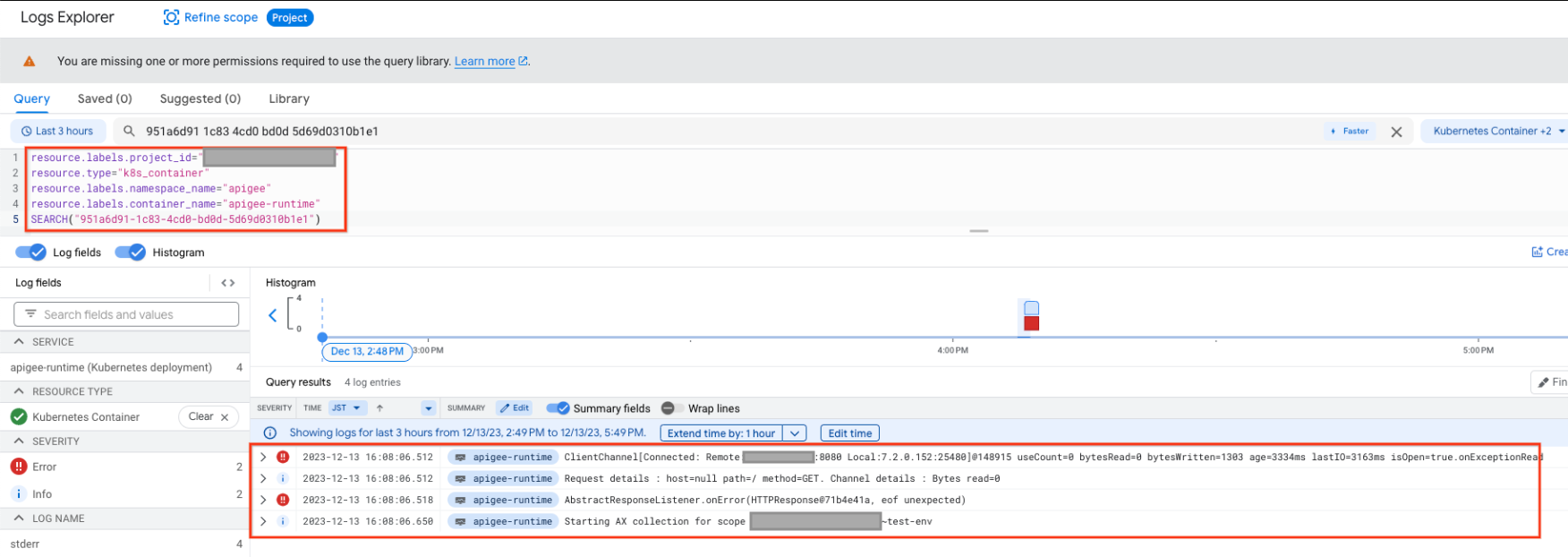
L'exemple de journal suivant montre le java.io.EOFException.
{
  "insertId": "2xo6ibes68n88g38",
  "jsonPayload": {
    "level": "SEVERE",
    "logger": "HTTP.CLIENT",
    "className": "com.apigee.protocol.http.HTTPClient$Context$3",
    "message": "ClientChannel[Connected: Remote:203.0.113.20:8080 Local:10.1.1.2:25480]@148915 useCount=7 bytesRead=0 bytesWritten=1303 age=3334ms lastIO=3163ms isOpen=true.onExceptionRead",
…
    "thread": "NIOThread@0",
    "exceptionStackTrace": "java.io.EOFException: eof unexpected\n\tat com.apigee.nio.channels.PatternInputChannel.doRead(PatternInputChannel.java:31)\n\tat com.apigee.nio.channels.InputChannel.read(InputChannel.java:95)\n\tat com.apigee.protocol.http.io.MessageReader.onRead(MessageReader.java:87)\n\tat com.apigee.nio.channels.DefaultNIOSupport$DefaultIOChannelHandler.onIO(DefaultNIOSupport.java:44)\n\tat com.apigee.nio.handlers.NIOThread.run(NIOThread.java:195)\n",
    "method": "onException"
  },
…
}

}
L'erreur java.io.EOFException: eof unexpected indique que le fichier apigee-runtime a reçu une fin de fichier alors qu'il attendait toujours de lire une réponse du serveur backend.
L'attribut useCount=7 du message d'erreur indique que l'apigee-runtime avait réutilisé cette connexion environ sept fois, et l'attribut bytesWritten=1303 indique que l'apigee-runtime avait envoyé la charge utile de la requête de 1 303 octets au serveur de backend. Toutefois, il n'a reçu aucun octet en retour lorsque l'erreur EOF inattendue s'est produite.
Cela montre que le runtime Apigee avait réutilisé la même connexion plusieurs fois et qu'à cette occasion, il avait envoyé des données, mais qu'il avait reçu peu de temps après un EOF avant d'avoir reçu des données. Cela signifie qu'il y a une forte probabilité que le délai avant expiration du message keep-alive du serveur de backend soit inférieur ou égal à celui défini dans le proxy d'API.
Vous pouvez approfondir votre enquête à l'aide de tcpdump, comme expliqué ci-dessous.
- Si vous ne trouvez aucune erreur ni information sur votre serveur de backend, collectez la capture de paquets sur le premier saut juste après Apigee à l'aide de la commande suivante :
tcpdump -i any -s 0 host <BACKEND_HOSTNAME> -w <FILENAME>
- (Hybrid uniquement) Vous pouvez également collecter la capture de paquets sur apigee-runtime en suivant l'article de la communauté sur How to take a tcpdump (Comment effectuer un tcpdump). Pour GKE uniquement, vous pouvez suivre https://cloud.google.com/container-optimized-os/docs/how-to/toolbox.
- Analysez la capture tcpdump :

Dans l'exemple tcpdump ci-dessus, vous pouvez voir les éléments suivants :
- Dans le paquet 5992, le serveur de backend a reçu une requête GET.
- Dans le paquet 6064, il répond par "200 OK".
- Dans le paquet 6084, le serveur de backend a reçu une autre requête GET.
- Dans le paquet 6154, il répond par "200 OK".
- Dans le paquet 6228, le serveur de backend a reçu une troisième requête GET.
- Cette fois, le serveur de backend renvoie un FIN, ACK à apigee-runtime (paquet 6285), ce qui lance la fermeture de la connexion.
Dans cet exemple, la même connexion a été réutilisée deux fois avec succès, mais lors de la troisième requête, le serveur backend lance une fermeture de la connexion, tandis qu'apigee-runtime attend les données du serveur backend. Cela suggère que le délai avant expiration du message keep-alive du serveur de backend est probablement inférieur ou égal à la valeur définie dans le proxy d'API.
Comparer le délai avant expiration actif sur Apigee et le serveur de backend
- Par défaut, Apigee X utilise une valeur de 60 secondes pour la propriété de délai avant expiration du message keepalive.
- Toutefois, il est possible que le client ait remplacé la valeur par défaut dans le proxy d'API. Pour le vérifier, consultez la définition spécifique de TargetEndpoint dans le proxy d'API en échec qui renvoie des erreurs 502. Voici un exemple de configuration TargetEndpoint dans lequel la propriété de délai avant expiration du message keep-alive est remplacée par une valeur de 30 secondes (30 000 millisecondes) :
- Vérifiez ensuite la propriété de délai avant expiration actif configurée sur votre serveur de backend. Supposons que votre serveur de backend soit configuré avec une valeur de 25 secondes.
- Si vous constatez que la valeur de la propriété de délai avant expiration actif sur Apigee est supérieure à celle de la propriété de délai avant expiration actif sur le serveur backend, comme dans l'exemple ci-dessus, il s'agit de la cause des erreurs 502.
<TargetEndpoint name="default">
 <HTTPTargetConnection>
    <URL>https://mocktarget.apigee.net/json</URL>
    <Properties>
      <Property name="keepalive.timeout.millis">30000</Property>
    </Properties>
  </HTTPTargetConnection>
</TargetEndpoint>Solution
Assurez-vous que la propriété de délai avant expiration du message keep-alive est toujours inférieure sur Apigee (dans le proxy d'API et le composant apigee-runtime) par rapport à celle du serveur de backend.
- Déterminez la valeur définie pour le délai avant expiration actif sur le serveur backend.
- Configurez une valeur appropriée pour la propriété de délai avant expiration du message keep-alive dans le proxy d'API ou apigee-runtime, de sorte que cette propriété soit inférieure à la valeur définie sur le serveur backend, en suivant les étapes décrites dans Antimotif : désactiver les connexions HTTP persistantes (keep-alive réutilisables).
Cause : Utilisation de NAT avec une cible AWS NLB avec équilibrage de charge interzone et préservation de l'adresse IP
(Apigee X uniquement) Si vous utilisez AWS NLB comme cible, vous pouvez rencontrer le problème suivant :
Supposons que le NLB AWS dispose de trois IPS :
203.0.113.1:443 (AZ 1)
203.0.113.2:443 (AZ 2)
203.0.113.3:443 (AZ 3)
Apigee X établit la connexion suivante :
- 192.0.2.10:30009 -> 203.0.113.1:443
- 192.0.2.10:30009 -> 203.0.113.1:443 (existante)
- 192.0.2.10:30009 -> 203.0.113.2:443 (new)
Ce comportement est valide.
Le problème se produit si 203.0.113.1:443 et 203.0.113.2:443 pointent vers le même backend NLB. Si tel est le cas, le backend recevra des paquets appartenant à deux connexions différentes, mais provenant de la même source. Les deux connexions seront alors interrompues.
La première connexion peut échouer avec la même erreur EOF, bien que d'autres erreurs soient possibles.
Diagnostic
Vérifiez si toutes les conditions ci-dessous sont remplies :
- Les adresses IP NAT sont provisionnées
- La cible est un NLB AWS
- L'équilibrage de charge interzone est activé.
- La conservation de l'adresse IP du client est activée.
Si c'est le cas, le problème devrait se produire par intermittence. Étant donné que les problèmes peuvent être diagnostiqués à partir des conditions ci-dessus, le fichier .pcap n'est pas nécessaire. Toutefois, il est possible de le repérer dans la capture réseau cible, mais pas dans la capture Apigee.
Diagnostic .pcap cible
Pour l'identifier dans la capture cible de Wireshark :
- Filtrez par port de la connexion concernée : par exemple, tcp.port == 30009.
- Effectuez un clic droit sur la colonne > Préférences concernant les colonnes. Ajoutez une colonne de type "Personnalisé". Champ : tcp.seq_raw. Les numéros de séquence bruts s'affichent.
- Recherchez les nouveaux numéros de séquence pour les paquets avec l'adresse IP source Apigee. Par exemple, si vous voyez un numéro de séquence brut commençant par 384… et qu'il passe soudainement à 376… sans cas d'utilisation valide pour la réutilisation d'un port, il s'agit d'une connexion en conflit.
Solution
Désactivez l'équilibrage de charge interzone ou la conservation de l'adresse IP du client.
Cloud NAT se comporte correctement ici. Il s'agit d'un problème lié à l'architecture NLB. Aucune modification ne peut être apportée à Apigee.
Vous devez collecter des informations de diagnostic
Si le problème persiste, même après avoir suivi les instructions ci-dessus, rassemblez les informations de diagnostic suivantes, puis contactez Google Cloud Customer Care.
- ID de projet Google Cloud
- Organisation Apigee
- Proxy d'API et son numéro de révision
- Fichier de session de débogage téléchargé pour un appel d'API ayant échoué.
- Journaux du serveur de backend correspondant à l'heure des échecs.
- Capture de paquets
tcpdumpà partir du processeur de messages ou du serveur de backend lors de l'échec.