


Questa pagina si applica ad Apigee e ad Apigee hybrid.
Visualizza la documentazione di Apigee Edge.
Sintomi
I deployment di proxy API o flussi condivisi non vanno a buon fine e viene visualizzato l'errore Instance INSTANCE_NAME
is not reporting status for environment group ENV_GROUP_NAME nell'interfaccia utente di Apigee hybrid.
Messaggi di errore
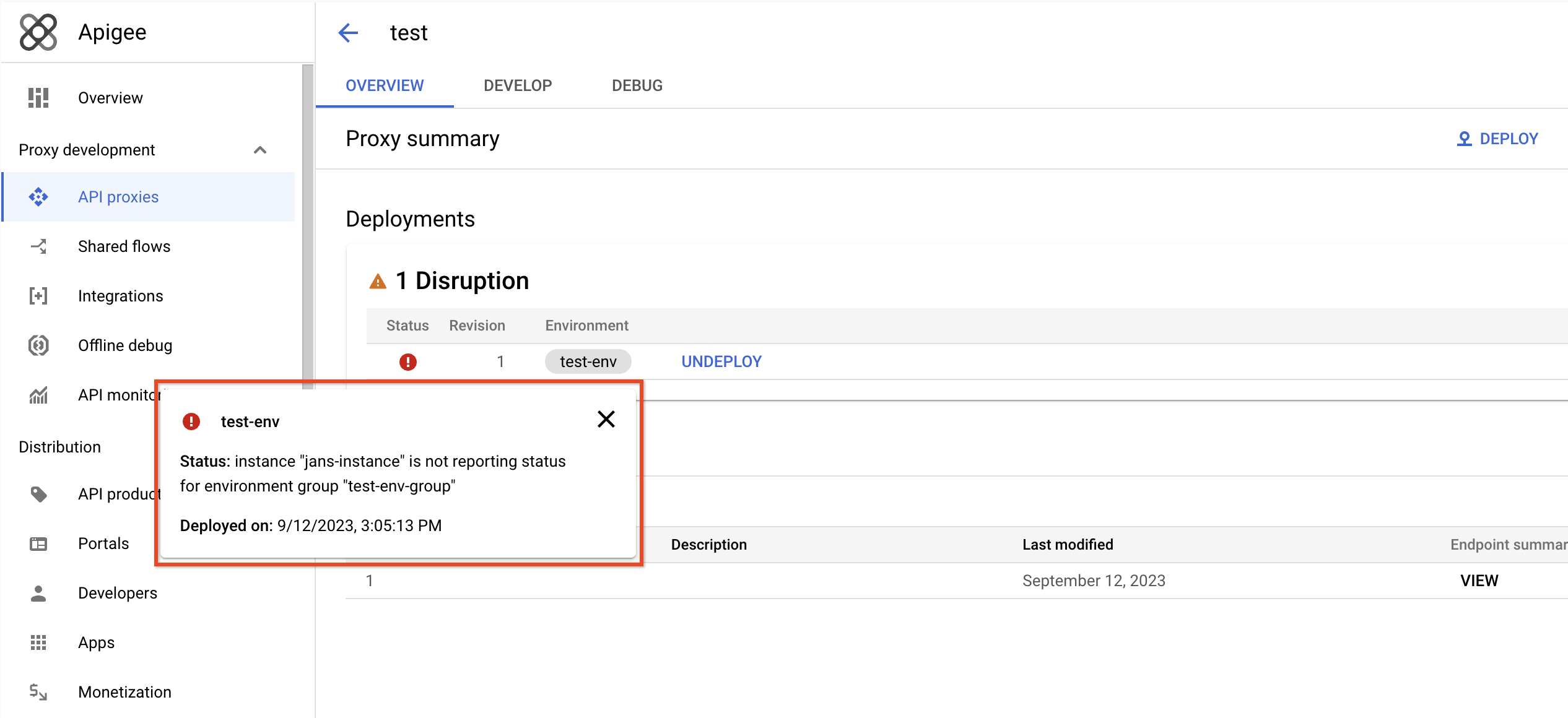
L'errore The Instance INSTANCE_NAME is not reporting status for environment group
ENV_GROUP_NAME viene visualizzato nel menu Proxy API nella scheda Panoramica quando passi il mouse sopra il punto esclamativo rosso visualizzato nella colonna Stato della sezione Deployment:
Possibili cause
| Causa | Descrizione |
|---|---|
Manca il selettore app: apigee-ingressgateway |
Quando utilizzi l'ingress Apigee, il file overrides.yaml deve avere il selettore app: apigee-ingressgateway nella sezione virtualhosts. |
ApigeeRoute inattivo o ambiente eliminato solo nel control plane |
Un ambiente o un deployment è stato rimosso dal control plane o dal cluster senza completare il workflow di eliminazione completo, lasciando risorse ApigeeRoute o dell'ambiente obsolete nel cluster. |
| Traffico di rete in uscita bloccato verso le API di Google | I nodi worker del cluster non possono stabilire connessioni in uscita alle API di autenticazione di Google e del control plane di Apigee su *.googleapis.com:443. |
| Il gateway in entrata o i pod di runtime non sono pronti | I pod apigee-ingressgateway non sono in esecuzione con tutti i container pronti (2/2) o i pod apigee-runtime non sono pronti (0/1) a causa di un controllo READINESS:VersionLoadProbe non riuscito. |
Causa: manca il selettore app: apigee-ingressgateway
Quando utilizzi il gateway in entrata Apigee, il file overrides.yaml include una sezione per la configurazione di virtualhosts in cui deve essere configurato il selettore app: apigee-ingressgateway.
Diagnosi
Innanzitutto, verifica di utilizzare il gateway in entrata Apigee disponibile con la versione 1.8 e successive di Hybrid (la seguente configurazione non funziona per Istio ASM gestito dal cliente). Nel file overrides.yaml che include il gruppo di ambiente menzionato nell'errore, individua la sezione virtualhosts e verifica se mancano i seguenti selettori:
  selector:
    app: apigee-ingressgateway
    ingress_name: INGRESS_NAME
Risoluzione
Modifica il file overrides.yaml in modo che la sezione virtualhosts[].selector sia simile al seguente esempio:
    virtualhosts:
    - name: my-environment-group
      sslCertPath: my-cert.crt
      sslKeyPath: my-cert.key
      selector:
        app: apigee-ingressgateway
        ingress_name: INGRESS_NAME
Dopo aver modificato il file overrides.yaml, applica la nuova configurazione utilizzando Helm:
Dry run:
helm upgrade ENV_GROUP_RELEASE_NAME apigee-virtualhost/ \
--namespace APIGEE_NAMESPACE \
--atomic \
--set envgroup=ENV_GROUP \
-f OVERRIDES_FILE \
--dry-run=server
Assicurati di includere tutte le impostazioni mostrate, tra cui --atomic, in modo che l'azione venga annullata in caso di errore.
L'installazione potrebbe essere stata configurata o meno utilizzando un ENV_GROUP_RELEASE_NAME diverso da ENV_GROUP. Per informazioni sulle impostazioni, consulta Installa Apigee hybrid utilizzando Helm.
Installa il grafico:
helm upgrade ENV_GROUP_RELEASE_NAME apigee-virtualhost/ \
--namespace APIGEE_NAMESPACE \
--atomic \
--set envgroup=ENV_GROUP \
-f OVERRIDES_FILE
Causa: ApigeeRoute non aggiornato o ambiente eliminato solo nel control plane
Quando un deployment di un ambiente o di un runtime viene rimosso dal control plane o dal cluster senza completare il workflow di eliminazione completo, nel cluster possono rimanere risorse ApigeeRoute o dell'ambiente obsolete. Quando apigee-watcher tenta di riconciliare il routing per il gruppo di ambienti e rileva un servizio Kubernetes, un deployment o un ambiente del control plane mancante, non può completare l'aggiornamento della route o segnalare lo stato del deployment al control plane.
Diagnosi
-
Controlla i log dei pod
apigee-watcherper verificare la presenza di errori relativi a servizi o ambienti mancanti:kubectl logs -n APIGEE_NAMESPACE -l app=apigee-watcher --since=2h
Cerca voci di log simili alle seguenti:
-
Un
ApigeeRouteinattivo fa riferimento a un servizio di runtime o a un deployment eliminato:{"level":"error","caller":"watcher/watcher.go:60","msg":"error during watch","name":"ingressstatus","error":"INTERNAL: NOT_FOUND: failed to get service: services \"apigee-runtime-ORG_ENV_HASH\" not found"}
-
Un ambiente è stato eliminato nel control plane, mentre le relative risorse di runtime rimangono nel cluster:
{"level":"error","caller":"watcher/watcher.go:60","msg":"error during watch","name":"ingress","error":"INVALID_ARGUMENT: err fetching environment data: NOT_FOUND: {\n \"error\": {\n \"code\": 404,\n \"message\": \"generic::not_found: resource organizations/ORG_NAME/environments/ENV_NAME not found\",\n \"status\": \"NOT_FOUND\"\n }\n}"}
-
-
Esamina le risorse
ApigeeRoutenel tuo spazio dei nomi (apigeeper impostazione predefinita) per identificare qualsiasi punto del percorso che punta a un servizio oApigeeDeploymentinesistente:kubectl get ApigeeRoute -n APIGEE_NAMESPACE kubectl describe ApigeeRoute APIGEE_ROUTE_NAME -n APIGEE_NAMESPACE
Risoluzione
-
Elimina la risorsa
ApigeeRoutenon valida:kubectl delete ApigeeRoute APIGEE_ROUTE_NAME -n APIGEE_NAMESPACE
-
Ricrea la configurazione della route applicando nuovamente il chart Helm
apigee-virtualhost:helm upgrade ENV_GROUP_RELEASE_NAME apigee-virtualhost/ \ -n APIGEE_NAMESPACE \ --atomic \ --set envgroup=ENV_GROUP \ -f OVERRIDES_FILE
-
Se un ambiente è stato eliminato solo nel control plane (causando
err fetching
      environment data: NOT_FOUND
), disinstalla la release Helm dell'ambiente (helm delete ENV_RELEASE_NAME -n APIGEE_NAMESPACE) e rimuovi l'ambiente dal fileoverrides.yamlcome descritto in Elimina ambienti.
Causa: traffico in uscita dalla rete verso le API di Google bloccato
Il componente apigee-synchronizer esegue il polling del control plane Apigee per scaricare i contratti di configurazione del runtime per i pod apigee-runtime e apigee-watcher si connette al control plane per recuperare la configurazione in entrata e segnalare lo stato del deployment. Se il traffico in uscita dai nodi worker del cluster alle API di Google è bloccato, questi componenti non possono autenticarsi o comunicare con il control plane.
Diagnosi
-
Controlla i log dei pod
apigee-synchronizerper verificare la presenza di errori di timeout di autenticazione e connessione:kubectl logs -n APIGEE_NAMESPACE -l app=apigee-synchronizer --since=2h
Cerca gli errori di timeout
GoogleAuthExceptiondurante il recupero di un token di accesso:"logger":"CONTRACT-REPLICATION","exceptionStackTrace":"com.google.auth.oauth2.GoogleAuthException: Error getting access token for service account: connect timed out, iss: SERVICE_ACCOUNT_EMAIL"
-
Controlla i log dei pod
apigee-watcherper verificare la presenza di errori di connettività del control plane:kubectl logs -n APIGEE_NAMESPACE -l app=apigee-watcher --since=2h
Cerca gli errori
control-plane connectivity test failedcon un timeout TCP per la porta443:{"level":"error","caller":"issuescan/cp_connectivity_scanner.go:68","msg":"control-plane connectivity test failed","organization":"ORG_NAME","error":"Get \"https://apigee.googleapis.com/v1/organizations/ORG_NAME\": oauth2: cannot fetch token: Post \"https://oauth2.googleapis.com/token\": dial tcp IP_ADDRESS:443: i/o timeout"}
Risoluzione
Verifica che le regole firewall in uscita, i gateway NAT, gli ACL di rete e le configurazioni del proxy di inoltro HTTP o HTTPS consentano ai nodi worker del cluster di raggiungere *.googleapis.com:443 (inclusi apigee.googleapis.com e oauth2.googleapis.com). Per l'elenco completo dei domini richiesti e i passaggi per la risoluzione dei problemi di connettività, consulta URL di Google Cloud da consentire per Hybrid e Nessuna connettività di rete tra il piano di runtime e il control plane.
Causa: i pod del gateway in entrata o del runtime non sono pronti
Per verificare e segnalare lo stato del deployment, apigee-watcher recupera i dump della configurazione di routing dai pod apigee-ingressgateway e controlla l'idoneità dei pod apigee-runtime. Se i pod del gateway in entrata non sono in esecuzione e pronti o se i pod di runtime non hanno caricato il contratto dell'ambiente, la generazione di report sullo stato del deployment non va a buon fine.
Diagnosi
-
Controlla lo stato dei pod
apigee-ingressgateway:kubectl get pods -n APIGEE_NAMESPACE -l app=apigee-ingressgateway
Verifica che tutti i pod
apigee-ingressgatewaysiano nello statoRunningcon i container2/2pronti. Se i pod del gateway in entrata non sono in esecuzione2/2,apigee-watchernon può recuperare il dump della configurazione di Envoy necessario per verificare il deployment. -
Controlla lo stato dei pod
apigee-runtime:kubectl get pods -n APIGEE_NAMESPACE -l app=apigee-runtime
Se i pod
apigee-runtimesonoRunning, ma non pronti (0/1), esamina gli eventi e i log dei pod:kubectl describe pod RUNTIME_POD_NAME -n APIGEE_NAMESPACE kubectl logs RUNTIME_POD_NAME -n APIGEE_NAMESPACE
Cerca errori del probe di idoneità (
Readiness probe failed: HTTP probe failed with
      statuscode: 500
) ed erroriREADINESS:VersionLoadProbeche indicano che il contratto di runtime non è caricato:{"level":"SEVERE","className":"com.apigee.probe.ProbeServiceImpl","severity":"SEVERE","message":"probe \"READINESS:VersionLoadProbe\" execution failed due to Version not loaded by Message Processor","logger":"ProbeServiceImpl"}
Risoluzione
Risolvi eventuali errori di avvio dei pod, vincoli delle risorse del cluster (limiti di CPU o memoria) o problemi di download del contratto del sincronizzatore in modo che i pod apigee-ingressgateway raggiungano lo stato pronto 2/2 e i pod apigee-runtime raggiungano lo stato pronto 1/1 prima di rifare il deployment. Per ulteriori passaggi per risolvere i problemi di idoneità di apigee-runtime, consulta la guida alla risoluzione dei problemi del processore di messaggi.
Riferimenti
- Mappatura degli host virtuali ai deployment dei gateway in entrata di Apigee
- Elimina gli ambienti
- URL di Google Cloud da consentire per Hybrid
- Guida alla risoluzione dei problemi del processore di messaggi