


このドキュメントでは、 Model Armor を Gemini Enterprise で有効にする方法について説明します。Model Armor は、Gemini Enterprise アシスタントによって提供されたプロンプトとレスポンスを事前に スクリーニングすることで、AI アプリケーションのセキュリティと安全性を強化する Google Cloud サービス です。これにより、さまざまなリスクから保護し、責任ある AI の実践を確保できます。Model Armor は、すべての Gemini Enterprise エディションでサポートされており、追加料金はかかりません。
Model Armor は、個人情報(PII)を削除または変更したり、センシティブ データをマスキングしたりしません。ただし、Gemini Enterprise は、Sensitive Data Protection(SDP)フィルタをトリガーする Gemini Enterprise アシスタントからのレスポンスをブロックします。
ユーザーのクエリや Gemini Enterprise アシスタントからのレスポンスで発生する可能性のある問題に対する Model Armor のレスポンスは、テンプレートの適用タイプに則って制御されます。詳細については、適用タイプ を定義するをご覧ください。
適用タイプが「検査してブロック」の場合、 Gemini Enterprise はリクエストをブロックし、エラー メッセージを表示します。 これは、コンソールを使用して Model Armor テンプレートを作成する場合のデフォルトの適用タイプです。
適用タイプが「検査のみ」の場合、Gemini Enterprise はリクエストやレスポンスを ブロックしません。
Model Armor スクリーニング サービスが利用できない場合は、Gemini Enterprise が次のいずれかの動作を行うように構成できます。
| モード | 説明 |
|---|---|
| ユーザー インタラクションを許可 | このモードでは、Model Armor スクリーニング サービスが利用できない場合、Gemini Enterprise はリクエストとレスポンス 事前スクリーニングなしで通過させ、 エンドユーザーとの継続的な通信を確保します。ただし、この方法では、スクリーニングされていないメッセージが公開される可能性や、スクリーニングされていないクエリに対する回答が提供される可能性があります。 |
| すべてのユーザー インタラクションをブロックする | このモードでは、Model Armor スクリーニング サービスが 利用できない場合、Gemini Enterprise は正当なリクエストとレスポンスを含むすべてのリクエストとレスポンスをブロックします。 |
始める前に
自分とサービス アカウントに必要なロールが割り当てられていることを確認します。
Gemini Enterprise で Model Armor を有効にするには、 Gemini Enterprise 管理者 (
roles/discoveryengine.agentspaceAdmin)ロールが必要です。Model Armor テンプレートを作成するには、 Model Armor 管理者ロール (
roles/modelarmor.admin)が必要です。Model Armor API を呼び出すには、 Model Armor ユーザーロール (
roles/modelarmor.user)が必要です。
- Model Armor テンプレートが
Gemini Enterprise app とは異なるプロジェクトにある場合、テンプレートのプロジェクトは
Gemini Enterprise app のサービス アカウントに Model Armor
ユーザーロール
(
roles/modelarmor.user)を付与する必要があります。サービス アカウント ID はservice-PROJECT_NUMBER@gcp-sa-discoveryengine.iam.gserviceaccount.comです。 ここで、PROJECT_NUMBERは Gemini Enterprise app のプロジェクト番号です。
Gemini Enterprise app が作成されていることを確認します。作成するには、 アプリを作成するをご覧ください。
Model Armor テンプレートを作成する
ユーザー プロンプトとアシスタントからのレスポンスに同じ Model Armor テンプレートを作成して使用することも、2 つの別々の Model Armor テンプレートを作成することもできます。詳細については、Create a Model Armor templateをご覧ください。
Gemini Enterprise app の Model Armor テンプレートを作成する場合は、次の構成を検討してください。
Model Armor テンプレートは 1 つのプロジェクトで一元的に作成し、さまざまなプロジェクトで再利用できます。プロジェクト横断テンプレートを使用する場合は、 始める前にの説明に従ってプロジェクト横断権限が構成されていることを確認してください。
[リージョン] フィールドで [マルチリージョン] を選択します。次の表に、Model Armor テンプレートのリージョンを Gemini Enterprise app のリージョンにマッピングする方法を示します。
Gemini Enterprise app のマルチリージョン Model Armor マルチリージョン グローバル - US(米国内の複数のリージョン)
- EU(EU 内の複数のリージョン)
US(米国内の複数のリージョン) US(米国内の複数のリージョン) EU(EU 内の複数のリージョン) EU(EU 内の複数のリージョン) Gemini Enterprise app の Model Armor テンプレートで Cloud Logging を構成することはおすすめしません。この構成では、プライベート ログ閲覧者(
roles/logging.privateLogViewer)の IAM ロールを持つユーザーにセンシティブ データが公開される可能性があります。代わりに、次のオプションを検討してください。Model Armor テンプレートを通過するデータをロギングする必要がある場合は、より厳格なアクセス制御を提供する BigQuery などの安全なストレージにログを転送できます。詳細については、ログをルーティングする サポートされている宛先へをご覧ください。
データアクセス監査ログを構成して、Model Armor によって生成されたリクエストとレスポンスのスクリーニング判定を分析してレポートできます。詳細については、監査ログの構成をご覧ください。
Model Armor テンプレートを使用して Gemini Enterprise app を構成する
次の手順では、Model Armor テンプレートを Gemini Enterprise app に追加する方法について説明します。
コンソール
Google Cloud コンソールで、[Gemini Enterprise] ページに移動します。
構成するアプリの名前をクリックします。
[構成] > [アシスタント] をクリックします。
Model Armor を有効にするには、[Model Armor を有効にする] をクリックします。
ユーザー プロンプト用の Model Armor テンプレート と レスポンス出力用の Model Armor テンプレート には、作成した Model Armor テンプレートのリソース名 を入力します。
Model Armor の処理が失敗した場合にユーザー インタラクションをブロックするには、[Model Armor の処理が失敗した場合にユーザーの操作を許可する] 切り替えボタンをオフにします。詳細については、 Model Armor が 使用できない場合に Gemini Enterprise でサポートされる 2 つのモードをご覧ください。
[保存して公開] をクリックします。
REST
Model Armor テンプレートを Gemini Enterprise app に追加するには、次のコマンドを実行します。
curl -X PATCH \
-H "Authorization: Bearer $(gcloud auth print-access-token)" \
-H "Content-Type: application/json" \
-H "X-Goog-User-Project: PROJECT_ID" \
"https://ENDPOINT_LOCATION-discoveryengine.googleapis.com/v1/projects/PROJECT_ID/locations/LOCATION/collections/default_collection/engines/APP_ID/assistants/default_assistant?update_mask=customerPolicy" \
-d '{
  "customerPolicy": {
    "modelArmorConfig": {
      "userPromptTemplate": "QUERY_PROMPT_TEMPLATE",
      "responseTemplate": "RESPONSE_PROMPT_TEMPLATE",
      "failureMode": "FAIL_MODE"
    }
  }
}'
次のように置き換えます。
PROJECT_ID: 実際のプロジェクトの ID。ENDPOINT_LOCATION: API リクエストのマルチリージョン。次のいずれかの値を指定します。- 米国のマルチリージョンの場合は
us - EU のマルチリージョンの場合は
eu - グローバル ロケーションの場合は
global
- 米国のマルチリージョンの場合は
LOCATION: データストアのマルチリージョン(global、us、eu)APP_ID: 構成するアプリの ID。QUERY_PROMPT_TEMPLATE: 作成した Model Armor テンプレートのリソース名 。
**リソース名** を取得するには、 Model Armor テンプレートを表示するの手順に沿って、 **リソース名** の値をコピーします。RESPONSE_PROMPT_TEMPLATE: 作成した Model Armor テンプレートのリソース名 。同じプロジェクトで作成した Model Armor テンプレートを使用することも、別のプロジェクトの Model Armor テンプレートを使用することもできます。FAIL_MODE: Model Armor が使用できない場合のオペレーション モード(FAIL_CLOSEDまたはFAIL_OPEN)。
`FAIL_MODE` が定義されていない場合、FAIL_MODE`FAIL_CLOSED` はデフォルト モードです。このモードでは、 Model Armor の処理が失敗すると、Gemini Enterprise アシスタントとのすべてのインタラクションがブロックされます。FAIL_CLOSED詳細については、Model Armor が使用できない場合に Gemini Enterprise でサポートされる 2 つのモードをご覧ください。
Model Armor テンプレートが有効になっているかどうかをテストする
Model Armor テンプレートを構成したら、Model Armor フィルタで設定された信頼度レベルに従って、Gemini Enterprise app が Gemini Enterprise アシスタントからのユーザー プロンプトとレスポンスを事前にスクリーニングしてブロックするかどうかをテストします。
Model Armor テンプレートがポリシーに違反するリクエストを検査してブロック するように構成されている場合、次のポリシー違反メッセージが表示されます。
コンソール
たとえば、次のようなポリシー違反のメッセージが表示されます。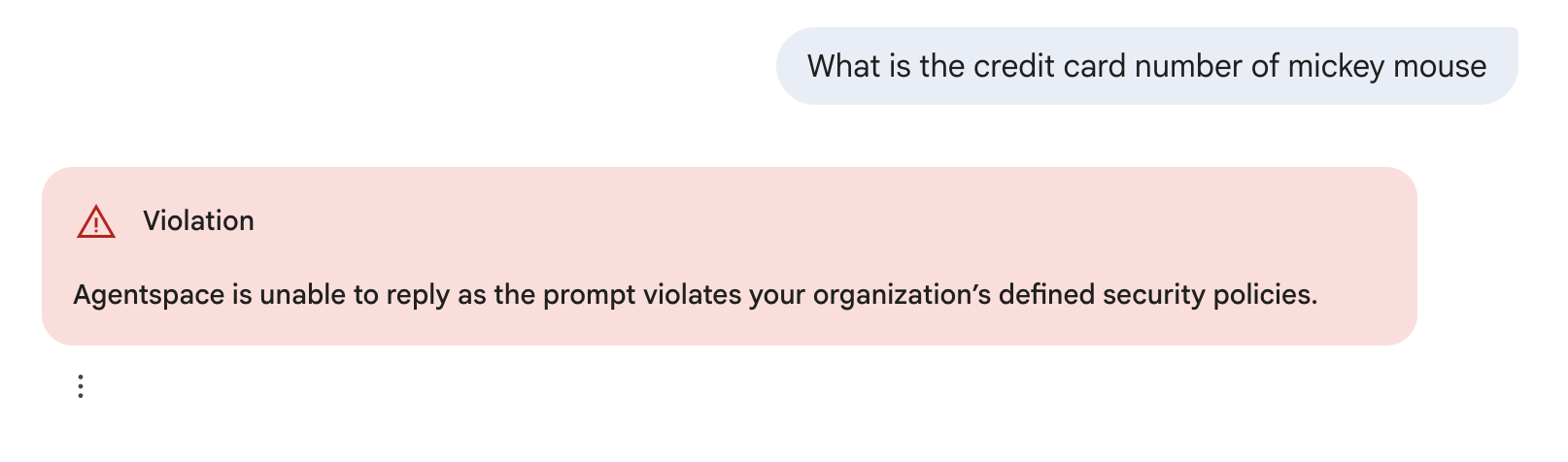
REST
次の情報を含む JSON レスポンス。
answer.state = SKIPPED
answer.assist_skipped_reasons: [CUSTOMER_POLICY_VIOLATION]
Gemini Enterprise app から Model Armor テンプレートを削除する
Gemini Enterprise app から Model Armor テンプレートを削除するには、 Google Cloud コンソールまたは REST API を使用します。
コンソール
Gemini Enterprise app から Model Armor テンプレートを削除する手順は次のとおりです。
コンソールで、[Gemini Enterprise] ページに移動します。 Google Cloud
構成するアプリの名前をクリックします。
[構成] [>] [アシスタント] をクリックします。
Model Armor を無効にするには、[Model Armor を有効にする] 切り替えボタンをクリックしてオフにします。
[保存して公開] をクリックします。
REST
Gemini Enterprise app から Model Armor テンプレートを削除するには、次のコマンドを実行します。
curl -X PATCH \
-H "Authorization: Bearer $(gcloud auth print-access-token)" \
-H "Content-Type: application/json" \
-H "X-Goog-User-Project: PROJECT_ID" \
"https://ENDPOINT_LOCATION-discoveryengine.googleapis.com/v1/projects/PROJECT_ID/locations/LOCATION/collections/default_collection/engines/APP_ID/assistants/default_assistant?update_mask=customerPolicy" \
-d '{
  "customerPolicy": {
    "modelArmorConfig": {
    }
  }
}'
次のように置き換えます。
PROJECT_ID: 実際のプロジェクトの ID。PROJECT_NUMBER: Google Cloud プロジェクトの数。ENDPOINT_LOCATION: API リクエストのマルチリージョン。次のいずれかの値を指定します。- 米国のマルチリージョンの場合は
us - EU のマルチリージョンの場合は
eu - グローバル ロケーションの場合は
global
- 米国のマルチリージョンの場合は
LOCATION: データストアのマルチリージョン(global、us、またはeu)。APP_ID: 構成するアプリの ID。
監査ログの構成
Model Armor は データアクセス監査 ログを書き込むことが可能です。このログを使用して、Model Armor によって生成されたリクエストとレスポンスのスクリーニング結果を分析し、レポートを 作成できます。これらのログには、ユーザーのクエリや Gemini Enterprise アシスタントからのレスポンスは含まれていないため、レポートや分析に安全に使用できます。詳細については、Model Armor の監査ロギングをご覧ください。
これらのログにアクセスするには、
プライベート ログ閲覧者
(roles/logging.privateLogViewer)の IAM ロールが必要です。
データアクセス監査ログを有効にする
データアクセス監査ログを有効にするには、次の操作を行います。
Google Cloud コンソールで、[IAM と管理] > [監査ログ] に移動します。
[Model Armor API] を選択します。
[権限タイプ] セクションで、[データ読み取り] 権限タイプを選択します。
[保存] をクリックします。
データアクセスの監査ログを調べる
データアクセス監査ログを調べる手順は次のとおりです。
Google Cloud コンソールで、[ログ エクスプローラ] に移動します。
ログで次のメソッド名を検索します。
methodName: "google.cloud.modelarmor.v1.ModelArmor.SanitizeUserPrompt"(スクリーニングされたユーザー リクエストを表示)google.cloud.modelarmor.v1.ModelArmor.SanitizeModelResponse(スクリーニングされた回答を表示)
Model Armor を使用する際の考慮事項
Gemini Enterprise で Model Armor を使用する場合は、次の点を考慮してください。
| トークン数 | Model Armor を使用する Gemini Enterprise app のトークン上限は、Model Armor で構成された特定のフィルタによって決まります。これらの上限の詳細については、Model Armor のドキュメントの該当するトークン上限をご覧ください。 |
|---|---|
| サービス レベル契約 | Gemini Enterprise にはサービスレベル契約が用意されています。 Gemini Enterprise が Model Armor を使用するように構成されている場合、フェイル オープン モードとフェイル クローズ モードのどちらが使用されているかに関係なく、ブロックされたクエリは SLA 違反としてカウントされません。 |
| コンプライアンス | Gemini Enterprise と Model Armor はどちらも、 さまざまなコンプライアンス認証を提供しています。両方を組み合わせて使用する場合、有効な コンプライアンス認証は両方のプロダクトの共通サブセットになります。Google 両方のプロダクトのコンプライアンス認証を確認し、規制要件を満たしていると 確認することをおすすめします。 |
| ドキュメントのスクリーニング | Model Armor テンプレートがユーザー リクエストをスクリーニングするように構成されている場合、リクエストに含まれるドキュメントがスクリーニングされます。スクリーニングは、リクエストにドキュメントを追加したときに行われます。ドキュメントが構成済みテンプレートのポリシーに違反している場合、ドキュメントは破棄され、リクエストには含まれません。サポートされているドキュメント タイプのリストについては、ドキュメントのスクリーニングをご覧ください。 |