


Scopri come iniziare a sviluppare codice utilizzando Posit Workbench e RStudio Pro con Cloud Workstations. Questa guida ti illustra la configurazione dell'ambiente, la creazione di una workstation e l'avvio di una sessione di RStudio Pro.
Prima di iniziare
Questa guida illustra i passaggi che gli amministratori devono seguire per configurare Cloud Workstations e quelli che gli sviluppatori devono seguire per utilizzare le workstation.
Per configurare Cloud Workstations, completa i seguenti passaggi:
- Accedi al tuo Google Cloud account. Se non conosci Google Cloud, crea un account per valutare le prestazioni dei nostri prodotti in scenari reali. I nuovi clienti ricevono anche 300 $di crediti senza costi per eseguire, testare ed eseguire il deployment dei carichi di lavoro.
-
In the Google Cloud console, on the project selector page, select or create a Google Cloud project.
Roles required to select or create a project
- Select a project: Selecting a project doesn't require a specific IAM role—you can select any project that you've been granted a role on.
-
Create a project: To create a project, you need the Project Creator role
(
roles/resourcemanager.projectCreator), which contains theresourcemanager.projects.createpermission. Learn how to grant roles.
-
If you're using an existing project for this guide, verify that you have the permissions required to complete this guide. If you created a new project, then you already have the required permissions.
-
Verify that billing is enabled for your Google Cloud project.
-
In the Google Cloud console, on the project selector page, select or create a Google Cloud project.
Roles required to select or create a project
- Select a project: Selecting a project doesn't require a specific IAM role—you can select any project that you've been granted a role on.
-
Create a project: To create a project, you need the Project Creator role
(
roles/resourcemanager.projectCreator), which contains theresourcemanager.projects.createpermission. Learn how to grant roles.
-
If you're using an existing project for this guide, verify that you have the permissions required to complete this guide. If you created a new project, then you already have the required permissions.
-
Verify that billing is enabled for your Google Cloud project.
-
Abilita l'API Cloud Workstations.
Ruoli richiesti per abilitare le API
Per abilitare le API, devi disporre dell'autorizzazione
serviceusage.services.enable. Se hai creato il progetto, probabilmente hai già questa autorizzazione tramite il ruolo Proprietario (roles/owner). In caso contrario, puoi ottenere questa autorizzazione tramite il ruolo Amministratore utilizzo servizi (roles/serviceusage.serviceUsageAdmin). Scopri come concedere i ruoli.
Ruoli obbligatori
Per ottenere le autorizzazioni necessarie per gestire e utilizzare le workstation, chiedi all'amministratore di concederti i seguenti ruoli IAM:
-
Crea e gestisci cluster e configurazioni di workstation:
Amministratore Cloud Workstations (
roles/workstations.admin) sul progetto -
Crea workstation utilizzando una configurazione:
Creator Cloud Workstations (
roles/workstations.workstationCreator) sul progetto o sulla configurazione della workstation -
Utilizza una workstation:
Utente Cloud Workstations (
roles/workstations.user) sulla workstation. Questa autorizzazione viene concessa automaticamente sulle workstation che crei.
Per saperne di più sulla concessione dei ruoli, consulta Gestisci l'accesso a progetti, cartelle e organizzazioni.
Potresti anche riuscire a ottenere le autorizzazioni richieste tramite i ruoli personalizzati o altri ruoli predefiniti.
Per una panoramica dettagliata di tutti i ruoli di Cloud Workstations, consulta Controllo dell'accesso con IAM.
Crea la configurazione della workstation
Per utilizzare Posit Workbench (incluso RStudio Pro), devi creare una configurazione della workstation per gli sviluppatori della tua organizzazione:
Trova il codice licenza di Posit Workbench e tienilo a portata di mano perché ti servirà in un passaggio successivo. Se hai bisogno di un codice licenza di Posit Workbench, contatta il tuo rappresentante di Posit Customer Success o invia un'email all'indirizzo sales@posit.co.
Segui le istruzioni per creare una configurazione della workstation.
Quando arrivi al passaggio Personalizzazione dell'ambiente, seleziona Editor di codice su immagini di base.
Nel menu Editor di codice, seleziona 'Posit Workbench (incluso RStudio Pro) fornito da terze parti'.
Fai clic sulla freccia di espansione arrow_drop_down nella sezione Opzioni container avanzate.
Vai alla sezione Variabili di ambiente, quindi fai clic su Aggiungi variabile.
Inserisci
RSW_LICENSEnel campo Chiave e incolla il codice licenza di Posit Workbench nel campo Valore.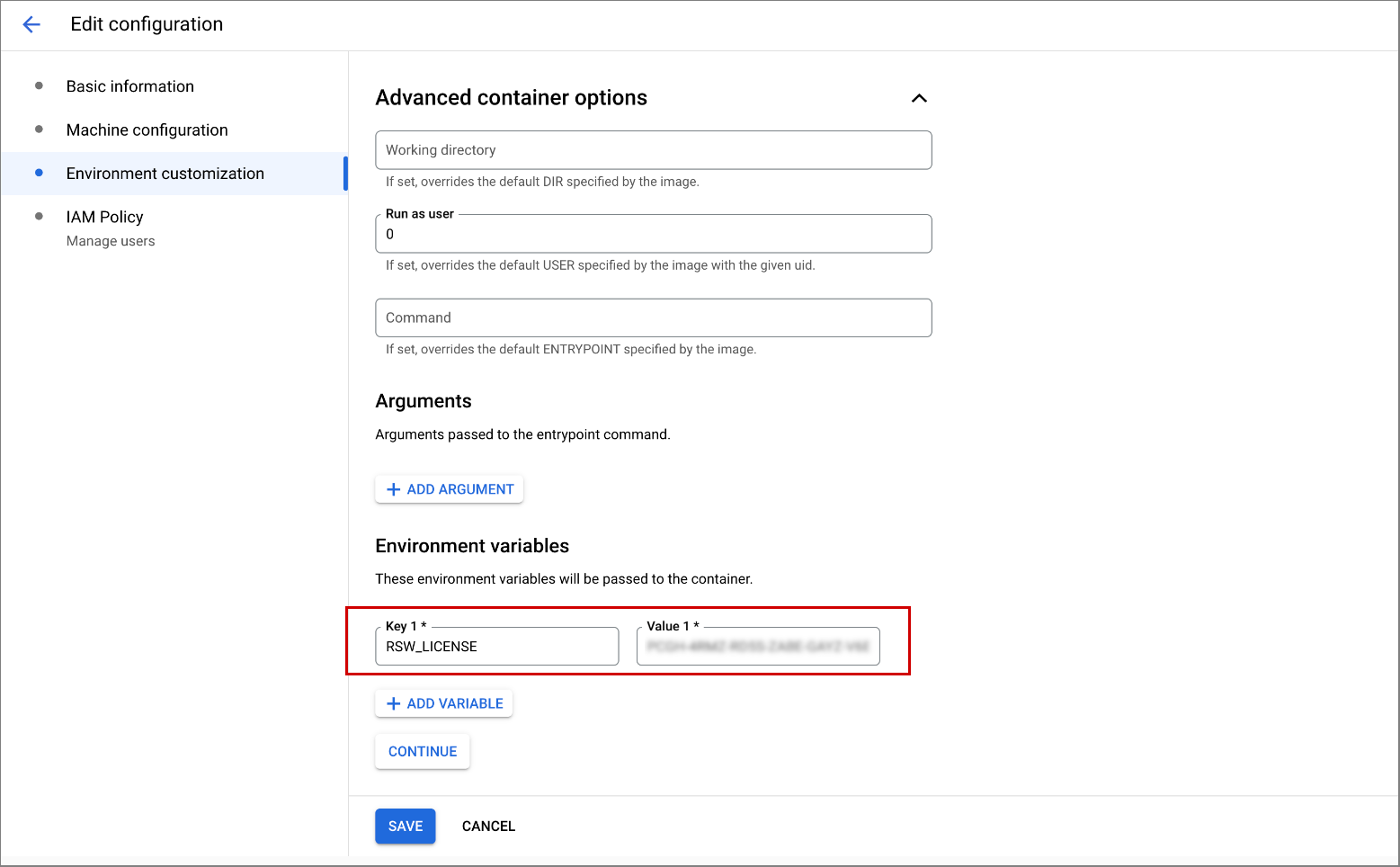
Fai clic su Continua.
Quando arrivi al passaggio Aggiungi utenti, concedi agli sviluppatori le autorizzazioni di accesso IAM di Cloud Workstations alla configurazione della workstation.
Per creare la configurazione di workstation e aggiungervi utenti, fai clic su Crea.
Se hai scelto di creare un nuovo cluster, questa operazione può richiedere fino a 20 minuti.
Gli sviluppatori del tuo team dovrebbero ora essere in grado di creare workstation con Posit Workbench.
Configura la workstation
Per creare una workstation:
Nella Google Cloud console, vai alla pagina Cloud Workstations > Workstation.
Fai clic su add_boxCrea.
Il link Crea potrebbe essere disabilitato se non esistono configurazioni nel progetto o se non hai le autorizzazioni per visualizzarle. Chiedi all'amministratore di Cloud Workstations della tua organizzazione di creare per te una configurazione della workstation.
Inserisci il Nome della workstation.
Segui le convenzioni di denominazione delle risorse di Compute Engine e scegli un nome univoco all'interno del cluster di workstation.
Fai clic sulla freccia di espansione arrow_drop_down nel campo Configurazione e seleziona la configurazione della workstation Posit Workbench (di terze parti).
Fai clic su
Crea per creare la workstation.
Avvia la workstation
Ora che hai creato la workstation, puoi avviarla e poi lanciarla per iniziare lo sviluppo:
- Fai clic su Workstation.
- Trova la workstation che hai creato nell'elenco delle workstation disponibili, seleziona la casella di controllo accanto e fai clic su Avvia. La workstation viene avviata e abbinata alla configurazione della workstation padre.
- Se ti viene chiesto di avviare la workstation, fai clic su Avvia per confermare. Lo stato diventa In fase di avvio e l'icona di stato refresh gira mentre è in corso l'operazione di avvio. L'avvio della workstation potrebbe richiedere alcuni minuti.
- Quando la workstation è pronta, lo stato diventa In esecuzione e l'icona di stato check_circle diventa un segno di spunta.
- Fai clic su Launch.
Avvia una sessione di RStudio Pro di Posit Workbench
L'esempio seguente mostra la pagina di benvenuto di Posit Workbench. La pagina potrebbe avere un aspetto diverso, a seconda di come la tua organizzazione definisce la configurazione della workstation:
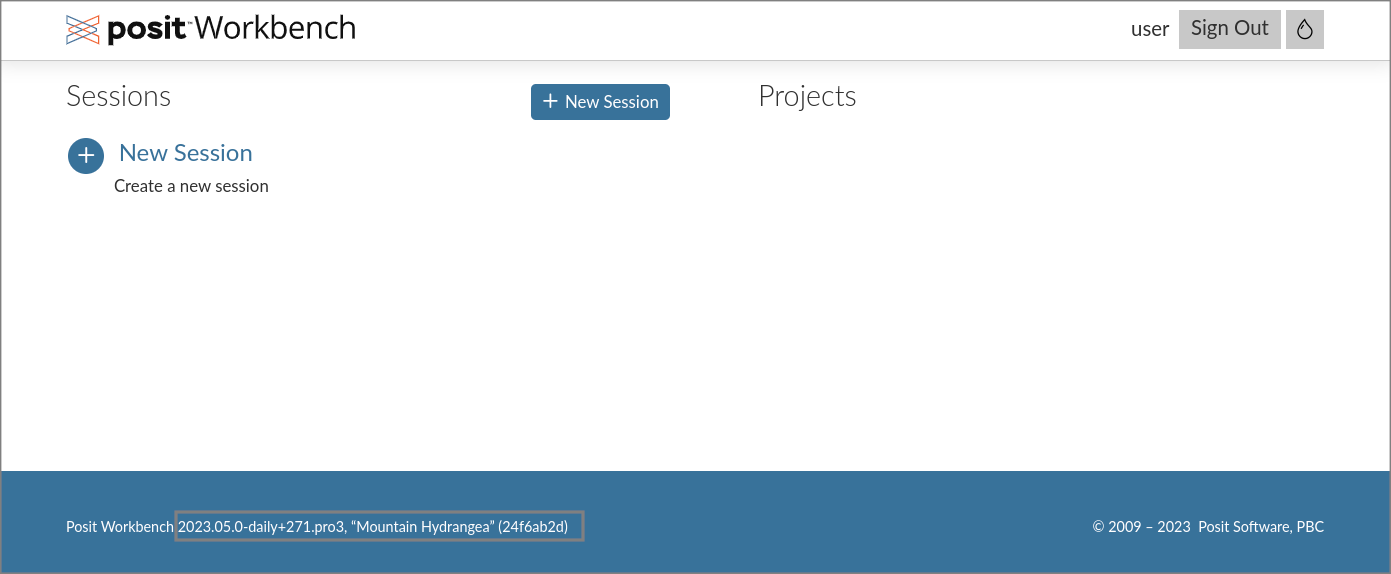
Fai clic su Nuova sessione.
Seleziona RStudio Pro come IDE e lascia Cluster impostato su Locale.
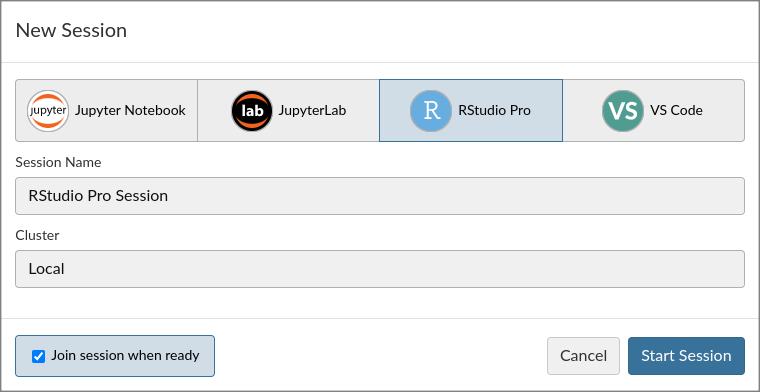
Per saperne di più su Posit Workbench e sugli IDE supportati, come Jupyter Notebook, JupyterLab e VS Code, consulta la documentazione di Posit.
Fai clic su Avvia sessione.
Attendi l'avvio della sessione e poi inizia a scrivere codice.
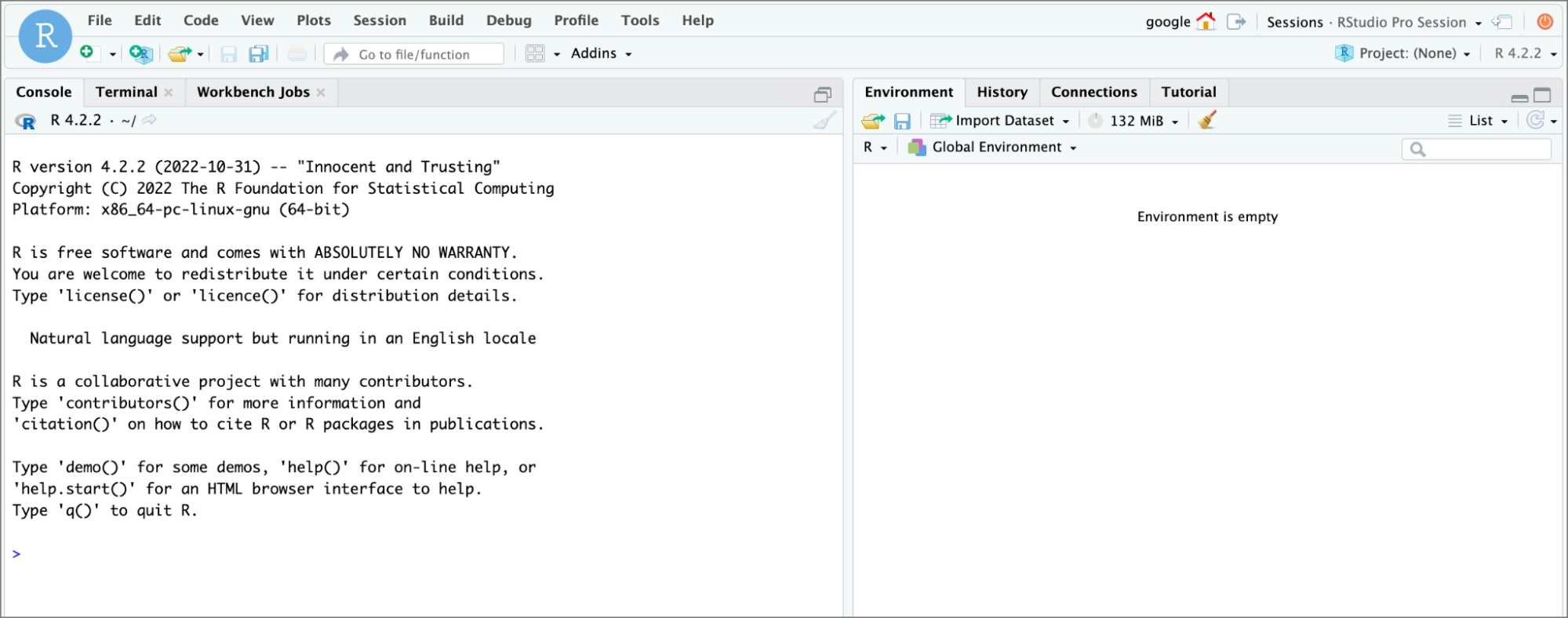
Carica file sulla workstation
Per caricare file dalla macchina locale alla workstation, fai clic su Carica.
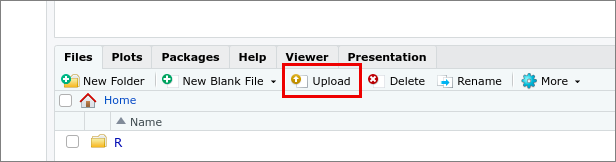
Seleziona la directory di destinazione in cui vuoi archiviare i file sulla workstation.
Fai clic su Scegli file per selezionare il file da caricare.
Per avviare il caricamento, fai clic su OK.
Per caricare più file o una directory, crea un file ZIP. Il file ZIP viene espanso dopo il caricamento.
Importa file dalla workstation
Per importare file dalla workstation, fai clic su Importa set di dati e seleziona il tipo di set di dati.
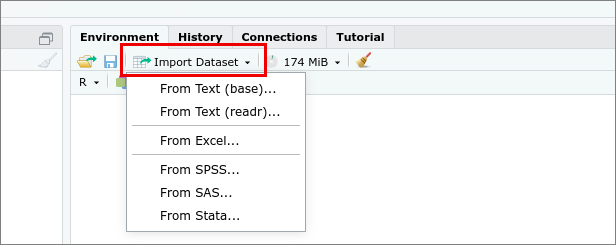
Vai al set di dati da importare dalla workstation e selezionalo.
L'IDE di Posit Workbench ha dipendenze da vari pacchetti R per diverse funzionalità. Ad esempio, se carichi un file Excel, è necessario installare determinati pacchetti. Se ti viene chiesto di installare i pacchetti richiesti, fai clic su Sì.
Per avviare l'importazione, fai clic su Importa.
Ricevi assistenza per i problemi di Posit Workbench
Se riscontri problemi con Posit Workbench o con l'immagine container di Posit Workbench, segnalali a Posit all'indirizzo support@posit.co.
Passaggi successivi
Scopri come personalizzare le immagini container in base alle esigenze della tua organizzazione.
Per saperne di più su Posit Workbench, consulta l'hub di documentazione di Posit Software.