


Le
immagini di base preconfigurate
fornite da Cloud Workstations contengono solo un ambiente minimale con IDE,
terminale Linux di base e strumenti di linguaggio e un server sshd. Per accelerare la
configurazione dell'ambiente di casi d'uso di sviluppo specifici, puoi creare immagini container personalizzate che estendono queste immagini di base per preinstallare strumenti e dipendenze ed eseguire script di automazione.
Per le immagini container personalizzate, ti consigliamo di configurare una pipeline per ricompilare automaticamente queste immagini quando l'immagine di base di Cloud Workstations viene aggiornata, oltre a eseguire uno strumento di scansione dei container come Artifact Analysis per esaminare eventuali dipendenze aggiuntive che hai aggiunto. Sei responsabile della manutenzione e dell'aggiornamento dei pacchetti e delle dipendenze personalizzati aggiunti alle immagini personalizzate.
Prima di iniziare
Hai bisogno di una macchina con strumenti per creare immagini container come Docker e per eseguire il push delle immagini in Artifact Registry utilizzando Google Cloud CLI. Puoi utilizzare Cloud Workstations o Cloud Shell Editor per eseguire questi passaggi, in cui questi strumenti sono preinstallati.
Seleziona l'immagine di base che vuoi utilizzare dall'elenco delle immagini di base supportate, ad esempio
us-central1-docker.pkg.dev/cloud-workstations-images/predefined/code-oss:latest.In alternativa, puoi utilizzare la tua immagine container o immagini container esterne seguendo le istruzioni per utilizzare la tua immagine container.
Crea una cartella come
CUSTOM_IMAGE_FOLDERe un Dockerfile all'interno di questa cartella che estende l'immagine di base selezionata, come mostrato negli esempi che seguono.
Struttura dell'immagine di base di Cloud Workstations
Le immagini di base di Cloud Workstations condividono la seguente struttura definita:
- Il file entrypoint dell'immagine di base è impostato su
/google/scripts/entrypoint.sh. All'avvio, le immagini di base eseguono i file in
/etc/workstation-startup.d/*in ordine lessicografico per inizializzare l'ambiente della workstation.I file e il loro comportamento sono i seguenti:
000_configure-docker.sh: configura ed esegue Docker all'interno della workstation.010_add-user.sh: crea l'utente predefinito in Cloud Workstations.Poiché il disco permanente è collegato dinamicamente al container, gli utenti devono essere aggiunti all'avvio della workstation, non nel Dockerfile.
020_start-sshd.sh: avvia il serviziosshdnel container.030_customize-environment.sh: esegue/home/user/.workstation/customize_environmentcomeuser.110_start-$IDE.sh: avvia l'IDE per l'immagine.
Cloud Workstations archivia le immagini Docker nella home directory in
/home/.docker_datain modo che le immagini vengano conservate tra le sessioni.
Per aggiungere funzionalità aggiuntive durante l'avvio della workstation, aggiungi gli script nella directory /etc/workstation-startup.d/:
Per impostazione predefinita, gli script in questa directory vengono eseguiti come root. Per eseguire gli script come un utente diverso, utilizza il comando
runuser.Poiché gli script vengono eseguiti in ordine lessicografico, ti consigliamo di anteporre agli script un numero di tre cifre maggiore di 200.
In alternativa, se non vuoi estendere un'immagine delle workstation, puoi creare uno script customize_environment nella tua home directory.
Modifiche alla home directory
Quando la configurazione della workstation specifica una home directory permanente
(che è il comportamento predefinito), un disco permanente che supporta la home directory
viene collegato dinamicamente al container in fase di runtime. Questo processo sovrascrive
le modifiche apportate alla directory /home al tempo di compilazione dell'immagine container.
Per conservare gli aggiornamenti, modifica la directory /home in fase di runtime del container
aggiungendo uno script nella directory /etc/workstation-startup.d
o aggiungendo la configurazione per utente nella directory /etc/profile.d.
Per velocizzare la procedura, valuta la possibilità di eseguire lo script di configurazione come processo in background (aggiungi una e commerciale, &, alla fine del comando) per evitare di bloccare l'avvio del container.
Di seguito sono riportati alcuni esempi di configurazione in fase di compilazione che devono essere spostati nel runtime del container:
- Configurazione di
gitper utente gitrepository clonati nella home directory- Configurazione diretta dell'utente, ad esempio inserimento di file in una directory
$HOME/.config - Creazione utente
Creazione e modifica degli utenti
Poiché il disco permanente viene collegato dinamicamente al container in fase di runtime,
gli utenti devono essere aggiunti all'avvio della workstation, non nel Dockerfile. Per modificare
o creare utenti aggiuntivi, ti consigliamo di aggiornare
/etc/workstation-startup.d/010_add-user.sh o
creare uno script personalizzato che venga eseguito all'avvio.
Inoltre, puoi modificare il profilo bash predefinito per gli utenti aggiornando
i file in /etc/profile.d.
Aggiornare le chiavi Secure APT preconfigurate
Le immagini di base di Cloud Workstations sono preinstallate con una serie di strumenti ottenuti
da vari repository di terze parti utilizzando Secure APT. Nell'ambito del processo di installazione, le chiavi pubbliche fornite dai proprietari del repository vengono importate utilizzando gpg e inserite in singoli file in /usr/share/keyrings/. Questi file
fanno riferimento ai file list corrispondenti in /etc/apt/sources.list.d/.
In questo modo, apt può verificare l'integrità di un determinato repository quando
interagisce con esso.
A volte, i proprietari di repository di terze parti possono decidere di modificare la chiave pubblica
utilizzata per convalidare l'integrità del repository, il che causa la visualizzazione di un errore da parte di apt quando interagisce con il repository. Per risolvere questo potenziale problema,
puoi utilizzare /google/scripts/refresh-preinstalled-apt-keys.sh, che
recupera le versioni più recenti delle chiavi pubbliche preinstallate e le reimporta.
Puoi anche eseguire questo script direttamente nel tuo Dockerfile personalizzato prima di
eseguire apt-get update:
# Refresh the preinstalled APT keys
RUN /google/scripts/refresh-preinstalled-apt-keys.sh

RUN apt-get update
Elenco delle versioni dell'IDE installate
Diverse immagini di base di Cloud Workstations sono preinstallate con un IDE. Per
comodità, consulta lo script /google/scripts/preinstalled-ide-versions.sh
incluso, che elenca il nome e le informazioni sulla versione degli IDE installati
nell'immagine.
Disattivare i privilegi di root sudo
L'utente workstation predefinito dispone dei privilegi di accesso root sudo in questi contenitori. Per disattivare l'accesso root al container Docker, imposta la variabile di ambiente CLOUD_WORKSTATIONS_CONFIG_DISABLE_SUDO su true quando crei la configurazione della workstation.
Per impostare questa variabile di ambiente tramite la console Google Cloud durante la creazione della configurazione della workstation:
- Quando crei la configurazione della workstation, completa la configurazione per le informazioni di base e la configurazione della macchina.
- Nella finestra di dialogo Personalizzazione ambiente, espandi la sezione Opzioni container avanzate e seleziona Variabili di ambiente.
- Fai clic su AggiungiAggiungi variabile.
- Inserisci
CLOUD_WORKSTATIONS_CONFIG_DISABLE_SUDOetruecome valore.
Personalizzare senza estendere un'immagine
Per comodità, tutte le immagini di base di Cloud Workstations verificano la presenza di
un file eseguibile che si trova in /home/user/.workstation/customize_environment
e, se esiste, lo eseguono in background come user. In questo modo puoi
eseguire qualsiasi script o binario all'avvio. A differenza di .profile o .bashrc, lo script viene eseguito una sola volta all'avvio della workstation, anziché una volta per ogni accesso alla shell.
Poiché lo script customize_environment viene eseguito come user, assicurati di aggiornare
le autorizzazioni in base alle necessità durante la scrittura dello script. Ad esempio, se vuoi
installare Emacs ogni volta che la workstation si avvia, i contenuti di
customize_environment potrebbero essere simili ai seguenti:
#!/bin/bash
sudo apt-get update
sudo apt-get install -y emacs
I log di esecuzione per customize_environment sono disponibili nel container all'indirizzo
/var/log/customize_environment e vengono scritti anche nei
log di output del container.
Se l'esecuzione di customize_environment va a buon fine, viene creato un file in
/var/run/customize_environment_done. Poiché customize_environment viene eseguito in
parallelo con l'avvio della workstation, i pacchetti installati dallo script possono essere
disponibili già pochi istanti dopo l'avvio della workstation.
Prevenire i timeout per inattività
Per comodità, tutte le immagini di base di Cloud Workstations includono uno script preinstallato
in /google/scripts/keep_alive.sh. Questo script invia messaggi keep-alive regolari, che possono impedire l'arresto della workstation a causa di timeout di inattività quando esegui processi in background senza interazione diretta.
Utilizzare la tua immagine container
Puoi anche utilizzare la tua immagine container o immagini container esterne, purché siano basate su Linux ed eseguano un processo di blocco all'avvio del container.
Quando configuri il Dockerfile, l'istruzione ENTRYPOINT deve eseguire un processo di blocco come sleep infinity in modo che il container continui a essere eseguito anziché uscire immediatamente. In alternativa, nella configurazione della workstation puoi impostare il campo config.container.args per specificare un processo di blocco.
Quando utilizzi la tua immagine container, tieni presente quanto segue:
Cloud Workstations non richiede script aggiuntivi dall'immagine di base di Cloud Workstations.
Tuttavia, puoi esaminare gli script nella directory
/etc/workstation-startup.d/all'interno di un container che esegue l'immagine di base di Cloud Workstations. I nomi dei file indicano la funzione di ogni script.Ti consigliamo di eseguire un server SSH nel container. Consulta
/etc/workstation-startup.d/020_start-sshd.shnell'immagine di base predefinita per scoprire come Cloud Workstations configura questa impostazione per impostazione predefinita.Ti consigliamo di eseguire l'IDE o il server web predefinito sulla porta
80.
Google Cloud fornisce immagini di base standard che puoi utilizzare per creare un'immagine container completamente personalizzata.
Estendere le immagini di base di Cloud Workstations
Quando estendi un'immagine di base di Cloud Workstations per creare un'immagine personalizzata per l'ambiente workstation, puoi adottare tre approcci:
- Aggiorna il tuo
Dockerfileper includere eventuali asset statici aggiuntivi che vuoi aggiungere. - Aggiungi altri file eseguibili in
/etc/workstation-startup.d/per personalizzare il container in esecuzione. I file in questa directory vengono eseguiti automaticamente in ordine lessicografico all'avvio del container, quindi puoi aggiungere un prefisso al nome file per eseguirlo al momento opportuno durante l'avvio della workstation. - Esegui l'override di
ENTRYPOINTnel Dockerfile per personalizzare completamente l'avvio del container.
Esempi di Dockerfile personalizzati
Questa sezione fornisce scenari di esempio e istruzioni per creare i tuoi Dockerfile.
Immagine container con emacs preinstallato
Per creare un'immagine container con emacs preinstallato, esegui i seguenti
comandi:
FROM us-central1-docker.pkg.dev/cloud-workstations-images/predefined/code-oss:latest

RUN sudo apt update
RUN sudo apt install -y emacs
Immagine container con personalizzazione dell'utente
Per personalizzare un'immagine container:
Crea uno script in
/etc/workstation-startup.d/*che viene eseguito dopo010_add-user.sh, ad esempio011_customize-user.sh:#!/bin/bash # Create new group groupadd $GROUP # Add the user to a new group usermod -a -G $GROUP $USERNAMESostituisci
$GROUPcon il nuovo nome del gruppo e$USERNAMEcon il nome utente dell'utente.Supponendo che tu abbia chiamato lo script
011_customize-user.sh, aggiungi quanto segue all'immagine nel Dockerfile e rendilo eseguibile:FROM us-central1-docker.pkg.dev/cloud-workstations-images/predefined/code-oss:latest COPY 011_customize-user.sh /etc/workstation-startup.d/ RUN chmod +x /etc/workstation-startup.d/011_customize-user.sh
Immagine container che imposta le variabili di ambiente del container nelle sessioni SSH
Le variabili di ambiente impostate a livello di configurazione della workstation o di workstation vengono trasmesse ai sottoprocessi diretti utilizzando il comando entrypoint. Ciò include l'IDE nelle immagini di base preconfigurate. Tuttavia, le sessioni SSH non sono processi secondari del punto di ingresso e non hanno queste variabili di ambiente personalizzate impostate.
Per impostare queste variabili di ambiente nelle sessioni SSH, configura un'immagine container personalizzata che trasmetta queste variabili di ambiente dal comando di punto di ingresso del container al file /etc/environment.
Per farlo, segui questi passaggi:
Crea uno script in
/etc/workstation-startup.d/*che viene eseguito dopo010_add-user.sh, ad esempio011_add-ssh-env-variables.sh:#!/bin/bash # echo "CUSTOM_ENV_VAR=$CUSTOM_ENV_VAR" >> /etc/environmentSostituisci
CUSTOM_ENV_VARcon il nome della variabile di ambiente prevista.Supponendo che tu abbia chiamato lo script
011_add-ssh-env-variables.sh, aggiungi quanto segue all'immagine nel Dockerfile e rendilo eseguibile:FROM us-central1-docker.pkg.dev/cloud-workstations-images/predefined/code-oss:latest COPY 011_add-ssh-env-variables.sh /etc/workstation-startup.d/ RUN chmod +x /etc/workstation-startup.d/011_add-ssh-env-variables.sh
Immagine container che abilita l'inoltro X11 per le sessioni SSH
L'inoltro X11 ti consente di avviare applicazioni remote e inoltrare la visualizzazione dell'applicazione a una macchina locale.
Per creare un'immagine container che consenta l'inoltro X11, modifica il file di configurazione del daemon OpenSSH (/etc/ssh/sshd_config) fornito dalle immagini di base di Cloud Workstations aggiungendo X11Forwarding yes (per consentire l'inoltro X11) e AddressFamily inet (per garantire che venga utilizzato solo IPv4). Per saperne di più su queste parole chiave, consulta le pagine web di OpenBSD su AddressFamily e X11Forwarding.
Ecco un Dockerfile di esempio che apporta le modifiche necessarie:
FROM us-central1-docker.pkg.dev/cloud-workstations-images/predefined/code-oss:latest

# Permit X11 forwarding using only IPv4
RUN cat >> /etc/ssh/sshd_config <<-EOF

AddressFamily inet
X11Forwarding yes
EOF
Copia Code OSS per Cloud Workstations in un'altra immagine container
Una build multifase ti consente di utilizzare più istruzioni FROM
nel Dockerfile. Ogni istruzione FROM può utilizzare una base diversa e consente
la copia degli artefatti tra le fasi di build. Per aggiungere Code OSS per Cloud Workstations a un'altra immagine container, utilizza una build multifase per copiare la cartella dell'applicazione /opt/code-oss nell'immagine. Se vuoi avviare Code OSS per Cloud Workstations
all'avvio del container, copia anche lo script /etc/workstation-startup.d/110_start-code-oss.sh
nel container.
Ecco un Dockerfile di esempio che copia Code OSS nell'immagine JetBrains IntelliJ Ultimate. A questo punto puoi interagire con uno dei due IDE:
FROM us-central1-docker.pkg.dev/cloud-workstations-images/predefined/code-oss:latest as code-oss-image

FROM us-central1-docker.pkg.dev/cloud-workstations-images/predefined/jetbrains-intellij:latest

# Copy Code OSS for Cloud Workstations and startup scripts into our custom image
COPY --from=code-oss-image /opt/code-oss /opt/code-oss
COPY --from=code-oss-image /etc/workstation-startup.d/110_start-code-oss.sh /etc/workstation-startup.d/110_start-code-oss.sh

# Use the existing entrypoint script which will execute all scripts in /etc/workstation-startup.d/
ENTRYPOINT ["/google/scripts/entrypoint.sh"]
Immagine container che preinstalla le estensioni IDE in Code OSS per Cloud Workstations per lo sviluppo Java
Per creare un'immagine container che preinstalli le estensioni IDE in Code OSS per Cloud Workstations per lo sviluppo Java al tempo di compilazione, esegui i seguenti comandi:
FROM us-central1-docker.pkg.dev/cloud-workstations-images/predefined/code-oss:latest

RUN wget https://open-vsx.org/api/vscjava/vscode-java-debug/0.40.1/file/vscjava.vscode-java-debug-0.40.1.vsix && \
unzip vscjava.vscode-java-debug-0.40.1.vsix "extension/*" &&\
mv extension /opt/code-oss/extensions/java-debug

RUN wget https://open-vsx.org/api/vscjava/vscode-java-dependency/0.19.1/file/vscjava.vscode-java-dependency-0.19.1.vsix && \
unzip vscjava.vscode-java-dependency-0.19.1.vsix "extension/*" &&\
mv extension /opt/code-oss/extensions/java-dependency

RUN wget https://open-vsx.org/api/redhat/java/1.6.0/file/redhat.java-1.6.0.vsix && \
unzip redhat.java-1.6.0.vsix "extension/*" &&\
mv extension /opt/code-oss/extensions/redhat-java

RUN wget https://open-vsx.org/api/vscjava/vscode-maven/0.35.2/file/vscjava.vscode-maven-0.35.2.vsix && \
unzip vscjava.vscode-maven-0.35.2.vsix "extension/*" &&\
mv extension /opt/code-oss/extensions/java-maven

RUN wget https://open-vsx.org/api/vscjava/vscode-java-test/0.35.0/file/vscjava.vscode-java-test-0.35.0.vsix && \
unzip vscjava.vscode-java-test-0.35.0.vsix "extension/*" &&\
mv extension /opt/code-oss/extensions/java-test

RUN chmod a+rwx -R /opt/code-oss/extensions/
Se pre-installi le estensioni, queste vengono considerate estensioni integrate.
Non potrai aggiornare queste estensioni e potrebbero non essere visualizzate nella sezione
installata del  Marketplace delle estensioni.
Tuttavia, puoi trovare le estensioni integrate cercando
Marketplace delle estensioni.
Tuttavia, puoi trovare le estensioni integrate cercando
@builtin.
Un altro modo per installare le estensioni all'avvio è eseguire uno script di avvio.
Ad esempio, includi il seguente script di avvio in
/etc/workstation-startup.d/120_install_extensions.sh:
sudo -u user /opt/code-oss/bin/codeoss-cloudworkstations --install-extension vscjava.vscode-java-debug@0.40.1 \
--install-extension vscjava.vscode-java-dependency@0.19.1  \
--install-extension redhat.java@1.6.0 \
--install-extension vscjava.vscode-maven@0.35.2 \
--install-extension vscjava.vscode-java-test@0.35.0
Se utilizzi questo metodo, l'estensione viene visualizzata nel
Marketplace di estensioni e puoi
eseguire l'aggiornamento da lì.
Installare IDE e plug-in JetBrains nelle immagini di base
Quando personalizzi le immagini Docker per le configurazioni delle workstation, puoi installare IDE e plug-in JetBrains, ad esempio Cloud Code for IntelliJ, nell'immagine di base. Le immagini di base di Cloud Workstations per i prodotti JetBrains includono i seguenti script per aiutarti a:
jetbrains-installer.sh: installa gli IDE JetBrainsplugin-installer.sh: installa plug-in, ad esempio Cloud Code for IntelliJ
Utilizza questi script in base alle necessità per personalizzare l'immagine di base, per chiamarli con uno script di avvio o per eseguirli dopo l'avvio della workstation.
Script di installazione
Per visualizzare i file di origine degli script jetbrains-installer.sh e plugin-installer.sh, avvia una workstation utilizzando una configurazione della workstation che utilizza una delle immagini predefinite di JetBrains, connettiti alla workstation tramite JetBrains Gateway o SSH e poi sfoglia i file di script nella directory installer-scripts, che si trova nella directory principale.
Ti consigliamo di eseguire questi script durante il tempo di compilazione del container. Evita di eseguirli in una workstation già avviata.
Utilizza lo script di installazione del plug-in
Lo script plugin-installer.sh utilizza la seguente sintassi:
plugin-installer.sh [-v VERSION] [-d DESTINATION-DIRECTORY] [-c CHECKSUM] [-f] PLUGIN_ID
Sostituisci quanto segue:
VERSION: numero di versione facoltativo del plug-in da installare.DESTINATION-DIRECTORY: directory facoltativa in cui deve essere installato il plug-in. Se non specificata, viene utilizzata la directory di lavoro.CHECKSUM: checksum SHA-256 facoltativo del plug-in richiesto.-f: se specificato, qualsiasi plug-in esistente verrà sovrascritto.PLUGIN_ID: l'identificatore numerico del plug-in richiesto dal marketplace JetBrains. Ad esempio, per aggiungere Dart utilizza6351come PLUGIN_ID. Per aggiungere Cloud Code for IntelliJ, utilizza8079come PLUGIN_ID.
Ad esempio, per installare l'ultima versione del plug-in Dart in IntelliJ, esegui questo comando:
/installer-scripts/plugin-installer.sh -d /opt/ideaIU/plugins/ 6351
Utilizza lo script di installazione di JetBrains
Ti consigliamo di utilizzare lo script di installazione di JetBrains quando estendi un'immagine di base preconfigurata per gli IDE JetBrains.
Lo script jetbrains-installer.sh utilizza la seguente sintassi:
jetbrains-installer.sh IDE [ pinned|latest ]
Sostituisci quanto segue:
IDE: l'IDE JetBrains da installare. Devi utilizzare una delle seguenti abbreviazioni IDE:IDE Prodotto installato clCLion clionCLion goGoLand golandGoLand iiuIntellij Ultimate intellijIntellij Ultimate pcpPyCharm Professional pycharmPyCharm Professional psPHPStorm phpstormPHPStorm rdPilota riderPilota rmRubyMine rubymineRubyMine wsWebStorm webstormWebStorm pinned|latest: (facoltativo) utilizza la versione bloccata o più recente dell'IDE. Il valore predefinito èlatest.
Ad esempio, per installare l'ultima versione di Clion, esegui questo comando:
/installer-scripts/jetbrains-installer.sh clion
Personalizza i file di configurazione dell'IDE JetBrains
Se nella configurazione delle workstation è specificata una home directory persistente, le immagini di base di Cloud Workstations con gli IDE JetBrains mantengono automaticamente i file di configurazione $IDE.vmoptions e $IDE.properties. Per ignorare la posizione predefinita di questi file, specifica
la variabile di ambiente CLOUD_WORKSTATIONS_JETBRAINS_PERISTED_CONFIG_DIR.
Per saperne di più, consulta
/etc/workstation-startup.d/120_persist-jetbrains-configs.sh in qualsiasi
immagine di base JetBrains per scoprire
come Cloud Workstations configura questa impostazione per impostazione predefinita.
Estendi un'immagine Docker di base con Cloud Code for IntelliJ
Il seguente snippet di Dockerfile estende un'immagine Docker di base con
Cloud Code per IntelliJ includendo 8079 come identificatore del plug-in richiesto.
L'esempio specifica anche facoltativamente version 22.9.3-222 come numero di versione, /opt/ideaIU/plugins/ come directory di destinazione e 89628279ed9042c526a81facc09bf53f8fb8b83b4595b0d329d94c1611e0c379 come checksum:
...
# Install IDE and Plugins
RUN bash /installer-scripts/jetbrains-installer.sh intellij pinned && \
  # Install Cloud Code - https://plugins.jetbrains.com/plugin/8079-cloud-code
  bash /installer-scripts/plugin-installer.sh \
      -v 22.9.3-222 \
      -d /opt/ideaIU/plugins/ \
      -c 89628279ed9042c526a81facc09bf53f8fb8b83b4595b0d329d94c1611e0c379 \
      8079

# Register IDE with JetBrains Gateway
RUN echo 'runuser user -c "/opt/ideaIU/bin/remote-dev-server.sh registerBackendLocationForGateway"' > /etc/workstation-startup.d/110_register-intellij-with-gateway.sh \
    echo 'echo "IntelliJ-Ultimate ready for incoming gateway connection"' >> /etc/workstation-startup.d/110_register-intellij-with-gateway.sh
...
Installare estensioni IDE aggiuntive in Code OSS per Cloud Workstations
Trova altre estensioni IDE nel
registro Open VSX.
Puoi anche trovare l'URL del file .vsix copiando l'URL dal link
Download per qualsiasi estensione.
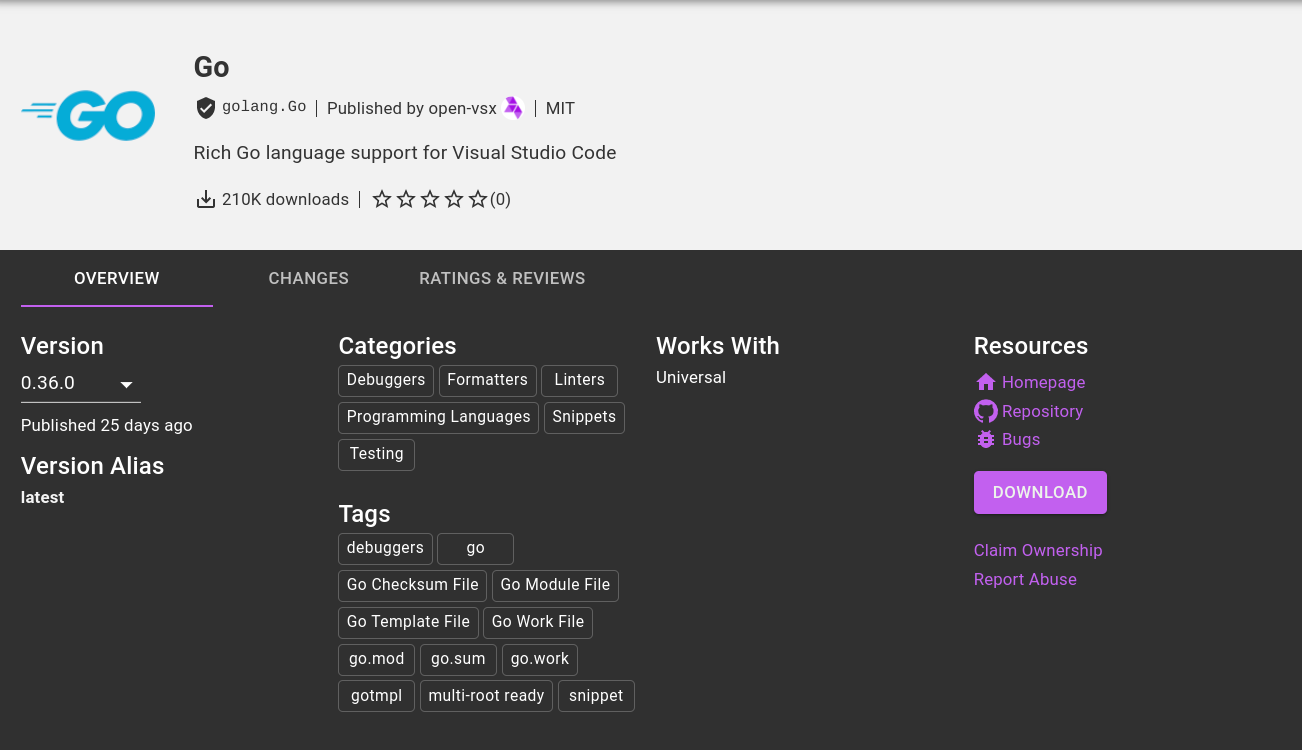
Se apri il
Marketplace di estensioni da una
workstation, viene visualizzato Installa anziché Scarica.
Impostazioni predefinite di Code OSS per Cloud Workstations
Per informazioni dettagliate sull'archiviazione delle impostazioni in Code OSS per Cloud Workstations, vedi Personalizzare le impostazioni.
Se specifichi una home directory permanente nella configurazione delle workstation, puoi configurare le impostazioni predefinite per Code OSS per Cloud Workstations aggiungendo uno script di avvio che scrive le impostazioni in $HOME/.codeoss-cloudworkstations/data/Machine/settings.json.
Ad esempio, se vuoi impostare il tema cromatico predefinito su Scuro, estendi l'immagine dell'editor di base in modo da includere il seguente script in /etc/workstation-startup.d/150_default-ide-color-theme.sh
cat <<< $(jq '. += {"workbench.colorTheme": "Default Dark Modern"}' settings.json) > settings.json
Crea un'immagine container personalizzata
Per informazioni dettagliate sui comandi Docker, consulta il riferimento a Docker. Inserisci il seguente comando per creare il container:
docker build CUSTOM_IMAGE_FOLDER -t TARGET_IMAGE
Tieni presente che la sostituzione del testo che precede l'icona Modifica Modifica aggiorna gli altri esempi in questa pagina.
Sostituisci quanto segue:
CUSTOM_IMAGE_FOLDER: il percorso della cartella che hai creato per archiviare l'immagine personalizzata.TARGET_IMAGE: il percorso dell'immagine in Artifact Registry.Ad esempio,
TARGET_IMAGEpotrebbe rimandare a un percorso dell'immagine di destinazione simile al seguente:*.pkg.dev/cloud-workstations-external/customimage:latestSostituisci * in base alle esigenze con il nome della regione e eventuali identificatori aggiuntivi.
Puoi anche aggiornare la variabile di ambiente CLOUD_WORKSTATIONS_CUSTOM_IMAGE
in modo che punti al repository.
Per ulteriori informazioni sull'archiviazione delle immagini Docker in Artifact Registry, consulta le seguenti sezioni:
- Come creare un repository Docker con Artifact Registry.
- Convenzioni di denominazione per nomi di repository e immagini.
Ospita l'immagine container personalizzata
Per ospitare immagini container personalizzate, consigliamo e supportiamo Artifact Registry. Se utilizzi GitHub o qualsiasi altro repository pubblico o privato, Cloud Workstations potrebbe non funzionare come previsto. Per saperne di più, consulta la nota importante nella sezione Utilizzare un'immagine container personalizzata.
Testare l'immagine container personalizzata
Una volta completata la creazione del container, puoi testarlo con il seguente comando:
docker run --privileged -p LOCAL_PORT:CONTAINER_PORT TARGET_IMAGE
Sostituisci quanto segue:
LOCAL_PORT: il numero di porta localeCONTAINER_PORT: il numero di porta del container
Ad esempio, sostituendo
LOCAL_PORT:CONTAINER_PORT con
8080:80 viene assegnata la porta 8080 per l'utilizzo locale e la porta 80 per l'utilizzo nel
container.
Se stai estendendo l'immagine dell'editor di base di Cloud Workstations, esegui il comando docker e poi testa l'immagine della workstation connettendoti alla workstation tramite il browser locale o eseguendo ssh per connetterti al container:
- Se ti connetti tramite il browser, assicurati di passare
-p 8080:80al comandodocker rune poi aprilocalhost:8080. - Se preferisci connetterti tramite SSH, assicurati di passare
-p 2222:22al comandodocker rune poi eseguissh user@localhost -p 2222.
Utilizzare un'immagine container personalizzata
Per utilizzare l'immagine container personalizzata dopo averla creata e testata localmente, esegui il push del container in Artifact Registry con il seguente comando:
docker push TARGET_IMAGE
Ora puoi creare una configurazione della workstation utilizzando l'immagine container che hai appena creato e di cui hai eseguito il push.
Per saperne di più, vedi Creare un repository Docker con Artifact Registry.
Eseguire il debug dei problemi
Per trovare ed eseguire il debug dei problemi di esecuzione dell'immagine container, esamina i log di output del container delle workstation in esecuzione.
Consigliato: contribuisci a proteggere la pipeline di immagini
Sei responsabile della manutenzione e dell'aggiornamento dei pacchetti e delle dipendenze personalizzati aggiunti alle immagini personalizzate.
Se crei immagini personalizzate, ti consigliamo di:
Esegui uno strumento di scansione dei container come Artifact Analysis per esaminare eventuali dipendenze aggiuntive che hai aggiunto.
Pianifica le build per ricompilare le immagini settimanalmente o scopri come automatizzare le ricompilazioni delle immagini container.
Passaggi successivi
- Automatizza le ricompilazioni delle immagini container per sincronizzare gli aggiornamenti delle immagini di base utilizzando Cloud Build e Cloud Scheduler.
- Configurare le best practice per la sicurezza.
- Scopri di più su Artifact Analysis.