


למד כיצד להתחיל לפתח קוד באמצעות Posit Workbench ו-RStudio Pro עם תחנות עבודה בענן. מדריך זה ידריך אותך בתצורת הסביבה שלך, יצירת תחנת עבודה והפעלת סשן RStudio Pro.
לפני שמתחילים
מדריך זה מכסה שלבים עבור מנהלי מערכת להגדרת תחנות עבודה בענן ועבור מפתחים לשימוש בתחנות העבודה.
כדי להגדיר תחנות עבודה בענן, בצע את השלבים הבאים:
- נכנסים לחשבון Google Cloud . אם אתם משתמשים חדשים ב- Google Cloud, צרו חשבון כדי שתוכלו להעריך את הביצועים של המוצרים שלנו בתרחישים מהעולם האמיתי. לקוחות חדשים מקבלים בחינם גם קרדיט בשווי 300$ להרצה, לבדיקה ולפריסה של עומסי העבודה.
-
In the Google Cloud console, on the project selector page, select or create a Google Cloud project.
Roles required to select or create a project
- Select a project: Selecting a project doesn't require a specific IAM role—you can select any project that you've been granted a role on.
-
Create a project: To create a project, you need the Project Creator role
(
roles/resourcemanager.projectCreator), which contains theresourcemanager.projects.createpermission. Learn how to grant roles.
-
If you're using an existing project for this guide, verify that you have the permissions required to complete this guide. If you created a new project, then you already have the required permissions.
-
Verify that billing is enabled for your Google Cloud project.
-
In the Google Cloud console, on the project selector page, select or create a Google Cloud project.
Roles required to select or create a project
- Select a project: Selecting a project doesn't require a specific IAM role—you can select any project that you've been granted a role on.
-
Create a project: To create a project, you need the Project Creator role
(
roles/resourcemanager.projectCreator), which contains theresourcemanager.projects.createpermission. Learn how to grant roles.
-
If you're using an existing project for this guide, verify that you have the permissions required to complete this guide. If you created a new project, then you already have the required permissions.
-
Verify that billing is enabled for your Google Cloud project.
-
מפעילים את Cloud Workstations API.
תפקידים שנדרשים להפעלת ממשקי API
כדי להפעיל ממשקי API, נדרשת ההרשאה
serviceusage.services.enable. אם יצרתם את הפרויקט, סביר להניח שכבר יש לכם את ההרשאה הזו דרך התפקיד 'בעלים' (roles/owner). אחרת, תוכלו לקבל את ההרשאה הזו דרך התפקיד 'אדמין בממשק Service Usage' (roles/serviceusage.serviceUsageAdmin). איך מקצים תפקידים
התפקידים הנדרשים
כדי לקבל את ההרשאות שדרושות לניהול ולשימוש בתחנות עבודה, אתם צריכים לבקש מהאדמין להקצות לכם את תפקידי ה-IAM הבאים:
-
יצירה וניהול של אשכולות והגדרות של תחנות עבודה:
אדמין Cloud Workstations (
roles/workstations.admin) בפרויקט -
יצירת תחנות עבודה באמצעות הגדרה:
Cloud Workstations Creator (
roles/workstations.workstationCreator) בפרויקט או בהגדרת תחנת העבודה -
שימוש בתחנת עבודה:
משתמש ב-Cloud Workstations (
roles/workstations.user) בתחנת העבודה. ההרשאה הזו ניתנת באופן אוטומטי בתחנות עבודה שיוצרים.
להסבר על מתן תפקידים, ראו איך מנהלים את הגישה ברמת הפרויקט, התיקייה והארגון.
יכול להיות שאפשר לקבל את ההרשאות הנדרשות גם באמצעות תפקידים בהתאמה אישית או תפקידים מוגדרים מראש.
סקירה מפורטת של כל התפקידים ב-Cloud Workstations מופיעה במאמר בקרת גישה באמצעות IAM.
יצירת ההגדרה של תחנת העבודה
כדי להשתמש ב-Posit Workbench (כולל RStudio Pro), צריך ליצור הגדרת תחנת עבודה למפתחים בארגון:
מוצאים את מפתח הרישיון של Posit Workbench ושומרים אותו בהישג יד כי תצטרכו אותו בשלב הבא. אם אתם צריכים מפתח רישיון ל-Posit Workbench, אתם יכולים לפנות לנציג הצלחת הלקוחות של Posit או לשלוח אימייל לכתובת sales@posit.co.
פועלים לפי ההוראות ליצירת הגדרה של תחנת עבודה.
כשמגיעים לשלב Environment customization (התאמה אישית של הסביבה), בוחרים באפשרות Code editors on base images (עורכי קוד בתמונות בסיס).
בתפריט Code editors (עורכי קוד), בוחרים באפשרות Posit Workbench (including RStudio Pro) Third-party provided (סופק על ידי צד שלישי).
לוחצים על החץ arrow_drop_downלהרחבה בקטע אפשרויות מתקדמות של מאגר התגים.
עוברים לקטע Environment variables ולוחצים על Add variable.
מזינים
RSW_LICENSEבשדה Key (מפתח) ומדביקים את מפתח הרישיון של Posit Workbench בשדה Value (ערך).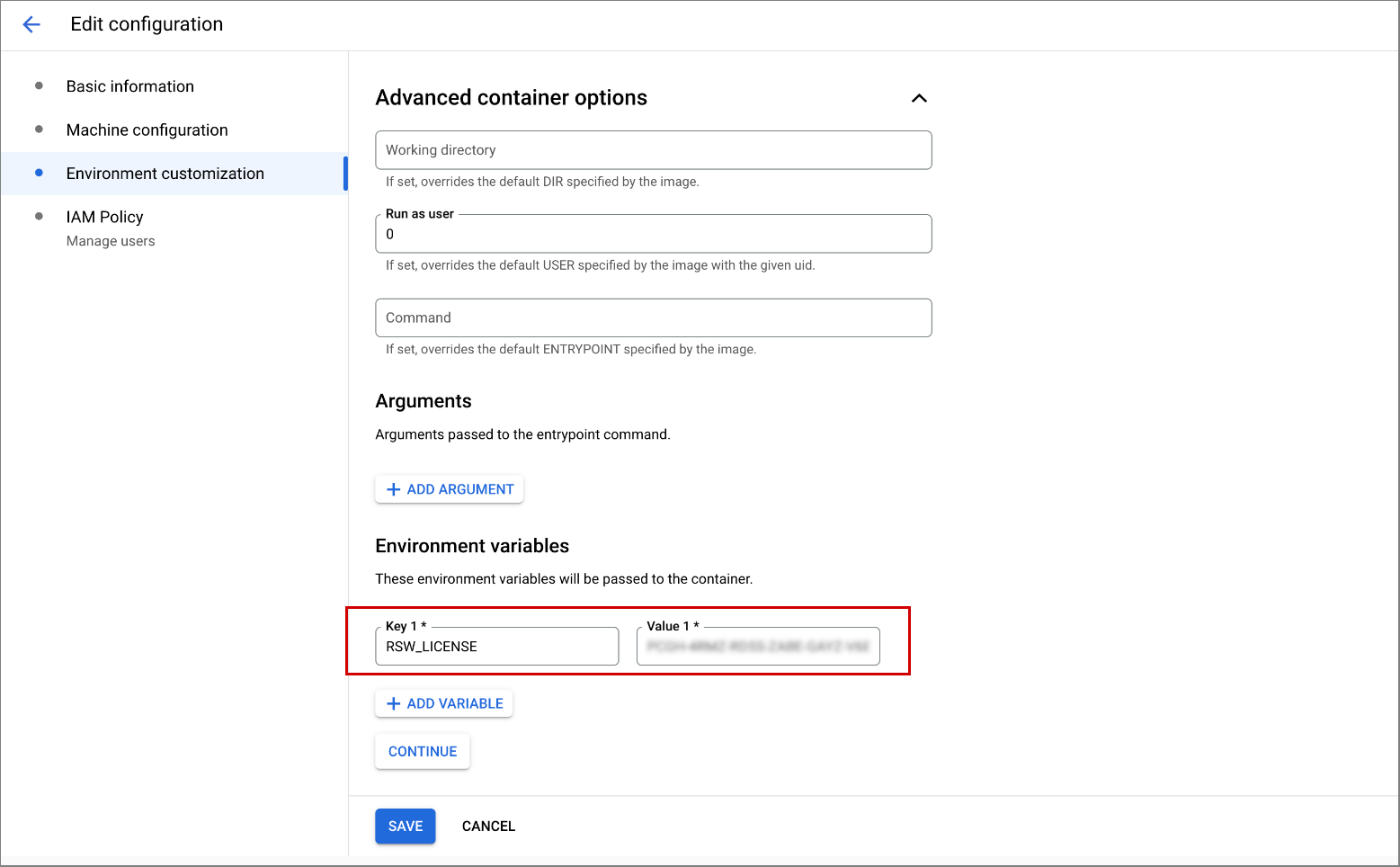
לוחצים על Continue.
כשמגיעים לשלב הוספת משתמשים, צריך לתת למפתחים הרשאות גישה ל-IAM של Cloud Workstations להגדרת תחנת העבודה.
כדי ליצור את תצורת תחנת העבודה שלך ולהוסיף אליה את המשתמשים האלה, לחץ על צור.
אם בחרת גם ליצור אשכול חדש, יצירת האשכול יכולה להימשך עד 20 דקות.
מפתחים בצוות שלך אמורים כעת להיות מסוגלים ליצור תחנות עבודה באמצעות Posit Workbench.
הגדר את תחנת העבודה שלך
כדי ליצור תחנת עבודה, בצע את השלבים הבאים:
ב- Google Cloud קונסולה, נווט אל תחנות עבודה בענן > תחנות עבודה עַמוּד.
לחץ על add_boxצור.
ייתכן שהקישור יצירה מושבת אם אין תצורות בפרויקט או אם אין לך הרשאות לצפות בהן. בקש ממנהל תחנות העבודה בענן של הארגון שלך ליצור עבורך תצורת תחנת עבודה.
הזן את שם תחנת העבודה שלך.
יש לפעול לפי מוסכמות מתן השמות של משאבי Compute Engine ולבחור שם ייחודי בתוך אשכול תחנת העבודה.
לחץ על הarrow_drop_down חץ ההרחבה ב תְצוּרָה שדה ובחר את שולחן עבודה Posit (צד שלישי) תצורת תחנת העבודה.
לחץ על
צור כדי ליצור את תחנת העבודה שלך.
הפעל את תחנת העבודה שלך
כעת, לאחר שיצרתם את תחנת העבודה שלכם, תוכלו להפעיל אותה ולאחר מכן להפעיל אותה כדי להתחיל בפיתוח:
- לחץ על תחנות עבודה.
- מצא את תחנת העבודה שיצרת ברשימת תחנות העבודה הזמינות, בחר בתיבת הסימון שלידה ולאחר מכן לחץ על התחל. פעולה זו מפעילה את תחנת העבודה שלך, ומתאימה אותה לתצורת תחנת העבודה האב.
- אם תתבקש להפעיל את תחנת העבודה, לחץ על התחל כדי לאשר. הסטטוס משתנה ל-מתחיל וסמל הסטטוס רענון מסתובב בזמן שפעולת ההתחלה מתבצעת. ייתכן שיחלפו מספר דקות עד שהתחנת עבודה שלך תפעיל את המערכת.
- כאשר תחנת העבודה שלך מוכנה, הסטטוס משתנה ל-פועל וסמל הסטטוס משתנה לסימן וי של check_circle.
- לוחצים על הפעלה.
הפעלת סשן של Posit Workbench RStudio Pro
בדוגמה הבאה מוצג דף הפתיחה של Posit Workbench. יכול להיות שהדף ייראה אחרת, בהתאם לאופן שבו הארגון מגדיר את תצורת תחנת העבודה:
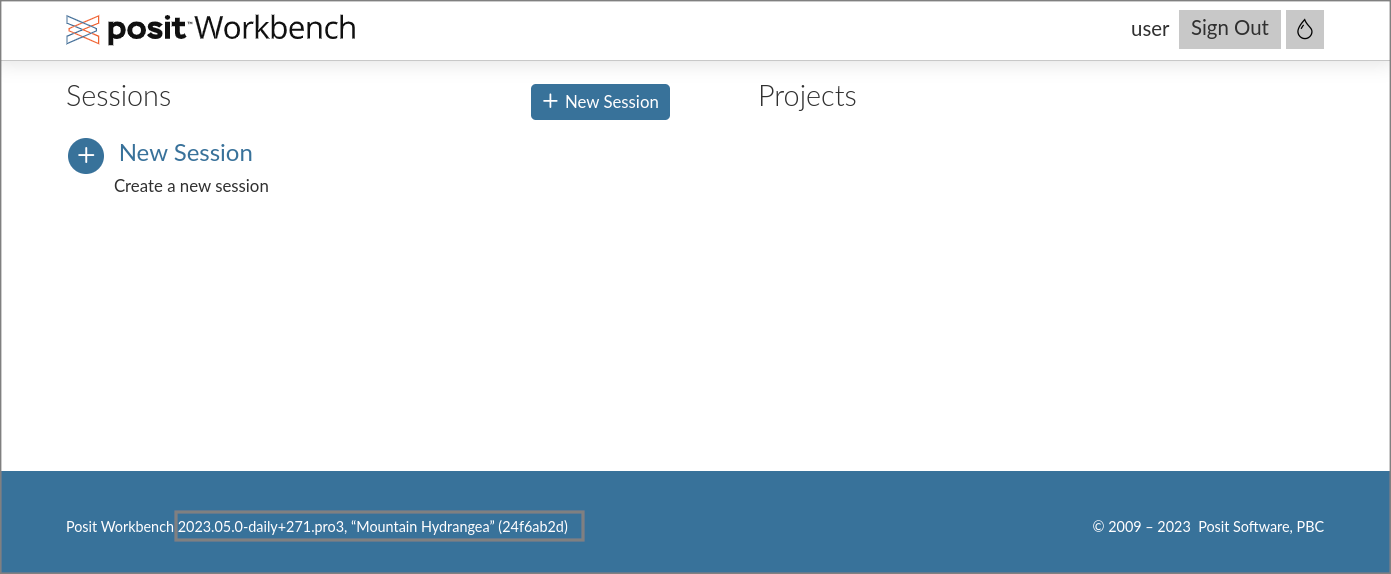
לוחצים על סשן חדש.
בוחרים באפשרות RStudio Pro בתור סביבת הפיתוח המשולבת (IDE) ומשאירים את ההגדרה של Cluster כ-Local.
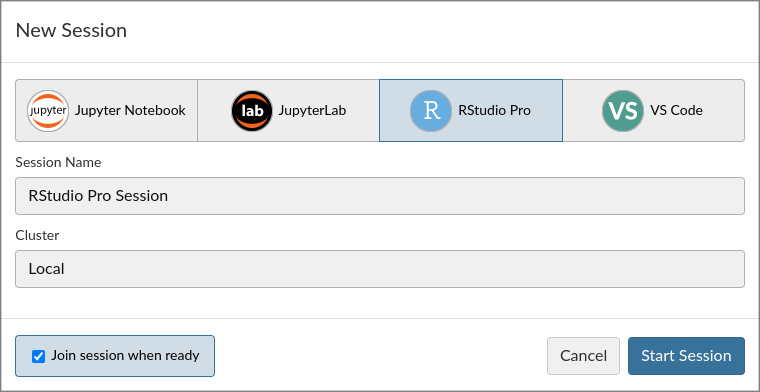
מידע נוסף על Posit Workbench ועל סביבות הפיתוח המשולבות שהוא תומך בהן, כמו Jupyter Notebook, JupyterLab ו-VS Code, זמין במסמכי התיעוד של Posit.
לוחצים על התחלת הסשן.
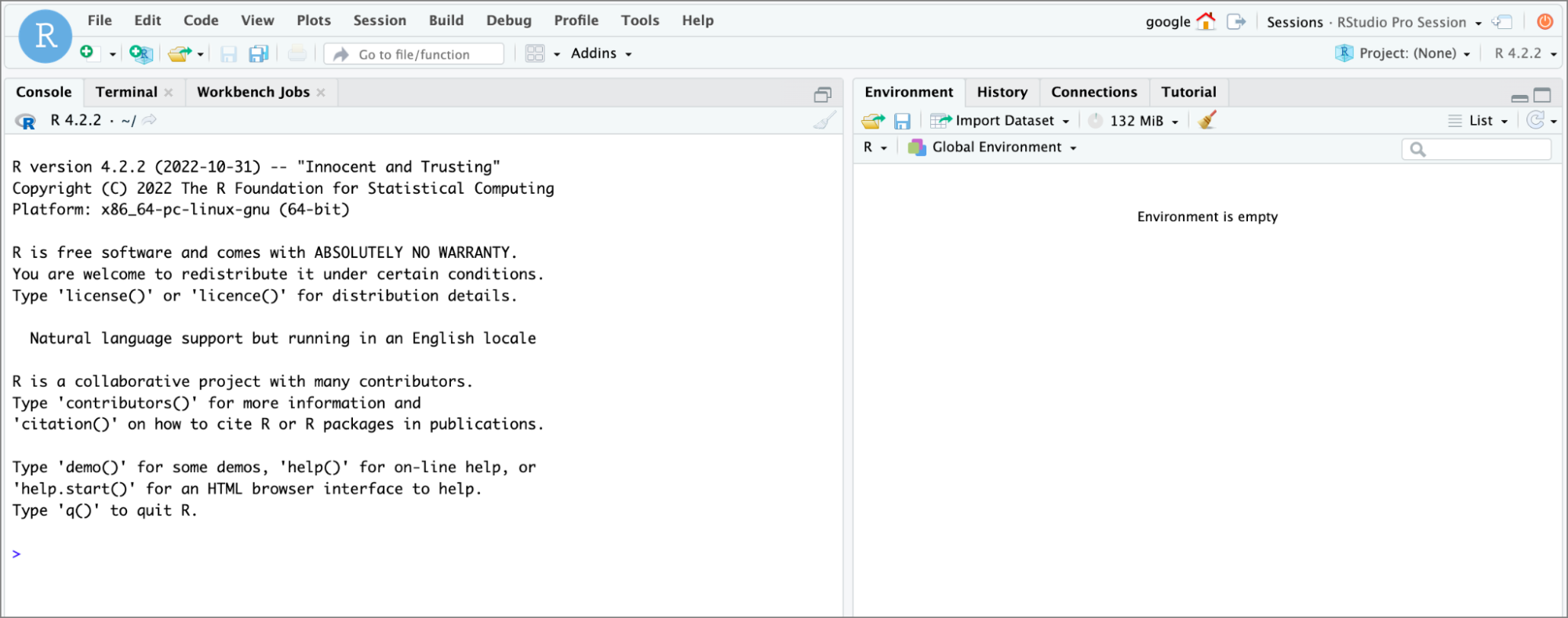
מחכים שהסשן יתחיל ואז מתחילים לכתוב קוד.
העלאת קבצים לתחנת העבודה
כדי להעלות קבצים מהמחשב המקומי לתחנת העבודה, לוחצים על העלאה.
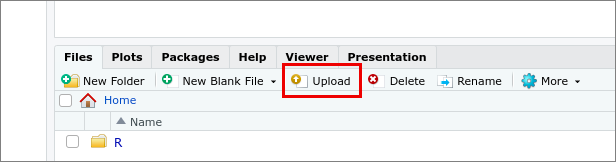
בוחרים את תיקיית היעד שבה רוצים לאחסן את הקבצים בתחנת העבודה.
לוחצים על בחירת קובץ כדי לבחור את הקובץ שרוצים להעלות.
כדי להתחיל את ההעלאה, לוחצים על אישור.
כדי להעלות כמה קבצים או ספרייה, צריך ליצור קובץ ZIP. קובץ ה-ZIP יורחב אחרי ההעלאה.
ייבוא קבצים מתחנת העבודה
כדי לייבא קבצים מתחנת העבודה, לוחצים על ייבוא מערך נתונים ובוחרים את סוג מערך הנתונים.
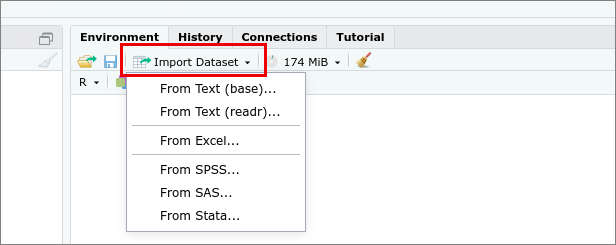
עוברים אל מערך הנתונים שרוצים לייבא מהתחנה ובוחרים אותו.
ל-IDE של Posit Workbench יש תלות בחבילות R שונות עבור חלקים שונים של התכונות. לדוגמה, אם אתם מעלים קובץ Excel, צריך להתקין חבילות מסוימות. אם מוצגת בקשה להתקין חבילות נדרשות, לוחצים על כן.
כדי להתחיל את הייבוא, לוחצים על ייבוא.
קבלת תמיכה לבעיות ב-Posit Workbench
אם נתקלים בבעיות ב-Posit Workbench או בתמונת מאגר ה-Docker של Posit Workbench, אפשר לדווח עליהן ל-Posit בכתובת support@posit.co.
המאמרים הבאים
איך מתאימים אישית קובצי אימג' של קונטיינרים לצרכים של הארגון
מידע נוסף על Posit Workbench זמין במרכז התיעוד של Posit Software.