


了解如何从本地机器打开到工作站的 SSH 隧道,然后使用 VS Code 远程开发 支持从本地 VS Code 代码编辑器连接到 Cloud Workstations。
准备工作
在开始之前,请确保您已按照以下步骤完成这些任务:
- 确保团队中的某个人已创建 工作站配置。
- 创建并启动工作站。
在 Google Cloud 控制台中,复制以下信息:
- 项目名称和 ID:点击 Google Cloud 菜单栏中的项目名称,然后在打开的 项目名称和 ID 对话框中复制 ID。
- 区域
- 集群名称
- 配置名称
在本地机器上, 安装
gcloudCLI。如果您是首次运行
gcloudCLI,可能还需要 运行gcloud auth login以获取凭据,并gcloud config set project PROJECT_ID以将当前 项目设置为您在上一步中复制的项目 ID。首次使用
ssh时,请安装远程 SSH 扩展程序,以便您可以通过 Extension Marketplace 或通过命令面板从 VS Code 代码编辑器连接到工作站。Extension Marketplace
打开本地 VS Code 代码编辑器应用,然后在活动栏中选择
 Extensions,打开
Extension Marketplace。
Extensions,打开
Extension Marketplace。点击 Install 以安装 Remote - SSH 扩展程序。
在搜索字段中输入
remote ssh,这将打开 Remote - SSH 的扩展程序页面。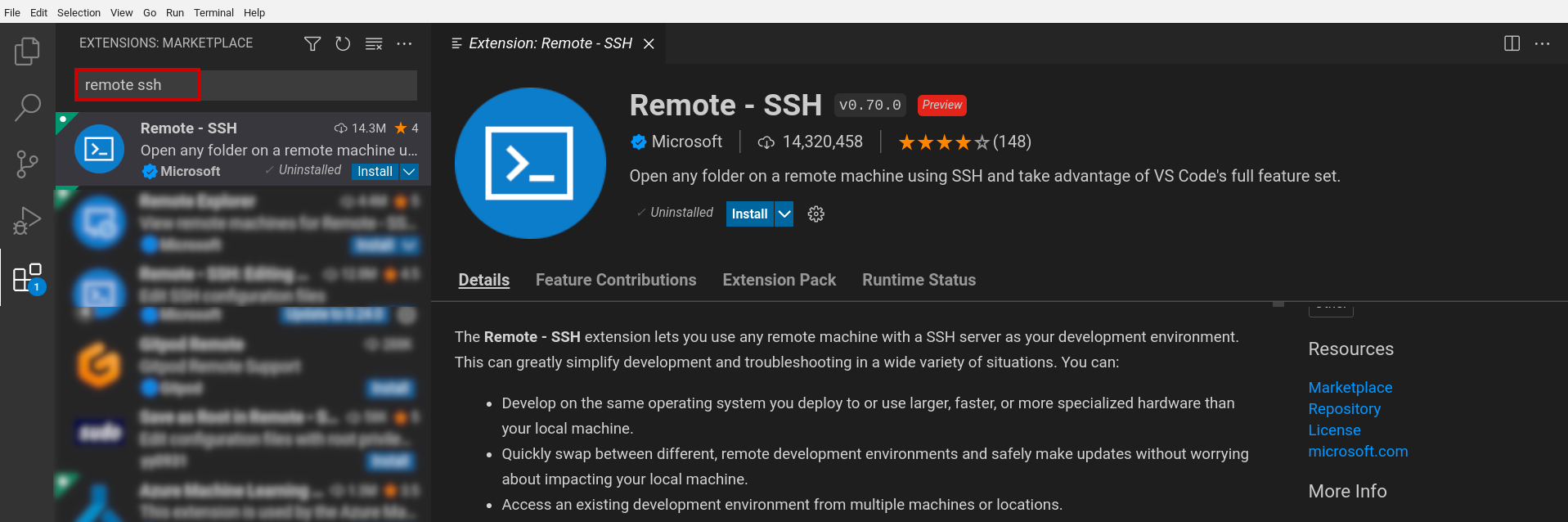
命令面板
如需打开命令面板,请按 Control+Shift+P (在 macOS 上,按 Command+Shift+P),或者点击 View > Command Palette。
输入
ext install ms-vscode-remote.remote-ssh以安装扩展程序。
打开 SSH 隧道
使用
gcloud workstations start-tcp-tunnel
命令从本地机器打开到工作站的 SSH 隧道:
在 Google Cloud 控制台中, 前往 Cloud Workstations > Workstations 页面。
点击工作站名称以打开工作站详细信息 页面。
在以下示例中,替换工作站名称、区域(位置)、工作站集群名称和工作站配置名称的占位符。将“工作站详细信息” 面板中的值复制到标有 修改Edit 图标的占位符中。
gcloud workstations start-tcp-tunnel \
  --project=PROJECT_ID \
  --region=REGION \
  --cluster=CLUSTER_NAME \
  --config=CONFIG_NAME \
  --local-host-port=:LOCAL_PORT \
  WORKSTATION_NAME 22
如需查找项目 ID,请参阅 准备工作 部分。
--local-host-port=:LOCAL_PORT标志是可选的。 如果您想指定本地端口,请将LOCAL_PORT替换为您要使用的本地端口号。如果您未指定本地端口,系统会为您选择任意未使用的本地端口,并输出一条包含端口号的消息,以便您了解系统使用的本地端口。填写占位符后,点击 content_copy 复制代码示例 以复制
gcloudCLI 命令。将该命令粘贴到本地终端窗口中,然后按 Enter 以创建隧道。
命令成功后,系统会显示
Listening on port消息,后跟本地端口号。
如需详细了解每个配置标志,请参阅
SSH 隧道
或
start-tcp-tunnel。
连接到 Cloud Workstations 主机
请按照以下步骤连接到 Cloud Workstations 主机:
- 打开 VS Code 应用或返回到该应用。
如需启动 Remote - SSH,请点击状态栏中的
 Open a Remote Window。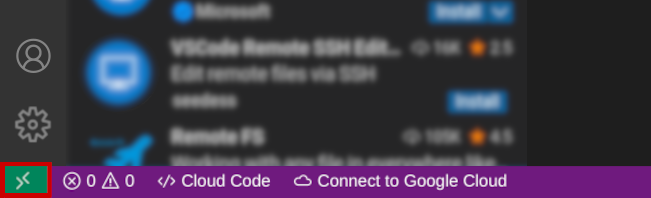
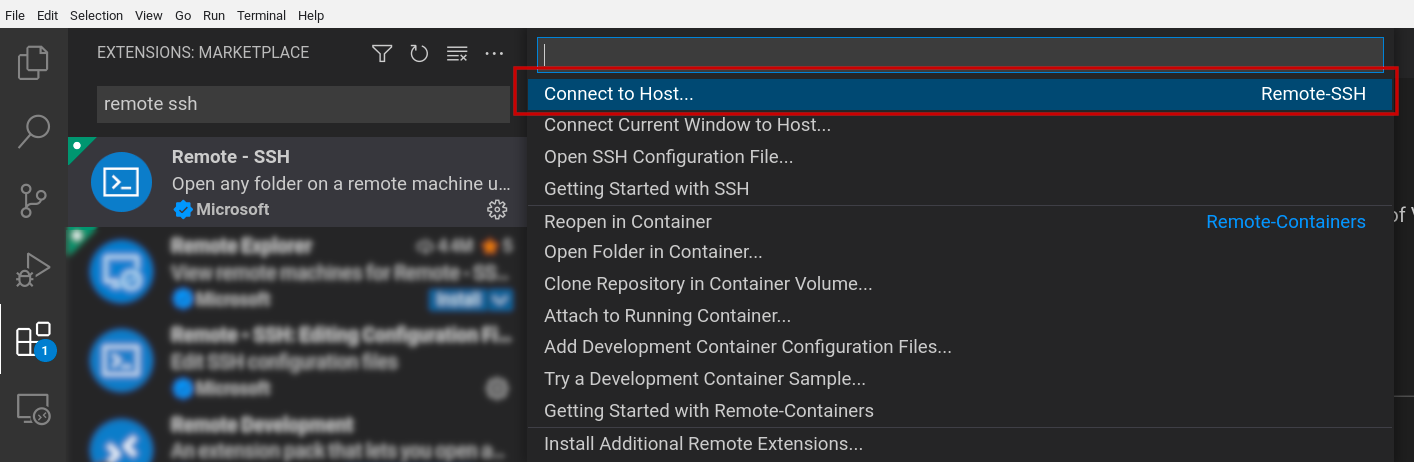
当命令面板打开时,选择 Connect to Host 选项。
输入
user@localhost:LOCAL_PORT,将LOCAL_PORT替换为您的本地端口号。以下示例通过指定
user@localhost:1025连接到本地端口1025。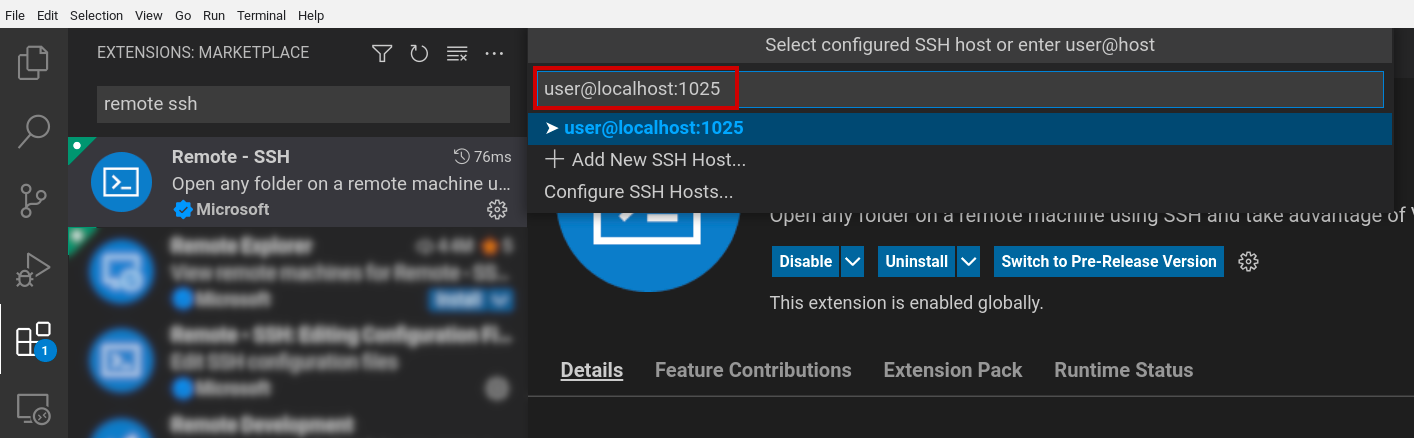
在看到 Host Added 确认消息后,如果系统提示您进行连接,请点击 Connect 。
系统可能还会提示您确认哈希。如果看到提示,请点击 Continue 。
系统会打开一个新的 VS Code 代码编辑器,VS Code 状态栏会显示
SSH: localhost: ,后跟端口号。您现在可以访问远程工作站上的文件和语言服务器,并且可以构建和运行在工作站内运行的进程。
以下示例显示了一个 VS Code 代码编辑器窗口,该窗口通过
SSH: localhost: 1025连接到 Cloud Workstations。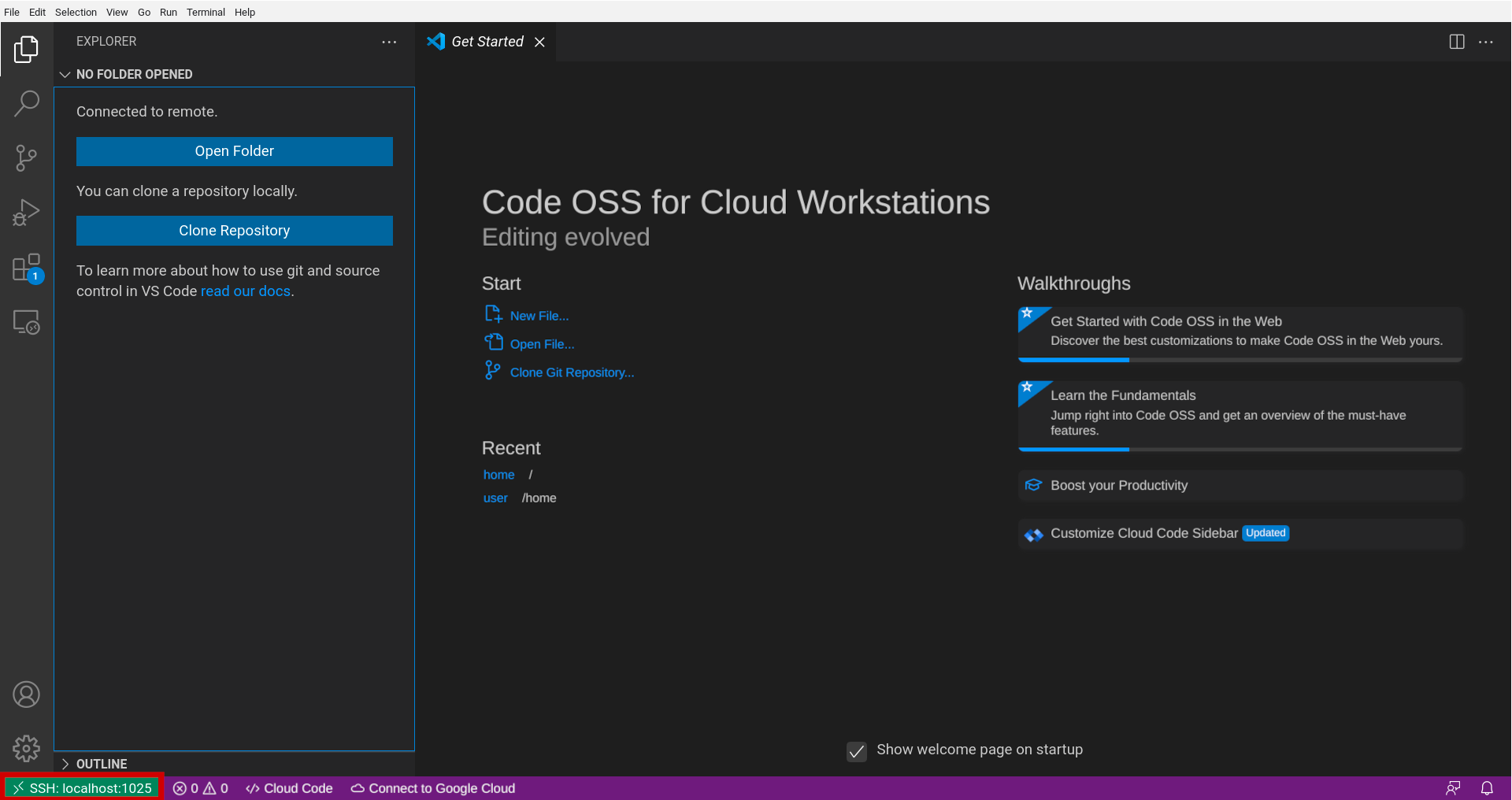
您还可以返回到 Extension Marketplace,安装 Cloud Code 和其他本地 VS Code 扩展程序,以帮助您 构建、运行和测试代码。