


了解如何开始使用 Cloud Workstations 创建工作站。
工作站是由管理员或平台团队在工作站配置中定义的预配置开发环境。工作站配置包括工作站使用的容器映像。管理员可以选择使用 Cloud Workstations 的预配置基础映像,也可以选择提供对自定义容器映像的引用。
如需在 Google Cloud 控制台中直接遵循有关此任务的分步指导,请点击操作演示:
准备工作
在使用 Cloud Workstations 之前,请确保您拥有所需权限,并完成以下必需的设置步骤。 如果您已完成此设置,则可以跳过本部分。
- 登录您的 Google Cloud 账号。如果您是 Google Cloud新手,请 创建一个账号来评估我们的产品在实际场景中的表现。新客户还可获享 $300 赠金,用于运行、测试和部署工作负载。
-
In the Google Cloud console, on the project selector page, select or create a Google Cloud project.
Roles required to select or create a project
- Select a project: Selecting a project doesn't require a specific IAM role—you can select any project that you've been granted a role on.
-
Create a project: To create a project, you need the Project Creator role
(
roles/resourcemanager.projectCreator), which contains theresourcemanager.projects.createpermission. Learn how to grant roles.
-
Verify that billing is enabled for your Google Cloud project.
-
In the Google Cloud console, on the project selector page, select or create a Google Cloud project.
Roles required to select or create a project
- Select a project: Selecting a project doesn't require a specific IAM role—you can select any project that you've been granted a role on.
-
Create a project: To create a project, you need the Project Creator role
(
roles/resourcemanager.projectCreator), which contains theresourcemanager.projects.createpermission. Learn how to grant roles.
-
Verify that billing is enabled for your Google Cloud project.
-
启用 Cloud Workstations API(如果尚未启用)。
启用 API 所需的角色
如需启用 API,您需要拥有
serviceusage.services.enable权限。如果您创建了项目,则可能已经通过 Owner 角色 (roles/owner) 拥有此权限。否则,您可以通过 Service Usage Admin 角色 (roles/serviceusage.serviceUsageAdmin) 获取此权限。 了解如何授予角色。 -
可选:如果您在 Google Cloud 控制台中没有可用的工作站配置,请让管理员为您创建工作站配置,或者确保您拥有项目的 Cloud Workstations Admin IAM 角色,以便您自行创建这些资源。 如需查看您的 IAM 角色,请前往 Google Cloud 控制台中的 IAM 页面:
创建工作站
如需创建工作站,请按照以下步骤操作:在 Google Cloud 控制台中,前往 Cloud Workstations > 工作站页面。
点击 add_box创建。
如果项目中没有任何工作站配置,或者您无权查看配置,则创建链接可能被停用。请让贵组织的 Cloud Workstations Admin 为您创建工作站配置。
接受默认的工作站名称。
如果您愿意,可以为工作站输入自己的资源名称,例如
test-workstation。遵循 Compute Engine 资源命名惯例,并选择在工作站集群中唯一的名称。点击配置字段中的 arrow_drop_down 展开箭头,然后选择工作站配置来定义工作站。
点击
创建 以创建工作站。
启动工作站
现在您已经创建了工作站,接下来可以启动工作站以开始开发:- 点击工作站。
- 在工作站列表中,找到您的工作站名称,然后点击启动。
工作站默认连接到端口
80。 如果工作站已停止,点击启动也会启动它。可选:您还可以点击启动旁边的arrow_drop_down展开箭头,然后从启动选项列表中进行选择:
- 开始
- 连接到端口 80(默认)
- 通过连接到端口上的 Web 应用
- 端口转发
- 使用 SSH 建立连接
- 使用 JetBrains Gateway 启动(如果您使用的是 JetBrains IDE)
启动选项会启动工作站,但不会启动它。
以下示例展示了 Cloud Workstations 基本编辑器的欢迎页面。 您的页面可能会有所不同,具体取决于您如何定义工作站配置:
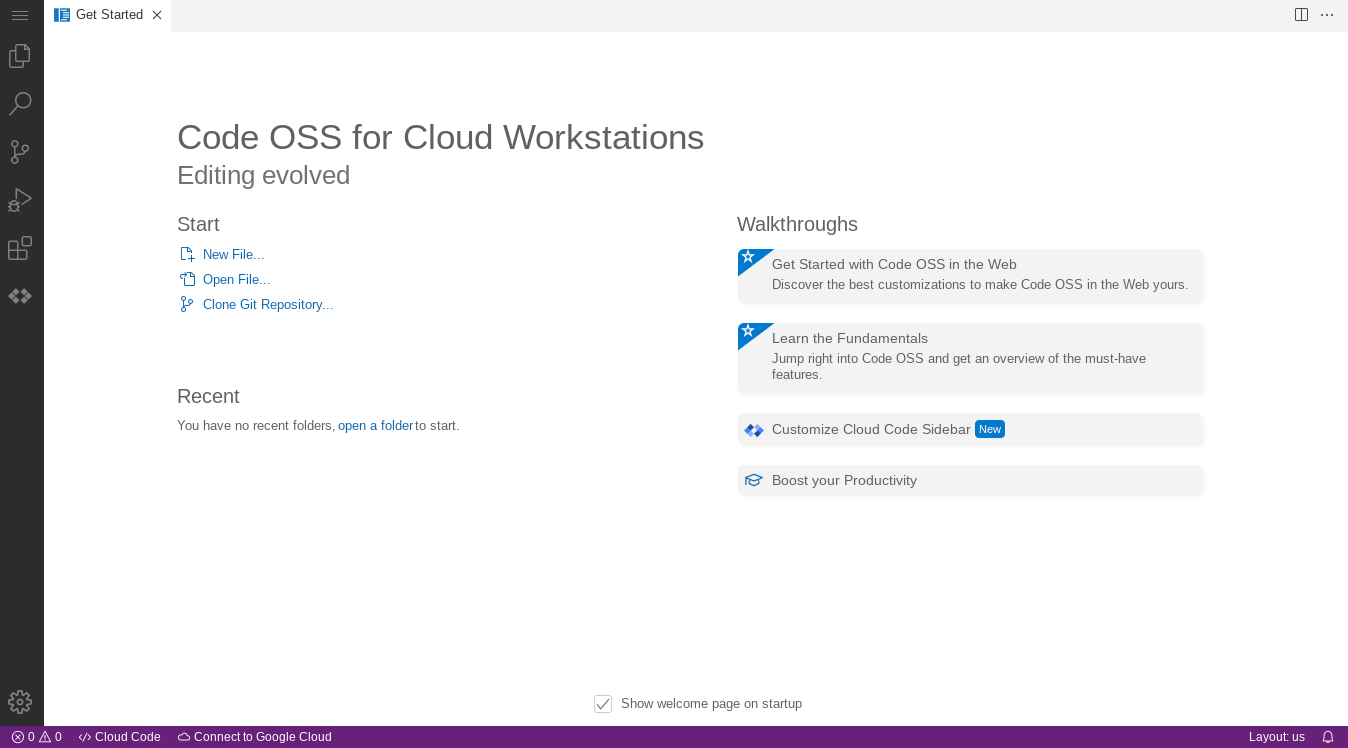
如需详细了解如何通过 SSH 进行连接,请参阅 SSH 支持。
如需详细了解如何连接到工作站上运行的 Web 应用,请参阅访问工作站上运行的 HTTP 服务器。
清理
如需从 Google Cloud 控制台中删除工作站,请执行以下操作:
- 在 Google Cloud 控制台中,前往 Cloud Workstations > 工作站。
- 选中要删除的工作站旁边的复选框。
- 点击 more_vert更多选项菜单,然后选择删除以删除所选工作站。
如果您的工作站配置使用永久性磁盘,并且回收政策设置为在您删除工作站后保留永久性磁盘,请务必提醒 Cloud Workstations 管理员手动为您删除永久性磁盘。 如需详细了解如何删除工作站配置、工作站集群和 Google Cloud 项目,请参阅删除资源。