Vertex AI 說明文件不再更新
Vertex AI 的服務現已併入 Gemini Enterprise Agent Platform。如要查看最新資訊,請參閱 Agent Platform 說明文件。
 Google uses AI technology to translate content into your preferred language. AI translations can contain errors.
圖片資料的 Hello:將模型部署至端點並傳送預測結果
透過集合功能整理內容
你可以依據偏好儲存及分類內容。
AutoML 圖片分類模型訓練完成後,請使用Google Cloud 控制台建立端點,並將模型部署至該端點。模型部署到這個新端點後,請將圖片傳送至模型,進行標籤預測。
本教學課程包含多個頁面:
設定專案和環境。
建立圖片分類資料集,並匯入圖片。
訓練 AutoML 圖片分類模型。
評估及分析模型效能。
將模型部署至端點,並傳送預測結果。
清理專案。
各頁面都假設您已按照教學課程先前頁面的指示操作。
將模型部署至端點
從「模型」頁面存取已訓練的模型,並將其部署至新的或現有端點:
在 Google Cloud 控制台的 Vertex AI 專區中,前往「訓練」頁面。
前往「訓練」頁面
選取訓練好的 AutoML 模型。系統會將您帶往「評估」分頁,您可以在這裡查看模型成效指標。
選擇「部署及測試」tab分頁標籤。
按一下「Deploy to endpoint」(部署至端點)。
選擇「Create new endpoint」(建立新端點)radio_button_checked,將端點名稱設為 hello_automl_image,然後按一下「Continue」(繼續)。
在「模型設定」中,接受「流量分配」為 100%,在「Number of compute nodes」中輸入 1,然後按一下「Done」。
按一下「Deploy」(部署),將模型部署至新端點。
建立端點並將 AutoML 模型部署至新端點需要幾分鐘的時間。
將預測結果傳送至模型
端點建立程序完成後,您可以在 Google Cloud 控制台中傳送單一圖片註解 (預測) 要求。
前往「Test your model」(測試模型) 區段,這個區段位於您在上一個步驟中用來建立端點的「Deploy & test」(部署及測試) 分頁 (依序點選「Models」> your_model >「Deploy & test」tab)。
按一下「上傳圖片」,選擇要預測的本機圖片,然後查看預測標籤。
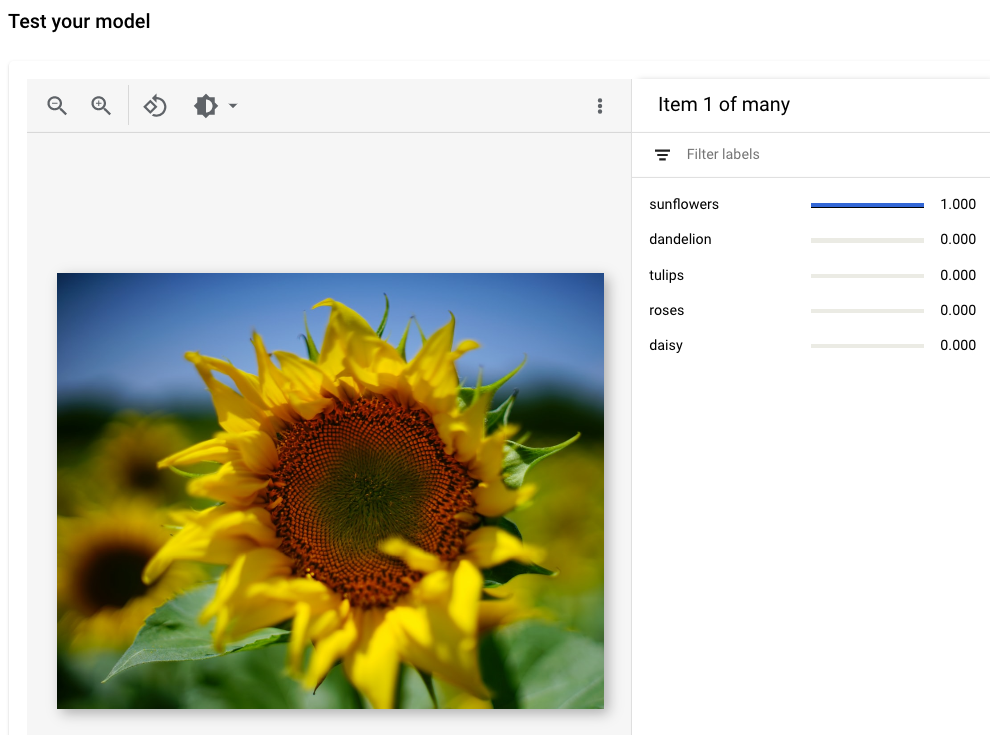 圖片來源:
Siming Ye,Unsplash (顯示在 UI 檢視畫面中)。
圖片來源:
Siming Ye,Unsplash (顯示在 UI 檢視畫面中)。
後續步驟
請按照教學課程的最後一頁,清理您建立的資源。
除非另有註明,否則本頁面中的內容是採用創用 CC 姓名標示 4.0 授權,程式碼範例則為阿帕契 2.0 授權。詳情請參閱《Google Developers 網站政策》。Java 是 Oracle 和/或其關聯企業的註冊商標。
上次更新時間:2026-05-15 (世界標準時間)。
[[["容易理解","easyToUnderstand","thumb-up"],["確實解決了我的問題","solvedMyProblem","thumb-up"],["其他","otherUp","thumb-up"]],[["難以理解","hardToUnderstand","thumb-down"],["資訊或程式碼範例有誤","incorrectInformationOrSampleCode","thumb-down"],["缺少我需要的資訊/範例","missingTheInformationSamplesINeed","thumb-down"],["翻譯問題","translationIssue","thumb-down"],["其他","otherDown","thumb-down"]],["上次更新時間:2026-05-15 (世界標準時間)。"],[],[]]

