יצירת גיליון ספירטים של פריים של סרטון

בדף הזה מוסבר איך ליצור גיליון ספריטים שמכיל פריימים מסרט שמבצעים לו טרנסקוד. המסגרות המוקטנות האלה, שנקראות גם תמונות ממוזערות, שימושיות לארגון התוכן ולצפייה בו בתצוגה מקדימה. כדי ליצור את גיליון הספריטים, משתמשים במערך spriteSheets בתבנית JobConfig.

יש שתי אפשרויות ליצירת גיליון sprite:

יצירת מספר מוגדר של תמונות ממוזערות

ההגדרה הבאה יוצרת גיליון spritesheet בגודל 10x10 של תמונות גדולות וגיליון spritesheet בגודל 10x10 של תמונות קטנות, כל אחד עם 100 תמונות ממוזערות. הערה: כדי ליצור גיליון spritesheet צריך להגדיר לפחות VideoStream אחד בהגדרות של העבודה.

אפשר להוסיף את ההגדרה הזו לתבנית של משימה או לכלול אותה בהגדרה של משימה אד-הוק:

REST

לפני שמשתמשים בנתוני הבקשה, צריך להחליף את הנתונים הבאים:

  • PROJECT_ID: מזהה הפרויקט ב- Google Cloud שמופיע בהגדרות IAM.
  • LOCATION: המיקום שבו המשימה תפעל. להשתמש באחד מהאזורים הנתמכים.
    הצגת מיקומים
    • us-central1
    • us-west1
    • us-west2
    • us-east1
    • us-east4
    • southamerica-east1
    • northamerica-northeast1
    • asia-east1
    • asia-northeast1
    • asia-northeast3
    • asia-south1
    • asia-southeast1
    • australia-southeast1
    • europe-west1
    • europe-west2
    • europe-west4
    • me-west1
    • me-central1
    • me-central2
  • STORAGE_BUCKET_NAME: השם של הקטגוריה שיצרתם ב-Cloud Storage.
  • STORAGE_INPUT_VIDEO: השם של הסרטון בקטגוריית Cloud Storage שאתם מקודדים, כמו my-vid.mp4. בשדה הזה צריך להביא בחשבון את כל התיקיות שיצרתם בדלי (לדוגמה, input/my-vid.mp4).
  • STORAGE_OUTPUT_FOLDER: שם התיקייה ב-Cloud Storage שבה רוצים לשמור את פלט הווידאו המקודד.

כדי לשלוח את הבקשה צריך להרחיב אחת מהאפשרויות הבאות:

אתם אמורים לקבל תגובת JSON שדומה לזו:

{
  "name": "projects/PROJECT_NUMBER/locations/LOCATION/jobs/JOB_ID",
  "config": {
   ...
  },
  "state": "PENDING",
  "createTime": CREATE_TIME,
  "ttlAfterCompletionDays": 30
}

gcloud

  1. יוצרים קובץ request.json שמגדיר את שדות המשימה. מחליפים את הפרטים הבאים בפקודה gcloud:
    • STORAGE_BUCKET_NAME: השם של קטגוריית Cloud Storage שיצרתם.
    • STORAGE_INPUT_VIDEO: השם של הסרטון בקטגוריית Cloud Storage שאתם מקודדים, כמו my-vid.mp4. בשדה הזה צריך להביא בחשבון את כל התיקיות שיצרתם בדלי (לדוגמה, input/my-vid.mp4).
    • LOCATION: המיקום שבו המשימה תפעל. בוחרים מיקום מהרשימה הבאה.
      הצגת מיקומים
      • us-central1
      • us-west1
      • us-west2
      • us-east1
      • us-east4
      • southamerica-east1
      • northamerica-northeast1
      • asia-east1
      • asia-northeast1
      • asia-northeast3
      • asia-south1
      • asia-southeast1
      • australia-southeast1
      • europe-west1
      • europe-west2
      • europe-west4
      • me-west1
      • me-central1
      • me-central2
    • STORAGE_OUTPUT_FOLDER: שם התיקייה ב-Cloud Storage שבה רוצים לשמור את פלט הסרטון המקודד.
    {
      "config": {
        "inputs": [
              {
                "key": "input0",
                "uri": "gs://STORAGE_BUCKET_NAME/STORAGE_INPUT_VIDEO"
              }
        ],
        "elementaryStreams": [
          {
            "key": "video-stream0",
            "videoStream": {
              "h264": {
                "heightPixels": 360,
                "widthPixels": 640,
                "bitrateBps": 550000,
                "frameRate": 60
              }
            }
          },
          {
            "key": "audio-stream0",
            "audioStream": {
              "codec": "aac",
              "bitrateBps": 64000
            }
          }
        ],
        "muxStreams": [
          {
            "key": "sd",
            "container": "mp4",
            "elementaryStreams": [
              "video-stream0",
              "audio-stream0"
            ]
          }
        ],
        "output": {
          "uri": "gs://STORAGE_BUCKET_NAME/STORAGE_OUTPUT_FOLDER/"
        },
        "spriteSheets": [
          {
            "filePrefix": "small-sprite-sheet",
            "spriteHeightPixels": 32,
            "spriteWidthPixels": 64,
            "columnCount": 10,
            "rowCount": 10,
            "totalCount": 100
          },
          {
            "filePrefix": "large-sprite-sheet",
            "spriteHeightPixels": 72,
            "spriteWidthPixels": 128,
            "columnCount": 10,
            "rowCount": 10,
            "totalCount": 100
          }
        ]
      }
    }
  2. מריצים את הפקודה הבאה:
    gcloud transcoder jobs create --location=LOCATION --file="request.json"
    אמורה להופיע תגובה שדומה לזו:
    {
      "name": "projects/PROJECT_NUMBER/locations/LOCATION/jobs/JOB_ID",
      "config": {
       ...
      },
      "state": "PENDING",
      "createTime": CREATE_TIME,
      "ttlAfterCompletionDays": 30
    }
    

C#

לפני שמנסים את הדוגמה הזו, צריך לפעול לפי C#הוראות ההגדרה שבמדריך לתחילת העבודה עם Transcoder API באמצעות ספריות לקוח. מידע נוסף מופיע במאמרי העזרה של Transcoder API C# API.

כדי לבצע אימות ב-Transcoder API, צריך להגדיר את Application Default Credentials. מידע נוסף זמין במאמר הגדרת אימות לסביבת פיתוח מקומית.


using Google.Api.Gax.ResourceNames;
using Google.Cloud.Video.Transcoder.V1;

public class CreateJobWithSetNumberImagesSpritesheetSample
{
    public const string SmallSpritesheetFilePrefix = "small-sprite-sheet";
    public const string LargeSpritesheetFilePrefix = "large-sprite-sheet";
    public Job CreateJobWithSetNumberImagesSpritesheet(
        string projectId, string location, string inputUri, string outputUri)
    {
        // Create the client.
        TranscoderServiceClient client = TranscoderServiceClient.Create();

        // Build the parent location name.
        LocationName parent = new LocationName(projectId, location);

        // Build the job config.
        VideoStream videoStream0 = new VideoStream
        {
            H264 = new VideoStream.Types.H264CodecSettings
            {
                BitrateBps = 550000,
                FrameRate = 60,
                HeightPixels = 360,
                WidthPixels = 640
            }
        };

        AudioStream audioStream0 = new AudioStream
        {
            Codec = "aac",
            BitrateBps = 64000
        };

        // Generates a 10x10 spritesheet of small images from the input video.
        // To preserve the source aspect ratio, you should set the
        // SpriteWidthPixels field or the SpriteHeightPixels field, but not
        // both (the API will automatically calculate the missing field). For
        // this sample, we don't care about the aspect ratio so we set both
        // fields.
        SpriteSheet smallSpriteSheet = new SpriteSheet
        {
            FilePrefix = SmallSpritesheetFilePrefix,
            SpriteHeightPixels = 32,
            SpriteWidthPixels = 64,
            ColumnCount = 10,
            RowCount = 10,
            TotalCount = 100
        };

        // Generates a 10x10 spritesheet of larger images from the input video.
        // input video. To preserve the source aspect ratio, you should set the
        // SpriteWidthPixels field or the SpriteHeightPixels field, but not
        // both (the API will automatically calculate the missing field). For
        // this sample, we don't care about the aspect ratio so we set both
        // fields.
        SpriteSheet largeSpriteSheet = new SpriteSheet
        {
            FilePrefix = LargeSpritesheetFilePrefix,
            SpriteHeightPixels = 72,
            SpriteWidthPixels = 128,
            ColumnCount = 10,
            RowCount = 10,
            TotalCount = 100
        };

        ElementaryStream elementaryStream0 = new ElementaryStream
        {
            Key = "video_stream0",
            VideoStream = videoStream0
        };

        ElementaryStream elementaryStream1 = new ElementaryStream
        {
            Key = "audio_stream0",
            AudioStream = audioStream0
        };

        MuxStream muxStream0 = new MuxStream
        {
            Key = "sd",
            Container = "mp4",
            ElementaryStreams = { "video_stream0", "audio_stream0" }
        };

        Input input = new Input
        {
            Key = "input0",
            Uri = inputUri
        };

        Output output = new Output
        {
            Uri = outputUri
        };

        JobConfig jobConfig = new JobConfig
        {
            Inputs = { input },
            Output = output,
            ElementaryStreams = { elementaryStream0, elementaryStream1 },
            MuxStreams = { muxStream0 },
            SpriteSheets = { smallSpriteSheet, largeSpriteSheet }
        };

        // Build the job.
        Job newJob = new Job();
        newJob.InputUri = inputUri;
        newJob.OutputUri = outputUri;
        newJob.Config = jobConfig;

        // Call the API.
        Job job = client.CreateJob(parent, newJob);

        // Return the result.
        return job;
    }
}

Go

לפני שמנסים את הדוגמה הזו, צריך לפעול לפי Goהוראות ההגדרה שבמדריך לתחילת העבודה עם Transcoder API באמצעות ספריות לקוח. מידע נוסף מופיע במאמרי העזרה של Transcoder API Go API.

כדי לבצע אימות ב-Transcoder API, צריך להגדיר את Application Default Credentials. מידע נוסף זמין במאמר הגדרת אימות לסביבת פיתוח מקומית.

import (
	"context"
	"fmt"
	"io"

	transcoder "cloud.google.com/go/video/transcoder/apiv1"
	"cloud.google.com/go/video/transcoder/apiv1/transcoderpb"
)

// createJobWithSetNumberImagesSpritesheet creates a job from an ad-hoc configuration and generates
// two spritesheets from the input video. Each spritesheet contains a set number of images.
func createJobWithSetNumberImagesSpritesheet(w io.Writer, projectID string, location string, inputURI string, outputURI string) error {
	// projectID := "my-project-id"
	// location := "us-central1"
	// inputURI := "gs://my-bucket/my-video-file"
	// outputURI := "gs://my-bucket/my-output-folder/"
	ctx := context.Background()
	client, err := transcoder.NewClient(ctx)
	if err != nil {
		return fmt.Errorf("NewClient: %w", err)
	}
	defer client.Close()

	req := &transcoderpb.CreateJobRequest{
		Parent: fmt.Sprintf("projects/%s/locations/%s", projectID, location),
		Job: &transcoderpb.Job{
			InputUri:  inputURI,
			OutputUri: outputURI,
			JobConfig: &transcoderpb.Job_Config{
				Config: &transcoderpb.JobConfig{
					ElementaryStreams: []*transcoderpb.ElementaryStream{
						{
							Key: "video_stream0",
							ElementaryStream: &transcoderpb.ElementaryStream_VideoStream{
								VideoStream: &transcoderpb.VideoStream{
									CodecSettings: &transcoderpb.VideoStream_H264{
										H264: &transcoderpb.VideoStream_H264CodecSettings{
											BitrateBps:   550000,
											FrameRate:    60,
											HeightPixels: 360,
											WidthPixels:  640,
										},
									},
								},
							},
						},
						{
							Key: "audio_stream0",
							ElementaryStream: &transcoderpb.ElementaryStream_AudioStream{
								AudioStream: &transcoderpb.AudioStream{
									Codec:      "aac",
									BitrateBps: 64000,
								},
							},
						},
					},
					MuxStreams: []*transcoderpb.MuxStream{
						{
							Key:               "sd",
							Container:         "mp4",
							ElementaryStreams: []string{"video_stream0", "audio_stream0"},
						},
					},
					SpriteSheets: []*transcoderpb.SpriteSheet{
						{
							FilePrefix:         "small-sprite-sheet",
							SpriteWidthPixels:  64,
							SpriteHeightPixels: 32,
							ColumnCount:        10,
							RowCount:           10,
							ExtractionStrategy: &transcoderpb.SpriteSheet_TotalCount{
								TotalCount: 100,
							},
						},
						{
							FilePrefix:         "large-sprite-sheet",
							SpriteWidthPixels:  128,
							SpriteHeightPixels: 72,
							ColumnCount:        10,
							RowCount:           10,
							ExtractionStrategy: &transcoderpb.SpriteSheet_TotalCount{
								TotalCount: 100,
							},
						},
					},
				},
			},
		},
	}
	// Creates the job. Jobs take a variable amount of time to run. You can query for the job state.
	// See https://cloud.google.com/transcoder/docs/how-to/jobs#check_job_status for more info.
	response, err := client.CreateJob(ctx, req)
	if err != nil {
		return fmt.Errorf("createJobWithSetNumberImagesSpritesheet: %w", err)
	}

	fmt.Fprintf(w, "Job: %v", response.GetName())
	return nil
}

Java

לפני שמנסים את הדוגמה הזו, צריך לפעול לפי Javaהוראות ההגדרה שבמדריך לתחילת העבודה עם Transcoder API באמצעות ספריות לקוח. מידע נוסף מופיע במאמרי העזרה של Transcoder API Java API.

כדי לבצע אימות ב-Transcoder API, צריך להגדיר את Application Default Credentials. מידע נוסף זמין במאמר הגדרת אימות לסביבת פיתוח מקומית.


import com.google.cloud.video.transcoder.v1.AudioStream;
import com.google.cloud.video.transcoder.v1.CreateJobRequest;
import com.google.cloud.video.transcoder.v1.ElementaryStream;
import com.google.cloud.video.transcoder.v1.Input;
import com.google.cloud.video.transcoder.v1.Job;
import com.google.cloud.video.transcoder.v1.JobConfig;
import com.google.cloud.video.transcoder.v1.LocationName;
import com.google.cloud.video.transcoder.v1.MuxStream;
import com.google.cloud.video.transcoder.v1.Output;
import com.google.cloud.video.transcoder.v1.SpriteSheet;
import com.google.cloud.video.transcoder.v1.TranscoderServiceClient;
import com.google.cloud.video.transcoder.v1.VideoStream;
import java.io.IOException;

public class CreateJobWithSetNumberImagesSpritesheet {

  public static final String smallSpritesheetFilePrefix = "small-sprite-sheet";
  public static final String largeSpritesheetFilePrefix = "large-sprite-sheet";
  public static final String spritesheetFileSuffix = "0000000000.jpeg";

  public static void main(String[] args) throws IOException {
    // TODO(developer): Replace these variables before running the sample.
    String projectId = "my-project-id";
    String location = "us-central1";
    String inputUri = "gs://my-bucket/my-video-file";
    String outputUri = "gs://my-bucket/my-output-folder/";

    createJobWithSetNumberImagesSpritesheet(projectId, location, inputUri, outputUri);
  }

  // Creates a job from an ad-hoc configuration and generates two spritesheets from the input video.
  // Each spritesheet contains a set number of images.
  public static void createJobWithSetNumberImagesSpritesheet(
      String projectId, String location, String inputUri, String outputUri) throws IOException {
    // Initialize client that will be used to send requests. This client only needs to be created
    // once, and can be reused for multiple requests.
    try (TranscoderServiceClient transcoderServiceClient = TranscoderServiceClient.create()) {

      VideoStream videoStream0 =
          VideoStream.newBuilder()
              .setH264(
                  VideoStream.H264CodecSettings.newBuilder()
                      .setBitrateBps(550000)
                      .setFrameRate(60)
                      .setHeightPixels(360)
                      .setWidthPixels(640))
              .build();

      AudioStream audioStream0 =
          AudioStream.newBuilder().setCodec("aac").setBitrateBps(64000).build();

      // Generates a 10x10 spritesheet of small images from the input video. To preserve the source
      // aspect ratio, you should set the spriteWidthPixels field or the spriteHeightPixels
      // field, but not both.
      SpriteSheet smallSpriteSheet =
          SpriteSheet.newBuilder()
              .setFilePrefix(smallSpritesheetFilePrefix)
              .setSpriteHeightPixels(32)
              .setSpriteWidthPixels(64)
              .setColumnCount(10)
              .setRowCount(10)
              .setTotalCount(100)
              .build();

      // Generates a 10x10 spritesheet of larger images from the input video.
      SpriteSheet largeSpriteSheet =
          SpriteSheet.newBuilder()
              .setFilePrefix(largeSpritesheetFilePrefix)
              .setSpriteHeightPixels(72)
              .setSpriteWidthPixels(128)
              .setColumnCount(10)
              .setRowCount(10)
              .setTotalCount(100)
              .build();

      JobConfig config =
          JobConfig.newBuilder()
              .addInputs(Input.newBuilder().setKey("input0").setUri(inputUri))
              .setOutput(Output.newBuilder().setUri(outputUri))
              .addElementaryStreams(
                  ElementaryStream.newBuilder()
                      .setKey("video_stream0")
                      .setVideoStream(videoStream0))
              .addElementaryStreams(
                  ElementaryStream.newBuilder()
                      .setKey("audio_stream0")
                      .setAudioStream(audioStream0))
              .addMuxStreams(
                  MuxStream.newBuilder()
                      .setKey("sd")
                      .setContainer("mp4")
                      .addElementaryStreams("video_stream0")
                      .addElementaryStreams("audio_stream0")
                      .build())
              .addSpriteSheets(smallSpriteSheet) // Add the spritesheet config to the job config
              .addSpriteSheets(largeSpriteSheet) // Add the spritesheet config to the job config
              .build();

      CreateJobRequest createJobRequest =
          CreateJobRequest.newBuilder()
              .setJob(
                  Job.newBuilder()
                      .setInputUri(inputUri)
                      .setOutputUri(outputUri)
                      .setConfig(config)
                      .build())
              .setParent(LocationName.of(projectId, location).toString())
              .build();

      // Send the job creation request and process the response.
      Job job = transcoderServiceClient.createJob(createJobRequest);
      System.out.println("Job: " + job.getName());
    }
  }
}

Node.js

לפני שמנסים את הדוגמה הזו, צריך לפעול לפי Node.jsהוראות ההגדרה שבמדריך לתחילת העבודה עם Transcoder API באמצעות ספריות לקוח. מידע נוסף מופיע במאמרי העזרה של Transcoder API Node.js API.

כדי לבצע אימות ב-Transcoder API, צריך להגדיר את Application Default Credentials. מידע נוסף זמין במאמר הגדרת אימות לסביבת פיתוח מקומית.

/**
 * TODO(developer): Uncomment these variables before running the sample.
 */
// projectId = 'my-project-id';
// location = 'us-central1';
// inputUri = 'gs://my-bucket/my-video-file';
// outputUri = 'gs://my-bucket/my-output-folder/';

// Imports the Transcoder library
const {TranscoderServiceClient} =
  require('@google-cloud/video-transcoder').v1;

// Instantiates a client
const transcoderServiceClient = new TranscoderServiceClient();

async function createJobWithSetNumberImagesSpritesheet() {
  // Construct request
  const request = {
    parent: transcoderServiceClient.locationPath(projectId, location),
    job: {
      inputUri: inputUri,
      outputUri: outputUri,
      config: {
        elementaryStreams: [
          {
            key: 'video-stream0',
            videoStream: {
              h264: {
                heightPixels: 360,
                widthPixels: 640,
                bitrateBps: 550000,
                frameRate: 60,
              },
            },
          },
          {
            key: 'audio-stream0',
            audioStream: {
              codec: 'aac',
              bitrateBps: 64000,
            },
          },
        ],
        muxStreams: [
          {
            key: 'sd',
            container: 'mp4',
            elementaryStreams: ['video-stream0', 'audio-stream0'],
          },
        ],
        spriteSheets: [
          {
            filePrefix: 'small-sprite-sheet',
            spriteHeightPixels: 32,
            spriteWidthPixels: 64,
            columnCount: 10,
            rowCount: 10,
            totalCount: 100,
          },
          {
            filePrefix: 'large-sprite-sheet',
            spriteHeightPixels: 72,
            spriteWidthPixels: 128,
            columnCount: 10,
            rowCount: 10,
            totalCount: 100,
          },
        ],
      },
    },
  };

  // Run request
  const [response] = await transcoderServiceClient.createJob(request);
  console.log(`Job: ${response.name}`);
}

createJobWithSetNumberImagesSpritesheet();

PHP

לפני שמנסים את הדוגמה הזו, צריך לפעול לפי PHPהוראות ההגדרה שבמדריך לתחילת העבודה עם Transcoder API באמצעות ספריות לקוח. מידע נוסף מופיע במאמרי העזרה של Transcoder API PHP API.

כדי לבצע אימות ב-Transcoder API, צריך להגדיר את Application Default Credentials. מידע נוסף זמין במאמר הגדרת אימות לסביבת פיתוח מקומית.

use Google\Cloud\Video\Transcoder\V1\AudioStream;
use Google\Cloud\Video\Transcoder\V1\Client\TranscoderServiceClient;
use Google\Cloud\Video\Transcoder\V1\CreateJobRequest;
use Google\Cloud\Video\Transcoder\V1\ElementaryStream;
use Google\Cloud\Video\Transcoder\V1\Job;
use Google\Cloud\Video\Transcoder\V1\JobConfig;
use Google\Cloud\Video\Transcoder\V1\MuxStream;
use Google\Cloud\Video\Transcoder\V1\SpriteSheet;
use Google\Cloud\Video\Transcoder\V1\VideoStream;

/**
 * Creates a job that generates two spritesheets from the input video. Each
 * spritesheet contains a set number of images.
 *
 * @param string $projectId The ID of your Google Cloud Platform project.
 * @param string $location The location of the job.
 * @param string $inputUri Uri of the video in the Cloud Storage bucket.
 * @param string $outputUri Uri of the video output folder in the Cloud Storage bucket.
 */
function create_job_with_set_number_images_spritesheet($projectId, $location, $inputUri, $outputUri)
{
    // Instantiate a client.
    $transcoderServiceClient = new TranscoderServiceClient();

    $formattedParent = $transcoderServiceClient->locationName($projectId, $location);
    $jobConfig =
        (new JobConfig())->setElementaryStreams([
            (new ElementaryStream())
                ->setKey('video-stream0')
                ->setVideoStream(
                    (new VideoStream())
                        ->setH264(
                            (new VideoStream\H264CodecSettings())
                                ->setBitrateBps(550000)
                                ->setFrameRate(60)
                                ->setHeightPixels(360)
                                ->setWidthPixels(640)
                        )
                ),
            (new ElementaryStream())
                ->setKey('audio-stream0')
                ->setAudioStream(
                    (new AudioStream())
                        ->setCodec('aac')
                        ->setBitrateBps(64000)
                )
        ])->setMuxStreams([
            (new MuxStream())
                ->setKey('sd')
                ->setContainer('mp4')
                ->setElementaryStreams(['video-stream0', 'audio-stream0'])
        ])->setSpriteSheets([
            (new SpriteSheet())
                ->setFilePrefix('small-sprite-sheet')
                ->setSpriteWidthPixels(64)
                ->setSpriteHeightPixels(32)
                ->setColumnCount(10)
                ->setRowCount(10)
                ->setTotalCount(100),
            (new SpriteSheet())
                ->setFilePrefix('large-sprite-sheet')
                ->setSpriteWidthPixels(128)
                ->setSpriteHeightPixels(72)
                ->setColumnCount(10)
                ->setRowCount(10)
                ->setTotalCount(100)
        ]);

    $job = (new Job())
        ->setInputUri($inputUri)
        ->setOutputUri($outputUri)
        ->setConfig($jobConfig);
    $request = (new CreateJobRequest())
        ->setParent($formattedParent)
        ->setJob($job);

    $response = $transcoderServiceClient->createJob($request);

    // Print job name.
    printf('Job: %s' . PHP_EOL, $response->getName());
}

Python

לפני שמנסים את הדוגמה הזו, צריך לפעול לפי Pythonהוראות ההגדרה שבמדריך לתחילת העבודה עם Transcoder API באמצעות ספריות לקוח. מידע נוסף מופיע במאמרי העזרה של Transcoder API Python API.

כדי לבצע אימות ב-Transcoder API, צריך להגדיר את Application Default Credentials. מידע נוסף זמין במאמר הגדרת אימות לסביבת פיתוח מקומית.


import argparse

from google.cloud.video import transcoder_v1
from google.cloud.video.transcoder_v1.services.transcoder_service import (
    TranscoderServiceClient,
)


def create_job_with_set_number_images_spritesheet(
    project_id: str,
    location: str,
    input_uri: str,
    output_uri: str,
) -> transcoder_v1.types.resources.Job:
    """Creates a job based on an ad-hoc job configuration that generates two spritesheets.

    Args:
        project_id: The GCP project ID.
        location: The location to start the job in.
        input_uri: Uri of the video in the Cloud Storage bucket.
        output_uri: Uri of the video output folder in the Cloud Storage bucket.

    Returns:
        The job resource.
    """

    client = TranscoderServiceClient()

    parent = f"projects/{project_id}/locations/{location}"
    job = transcoder_v1.types.Job()
    job.input_uri = input_uri
    job.output_uri = output_uri
    job.config = transcoder_v1.types.JobConfig(
        # Create an ad-hoc job. For more information, see https://cloud.google.com/transcoder/docs/how-to/jobs#create_jobs_ad_hoc.
        # See all options for the job config at https://cloud.google.com/transcoder/docs/reference/rest/v1/JobConfig.
        elementary_streams=[
            # This section defines the output video stream.
            transcoder_v1.types.ElementaryStream(
                key="video-stream0",
                video_stream=transcoder_v1.types.VideoStream(
                    h264=transcoder_v1.types.VideoStream.H264CodecSettings(
                        height_pixels=360,
                        width_pixels=640,
                        bitrate_bps=550000,
                        frame_rate=60,
                    ),
                ),
            ),
            # This section defines the output audio stream.
            transcoder_v1.types.ElementaryStream(
                key="audio-stream0",
                audio_stream=transcoder_v1.types.AudioStream(
                    codec="aac", bitrate_bps=64000
                ),
            ),
        ],
        # This section multiplexes the output audio and video together into a container.
        mux_streams=[
            transcoder_v1.types.MuxStream(
                key="sd",
                container="mp4",
                elementary_streams=["video-stream0", "audio-stream0"],
            ),
        ],
        # Generate two sprite sheets from the input video into the GCS bucket. For more information, see
        # https://cloud.google.com/transcoder/docs/how-to/generate-spritesheet#generate_set_number_of_images.
        sprite_sheets=[
            # Generate a 10x10 sprite sheet with 64x32px images.
            transcoder_v1.types.SpriteSheet(
                file_prefix="small-sprite-sheet",
                sprite_width_pixels=64,
                sprite_height_pixels=32,
                column_count=10,
                row_count=10,
                total_count=100,
            ),
            # Generate a 10x10 sprite sheet with 128x72px images.
            transcoder_v1.types.SpriteSheet(
                file_prefix="large-sprite-sheet",
                sprite_width_pixels=128,
                sprite_height_pixels=72,
                column_count=10,
                row_count=10,
                total_count=100,
            ),
        ],
    )
    response = client.create_job(parent=parent, job=job)
    print(f"Job: {response.name}")
    return response

Ruby

לפני שמנסים את הדוגמה הזו, צריך לפעול לפי Rubyהוראות ההגדרה שבמדריך לתחילת העבודה עם Transcoder API באמצעות ספריות לקוח. מידע נוסף מופיע במאמרי העזרה של Transcoder API Ruby API.

כדי לבצע אימות ב-Transcoder API, צריך להגדיר את Application Default Credentials. מידע נוסף זמין במאמר הגדרת אימות לסביבת פיתוח מקומית.

# project_id  = "YOUR-GOOGLE-CLOUD-PROJECT"  # (e.g. "my-project")
# location    = "YOUR-JOB-LOCATION"  # (e.g. "us-central1")
# input_uri   = "YOUR-GCS-INPUT-VIDEO"  # (e.g. "gs://my-bucket/my-video-file")
# output_uri  = "YOUR-GCS-OUTPUT-FOLDER/"  # (e.g. "gs://my-bucket/my-output-folder/")

# Require the Transcoder client library.
require "google/cloud/video/transcoder"

# Create a Transcoder client.
client = Google::Cloud::Video::Transcoder.transcoder_service

# Build the resource name of the parent.
parent = client.location_path project: project_id, location: location

# Build the job config.
new_job = {
  input_uri: input_uri,
  output_uri: output_uri,
  config: {
    elementary_streams: [
      {
        key: "video-stream0",
        video_stream: {
          h264: {
            height_pixels: 360,
            width_pixels: 640,
            bitrate_bps: 550_000,
            frame_rate: 60
          }
        }
      },
      {
        key: "audio-stream0",
        audio_stream: {
          codec: "aac",
          bitrate_bps: 64_000
        }
      }
    ],
    mux_streams: [
      {
        key: "sd",
        container: "mp4",
        elementary_streams: [
          "video-stream0",
          "audio-stream0"
        ]
      }
    ],
    sprite_sheets: [
      {
        file_prefix: "small-sprite-sheet",
        sprite_width_pixels: 64,
        sprite_height_pixels: 32,
        column_count: 10,
        row_count: 10,
        total_count: 100
      },
      {
        file_prefix: "large-sprite-sheet",
        sprite_width_pixels: 128,
        sprite_height_pixels: 72,
        column_count: 10,
        row_count: 10,
        total_count: 100
      }
    ]
  }
}

job = client.create_job parent: parent, job: new_job

# Print the job name.
puts "Job: #{job.name}"

משתמשים בהגדרה הזו בסרטון לדוגמה כדי ליצור את גיליונות הספריטים הבאים:
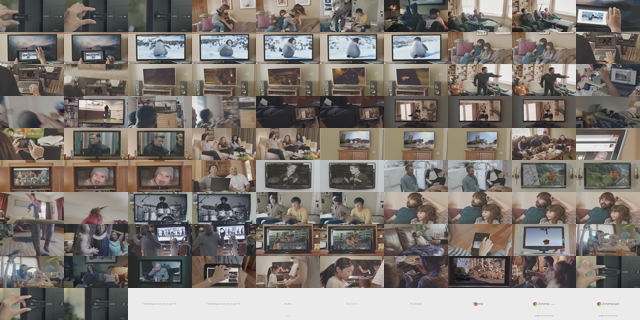
גיליון תמונות קטן
איור 1. גיליון sprites לתמונות קטנות (100 תמונות ממוזערות)
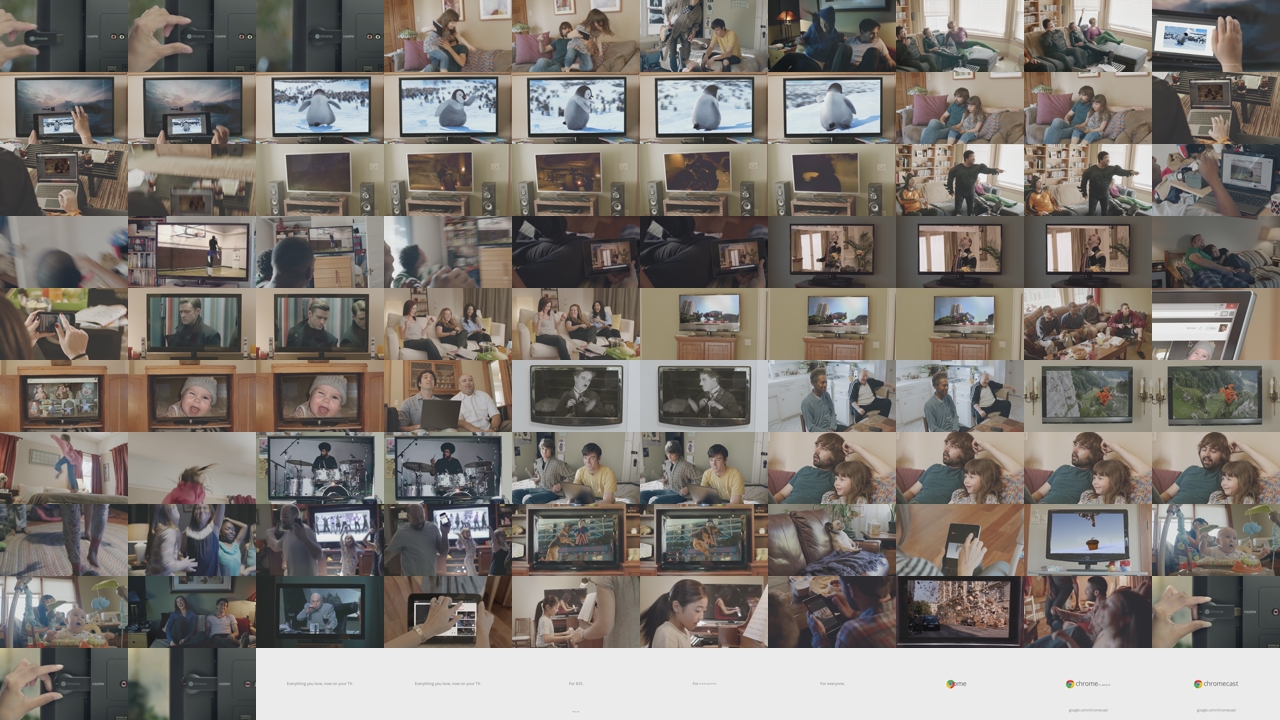
גיליון spritesheet של תמונות גדולות
איור 2. גיליון ספריטים של תמונות גדולות (100 תמונות ממוזערות)

יצירת תמונה ממוזערת באופן תקופתי

ההגדרה הבאה יוצרת גיליון sprites של תמונות קטנות וגיליון sprites של תמונות גדולות. כל גיליון ספריטים מכיל תמונות ממוזערות שנוצרו כל 7 שניות מסרטון הקלט. הערה: כדי ליצור גיליון spritesheet צריך להגדיר לפחות VideoStream אחד בהגדרות של העבודה.

אפשר להוסיף את ההגדרה הזו לתבנית של משימה או לכלול אותה בהגדרה של משימה אד-הוק:

REST

לפני שמשתמשים בנתוני הבקשה, צריך להחליף את הנתונים הבאים:

  • PROJECT_ID: מזהה הפרויקט ב- Google Cloud שמופיע בהגדרות IAM.
  • LOCATION: המיקום שבו המשימה תפעל. להשתמש באחד מהאזורים הנתמכים.
    הצגת מיקומים
    • us-central1
    • us-west1
    • us-west2
    • us-east1
    • us-east4
    • southamerica-east1
    • northamerica-northeast1
    • asia-east1
    • asia-northeast1
    • asia-northeast3
    • asia-south1
    • asia-southeast1
    • australia-southeast1
    • europe-west1
    • europe-west2
    • europe-west4
    • me-west1
    • me-central1
    • me-central2
  • STORAGE_BUCKET_NAME: השם של הקטגוריה שיצרתם ב-Cloud Storage.
  • STORAGE_INPUT_VIDEO: השם של הסרטון בקטגוריית Cloud Storage שאתם מקודדים, כמו my-vid.mp4. בשדה הזה צריך להביא בחשבון את כל התיקיות שיצרתם בדלי (לדוגמה, input/my-vid.mp4).
  • STORAGE_OUTPUT_FOLDER: שם התיקייה ב-Cloud Storage שבה רוצים לשמור את פלט הווידאו המקודד.

כדי לשלוח את הבקשה צריך להרחיב אחת מהאפשרויות הבאות:

אתם אמורים לקבל תגובת JSON שדומה לזו:

{
  "name": "projects/PROJECT_NUMBER/locations/LOCATION/jobs/JOB_ID",
  "config": {
   ...
  },
  "state": "PENDING",
  "createTime": CREATE_TIME,
  "ttlAfterCompletionDays": 30
}

gcloud

  1. יוצרים קובץ request.json שמגדיר את שדות המשימה. מחליפים את הפרטים הבאים בפקודה gcloud:
    • STORAGE_BUCKET_NAME: השם של קטגוריית Cloud Storage שיצרתם.
    • STORAGE_INPUT_VIDEO: השם של הסרטון בקטגוריית Cloud Storage שאתם מקודדים, כמו my-vid.mp4. בשדה הזה צריך להביא בחשבון את כל התיקיות שיצרתם בדלי (לדוגמה, input/my-vid.mp4).
    • LOCATION: המיקום שבו המשימה תפעל. בוחרים מיקום מהרשימה הבאה.
      הצגת מיקומים
      • us-central1
      • us-west1
      • us-west2
      • us-east1
      • us-east4
      • southamerica-east1
      • northamerica-northeast1
      • asia-east1
      • asia-northeast1
      • asia-northeast3
      • asia-south1
      • asia-southeast1
      • australia-southeast1
      • europe-west1
      • europe-west2
      • europe-west4
      • me-west1
      • me-central1
      • me-central2
    • STORAGE_OUTPUT_FOLDER: שם התיקייה ב-Cloud Storage שבה רוצים לשמור את פלט הסרטון המקודד.
    {
      "config": {
        "inputs": [
              {
                "key": "input0",
                "uri": "gs://STORAGE_BUCKET_NAME/STORAGE_INPUT_VIDEO"
              }
        ],
        "elementaryStreams": [
          {
            "key": "video-stream0",
            "videoStream": {
              "h264": {
                "heightPixels": 360,
                "widthPixels": 640,
                "bitrateBps": 550000,
                "frameRate": 60
              }
            }
          },
          {
            "key": "audio-stream0",
            "audioStream": {
              "codec": "aac",
              "bitrateBps": 64000
            }
          }
        ],
        "muxStreams": [
          {
            "key": "sd",
            "container": "mp4",
            "elementaryStreams": [
              "video-stream0",
              "audio-stream0"
            ]
          }
        ],
        "output": {
          "uri": "gs://STORAGE_BUCKET_NAME/STORAGE_OUTPUT_FOLDER/"
        },
        "spriteSheets": [
          {
            "filePrefix": "small-sprite-sheet",
            "spriteHeightPixels": 32,
            "spriteWidthPixels": 64,
            "interval": "7s"
          },
          {
            "filePrefix": "large-sprite-sheet",
            "spriteHeightPixels": 72,
            "spriteWidthPixels": 128,
            "interval": "7s"
          }
        ]
      }
    }
  2. מריצים את הפקודה הבאה:
    gcloud transcoder jobs create --location=LOCATION --file="request.json"
    אמורה להופיע תגובה שדומה לזו:
    {
      "name": "projects/PROJECT_NUMBER/locations/LOCATION/jobs/JOB_ID",
      "config": {
       ...
      },
      "state": "PENDING",
      "createTime": CREATE_TIME,
      "ttlAfterCompletionDays": 30
    }
    

C#

לפני שמנסים את הדוגמה הזו, צריך לפעול לפי C#הוראות ההגדרה שבמדריך לתחילת העבודה עם Transcoder API באמצעות ספריות לקוח. מידע נוסף מופיע במאמרי העזרה של Transcoder API C# API.

כדי לבצע אימות ב-Transcoder API, צריך להגדיר את Application Default Credentials. מידע נוסף זמין במאמר הגדרת אימות לסביבת פיתוח מקומית.


using Google.Api.Gax.ResourceNames;
using Google.Cloud.Video.Transcoder.V1;
using Google.Protobuf.WellKnownTypes;
using System;

public class CreateJobWithPeriodicImagesSpritesheetSample
{
    public const string SmallSpritesheetFilePrefix = "small-sprite-sheet";
    public const string LargeSpritesheetFilePrefix = "large-sprite-sheet";
    public Job CreateJobWithPeriodicImagesSpritesheet(
        string projectId, string location, string inputUri, string outputUri)
    {
        // Create the client.
        TranscoderServiceClient client = TranscoderServiceClient.Create();

        // Build the parent location name.
        LocationName parent = new LocationName(projectId, location);

        // Build the job config.
        VideoStream videoStream0 = new VideoStream
        {
            H264 = new VideoStream.Types.H264CodecSettings
            {
                BitrateBps = 550000,
                FrameRate = 60,
                HeightPixels = 360,
                WidthPixels = 640
            }
        };

        AudioStream audioStream0 = new AudioStream
        {
            Codec = "aac",
            BitrateBps = 64000
        };

        // Generates a spritesheet of small images taken periodically from the
        // input video. To preserve the source aspect ratio, you should set the
        // SpriteWidthPixels field or the SpriteHeightPixels field, but not
        // both (the API will automatically calculate the missing field). For
        // this sample, we don't care about the aspect ratio so we set both
        // fields.
        SpriteSheet smallSpriteSheet = new SpriteSheet
        {
            FilePrefix = SmallSpritesheetFilePrefix,
            SpriteHeightPixels = 32,
            SpriteWidthPixels = 64,
            Interval = Duration.FromTimeSpan(TimeSpan.FromSeconds(7))
        };

        // Generates a spritesheet of larger images taken periodically from the
        // input video. To preserve the source aspect ratio, you should set the
        // SpriteWidthPixels field or the SpriteHeightPixels field, but not
        // both (the API will automatically calculate the missing field). For
        // this sample, we don't care about the aspect ratio so we set both
        // fields.
        SpriteSheet largeSpriteSheet = new SpriteSheet
        {
            FilePrefix = LargeSpritesheetFilePrefix,
            SpriteHeightPixels = 72,
            SpriteWidthPixels = 128,
            Interval = Duration.FromTimeSpan(TimeSpan.FromSeconds(7))
        };

        ElementaryStream elementaryStream0 = new ElementaryStream
        {
            Key = "video_stream0",
            VideoStream = videoStream0
        };

        ElementaryStream elementaryStream1 = new ElementaryStream
        {
            Key = "audio_stream0",
            AudioStream = audioStream0
        };

        MuxStream muxStream0 = new MuxStream
        {
            Key = "sd",
            Container = "mp4",
            ElementaryStreams = { "video_stream0", "audio_stream0" }
        };

        Input input = new Input
        {
            Key = "input0",
            Uri = inputUri
        };

        Output output = new Output
        {
            Uri = outputUri
        };

        JobConfig jobConfig = new JobConfig
        {
            Inputs = { input },
            Output = output,
            ElementaryStreams = { elementaryStream0, elementaryStream1 },
            MuxStreams = { muxStream0 },
            SpriteSheets = { smallSpriteSheet, largeSpriteSheet }
        };

        // Build the job.
        Job newJob = new Job
        {
            InputUri = inputUri,
            OutputUri = outputUri,
            Config = jobConfig
        };

        // Call the API.
        Job job = client.CreateJob(parent, newJob);

        // Return the result.
        return job;
    }
}

Go

לפני שמנסים את הדוגמה הזו, צריך לפעול לפי Goהוראות ההגדרה שבמדריך לתחילת העבודה עם Transcoder API באמצעות ספריות לקוח. מידע נוסף מופיע במאמרי העזרה של Transcoder API Go API.

כדי לבצע אימות ב-Transcoder API, צריך להגדיר את Application Default Credentials. מידע נוסף זמין במאמר הגדרת אימות לסביבת פיתוח מקומית.

import (
	"context"
	"fmt"
	"io"

	"github.com/golang/protobuf/ptypes/duration"

	transcoder "cloud.google.com/go/video/transcoder/apiv1"
	"cloud.google.com/go/video/transcoder/apiv1/transcoderpb"
)

// createJobWithPeriodicImagesSpritesheet creates a job from an ad-hoc configuration and generates
// two spritesheets from the input video. Each spritesheet contains images that are captured
// periodically based on a user-defined time interval.
func createJobWithPeriodicImagesSpritesheet(w io.Writer, projectID string, location string, inputURI string, outputURI string) error {
	// projectID := "my-project-id"
	// location := "us-central1"
	// inputURI := "gs://my-bucket/my-video-file"
	// outputURI := "gs://my-bucket/my-output-folder/"
	ctx := context.Background()
	client, err := transcoder.NewClient(ctx)
	if err != nil {
		return fmt.Errorf("NewClient: %w", err)
	}
	defer client.Close()

	req := &transcoderpb.CreateJobRequest{
		Parent: fmt.Sprintf("projects/%s/locations/%s", projectID, location),
		Job: &transcoderpb.Job{
			InputUri:  inputURI,
			OutputUri: outputURI,
			JobConfig: &transcoderpb.Job_Config{
				Config: &transcoderpb.JobConfig{
					ElementaryStreams: []*transcoderpb.ElementaryStream{
						{
							Key: "video_stream0",
							ElementaryStream: &transcoderpb.ElementaryStream_VideoStream{
								VideoStream: &transcoderpb.VideoStream{
									CodecSettings: &transcoderpb.VideoStream_H264{
										H264: &transcoderpb.VideoStream_H264CodecSettings{
											BitrateBps:   550000,
											FrameRate:    60,
											HeightPixels: 360,
											WidthPixels:  640,
										},
									},
								},
							},
						},
						{
							Key: "audio_stream0",
							ElementaryStream: &transcoderpb.ElementaryStream_AudioStream{
								AudioStream: &transcoderpb.AudioStream{
									Codec:      "aac",
									BitrateBps: 64000,
								},
							},
						},
					},
					MuxStreams: []*transcoderpb.MuxStream{
						{
							Key:               "sd",
							Container:         "mp4",
							ElementaryStreams: []string{"video_stream0", "audio_stream0"},
						},
					},
					SpriteSheets: []*transcoderpb.SpriteSheet{
						{
							FilePrefix:         "small-sprite-sheet",
							SpriteWidthPixels:  64,
							SpriteHeightPixels: 32,
							ExtractionStrategy: &transcoderpb.SpriteSheet_Interval{
								Interval: &duration.Duration{
									Seconds: 7,
								},
							},
						},
						{
							FilePrefix:         "large-sprite-sheet",
							SpriteWidthPixels:  128,
							SpriteHeightPixels: 72,
							ExtractionStrategy: &transcoderpb.SpriteSheet_Interval{
								Interval: &duration.Duration{
									Seconds: 7,
								},
							},
						},
					},
				},
			},
		},
	}
	// Creates the job. Jobs take a variable amount of time to run. You can query for the job state.
	// See https://cloud.google.com/transcoder/docs/how-to/jobs#check_job_status for more info.
	response, err := client.CreateJob(ctx, req)
	if err != nil {
		return fmt.Errorf("createJobWithPeriodicImagesSpritesheet: %w", err)
	}

	fmt.Fprintf(w, "Job: %v", response.GetName())
	return nil
}

Java

לפני שמנסים את הדוגמה הזו, צריך לפעול לפי Javaהוראות ההגדרה שבמדריך לתחילת העבודה עם Transcoder API באמצעות ספריות לקוח. מידע נוסף מופיע במאמרי העזרה של Transcoder API Java API.

כדי לבצע אימות ב-Transcoder API, צריך להגדיר את Application Default Credentials. מידע נוסף זמין במאמר הגדרת אימות לסביבת פיתוח מקומית.


import com.google.cloud.video.transcoder.v1.AudioStream;
import com.google.cloud.video.transcoder.v1.CreateJobRequest;
import com.google.cloud.video.transcoder.v1.ElementaryStream;
import com.google.cloud.video.transcoder.v1.Input;
import com.google.cloud.video.transcoder.v1.Job;
import com.google.cloud.video.transcoder.v1.JobConfig;
import com.google.cloud.video.transcoder.v1.LocationName;
import com.google.cloud.video.transcoder.v1.MuxStream;
import com.google.cloud.video.transcoder.v1.Output;
import com.google.cloud.video.transcoder.v1.SpriteSheet;
import com.google.cloud.video.transcoder.v1.TranscoderServiceClient;
import com.google.cloud.video.transcoder.v1.VideoStream;
import com.google.protobuf.Duration;
import java.io.IOException;

public class CreateJobWithPeriodicImagesSpritesheet {

  public static final String smallSpritesheetFilePrefix = "small-sprite-sheet";
  public static final String largeSpritesheetFilePrefix = "large-sprite-sheet";
  public static final String spritesheetFileSuffix = "0000000000.jpeg";

  public static void main(String[] args) throws IOException {
    // TODO(developer): Replace these variables before running the sample.
    String projectId = "my-project-id";
    String location = "us-central1";
    String inputUri = "gs://my-bucket/my-video-file";
    String outputUri = "gs://my-bucket/my-output-folder/";

    createJobWithPeriodicImagesSpritesheet(projectId, location, inputUri, outputUri);
  }

  // Creates a job from an ad-hoc configuration and generates two spritesheets from the input video.
  // Each spritesheet contains images that are captured periodically based on a user-defined time
  // interval.
  public static void createJobWithPeriodicImagesSpritesheet(
      String projectId, String location, String inputUri, String outputUri) throws IOException {
    // Initialize client that will be used to send requests. This client only needs to be created
    // once, and can be reused for multiple requests.
    try (TranscoderServiceClient transcoderServiceClient = TranscoderServiceClient.create()) {

      VideoStream videoStream0 =
          VideoStream.newBuilder()
              .setH264(
                  VideoStream.H264CodecSettings.newBuilder()
                      .setBitrateBps(550000)
                      .setFrameRate(60)
                      .setHeightPixels(360)
                      .setWidthPixels(640))
              .build();

      AudioStream audioStream0 =
          AudioStream.newBuilder().setCodec("aac").setBitrateBps(64000).build();

      // Generates a spritesheet of small images taken periodically from the input video. To
      // preserve the source aspect ratio, you should set the spriteWidthPixels field or the
      // spriteHeightPixels field, but not both.
      SpriteSheet smallSpriteSheet =
          SpriteSheet.newBuilder()
              .setFilePrefix(smallSpritesheetFilePrefix)
              .setSpriteHeightPixels(32)
              .setSpriteWidthPixels(64)
              .setInterval(Duration.newBuilder().setSeconds(7).build())
              .build();

      // Generates a spritesheet of larger images taken periodically from the input video. To
      SpriteSheet largeSpriteSheet =
          SpriteSheet.newBuilder()
              .setFilePrefix(largeSpritesheetFilePrefix)
              .setSpriteHeightPixels(72)
              .setSpriteWidthPixels(128)
              .setInterval(Duration.newBuilder().setSeconds(7).build())
              .build();

      JobConfig config =
          JobConfig.newBuilder()
              .addInputs(Input.newBuilder().setKey("input0").setUri(inputUri))
              .setOutput(Output.newBuilder().setUri(outputUri))
              .addElementaryStreams(
                  ElementaryStream.newBuilder()
                      .setKey("video_stream0")
                      .setVideoStream(videoStream0))
              .addElementaryStreams(
                  ElementaryStream.newBuilder()
                      .setKey("audio_stream0")
                      .setAudioStream(audioStream0))
              .addMuxStreams(
                  MuxStream.newBuilder()
                      .setKey("sd")
                      .setContainer("mp4")
                      .addElementaryStreams("video_stream0")
                      .addElementaryStreams("audio_stream0")
                      .build())
              .addSpriteSheets(smallSpriteSheet) // Add the spritesheet config to the job config
              .addSpriteSheets(largeSpriteSheet) // Add the spritesheet config to the job config
              .build();

      CreateJobRequest createJobRequest =
          CreateJobRequest.newBuilder()
              .setJob(
                  Job.newBuilder()
                      .setInputUri(inputUri)
                      .setOutputUri(outputUri)
                      .setConfig(config)
                      .build())
              .setParent(LocationName.of(projectId, location).toString())
              .build();

      // Send the job creation request and process the response.
      Job job = transcoderServiceClient.createJob(createJobRequest);
      System.out.println("Job: " + job.getName());
    }
  }
}

Node.js

לפני שמנסים את הדוגמה הזו, צריך לפעול לפי Node.jsהוראות ההגדרה שבמדריך לתחילת העבודה עם Transcoder API באמצעות ספריות לקוח. מידע נוסף מופיע במאמרי העזרה של Transcoder API Node.js API.

כדי לבצע אימות ב-Transcoder API, צריך להגדיר את Application Default Credentials. מידע נוסף זמין במאמר הגדרת אימות לסביבת פיתוח מקומית.

/**
 * TODO(developer): Uncomment these variables before running the sample.
 */
// projectId = 'my-project-id';
// location = 'us-central1';
// inputUri = 'gs://my-bucket/my-video-file';
// outputUri = 'gs://my-bucket/my-output-folder/';

// Imports the Transcoder library
const {TranscoderServiceClient} =
  require('@google-cloud/video-transcoder').v1;

// Instantiates a client
const transcoderServiceClient = new TranscoderServiceClient();

async function createJobWithPeriodicImagesSpritesheet() {
  // Construct request
  const request = {
    parent: transcoderServiceClient.locationPath(projectId, location),
    job: {
      inputUri: inputUri,
      outputUri: outputUri,
      config: {
        elementaryStreams: [
          {
            key: 'video-stream0',
            videoStream: {
              h264: {
                heightPixels: 360,
                widthPixels: 640,
                bitrateBps: 550000,
                frameRate: 60,
              },
            },
          },
          {
            key: 'audio-stream0',
            audioStream: {
              codec: 'aac',
              bitrateBps: 64000,
            },
          },
        ],
        muxStreams: [
          {
            key: 'sd',
            container: 'mp4',
            elementaryStreams: ['video-stream0', 'audio-stream0'],
          },
        ],
        spriteSheets: [
          {
            filePrefix: 'small-sprite-sheet',
            spriteHeightPixels: 32,
            spriteWidthPixels: 64,
            interval: {
              seconds: 7,
            },
          },
          {
            filePrefix: 'large-sprite-sheet',
            spriteHeightPixels: 72,
            spriteWidthPixels: 128,
            interval: {
              seconds: 7,
            },
          },
        ],
      },
    },
  };

  // Run request
  const [response] = await transcoderServiceClient.createJob(request);
  console.log(`Job: ${response.name}`);
}

createJobWithPeriodicImagesSpritesheet();

PHP

לפני שמנסים את הדוגמה הזו, צריך לפעול לפי PHPהוראות ההגדרה שבמדריך לתחילת העבודה עם Transcoder API באמצעות ספריות לקוח. מידע נוסף מופיע במאמרי העזרה של Transcoder API PHP API.

כדי לבצע אימות ב-Transcoder API, צריך להגדיר את Application Default Credentials. מידע נוסף זמין במאמר הגדרת אימות לסביבת פיתוח מקומית.

use Google\Cloud\Video\Transcoder\V1\AudioStream;
use Google\Cloud\Video\Transcoder\V1\Client\TranscoderServiceClient;
use Google\Cloud\Video\Transcoder\V1\CreateJobRequest;
use Google\Cloud\Video\Transcoder\V1\ElementaryStream;
use Google\Cloud\Video\Transcoder\V1\Job;
use Google\Cloud\Video\Transcoder\V1\JobConfig;
use Google\Cloud\Video\Transcoder\V1\MuxStream;
use Google\Cloud\Video\Transcoder\V1\SpriteSheet;
use Google\Cloud\Video\Transcoder\V1\VideoStream;
use Google\Protobuf\Duration;

/**
 * Creates a job that generates two spritesheets from the input video. Each
 * spritesheet contains images that are captured periodically.
 *
 * @param string $projectId The ID of your Google Cloud Platform project.
 * @param string $location The location of the job.
 * @param string $inputUri Uri of the video in the Cloud Storage bucket.
 * @param string $outputUri Uri of the video output folder in the Cloud Storage bucket.
 */
function create_job_with_periodic_images_spritesheet($projectId, $location, $inputUri, $outputUri)
{
    // Instantiate a client.
    $transcoderServiceClient = new TranscoderServiceClient();

    $formattedParent = $transcoderServiceClient->locationName($projectId, $location);
    $jobConfig =
        (new JobConfig())->setElementaryStreams([
            (new ElementaryStream())
                ->setKey('video-stream0')
                ->setVideoStream(
                    (new VideoStream())
                        ->setH264(
                            (new VideoStream\H264CodecSettings())
                                ->setBitrateBps(550000)
                                ->setFrameRate(60)
                                ->setHeightPixels(360)
                                ->setWidthPixels(640)
                        )
                ),
            (new ElementaryStream())
                ->setKey('audio-stream0')
                ->setAudioStream(
                    (new AudioStream())
                        ->setCodec('aac')
                        ->setBitrateBps(64000)
                )
        ])->setMuxStreams([
            (new MuxStream())
                ->setKey('sd')
                ->setContainer('mp4')
                ->setElementaryStreams(['video-stream0', 'audio-stream0'])
        ])->setSpriteSheets([
            (new SpriteSheet())
                ->setFilePrefix('small-sprite-sheet')
                ->setSpriteWidthPixels(64)
                ->setSpriteHeightPixels(32)
                ->setInterval(
                    (new Duration())
                        ->setSeconds(7)
                ),
            (new SpriteSheet())
                ->setFilePrefix('large-sprite-sheet')
                ->setSpriteWidthPixels(128)
                ->setSpriteHeightPixels(72)
                ->setInterval(new Duration(['seconds' => 7]))
        ]);

    $job = (new Job())
        ->setInputUri($inputUri)
        ->setOutputUri($outputUri)
        ->setConfig($jobConfig);
    $request = (new CreateJobRequest())
        ->setParent($formattedParent)
        ->setJob($job);

    $response = $transcoderServiceClient->createJob($request);

    // Print job name.
    printf('Job: %s' . PHP_EOL, $response->getName());
}

Python

לפני שמנסים את הדוגמה הזו, צריך לפעול לפי Pythonהוראות ההגדרה שבמדריך לתחילת העבודה עם Transcoder API באמצעות ספריות לקוח. מידע נוסף מופיע במאמרי העזרה של Transcoder API Python API.

כדי לבצע אימות ב-Transcoder API, צריך להגדיר את Application Default Credentials. מידע נוסף זמין במאמר הגדרת אימות לסביבת פיתוח מקומית.


import argparse

from google.cloud.video import transcoder_v1
from google.cloud.video.transcoder_v1.services.transcoder_service import (
    TranscoderServiceClient,
)
from google.protobuf import duration_pb2 as duration


def create_job_with_periodic_images_spritesheet(
    project_id: str,
    location: str,
    input_uri: str,
    output_uri: str,
) -> transcoder_v1.types.resources.Job:
    """Creates a job based on an ad-hoc job configuration that generates two spritesheets.

    Args:
        project_id: The GCP project ID.
        location: The location to start the job in.
        input_uri: Uri of the video in the Cloud Storage bucket.
        output_uri: Uri of the video output folder in the Cloud Storage bucket.

    Returns:
        The job resource.
    """

    client = TranscoderServiceClient()

    parent = f"projects/{project_id}/locations/{location}"
    job = transcoder_v1.types.Job()
    job.input_uri = input_uri
    job.output_uri = output_uri
    job.config = transcoder_v1.types.JobConfig(
        # Create an ad-hoc job. For more information, see https://cloud.google.com/transcoder/docs/how-to/jobs#create_jobs_ad_hoc.
        # See all options for the job config at https://cloud.google.com/transcoder/docs/reference/rest/v1/JobConfig.
        elementary_streams=[
            # This section defines the output video stream.
            transcoder_v1.types.ElementaryStream(
                key="video-stream0",
                video_stream=transcoder_v1.types.VideoStream(
                    h264=transcoder_v1.types.VideoStream.H264CodecSettings(
                        height_pixels=360,
                        width_pixels=640,
                        bitrate_bps=550000,
                        frame_rate=60,
                    ),
                ),
            ),
            # This section defines the output audio stream.
            transcoder_v1.types.ElementaryStream(
                key="audio-stream0",
                audio_stream=transcoder_v1.types.AudioStream(
                    codec="aac", bitrate_bps=64000
                ),
            ),
        ],
        # This section multiplexes the output audio and video together into a container.
        mux_streams=[
            transcoder_v1.types.MuxStream(
                key="sd",
                container="mp4",
                elementary_streams=["video-stream0", "audio-stream0"],
            ),
        ],
        # Generate two sprite sheets from the input video into the GCS bucket. For more information, see
        # https://cloud.google.com/transcoder/docs/how-to/generate-spritesheet#generate_image_periodically.
        sprite_sheets=[
            # Generate a sprite sheet with 64x32px images. An image is taken every 7 seconds from the video.
            transcoder_v1.types.SpriteSheet(
                file_prefix="small-sprite-sheet",
                sprite_width_pixels=64,
                sprite_height_pixels=32,
                interval=duration.Duration(
                    seconds=7,
                ),
            ),
            # Generate a sprite sheet with 128x72px images. An image is taken every 7 seconds from the video.
            transcoder_v1.types.SpriteSheet(
                file_prefix="large-sprite-sheet",
                sprite_width_pixels=128,
                sprite_height_pixels=72,
                interval=duration.Duration(
                    seconds=7,
                ),
            ),
        ],
    )
    response = client.create_job(parent=parent, job=job)
    print(f"Job: {response.name}")
    return response

Ruby

לפני שמנסים את הדוגמה הזו, צריך לפעול לפי Rubyהוראות ההגדרה שבמדריך לתחילת העבודה עם Transcoder API באמצעות ספריות לקוח. מידע נוסף מופיע במאמרי העזרה של Transcoder API Ruby API.

כדי לבצע אימות ב-Transcoder API, צריך להגדיר את Application Default Credentials. מידע נוסף זמין במאמר הגדרת אימות לסביבת פיתוח מקומית.

# project_id  = "YOUR-GOOGLE-CLOUD-PROJECT"  # (e.g. "my-project")
# location    = "YOUR-JOB-LOCATION"  # (e.g. "us-central1")
# input_uri   = "YOUR-GCS-INPUT-VIDEO"  # (e.g. "gs://my-bucket/my-video-file")
# output_uri  = "YOUR-GCS-OUTPUT-FOLDER/"  # (e.g. "gs://my-bucket/my-output-folder/")

# Require the Transcoder client library.
require "google/cloud/video/transcoder"

# Create a Transcoder client.
client = Google::Cloud::Video::Transcoder.transcoder_service

# Build the resource name of the parent.
parent = client.location_path project: project_id, location: location

# Build the job config.
new_job = {
  input_uri: input_uri,
  output_uri: output_uri,
  config: {
    elementary_streams: [
      {
        key: "video-stream0",
        video_stream: {
          h264: {
            height_pixels: 360,
            width_pixels: 640,
            bitrate_bps: 550_000,
            frame_rate: 60
          }
        }
      },
      {
        key: "audio-stream0",
        audio_stream: {
          codec: "aac",
          bitrate_bps: 64_000
        }
      }
    ],
    mux_streams: [
      {
        key: "sd",
        container: "mp4",
        elementary_streams: [
          "video-stream0",
          "audio-stream0"
        ]
      }
    ],
    sprite_sheets: [
      {
        file_prefix: "small-sprite-sheet",
        sprite_width_pixels: 64,
        sprite_height_pixels: 32,
        interval: {
          seconds: 7
        }
      },
      {
        file_prefix: "large-sprite-sheet",
        sprite_width_pixels: 128,
        sprite_height_pixels: 72,
        interval: {
          seconds: 7
        }
      }
    ]
  }
}

job = client.create_job parent: parent, job: new_job

# Print the job name.
puts "Job: #{job.name}"

משתמשים בהגדרה הזו בסרטון לדוגמה כדי ליצור את גיליונות הספריטים הבאים:

גיליון תמונות קטן
איור 3. גיליון ספירייט קטן של תמונות (תמונה ממוזערת אחת כל 7 שניות)

גיליון spritesheet של תמונות גדולות
איור 4. גיליון sprites גדול של תמונות (תמונה ממוזערת אחת כל 7 שניות)

מתוך סרטון לאימון המודל באורך 60 שניות נוצרות שמונה תמונות ממוזערות.