יצירת שכבות-על

בדף הזה מוסבר איך להוסיף שכבות-על לסרטונים שעברו המרה. שכבת-על מורכבת מתמונה שמוסיפים מעל סרטון הפלט, ואפשר גם להגדיר שהיא תופיע בהדרגה או תיעלם בהדרגה במהלך פרק זמן מסוים. כדי להוסיף שכבת-על, משתמשים במערך overlays בתבנית JobConfig.

רשימת הפורמטים הנתמכים של קובצי תמונות

העלאת תמונה ל-Cloud Storage

כדי להתחיל, מבצעים את הפעולות הבאות כדי להעלות תמונת שכבת-על לקטגוריה של Cloud Storage:

  1. פותחים את הדף Cloud Storage Browser במסוף Google Cloud .
    כניסה לדף Cloud Storage Browser
  2. לוחצים על שם ה-bucket כדי לפתוח אותו.
  3. לוחצים על Upload files.
  4. בוחרים קובץ תמונה להעלאה מהמחשב המקומי.

יצירת שכבת-על

אפשר ליצור שני סוגים של שכבות-על: סטטיות או מונפשות. בשני סוגי שכבות-העל נעשה שימוש בתמונה סטטית. אפשר להציג או להסתיר שכבות-על סטטיות. שכבות-על עם אנימציה תומכות באנימציות של הופעה הדרגתית והיעלמות הדרגתית של התמונה.

אפשר להוסיף כמה שכבות-על לסרטון פלט אחד.

יצירת שכבת-על סטטית

באובייקט image, משתמשים בשדה uri כדי לציין את תמונת השכבת-העל ב-Cloud Storage. באובייקט resolution, מגדירים את הערכים x ו-y מ-0 עד 1.0. ערך של 0 שומר על הרזולוציה של תמונת המקור עבור המימד הזה, וערך של 1.0 ימתח את התמונה כך שתתאים למימד של סרטון הפלט. לדוגמה, כדי למתוח את תמונת השכבת-העל לרוחב המלא ולחצי מהגובה של סרטון הפלט, משתמשים בערכים x: 1 ו-y: 0.5.

במערך animations, יוצרים אובייקט animationStatic עם קואורדינטות x ו-y מ-0 עד 1.0. הקואורדינטות האלה מבוססות על הרזולוציה של סרטון הפלט. משתמשים בערכים x: 0 ו-y: 0 כדי למקם את הפינה הימנית העליונה של שכבת העל בפינה הימנית העליונה של סרטון הפלט. בשדה startTimeOffset מציינים מתי שכבת-העל צריכה להופיע בציר הזמן של סרטון הפלט.

כדי להסיר את האנימציה הסטטית, יוצרים אובייקט animationEnd. בשדה startTimeOffset מציינים מתי האנימציה צריכה להסתיים (כלומר, מתי שכבת העל צריכה להיעלם) בציר הזמן של סרטון הפלט.

אפשר להוסיף את ההגדרה הזו לתבנית של משימה או לכלול אותה בהגדרה של משימה אד-הוק:

REST

לפני שמשתמשים בנתוני הבקשה, צריך להחליף את הנתונים הבאים:

  • PROJECT_ID: מזהה הפרויקט ב- Google Cloud שמופיע בהגדרות IAM.
  • LOCATION: המיקום שבו המשימה תפעל. להשתמש באחד מהאזורים הנתמכים.
    הצגת מיקומים
    • us-central1
    • us-west1
    • us-west2
    • us-east1
    • us-east4
    • southamerica-east1
    • northamerica-northeast1
    • asia-east1
    • asia-northeast1
    • asia-northeast3
    • asia-south1
    • asia-southeast1
    • australia-southeast1
    • europe-west1
    • europe-west2
    • europe-west4
    • me-west1
    • me-central1
    • me-central2
  • STORAGE_BUCKET_NAME: השם של הקטגוריה שיצרתם ב-Cloud Storage.
  • STORAGE_INPUT_VIDEO: השם של הסרטון בקטגוריית Cloud Storage שאתם מקודדים, כמו my-vid.mp4. בשדה הזה צריך להביא בחשבון את כל התיקיות שיצרתם בדלי (לדוגמה, input/my-vid.mp4).
  • STORAGE_INPUT_OVERLAY: השם של התמונה בקטגוריית Cloud Storage שבה אתם משתמשים בשביל השכבה, למשל my-overlay.png. בשדה הזה צריך להביא בחשבון את כל התיקיות שיצרתם בדלי (לדוגמה, input/my-overlay.png).
  • STORAGE_OUTPUT_FOLDER: שם התיקייה ב-Cloud Storage שבה רוצים לשמור את פלט הווידאו המקודד.

כדי לשלוח את הבקשה צריך להרחיב אחת מהאפשרויות הבאות:

אתם אמורים לקבל תגובת JSON שדומה לזו:

{
  "name": "projects/PROJECT_NUMBER/locations/LOCATION/jobs/JOB_ID",
  "config": {
   ...
  },
  "state": "PENDING",
  "createTime": CREATE_TIME,
  "ttlAfterCompletionDays": 30
}

gcloud

  1. יוצרים קובץ request.json שמגדיר את שדות המשימה. מחליפים את הפרטים הבאים בפקודה gcloud:
    • STORAGE_BUCKET_NAME: השם של קטגוריית Cloud Storage שיצרתם.
    • STORAGE_INPUT_VIDEO: השם של הסרטון בקטגוריית Cloud Storage שאתם מקודדים, כמו my-vid.mp4. בשדה הזה צריך להביא בחשבון את כל התיקיות שיצרתם בדלי (לדוגמה, input/my-vid.mp4).
    • STORAGE_INPUT_OVERLAY: השם של קובץ התמונה בקטגוריית Cloud Storage שבה אתם משתמשים בשביל שכבת העל, למשל my-overlay.png. בשדה הזה צריך להביא בחשבון את כל התיקיות שיצרתם בדלי (לדוגמה, input/my-overlay.png).
    • LOCATION: המיקום שבו המשימה תפעל. בוחרים מיקום מהרשימה הבאה.
      הצגת מיקומים
      • us-central1
      • us-west1
      • us-west2
      • us-east1
      • us-east4
      • southamerica-east1
      • northamerica-northeast1
      • asia-east1
      • asia-northeast1
      • asia-northeast3
      • asia-south1
      • asia-southeast1
      • australia-southeast1
      • europe-west1
      • europe-west2
      • europe-west4
      • me-west1
      • me-central1
      • me-central2
    • STORAGE_OUTPUT_FOLDER: שם התיקייה ב-Cloud Storage שבה רוצים לשמור את פלט הסרטון המקודד.
    {
      "config": {
        "inputs": [
              {
                "key": "input0",
                "uri": "gs://STORAGE_BUCKET_NAME/STORAGE_INPUT_VIDEO"
              }
        ],
        "elementaryStreams": [
          {
            "key": "video-stream0",
            "videoStream": {
              "h264": {
                "heightPixels": 360,
                "widthPixels": 640,
                "bitrateBps": 550000,
                "frameRate": 60
              }
            }
          },
          {
            "key": "audio-stream0",
            "audioStream": {
              "codec": "aac",
              "bitrateBps": 64000
            }
          }
        ],
        "muxStreams": [
          {
            "key": "sd",
            "container": "mp4",
            "elementaryStreams": [
              "video-stream0",
              "audio-stream0"
            ]
          }
        ],
        "output": {
          "uri": "gs://STORAGE_BUCKET_NAME/STORAGE_OUTPUT_FOLDER/"
        },
        "overlays": [
          {
            "image": {
              "uri": "gs://STORAGE_BUCKET_NAME/STORAGE_INPUT_OVERLAY",
              "resolution": {
                "x": 1,
                "y": 0.5
              },
              "alpha": 1
            },
            "animations": [
              {
                "animationStatic": {
                  "xy": {
                    "x": 0,
                    "y": 0
                  },
                  "startTimeOffset": "0s"
                }
              },
              {
                "animationEnd": {
                  "startTimeOffset": "10s"
                }
              }
            ]
          }
        ]
      }
    }
  2. מריצים את הפקודה הבאה:
    gcloud transcoder jobs create --location=LOCATION --file="request.json"
    אמורה להופיע תגובה שדומה לזו:
    {
      "name": "projects/PROJECT_NUMBER/locations/LOCATION/jobs/JOB_ID",
      "config": {
       ...
      },
      "state": "PENDING",
      "createTime": CREATE_TIME,
      "ttlAfterCompletionDays": 30
    }
    

C#

לפני שמנסים את הדוגמה הזו, צריך לפעול לפי C#הוראות ההגדרה שבמדריך לתחילת העבודה עם Transcoder API באמצעות ספריות לקוח. מידע נוסף מופיע במאמרי העזרה של Transcoder API C# API.

כדי לבצע אימות ב-Transcoder API, צריך להגדיר את Application Default Credentials. מידע נוסף זמין במאמר הגדרת אימות לסביבת פיתוח מקומית.


using Google.Api.Gax.ResourceNames;
using Google.Cloud.Video.Transcoder.V1;
using Google.Protobuf.WellKnownTypes;
using System;

public class CreateJobWithStaticOverlaySample
{
    public Job CreateJobWithStaticOverlay(
        string projectId, string location, string inputUri, string overlayImageUri, string outputUri)
    {
        // Create the client.
        TranscoderServiceClient client = TranscoderServiceClient.Create();

        // Build the parent location name.
        LocationName parent = new LocationName(projectId, location);

        // Build the job config.
        VideoStream videoStream0 = new VideoStream
        {
            H264 = new VideoStream.Types.H264CodecSettings
            {
                BitrateBps = 550000,
                FrameRate = 60,
                HeightPixels = 360,
                WidthPixels = 640
            }
        };

        AudioStream audioStream0 = new AudioStream
        {
            Codec = "aac",
            BitrateBps = 64000
        };

        // Create the overlay image. Image resolution is based on output video
        // resolution. To respect the original image aspect ratio, set either x
        // or y to 0.0. This example stretches the overlay image the full width
        // and half of the height of the output video.
        Overlay.Types.Image overlayImage = new Overlay.Types.Image
        {
            Uri = overlayImageUri,
            Alpha = 1,
            Resolution = new Overlay.Types.NormalizedCoordinate
            {
                X = 1,
                Y = 0.5
            }
        };

        // Create the starting animation (when the overlay appears). Use the values x: 0 and y: 0 to
        // position the top-left corner of the overlay in the top-left corner of the output video.
        Overlay.Types.Animation animationStart = new Overlay.Types.Animation
        {
            AnimationStatic = new Overlay.Types.AnimationStatic
            {
                Xy = new Overlay.Types.NormalizedCoordinate
                {
                    X = 0,
                    Y = 0
                },
                StartTimeOffset = Duration.FromTimeSpan(TimeSpan.FromSeconds(0))
            }
        };


        // Create the ending animation (when the overlay disappears). In this example, the overlay
        // disappears at the 10-second mark in the output video.
        Overlay.Types.Animation animationEnd = new Overlay.Types.Animation
        {
            AnimationEnd = new Overlay.Types.AnimationEnd
            {
                StartTimeOffset = Duration.FromTimeSpan(TimeSpan.FromSeconds(10))
            }
        };

        // Create the overlay and add the image and animations to it.
        Overlay overlay = new Overlay
        {
            Image = overlayImage,
            Animations = { animationStart, animationEnd }
        };

        ElementaryStream elementaryStream0 = new ElementaryStream
        {
            Key = "video_stream0",
            VideoStream = videoStream0
        };

        ElementaryStream elementaryStream1 = new ElementaryStream
        {
            Key = "audio_stream0",
            AudioStream = audioStream0
        };

        MuxStream muxStream0 = new MuxStream
        {
            Key = "sd",
            Container = "mp4",
            ElementaryStreams = { "video_stream0", "audio_stream0" }
        };

        Input input = new Input
        {
            Key = "input0",
            Uri = inputUri
        };

        Output output = new Output
        {
            Uri = outputUri
        };

        JobConfig jobConfig = new JobConfig
        {
            Inputs = { input },
            Output = output,
            ElementaryStreams = { elementaryStream0, elementaryStream1 },
            MuxStreams = { muxStream0 },
            Overlays = { overlay }
        };

        // Build the job.
        Job newJob = new Job
        {
            InputUri = inputUri,
            OutputUri = outputUri,
            Config = jobConfig
        };

        // Call the API.
        Job job = client.CreateJob(parent, newJob);

        // Return the result.
        return job;
    }
}

Go

לפני שמנסים את הדוגמה הזו, צריך לפעול לפי Goהוראות ההגדרה שבמדריך לתחילת העבודה עם Transcoder API באמצעות ספריות לקוח. מידע נוסף מופיע במאמרי העזרה של Transcoder API Go API.

כדי לבצע אימות ב-Transcoder API, צריך להגדיר את Application Default Credentials. מידע נוסף זמין במאמר הגדרת אימות לסביבת פיתוח מקומית.

import (
	"context"
	"fmt"
	"io"

	"github.com/golang/protobuf/ptypes/duration"

	transcoder "cloud.google.com/go/video/transcoder/apiv1"
	"cloud.google.com/go/video/transcoder/apiv1/transcoderpb"
)

// createJobWithStaticOverlay creates a job based on a given configuration that
// includes a static overlay. See
// https://cloud.google.com/transcoder/docs/how-to/create-overlays#create-static-overlay
// for more information.
func createJobWithStaticOverlay(w io.Writer, projectID string, location string, inputURI string, overlayImageURI string, outputURI string) error {
	// projectID := "my-project-id"
	// location := "us-central1"
	// inputURI := "gs://my-bucket/my-video-file"
	// overlayImageURI := "gs://my-bucket/my-overlay-image-file"
	// outputURI := "gs://my-bucket/my-output-folder/"
	ctx := context.Background()
	client, err := transcoder.NewClient(ctx)
	if err != nil {
		return fmt.Errorf("NewClient: %w", err)
	}
	defer client.Close()

	req := &transcoderpb.CreateJobRequest{
		Parent: fmt.Sprintf("projects/%s/locations/%s", projectID, location),
		Job: &transcoderpb.Job{
			InputUri:  inputURI,
			OutputUri: outputURI,
			JobConfig: &transcoderpb.Job_Config{
				Config: &transcoderpb.JobConfig{
					ElementaryStreams: []*transcoderpb.ElementaryStream{
						{
							Key: "video_stream0",
							ElementaryStream: &transcoderpb.ElementaryStream_VideoStream{
								VideoStream: &transcoderpb.VideoStream{
									CodecSettings: &transcoderpb.VideoStream_H264{
										H264: &transcoderpb.VideoStream_H264CodecSettings{
											BitrateBps:   550000,
											FrameRate:    60,
											HeightPixels: 360,
											WidthPixels:  640,
										},
									},
								},
							},
						},
						{
							Key: "audio_stream0",
							ElementaryStream: &transcoderpb.ElementaryStream_AudioStream{
								AudioStream: &transcoderpb.AudioStream{
									Codec:      "aac",
									BitrateBps: 64000,
								},
							},
						},
					},
					MuxStreams: []*transcoderpb.MuxStream{
						{
							Key:               "sd",
							Container:         "mp4",
							ElementaryStreams: []string{"video_stream0", "audio_stream0"},
						},
					},
					Overlays: []*transcoderpb.Overlay{
						{
							Image: &transcoderpb.Overlay_Image{
								Uri: overlayImageURI,
								Resolution: &transcoderpb.Overlay_NormalizedCoordinate{
									X: 1,
									Y: 0.5,
								},
								Alpha: 1,
							},
							Animations: []*transcoderpb.Overlay_Animation{
								{
									AnimationType: &transcoderpb.Overlay_Animation_AnimationStatic{
										AnimationStatic: &transcoderpb.Overlay_AnimationStatic{
											Xy: &transcoderpb.Overlay_NormalizedCoordinate{
												X: 0,
												Y: 0,
											},
											StartTimeOffset: &duration.Duration{
												Seconds: 0,
											},
										},
									},
								},

								{
									AnimationType: &transcoderpb.Overlay_Animation_AnimationEnd{
										AnimationEnd: &transcoderpb.Overlay_AnimationEnd{
											StartTimeOffset: &duration.Duration{
												Seconds: 10,
											},
										},
									},
								},
							},
						},
					},
				},
			},
		},
	}
	// Creates the job. Jobs take a variable amount of time to run.
	// You can query for the job state; see getJob() in get_job.go.
	response, err := client.CreateJob(ctx, req)
	if err != nil {
		return fmt.Errorf("createJobWithStaticOverlay: %w", err)
	}

	fmt.Fprintf(w, "Job: %v", response.GetName())
	return nil
}

Java

לפני שמנסים את הדוגמה הזו, צריך לפעול לפי Javaהוראות ההגדרה שבמדריך לתחילת העבודה עם Transcoder API באמצעות ספריות לקוח. מידע נוסף מופיע במאמרי העזרה של Transcoder API Java API.

כדי לבצע אימות ב-Transcoder API, צריך להגדיר את Application Default Credentials. מידע נוסף זמין במאמר הגדרת אימות לסביבת פיתוח מקומית.


import com.google.cloud.video.transcoder.v1.AudioStream;
import com.google.cloud.video.transcoder.v1.CreateJobRequest;
import com.google.cloud.video.transcoder.v1.ElementaryStream;
import com.google.cloud.video.transcoder.v1.Input;
import com.google.cloud.video.transcoder.v1.Job;
import com.google.cloud.video.transcoder.v1.JobConfig;
import com.google.cloud.video.transcoder.v1.LocationName;
import com.google.cloud.video.transcoder.v1.MuxStream;
import com.google.cloud.video.transcoder.v1.Output;
import com.google.cloud.video.transcoder.v1.Overlay;
import com.google.cloud.video.transcoder.v1.Overlay.AnimationEnd;
import com.google.cloud.video.transcoder.v1.Overlay.AnimationStatic;
import com.google.cloud.video.transcoder.v1.Overlay.NormalizedCoordinate;
import com.google.cloud.video.transcoder.v1.TranscoderServiceClient;
import com.google.cloud.video.transcoder.v1.VideoStream;
import com.google.protobuf.Duration;
import java.io.IOException;

public class CreateJobWithStaticOverlay {

  public static void main(String[] args) throws IOException {
    // TODO(developer): Replace these variables before running the sample.
    String projectId = "my-project-id";
    String location = "us-central1";
    String inputUri = "gs://my-bucket/my-video-file";
    String overlayImageUri = "gs://my-bucket/my-overlay-image.jpg";
    String outputUri = "gs://my-bucket/my-output-folder/";

    createJobWithStaticOverlay(projectId, location, inputUri, overlayImageUri, outputUri);
  }

  // Creates a job from an ad-hoc configuration and adds a static overlay to it.
  public static void createJobWithStaticOverlay(
      String projectId, String location, String inputUri, String overlayImageUri, String outputUri)
      throws IOException {
    // Initialize client that will be used to send requests. This client only needs to be created
    // once, and can be reused for multiple requests.
    try (TranscoderServiceClient transcoderServiceClient = TranscoderServiceClient.create()) {

      VideoStream videoStream0 =
          VideoStream.newBuilder()
              .setH264(
                  VideoStream.H264CodecSettings.newBuilder()
                      .setBitrateBps(550000)
                      .setFrameRate(60)
                      .setHeightPixels(360)
                      .setWidthPixels(640))
              .build();

      AudioStream audioStream0 =
          AudioStream.newBuilder().setCodec("aac").setBitrateBps(64000).build();

      // Create the overlay image. Image resolution is based on output video resolution.
      // To respect the original image aspect ratio, set either x or y to 0.0. This example
      // stretches the overlay image the full width and half of the height of the
      // output video.
      Overlay.Image overlayImage =
          Overlay.Image.newBuilder()
              .setUri(overlayImageUri)
              .setResolution(NormalizedCoordinate.newBuilder().setX(1).setY(0.5).build())
              .setAlpha(1)
              .build();

      // Create the starting animation (when the overlay appears). Use the values x: 0 and y: 0 to
      // position the top-left corner of the overlay in the top-left corner of the output video.
      Overlay.Animation animationStart =
          Overlay.Animation.newBuilder()
              .setAnimationStatic(
                  AnimationStatic.newBuilder()
                      .setXy(NormalizedCoordinate.newBuilder().setX(0).setY(0).build())
                      .setStartTimeOffset(Duration.newBuilder().setSeconds(0).build())
                      .build())
              .build();

      // Create the ending animation (when the overlay disappears). In this example, the overlay
      // disappears at the 10-second mark in the output video.
      Overlay.Animation animationEnd =
          Overlay.Animation.newBuilder()
              .setAnimationEnd(
                  AnimationEnd.newBuilder()
                      .setStartTimeOffset(Duration.newBuilder().setSeconds(10).build())
                      .build())
              .build();

      // Create the overlay and add the image and animations to it.
      Overlay overlay =
          Overlay.newBuilder()
              .setImage(overlayImage)
              .addAnimations(animationStart)
              .addAnimations(animationEnd)
              .build();

      JobConfig config =
          JobConfig.newBuilder()
              .addInputs(Input.newBuilder().setKey("input0").setUri(inputUri))
              .setOutput(Output.newBuilder().setUri(outputUri))
              .addElementaryStreams(
                  ElementaryStream.newBuilder()
                      .setKey("video_stream0")
                      .setVideoStream(videoStream0))
              .addElementaryStreams(
                  ElementaryStream.newBuilder()
                      .setKey("audio_stream0")
                      .setAudioStream(audioStream0))
              .addMuxStreams(
                  MuxStream.newBuilder()
                      .setKey("sd")
                      .setContainer("mp4")
                      .addElementaryStreams("video_stream0")
                      .addElementaryStreams("audio_stream0")
                      .build())
              .addOverlays(overlay) // Add the overlay to the job config
              .build();

      CreateJobRequest createJobRequest =
          CreateJobRequest.newBuilder()
              .setJob(
                  Job.newBuilder()
                      .setInputUri(inputUri)
                      .setOutputUri(outputUri)
                      .setConfig(config)
                      .build())
              .setParent(LocationName.of(projectId, location).toString())
              .build();

      // Send the job creation request and process the response.
      Job job = transcoderServiceClient.createJob(createJobRequest);
      System.out.println("Job: " + job.getName());
    }
  }
}

Node.js

לפני שמנסים את הדוגמה הזו, צריך לפעול לפי Node.jsהוראות ההגדרה שבמדריך לתחילת העבודה עם Transcoder API באמצעות ספריות לקוח. מידע נוסף מופיע במאמרי העזרה של Transcoder API Node.js API.

כדי לבצע אימות ב-Transcoder API, צריך להגדיר את Application Default Credentials. מידע נוסף זמין במאמר הגדרת אימות לסביבת פיתוח מקומית.

/**
 * TODO(developer): Uncomment these variables before running the sample.
 */
// projectId = 'my-project-id';
// location = 'us-central1';
// inputUri = 'gs://my-bucket/my-video-file';
// overlayImageUri = 'gs://my-bucket/my-overlay-image-file';
// outputUri = 'gs://my-bucket/my-output-folder/';

// Imports the Transcoder library
const {TranscoderServiceClient} =
  require('@google-cloud/video-transcoder').v1;

// Instantiates a client
const transcoderServiceClient = new TranscoderServiceClient();

async function createJobFromStaticOverlay() {
  // Construct request
  const request = {
    parent: transcoderServiceClient.locationPath(projectId, location),
    job: {
      inputUri: inputUri,
      outputUri: outputUri,
      config: {
        elementaryStreams: [
          {
            key: 'video-stream0',
            videoStream: {
              h264: {
                heightPixels: 360,
                widthPixels: 640,
                bitrateBps: 550000,
                frameRate: 60,
              },
            },
          },
          {
            key: 'audio-stream0',
            audioStream: {
              codec: 'aac',
              bitrateBps: 64000,
            },
          },
        ],
        muxStreams: [
          {
            key: 'sd',
            container: 'mp4',
            elementaryStreams: ['video-stream0', 'audio-stream0'],
          },
        ],
        overlays: [
          {
            image: {
              uri: overlayImageUri,
              resolution: {
                x: 1,
                y: 0.5,
              },
              alpha: 1.0,
            },
            animations: [
              {
                animationStatic: {
                  xy: {
                    x: 0,
                    y: 0,
                  },
                  startTimeOffset: {
                    seconds: 0,
                  },
                },
              },
              {
                animationEnd: {
                  startTimeOffset: {
                    seconds: 10,
                  },
                },
              },
            ],
          },
        ],
      },
    },
  };

  // Run request
  const [response] = await transcoderServiceClient.createJob(request);
  console.log(`Job: ${response.name}`);
}

createJobFromStaticOverlay();

PHP

לפני שמנסים את הדוגמה הזו, צריך לפעול לפי PHPהוראות ההגדרה שבמדריך לתחילת העבודה עם Transcoder API באמצעות ספריות לקוח. מידע נוסף מופיע במאמרי העזרה של Transcoder API PHP API.

כדי לבצע אימות ב-Transcoder API, צריך להגדיר את Application Default Credentials. מידע נוסף זמין במאמר הגדרת אימות לסביבת פיתוח מקומית.

use Google\Cloud\Video\Transcoder\V1\AudioStream;
use Google\Cloud\Video\Transcoder\V1\Client\TranscoderServiceClient;
use Google\Cloud\Video\Transcoder\V1\CreateJobRequest;
use Google\Cloud\Video\Transcoder\V1\ElementaryStream;
use Google\Cloud\Video\Transcoder\V1\Job;
use Google\Cloud\Video\Transcoder\V1\JobConfig;
use Google\Cloud\Video\Transcoder\V1\MuxStream;
use Google\Cloud\Video\Transcoder\V1\Overlay;
use Google\Cloud\Video\Transcoder\V1\VideoStream;
use Google\Protobuf\Duration;

/**
 * Creates a job based on a supplied job config that includes a static image overlay.
 *
 * @param string $projectId The ID of your Google Cloud Platform project.
 * @param string $location The location of the job.
 * @param string $inputUri Uri of the video in the Cloud Storage bucket.
 * @param string $overlayImageUri Uri of the image for the overlay in the Cloud Storage bucket.
 * @param string $outputUri Uri of the video output folder in the Cloud Storage bucket.
 */
function create_job_with_static_overlay($projectId, $location, $inputUri, $overlayImageUri, $outputUri)
{
    // Instantiate a client.
    $transcoderServiceClient = new TranscoderServiceClient();

    $formattedParent = $transcoderServiceClient->locationName($projectId, $location);
    $jobConfig =
        (new JobConfig())->setElementaryStreams([
            (new ElementaryStream())
                ->setKey('video-stream0')
                ->setVideoStream(
                    (new VideoStream())
                        ->setH264(
                            (new VideoStream\H264CodecSettings())
                                ->setBitrateBps(550000)
                                ->setFrameRate(60)
                                ->setHeightPixels(360)
                                ->setWidthPixels(640)
                        )
                ),
            (new ElementaryStream())
                ->setKey('audio-stream0')
                ->setAudioStream(
                    (new AudioStream())
                        ->setCodec('aac')
                        ->setBitrateBps(64000)
                )
        ])->setMuxStreams([
            (new MuxStream())
                ->setKey('sd')
                ->setContainer('mp4')
                ->setElementaryStreams(['video-stream0', 'audio-stream0'])
        ])->setOverlays([
            (new Overlay())
                ->setImage(
                    (new Overlay\Image())
                        ->setUri($overlayImageUri)
                        ->setResolution(
                            (new Overlay\NormalizedCoordinate())
                                ->setX(1)
                                ->setY(0.5)
                        )
                        ->setAlpha(1)
                )
                ->setAnimations([
                    (new Overlay\Animation())
                        ->setAnimationStatic(
                            (new Overlay\AnimationStatic())
                                ->setXy(
                                    (new Overlay\NormalizedCoordinate())
                                        ->setY(0)
                                        ->setX(0)
                                )
                                ->setStartTimeOffset(
                                    (new Duration())
                                        ->setSeconds(0)
                                )
                        ),
                    (new Overlay\Animation())
                        ->setAnimationEnd(
                            (new Overlay\AnimationEnd())
                                ->setStartTimeOffset(
                                    (new Duration())
                                        ->setSeconds(10)
                                )
                        )
                ])
        ]);

    $job = (new Job())
        ->setInputUri($inputUri)
        ->setOutputUri($outputUri)
        ->setConfig($jobConfig);
    $request = (new CreateJobRequest())
        ->setParent($formattedParent)
        ->setJob($job);

    $response = $transcoderServiceClient->createJob($request);

    // Print job name.
    printf('Job: %s' . PHP_EOL, $response->getName());
}

Python

לפני שמנסים את הדוגמה הזו, צריך לפעול לפי Pythonהוראות ההגדרה שבמדריך לתחילת העבודה עם Transcoder API באמצעות ספריות לקוח. מידע נוסף מופיע במאמרי העזרה של Transcoder API Python API.

כדי לבצע אימות ב-Transcoder API, צריך להגדיר את Application Default Credentials. מידע נוסף זמין במאמר הגדרת אימות לסביבת פיתוח מקומית.


import argparse

from google.cloud.video import transcoder_v1
from google.cloud.video.transcoder_v1.services.transcoder_service import (
    TranscoderServiceClient,
)
from google.protobuf import duration_pb2 as duration


def create_job_with_static_overlay(
    project_id: str,
    location: str,
    input_uri: str,
    overlay_image_uri: str,
    output_uri: str,
) -> transcoder_v1.types.resources.Job:
    """Creates a job based on an ad-hoc job configuration that includes a static image overlay.

    Args:
        project_id: The GCP project ID.
        location: The location to start the job in.
        input_uri: Uri of the video in the Cloud Storage bucket.
        overlay_image_uri: Uri of the image for the overlay in the Cloud Storage bucket.
        output_uri: Uri of the video output folder in the Cloud Storage bucket.

    Returns:
        The job resource.
    """

    client = TranscoderServiceClient()

    parent = f"projects/{project_id}/locations/{location}"
    job = transcoder_v1.types.Job()
    job.input_uri = input_uri
    job.output_uri = output_uri
    job.config = transcoder_v1.types.JobConfig(
        elementary_streams=[
            transcoder_v1.types.ElementaryStream(
                key="video-stream0",
                video_stream=transcoder_v1.types.VideoStream(
                    h264=transcoder_v1.types.VideoStream.H264CodecSettings(
                        height_pixels=360,
                        width_pixels=640,
                        bitrate_bps=550000,
                        frame_rate=60,
                    ),
                ),
            ),
            transcoder_v1.types.ElementaryStream(
                key="audio-stream0",
                audio_stream=transcoder_v1.types.AudioStream(
                    codec="aac", bitrate_bps=64000
                ),
            ),
        ],
        mux_streams=[
            transcoder_v1.types.MuxStream(
                key="sd",
                container="mp4",
                elementary_streams=["video-stream0", "audio-stream0"],
            ),
        ],
        overlays=[
            transcoder_v1.types.Overlay(
                image=transcoder_v1.types.Overlay.Image(
                    uri=overlay_image_uri,
                    resolution=transcoder_v1.types.Overlay.NormalizedCoordinate(
                        x=1,
                        y=0.5,
                    ),
                    alpha=1,
                ),
                animations=[
                    transcoder_v1.types.Overlay.Animation(
                        animation_static=transcoder_v1.types.Overlay.AnimationStatic(
                            xy=transcoder_v1.types.Overlay.NormalizedCoordinate(
                                x=0,
                                y=0,
                            ),
                            start_time_offset=duration.Duration(
                                seconds=0,
                            ),
                        ),
                    ),
                    transcoder_v1.types.Overlay.Animation(
                        animation_end=transcoder_v1.types.Overlay.AnimationEnd(
                            start_time_offset=duration.Duration(
                                seconds=10,
                            ),
                        ),
                    ),
                ],
            ),
        ],
    )
    response = client.create_job(parent=parent, job=job)
    print(f"Job: {response.name}")
    return response

Ruby

לפני שמנסים את הדוגמה הזו, צריך לפעול לפי Rubyהוראות ההגדרה שבמדריך לתחילת העבודה עם Transcoder API באמצעות ספריות לקוח. מידע נוסף מופיע במאמרי העזרה של Transcoder API Ruby API.

כדי לבצע אימות ב-Transcoder API, צריך להגדיר את Application Default Credentials. מידע נוסף זמין במאמר הגדרת אימות לסביבת פיתוח מקומית.

# project_id  = "YOUR-GOOGLE-CLOUD-PROJECT"  # (e.g. "my-project")
# location    = "YOUR-JOB-LOCATION"  # (e.g. "us-central1")
# input_uri   = "YOUR-GCS-INPUT-VIDEO"  # (e.g. "gs://my-bucket/my-video-file")
# overlay_image_uri   = "YOUR-GCS-OVERLAY-IMAGE"  # (e.g. "gs://my-bucket/overlay.jpg")
# output_uri  = "YOUR-GCS-OUTPUT-FOLDER/"  # (e.g. "gs://my-bucket/my-output-folder/")

# Require the Transcoder client library.
require "google/cloud/video/transcoder"

# Create a Transcoder client.
client = Google::Cloud::Video::Transcoder.transcoder_service

# Build the resource name of the parent.
parent = client.location_path project: project_id, location: location

# Build the job config.
new_job = {
  input_uri: input_uri,
  output_uri: output_uri,
  config: {
    elementary_streams: [
      {
        key: "video-stream0",
        video_stream: {
          h264: {
            height_pixels: 360,
            width_pixels: 640,
            bitrate_bps: 550_000,
            frame_rate: 60
          }
        }
      },
      {
        key: "audio-stream0",
        audio_stream: {
          codec: "aac",
          bitrate_bps: 64_000
        }
      }
    ],
    mux_streams: [
      {
        key: "sd",
        container: "mp4",
        elementary_streams: [
          "video-stream0",
          "audio-stream0"
        ]
      }
    ],
    overlays: [
      {
        image: {
          uri: overlay_image_uri,
          resolution: {
            x: 1,
            y: 0.5
          },
          alpha: 1
        },
        animations: [
          {
            animation_static: {
              xy: {
                x: 0,
                y: 0
              },
              start_time_offset: {
                seconds: 0
              }
            }
          },
          {
            animation_end: {
              start_time_offset: {
                seconds: 10
              }
            }
          }
        ]
      }
    ]
  }
}

job = client.create_job parent: parent, job: new_job

# Print the job name.
puts "Job: #{job.name}"

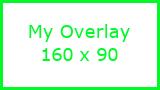
בסרטון הפלט, לשכבת-העל הסטטית יש את המאפיינים הבאים:

  • הוא מופיע בתחילת ציר הזמן ומוצג למשך 10 שניות.
  • הוא נמתח לרוחב המלא ולחצי מהגובה של סרטון הפלט.
  • הוא ממוקם בפינה הימנית העליונה של סרטון הפלט.

אפשר לראות סרטון לדוגמה של הפלט של ההגדרה הזו. בסרטון הזה נעשה שימוש בתמונה לדוגמה כשכבת-על.
יצירת שכבת-על מונפשת

באובייקט image, משתמשים בשדה uri כדי לציין את תמונת השכבת-העל ב-Cloud Storage. באובייקט resolution, מגדירים את הערכים x ו-y מ-0 עד 1.0. ערך של 0 שומר על הרזולוציה של תמונת המקור עבור המימד הזה, וערך של 1.0 ימתח את התמונה כך שתתאים למימד של סרטון הפלט. לדוגמה, כדי לשמור על הרזולוציה המקורית של תמונת שכבת העל, משתמשים בערכים x: 0 ו-y: 0.

במערך animations, יוצרים אובייקט animationFade עם fadeType של FADE_IN. מגדירים את הקואורדינטות x ו-y מ-0 עד 1.0. הקואורדינטות האלה מבוססות על רזולוציית פלט הסרטון. כדי למקם את הפינה הימנית העליונה של שכבת העל במרכז של סרטון הפלט, משתמשים בערכים x: 0.5 ו-y: 0.5. בשדה startTimeOffset מציינים מתי שכבת-העל צריכה להתחיל להופיע בציר הזמן של סרטון הפלט. השכבה העליונה צריכה להיות גלויה במלואה עד הזמן שמוגדר בשדה endTimeOffset.

כדי ליצור אפקט הדהייה של שכבת העל, יוצרים אובייקט animationFade נוסף. הפעם, מגדירים את fadeType לערך FADE_OUT. מזינים את קואורדינטות המיקום ואת שעות ההתחלה והסיום כמו קודם.

אפשר להוסיף את ההגדרה הזו לתבנית של משימה או לכלול אותה בהגדרה של משימה אד-הוק:

REST

לפני שמשתמשים בנתוני הבקשה, צריך להחליף את הנתונים הבאים:

  • PROJECT_ID: מזהה הפרויקט ב- Google Cloud שמופיע בהגדרות IAM.
  • LOCATION: המיקום שבו המשימה תפעל. להשתמש באחד מהאזורים הנתמכים.
    הצגת מיקומים
    • us-central1
    • us-west1
    • us-west2
    • us-east1
    • us-east4
    • southamerica-east1
    • northamerica-northeast1
    • asia-east1
    • asia-northeast1
    • asia-northeast3
    • asia-south1
    • asia-southeast1
    • australia-southeast1
    • europe-west1
    • europe-west2
    • europe-west4
    • me-west1
    • me-central1
    • me-central2
  • STORAGE_BUCKET_NAME: השם של הקטגוריה שיצרתם ב-Cloud Storage.
  • STORAGE_INPUT_VIDEO: השם של הסרטון בקטגוריית Cloud Storage שאתם מקודדים, כמו my-vid.mp4. בשדה הזה צריך להביא בחשבון את כל התיקיות שיצרתם בדלי (לדוגמה, input/my-vid.mp4).
  • STORAGE_INPUT_OVERLAY: השם של התמונה בקטגוריית Cloud Storage שבה אתם משתמשים בשביל השכבה, למשל my-overlay.png. בשדה הזה צריך להביא בחשבון את כל התיקיות שיצרתם בדלי (לדוגמה, input/my-overlay.png).
  • STORAGE_OUTPUT_FOLDER: שם התיקייה ב-Cloud Storage שבה רוצים לשמור את פלט הווידאו המקודד.

כדי לשלוח את הבקשה צריך להרחיב אחת מהאפשרויות הבאות:

אתם אמורים לקבל תגובת JSON שדומה לזו:

{
  "name": "projects/PROJECT_NUMBER/locations/LOCATION/jobs/JOB_ID",
  "config": {
   ...
  },
  "state": "PENDING",
  "createTime": CREATE_TIME,
  "ttlAfterCompletionDays": 30
}

gcloud

  1. יוצרים קובץ request.json שמגדיר את שדות המשימה. מחליפים את הפרטים הבאים בפקודה gcloud:
    • STORAGE_BUCKET_NAME: השם של קטגוריית Cloud Storage שיצרתם.
    • STORAGE_INPUT_VIDEO: השם של הסרטון בקטגוריית Cloud Storage שאתם מקודדים, כמו my-vid.mp4. בשדה הזה צריך להביא בחשבון את כל התיקיות שיצרתם בדלי (לדוגמה, input/my-vid.mp4).
    • STORAGE_INPUT_OVERLAY: השם של קובץ התמונה בקטגוריית Cloud Storage שבה אתם משתמשים בשביל שכבת העל, למשל my-overlay.png. בשדה הזה צריך להביא בחשבון את כל התיקיות שיצרתם בדלי (לדוגמה, input/my-overlay.png).
    • LOCATION: המיקום שבו המשימה תפעל. בוחרים מיקום מהרשימה הבאה.
      הצגת מיקומים
      • us-central1
      • us-west1
      • us-west2
      • us-east1
      • us-east4
      • southamerica-east1
      • northamerica-northeast1
      • asia-east1
      • asia-northeast1
      • asia-northeast3
      • asia-south1
      • asia-southeast1
      • australia-southeast1
      • europe-west1
      • europe-west2
      • europe-west4
      • me-west1
      • me-central1
      • me-central2
    • STORAGE_OUTPUT_FOLDER: שם התיקייה ב-Cloud Storage שבה רוצים לשמור את פלט הסרטון המקודד.
    {
      "config": {
        "inputs": [
              {
                "key": "input0",
                "uri": "gs://STORAGE_BUCKET_NAME/STORAGE_INPUT_VIDEO"
              }
        ],
        "elementaryStreams": [
          {
            "key": "video-stream0",
            "videoStream": {
              "h264": {
                "heightPixels": 360,
                "widthPixels": 640,
                "bitrateBps": 550000,
                "frameRate": 60
              }
            }
          },
          {
            "key": "audio-stream0",
            "audioStream": {
              "codec": "aac",
              "bitrateBps": 64000
            }
          }
        ],
        "muxStreams": [
          {
            "key": "sd",
            "container": "mp4",
            "elementaryStreams": [
              "video-stream0",
              "audio-stream0"
            ]
          }
        ],
        "output": {
          "uri": "gs://STORAGE_BUCKET_NAME/STORAGE_OUTPUT_FOLDER/"
        },
        "overlays": [
          {
            "image": {
              "uri": "gs://STORAGE_BUCKET_NAME/STORAGE_INPUT_OVERLAY",
              "resolution": {
                "x": 0,
                "y": 0
              },
              "alpha": 1
            },
            "animations": [
              {
                "animationFade": {
                  "fadeType": "FADE_IN",
                  "xy": {
                    "x": 0.5,
                    "y": 0.5
                  },
                  "startTimeOffset": "5s",
                  "endTimeOffset": "10s"
                }
              },
              {
                "animationFade": {
                  "fadeType": "FADE_OUT",
                  "xy": {
                    "x": 0.5,
                    "y": 0.5
                  },
                  "startTimeOffset": "12s",
                  "endTimeOffset": "15s"
                }
              }
            ]
          }
        ]
      }
    }
  2. מריצים את הפקודה הבאה:
    gcloud transcoder jobs create --location=LOCATION --file="request.json"
    אמורה להופיע תגובה שדומה לזו:
    {
      "name": "projects/PROJECT_NUMBER/locations/LOCATION/jobs/JOB_ID",
      "config": {
       ...
      },
      "state": "PENDING",
      "createTime": CREATE_TIME,
      "ttlAfterCompletionDays": 30
    }
    

C#

לפני שמנסים את הדוגמה הזו, צריך לפעול לפי C#הוראות ההגדרה שבמדריך לתחילת העבודה עם Transcoder API באמצעות ספריות לקוח. מידע נוסף מופיע במאמרי העזרה של Transcoder API C# API.

כדי לבצע אימות ב-Transcoder API, צריך להגדיר את Application Default Credentials. מידע נוסף זמין במאמר הגדרת אימות לסביבת פיתוח מקומית.


using Google.Api.Gax.ResourceNames;
using Google.Cloud.Video.Transcoder.V1;
using Google.Protobuf.WellKnownTypes;
using System;

public class CreateJobWithAnimatedOverlaySample
{
    public Job CreateJobWithAnimatedOverlay(
        string projectId, string location, string inputUri, string overlayImageUri, string outputUri)
    {
        // Create the client.
        TranscoderServiceClient client = TranscoderServiceClient.Create();

        // Build the parent location name.
        LocationName parent = new LocationName(projectId, location);

        // Build the job config.
        VideoStream videoStream0 = new VideoStream
        {
            H264 = new VideoStream.Types.H264CodecSettings
            {
                BitrateBps = 550000,
                FrameRate = 60,
                HeightPixels = 360,
                WidthPixels = 640
            }
        };

        AudioStream audioStream0 = new AudioStream
        {
            Codec = "aac",
            BitrateBps = 64000
        };

        // Create the overlay image. Image resolution is based on output video resolution.
        // This example uses the values x: 0 and y: 0 to maintain the original resolution
        // of the overlay image.
        Overlay.Types.Image overlayImage = new Overlay.Types.Image
        {
            Uri = overlayImageUri,
            Alpha = 1,
            Resolution = new Overlay.Types.NormalizedCoordinate
            {
                X = 0,
                Y = 0
            }
        };

        // Create the starting animation (when the overlay starts to fade in). Use the values x: 0.5
        // and y: 0.5 to position the top-left corner of the overlay in the center of the output
        // video.
        Overlay.Types.Animation animationFadeIn = new Overlay.Types.Animation
        {
            AnimationFade = new Overlay.Types.AnimationFade
            {
                FadeType = Overlay.Types.FadeType.FadeIn,
                Xy = new Overlay.Types.NormalizedCoordinate
                {
                    X = 0.5,
                    Y = 0.5
                },
                StartTimeOffset = Duration.FromTimeSpan(TimeSpan.FromSeconds(5)),
                EndTimeOffset = Duration.FromTimeSpan(TimeSpan.FromSeconds(10))
            }
        };

        // Create the ending animation (when the overlay starts to fade out). The overlay will start
        // to fade out at the 12-second mark in the output video.
        Overlay.Types.Animation animationFadeOut = new Overlay.Types.Animation
        {
            AnimationFade = new Overlay.Types.AnimationFade
            {
                FadeType = Overlay.Types.FadeType.FadeOut,
                Xy = new Overlay.Types.NormalizedCoordinate
                {
                    X = 0.5,
                    Y = 0.5
                },
                StartTimeOffset = Duration.FromTimeSpan(TimeSpan.FromSeconds(12)),
                EndTimeOffset = Duration.FromTimeSpan(TimeSpan.FromSeconds(15))
            }
        };

        // Create the overlay and add the image and animations to it.
        Overlay overlay = new Overlay
        {
            Image = overlayImage,
            Animations = { animationFadeIn, animationFadeOut }
        };

        ElementaryStream elementaryStream0 = new ElementaryStream
        {
            Key = "video_stream0",
            VideoStream = videoStream0
        };

        ElementaryStream elementaryStream1 = new ElementaryStream
        {
            Key = "audio_stream0",
            AudioStream = audioStream0
        };

        MuxStream muxStream0 = new MuxStream
        {
            Key = "sd",
            Container = "mp4",
            ElementaryStreams = { "video_stream0", "audio_stream0" }
        };

        Input input = new Input
        {
            Key = "input0",
            Uri = inputUri
        };

        Output output = new Output
        {
            Uri = outputUri
        };

        JobConfig jobConfig = new JobConfig
        {
            Inputs = { input },
            Output = output,
            ElementaryStreams = { elementaryStream0, elementaryStream1 },
            MuxStreams = { muxStream0 },
            Overlays = { overlay }
        };

        // Build the job.
        Job newJob = new Job
        {
            InputUri = inputUri,
            OutputUri = outputUri,
            Config = jobConfig
        };

        // Call the API.
        Job job = client.CreateJob(parent, newJob);

        // Return the result.
        return job;
    }
}

Go

לפני שמנסים את הדוגמה הזו, צריך לפעול לפי Goהוראות ההגדרה שבמדריך לתחילת העבודה עם Transcoder API באמצעות ספריות לקוח. מידע נוסף מופיע במאמרי העזרה של Transcoder API Go API.

כדי לבצע אימות ב-Transcoder API, צריך להגדיר את Application Default Credentials. מידע נוסף זמין במאמר הגדרת אימות לסביבת פיתוח מקומית.

import (
	"context"
	"fmt"
	"io"

	"github.com/golang/protobuf/ptypes/duration"

	transcoder "cloud.google.com/go/video/transcoder/apiv1"
	"cloud.google.com/go/video/transcoder/apiv1/transcoderpb"
)

// createJobWithAnimatedOverlay creates a job based on a given configuration that
// includes an animated overlay. See
// https://cloud.google.com/transcoder/docs/how-to/create-overlays#create-animated-overlay
// for more information.
func createJobWithAnimatedOverlay(w io.Writer, projectID string, location string, inputURI string, overlayImageURI string, outputURI string) error {
	// projectID := "my-project-id"
	// location := "us-central1"
	// inputURI := "gs://my-bucket/my-video-file"
	// overlayImageURI := "gs://my-bucket/my-overlay-image-file"
	// outputURI := "gs://my-bucket/my-output-folder/"
	ctx := context.Background()
	client, err := transcoder.NewClient(ctx)
	if err != nil {
		return fmt.Errorf("NewClient: %w", err)
	}
	defer client.Close()

	req := &transcoderpb.CreateJobRequest{
		Parent: fmt.Sprintf("projects/%s/locations/%s", projectID, location),
		Job: &transcoderpb.Job{
			InputUri:  inputURI,
			OutputUri: outputURI,
			JobConfig: &transcoderpb.Job_Config{
				Config: &transcoderpb.JobConfig{
					ElementaryStreams: []*transcoderpb.ElementaryStream{
						{
							Key: "video_stream0",
							ElementaryStream: &transcoderpb.ElementaryStream_VideoStream{
								VideoStream: &transcoderpb.VideoStream{
									CodecSettings: &transcoderpb.VideoStream_H264{
										H264: &transcoderpb.VideoStream_H264CodecSettings{
											BitrateBps:   550000,
											FrameRate:    60,
											HeightPixels: 360,
											WidthPixels:  640,
										},
									},
								},
							},
						},
						{
							Key: "audio_stream0",
							ElementaryStream: &transcoderpb.ElementaryStream_AudioStream{
								AudioStream: &transcoderpb.AudioStream{
									Codec:      "aac",
									BitrateBps: 64000,
								},
							},
						},
					},
					MuxStreams: []*transcoderpb.MuxStream{
						{
							Key:               "sd",
							Container:         "mp4",
							ElementaryStreams: []string{"video_stream0", "audio_stream0"},
						},
					},
					Overlays: []*transcoderpb.Overlay{
						{
							Image: &transcoderpb.Overlay_Image{
								Uri: overlayImageURI,
								Resolution: &transcoderpb.Overlay_NormalizedCoordinate{
									X: 0,
									Y: 0,
								},
								Alpha: 1,
							},
							Animations: []*transcoderpb.Overlay_Animation{
								{
									AnimationType: &transcoderpb.Overlay_Animation_AnimationFade{
										AnimationFade: &transcoderpb.Overlay_AnimationFade{
											FadeType: transcoderpb.Overlay_FADE_IN,
											Xy: &transcoderpb.Overlay_NormalizedCoordinate{
												X: 0.5,
												Y: 0.5,
											},
											StartTimeOffset: &duration.Duration{
												Seconds: 5,
											},
											EndTimeOffset: &duration.Duration{
												Seconds: 10,
											},
										},
									},
								},

								{
									AnimationType: &transcoderpb.Overlay_Animation_AnimationFade{
										AnimationFade: &transcoderpb.Overlay_AnimationFade{
											FadeType: transcoderpb.Overlay_FADE_OUT,
											Xy: &transcoderpb.Overlay_NormalizedCoordinate{
												X: 0.5,
												Y: 0.5,
											},
											StartTimeOffset: &duration.Duration{
												Seconds: 12,
											},
											EndTimeOffset: &duration.Duration{
												Seconds: 15,
											},
										},
									},
								},
							},
						},
					},
				},
			},
		},
	}
	// Creates the job. Jobs take a variable amount of time to run.
	// You can query for the job state; see getJob() in get_job.go.
	response, err := client.CreateJob(ctx, req)
	if err != nil {
		return fmt.Errorf("createJobWithAnimatedOverlay: %w", err)
	}

	fmt.Fprintf(w, "Job: %v", response.GetName())
	return nil
}

Java

לפני שמנסים את הדוגמה הזו, צריך לפעול לפי Javaהוראות ההגדרה שבמדריך לתחילת העבודה עם Transcoder API באמצעות ספריות לקוח. מידע נוסף מופיע במאמרי העזרה של Transcoder API Java API.

כדי לבצע אימות ב-Transcoder API, צריך להגדיר את Application Default Credentials. מידע נוסף זמין במאמר הגדרת אימות לסביבת פיתוח מקומית.


import com.google.cloud.video.transcoder.v1.AudioStream;
import com.google.cloud.video.transcoder.v1.CreateJobRequest;
import com.google.cloud.video.transcoder.v1.ElementaryStream;
import com.google.cloud.video.transcoder.v1.Input;
import com.google.cloud.video.transcoder.v1.Job;
import com.google.cloud.video.transcoder.v1.JobConfig;
import com.google.cloud.video.transcoder.v1.LocationName;
import com.google.cloud.video.transcoder.v1.MuxStream;
import com.google.cloud.video.transcoder.v1.Output;
import com.google.cloud.video.transcoder.v1.Overlay;
import com.google.cloud.video.transcoder.v1.Overlay.Animation;
import com.google.cloud.video.transcoder.v1.Overlay.AnimationFade;
import com.google.cloud.video.transcoder.v1.Overlay.FadeType;
import com.google.cloud.video.transcoder.v1.Overlay.NormalizedCoordinate;
import com.google.cloud.video.transcoder.v1.TranscoderServiceClient;
import com.google.cloud.video.transcoder.v1.VideoStream;
import com.google.protobuf.Duration;
import java.io.IOException;

public class CreateJobWithAnimatedOverlay {

  public static void main(String[] args) throws IOException {
    // TODO(developer): Replace these variables before running the sample.
    String projectId = "my-project-id";
    String location = "us-central1";
    String inputUri = "gs://my-bucket/my-video-file";
    String overlayImageUri = "gs://my-bucket/my-overlay-image.jpg";
    String outputUri = "gs://my-bucket/my-output-folder/";

    createJobWithAnimatedOverlay(projectId, location, inputUri, overlayImageUri, outputUri);
  }

  // Creates a job from an ad-hoc configuration and adds an animated overlay to it.
  public static void createJobWithAnimatedOverlay(
      String projectId, String location, String inputUri, String overlayImageUri, String outputUri)
      throws IOException {
    // Initialize client that will be used to send requests. This client only needs to be created
    // once, and can be reused for multiple requests.
    try (TranscoderServiceClient transcoderServiceClient = TranscoderServiceClient.create()) {

      VideoStream videoStream0 =
          VideoStream.newBuilder()
              .setH264(
                  VideoStream.H264CodecSettings.newBuilder()
                      .setBitrateBps(550000)
                      .setFrameRate(60)
                      .setHeightPixels(360)
                      .setWidthPixels(640))
              .build();

      AudioStream audioStream0 =
          AudioStream.newBuilder().setCodec("aac").setBitrateBps(64000).build();

      // Create the overlay image. Image resolution is based on output video resolution.
      // This example uses the values x: 0 and y: 0 to maintain the original resolution
      // of the overlay image.
      Overlay.Image overlayImage =
          Overlay.Image.newBuilder()
              .setUri(overlayImageUri)
              .setResolution(NormalizedCoordinate.newBuilder().setX(0).setY(0).build())
              .setAlpha(1)
              .build();

      // Create the starting animation (when the overlay starts to fade in). Use the values x: 0.5
      // and y: 0.5 to position the top-left corner of the overlay in the top-left corner of the
      // output video.
      Overlay.Animation animationFadeIn =
          Animation.newBuilder()
              .setAnimationFade(
                  AnimationFade.newBuilder()
                      .setFadeType(FadeType.FADE_IN)
                      .setXy(NormalizedCoordinate.newBuilder().setX(0.5).setY(0.5).build())
                      .setStartTimeOffset(Duration.newBuilder().setSeconds(5).build())
                      .setEndTimeOffset(Duration.newBuilder().setSeconds(10).build())
                      .build())
              .build();

      // Create the ending animation (when the overlay starts to fade out). The overlay will start
      // to fade out at the 12-second mark in the output video.
      Overlay.Animation animationFadeOut =
          Animation.newBuilder()
              .setAnimationFade(
                  AnimationFade.newBuilder()
                      .setFadeType(FadeType.FADE_OUT)
                      .setXy(NormalizedCoordinate.newBuilder().setX(0.5).setY(0.5).build())
                      .setStartTimeOffset(Duration.newBuilder().setSeconds(12).build())
                      .setEndTimeOffset(Duration.newBuilder().setSeconds(15).build())
                      .build())
              .build();

      // Create the overlay and add the image and animations to it.
      Overlay overlay =
          Overlay.newBuilder()
              .setImage(overlayImage)
              .addAnimations(animationFadeIn)
              .addAnimations(animationFadeOut)
              .build();

      JobConfig config =
          JobConfig.newBuilder()
              .addInputs(Input.newBuilder().setKey("input0").setUri(inputUri))
              .setOutput(Output.newBuilder().setUri(outputUri))
              .addElementaryStreams(
                  ElementaryStream.newBuilder()
                      .setKey("video_stream0")
                      .setVideoStream(videoStream0))
              .addElementaryStreams(
                  ElementaryStream.newBuilder()
                      .setKey("audio_stream0")
                      .setAudioStream(audioStream0))
              .addMuxStreams(
                  MuxStream.newBuilder()
                      .setKey("sd")
                      .setContainer("mp4")
                      .addElementaryStreams("video_stream0")
                      .addElementaryStreams("audio_stream0")
                      .build())
              .addOverlays(overlay) // Add the overlay to the job config
              .build();

      CreateJobRequest createJobRequest =
          CreateJobRequest.newBuilder()
              .setJob(
                  Job.newBuilder()
                      .setInputUri(inputUri)
                      .setOutputUri(outputUri)
                      .setConfig(config)
                      .build())
              .setParent(LocationName.of(projectId, location).toString())
              .build();

      // Send the job creation request and process the response.
      Job job = transcoderServiceClient.createJob(createJobRequest);
      System.out.println("Job: " + job.getName());
    }
  }
}

Node.js

לפני שמנסים את הדוגמה הזו, צריך לפעול לפי Node.jsהוראות ההגדרה שבמדריך לתחילת העבודה עם Transcoder API באמצעות ספריות לקוח. מידע נוסף מופיע במאמרי העזרה של Transcoder API Node.js API.

כדי לבצע אימות ב-Transcoder API, צריך להגדיר את Application Default Credentials. מידע נוסף זמין במאמר הגדרת אימות לסביבת פיתוח מקומית.

/**
 * TODO(developer): Uncomment these variables before running the sample.
 */
// projectId = 'my-project-id';
// location = 'us-central1';
// inputUri = 'gs://my-bucket/my-video-file';
// overlayImageUri = 'gs://my-bucket/my-overlay-image-file';
// outputUri = 'gs://my-bucket/my-output-folder/';

// Imports the Transcoder library
const {TranscoderServiceClient} =
  require('@google-cloud/video-transcoder').v1;

// Instantiates a client
const transcoderServiceClient = new TranscoderServiceClient();

async function createJobFromAnimatedOverlay() {
  // Construct request
  const request = {
    parent: transcoderServiceClient.locationPath(projectId, location),
    job: {
      inputUri: inputUri,
      outputUri: outputUri,
      config: {
        elementaryStreams: [
          {
            key: 'video-stream0',
            videoStream: {
              h264: {
                heightPixels: 360,
                widthPixels: 640,
                bitrateBps: 550000,
                frameRate: 60,
              },
            },
          },
          {
            key: 'audio-stream0',
            audioStream: {
              codec: 'aac',
              bitrateBps: 64000,
            },
          },
        ],
        muxStreams: [
          {
            key: 'sd',
            container: 'mp4',
            elementaryStreams: ['video-stream0', 'audio-stream0'],
          },
        ],
        overlays: [
          {
            image: {
              uri: overlayImageUri,
              resolution: {
                x: 0,
                y: 0,
              },
              alpha: 1.0,
            },
            animations: [
              {
                animationFade: {
                  fadeType: 'FADE_IN',
                  xy: {
                    x: 0.5,
                    y: 0.5,
                  },
                  startTimeOffset: {
                    seconds: 5,
                  },
                  endTimeOffset: {
                    seconds: 10,
                  },
                },
              },
              {
                animationFade: {
                  fadeType: 'FADE_OUT',
                  xy: {
                    x: 0.5,
                    y: 0.5,
                  },
                  startTimeOffset: {
                    seconds: 12,
                  },
                  endTimeOffset: {
                    seconds: 15,
                  },
                },
              },
            ],
          },
        ],
      },
    },
  };

  // Run request
  const [response] = await transcoderServiceClient.createJob(request);
  console.log(`Job: ${response.name}`);
}

createJobFromAnimatedOverlay();

PHP

לפני שמנסים את הדוגמה הזו, צריך לפעול לפי PHPהוראות ההגדרה שבמדריך לתחילת העבודה עם Transcoder API באמצעות ספריות לקוח. מידע נוסף מופיע במאמרי העזרה של Transcoder API PHP API.

כדי לבצע אימות ב-Transcoder API, צריך להגדיר את Application Default Credentials. מידע נוסף זמין במאמר הגדרת אימות לסביבת פיתוח מקומית.

use Google\Cloud\Video\Transcoder\V1\AudioStream;
use Google\Cloud\Video\Transcoder\V1\Client\TranscoderServiceClient;
use Google\Cloud\Video\Transcoder\V1\CreateJobRequest;
use Google\Cloud\Video\Transcoder\V1\ElementaryStream;
use Google\Cloud\Video\Transcoder\V1\Job;
use Google\Cloud\Video\Transcoder\V1\JobConfig;
use Google\Cloud\Video\Transcoder\V1\MuxStream;
use Google\Cloud\Video\Transcoder\V1\Overlay;
use Google\Cloud\Video\Transcoder\V1\VideoStream;
use Google\Protobuf\Duration;

/**
 * Creates a job based on a supplied job config that includes an animated overlay.
 *
 * @param string $projectId The ID of your Google Cloud Platform project.
 * @param string $location The location of the job.
 * @param string $inputUri Uri of the video in the Cloud Storage bucket.
 * @param string $overlayImageUri Uri of the image for the overlay in the Cloud Storage bucket.
 * @param string $outputUri Uri of the video output folder in the Cloud Storage bucket.
 */
function create_job_with_animated_overlay($projectId, $location, $inputUri, $overlayImageUri, $outputUri)
{
    // Instantiate a client.
    $transcoderServiceClient = new TranscoderServiceClient();

    $formattedParent = $transcoderServiceClient->locationName($projectId, $location);
    $jobConfig =
        (new JobConfig())->setElementaryStreams([
            (new ElementaryStream())
                ->setKey('video-stream0')
                ->setVideoStream(
                    (new VideoStream())->setH264(
                        (new VideoStream\H264CodecSettings())
                            ->setBitrateBps(550000)
                            ->setFrameRate(60)
                            ->setHeightPixels(360)
                            ->setWidthPixels(640)
                    )
                ),
            (new ElementaryStream())
                ->setKey('audio-stream0')
                ->setAudioStream(
                    (new AudioStream())
                        ->setCodec('aac')
                        ->setBitrateBps(64000)
                )
        ])->setMuxStreams([
            (new MuxStream())
                ->setKey('sd')
                ->setContainer('mp4')
                ->setElementaryStreams(['video-stream0', 'audio-stream0'])
        ])->setOverlays([
            (new Overlay())->setImage(
                (new Overlay\Image())
                    ->setUri($overlayImageUri)
                    ->setResolution(
                        (new Overlay\NormalizedCoordinate())
                            ->setX(0)
                            ->setY(0)
                    )
                    ->setAlpha(1)
            )->setAnimations([
                (new Overlay\Animation())->setAnimationFade(
                    (new Overlay\AnimationFade())
                        ->setFadeType(Overlay\FadeType::FADE_IN)
                        ->setXy(
                            (new Overlay\NormalizedCoordinate())
                                ->setY(0.5)
                                ->setX(0.5)
                        )
                        ->setStartTimeOffset(new Duration(['seconds' => 5]))
                        ->setEndTimeOffset(new Duration(['seconds' => 10]))
                ),
                (new Overlay\Animation())->setAnimationFade(
                    (new Overlay\AnimationFade())
                        ->setFadeType(Overlay\FadeType::FADE_OUT)
                        ->setXy(
                            (new Overlay\NormalizedCoordinate())
                                ->setY(0.5)
                                ->setX(0.5)
                        )
                        ->setStartTimeOffset(new Duration(['seconds' => 12]))
                        ->setEndTimeOffset(new Duration(['seconds' => 15]))
                )
            ])
        ]);

    $job = (new Job())
        ->setInputUri($inputUri)
        ->setOutputUri($outputUri)
        ->setConfig($jobConfig);
    $request = (new CreateJobRequest())
        ->setParent($formattedParent)
        ->setJob($job);

    $response = $transcoderServiceClient->createJob($request);

    // Print job name.
    printf('Job: %s' . PHP_EOL, $response->getName());
}

Python

לפני שמנסים את הדוגמה הזו, צריך לפעול לפי Pythonהוראות ההגדרה שבמדריך לתחילת העבודה עם Transcoder API באמצעות ספריות לקוח. מידע נוסף מופיע במאמרי העזרה של Transcoder API Python API.

כדי לבצע אימות ב-Transcoder API, צריך להגדיר את Application Default Credentials. מידע נוסף זמין במאמר הגדרת אימות לסביבת פיתוח מקומית.


import argparse

from google.cloud.video import transcoder_v1
from google.cloud.video.transcoder_v1.services.transcoder_service import (
    TranscoderServiceClient,
)
from google.protobuf import duration_pb2 as duration


def create_job_with_animated_overlay(
    project_id: str,
    location: str,
    input_uri: str,
    overlay_image_uri: str,
    output_uri: str,
) -> transcoder_v1.types.resources.Job:
    """Creates a job based on an ad-hoc job configuration that includes an animated image overlay.

    Args:
        project_id: The GCP project ID.
        location: The location to start the job in.
        input_uri: Uri of the video in the Cloud Storage bucket.
        overlay_image_uri: Uri of the image for the overlay in the Cloud Storage bucket.
        output_uri: Uri of the video output folder in the Cloud Storage bucket.

    Returns:
        The job resource.
    """

    client = TranscoderServiceClient()

    parent = f"projects/{project_id}/locations/{location}"
    job = transcoder_v1.types.Job()
    job.input_uri = input_uri
    job.output_uri = output_uri
    job.config = transcoder_v1.types.JobConfig(
        elementary_streams=[
            transcoder_v1.types.ElementaryStream(
                key="video-stream0",
                video_stream=transcoder_v1.types.VideoStream(
                    h264=transcoder_v1.types.VideoStream.H264CodecSettings(
                        height_pixels=360,
                        width_pixels=640,
                        bitrate_bps=550000,
                        frame_rate=60,
                    ),
                ),
            ),
            transcoder_v1.types.ElementaryStream(
                key="audio-stream0",
                audio_stream=transcoder_v1.types.AudioStream(
                    codec="aac", bitrate_bps=64000
                ),
            ),
        ],
        mux_streams=[
            transcoder_v1.types.MuxStream(
                key="sd",
                container="mp4",
                elementary_streams=["video-stream0", "audio-stream0"],
            ),
        ],
        overlays=[
            transcoder_v1.types.Overlay(
                image=transcoder_v1.types.Overlay.Image(
                    uri=overlay_image_uri,
                    resolution=transcoder_v1.types.Overlay.NormalizedCoordinate(
                        x=0,
                        y=0,
                    ),
                    alpha=1,
                ),
                animations=[
                    transcoder_v1.types.Overlay.Animation(
                        animation_fade=transcoder_v1.types.Overlay.AnimationFade(
                            fade_type=transcoder_v1.types.Overlay.FadeType.FADE_IN,
                            xy=transcoder_v1.types.Overlay.NormalizedCoordinate(
                                x=0.5,
                                y=0.5,
                            ),
                            start_time_offset=duration.Duration(
                                seconds=5,
                            ),
                            end_time_offset=duration.Duration(
                                seconds=10,
                            ),
                        ),
                    ),
                    transcoder_v1.types.Overlay.Animation(
                        animation_fade=transcoder_v1.types.Overlay.AnimationFade(
                            fade_type=transcoder_v1.types.Overlay.FadeType.FADE_OUT,
                            xy=transcoder_v1.types.Overlay.NormalizedCoordinate(
                                x=0.5,
                                y=0.5,
                            ),
                            start_time_offset=duration.Duration(
                                seconds=12,
                            ),
                            end_time_offset=duration.Duration(
                                seconds=15,
                            ),
                        ),
                    ),
                ],
            ),
        ],
    )
    response = client.create_job(parent=parent, job=job)
    print(f"Job: {response.name}")
    return response

Ruby

לפני שמנסים את הדוגמה הזו, צריך לפעול לפי Rubyהוראות ההגדרה שבמדריך לתחילת העבודה עם Transcoder API באמצעות ספריות לקוח. מידע נוסף מופיע במאמרי העזרה של Transcoder API Ruby API.

כדי לבצע אימות ב-Transcoder API, צריך להגדיר את Application Default Credentials. מידע נוסף זמין במאמר הגדרת אימות לסביבת פיתוח מקומית.

# project_id  = "YOUR-GOOGLE-CLOUD-PROJECT"  # (e.g. "my-project")
# location    = "YOUR-JOB-LOCATION"  # (e.g. "us-central1")
# input_uri   = "YOUR-GCS-INPUT-VIDEO"  # (e.g. "gs://my-bucket/my-video-file")
# overlay_image_uri   = "YOUR-GCS-OVERLAY-IMAGE"  # (e.g. "gs://my-bucket/overlay.jpg")
# output_uri  = "YOUR-GCS-OUTPUT-FOLDER/"  # (e.g. "gs://my-bucket/my-output-folder/")

# Require the Transcoder client library.
require "google/cloud/video/transcoder"

# Create a Transcoder client.
client = Google::Cloud::Video::Transcoder.transcoder_service

# Build the resource name of the parent.
parent = client.location_path project: project_id, location: location

# Build the job config.
new_job = {
  input_uri: input_uri,
  output_uri: output_uri,
  config: {
    elementary_streams: [
      {
        key: "video-stream0",
        video_stream: {
          h264: {
            height_pixels: 360,
            width_pixels: 640,
            bitrate_bps: 550_000,
            frame_rate: 60
          }
        }
      },
      {
        key: "audio-stream0",
        audio_stream: {
          codec: "aac",
          bitrate_bps: 64_000
        }
      }
    ],
    mux_streams: [
      {
        key: "sd",
        container: "mp4",
        elementary_streams: [
          "video-stream0",
          "audio-stream0"
        ]
      }
    ],
    overlays: [
      {
        image: {
          uri: overlay_image_uri,
          resolution: {
            x: 0,
            y: 0
          },
          alpha: 1
        },
        animations: [
          {
            animation_fade: {
              fade_type: Google::Cloud::Video::Transcoder::V1::Overlay::FadeType::FADE_IN,
              xy: {
                x: 0.5,
                y: 0.5
              },
              start_time_offset: {
                seconds: 5
              },
              end_time_offset: {
                seconds: 10
              }
            }
          },
          {
            animation_fade: {
              fade_type: Google::Cloud::Video::Transcoder::V1::Overlay::FadeType::FADE_OUT,
              xy: {
                x: 0.5,
                y: 0.5
              },
              start_time_offset: {
                seconds: 12
              },
              end_time_offset: {
                seconds: 15
              }
            }
          }
        ]
      }
    ]
  }
}

job = client.create_job parent: parent, job: new_job

# Print the job name.
puts "Job: #{job.name}"

בסרטון שנוצר, שכבת-העל המונפשת כוללת את המאפיינים הבאים:

  1. הוא מתחיל לדהות פנימה בסימן של 5 שניות בסרטון הפלט. ערך האלפא של שכבת העל מתחיל ב-0 ומסתיים ב-1.0. הפינה השמאלית העליונה של שכבת העל מופיעה במרכז של סרטון הפלט. שכבת-העל מופיעה ברזולוציה המקורית של תמונת שכבת-העל.
  2. אחרי שהשכבה העליונה מופיעה בהדרגה, היא מוצגת למשך 2 שניות.
  3. ההנפשה מתחילה לדהות אחרי 12 שניות בסרטון הפלט. ערך האלפא של שכבת העל מתחיל ב-1.0 ומסתיים ב-0.
  4. האנימציה נעלמת אחרי 15 שניות.

אפשר לראות סרטון לדוגמה של הפלט עם ההגדרה הזו. בסרטון הזה נעשה שימוש בתמונה לדוגמה כשכבת-על.