


אתם יכולים להציג נתוני מעקב בלוחות בקרה בהתאמה אישית כדי ליצור תצוגת פתרון בעיות מאוחדת שמשווה בין זמני האחזור של יחידות לוגיות למעקב לבין מדדי מערכת ויומני אפליקציות. כדי להוסיף נתוני מעקב ללוח בקרה, אפשר להוסיף ווידג'ט של מעקב, לשמור תצוגה מהדף Trace Explorer או להשתמש ב-Cloud Monitoring API.
המחשה של נתוני מעקב
בדף Trace Explorer מוצגת חבילה מוגדרת מראש של תצוגות חזותיות לפתרון בעיות. כברירת מחדל, מוצג מפת חום של זמני האחזור של יחידות לוגיות למעקב ורשימות של יחידות לוגיות למעקב בודדות או מקובצות. מידע נוסף מופיע במאמר איתור עקבות ובדיקתם.
לוחות בקרה בהתאמה אישית הם מודולריים, ולכן אפשר ליצור גרסה קבועה של התצוגה המקיפה הזו על ידי שילוב של ווידג'טים נפרדים של מעקב. לדוגמה, אפשר להוסיף ווידג'ט של מפת חום לצד טבלאות נפרדות של טווחי זמן מקובצים וטווחי זמן נפרדים. אם תיצרו מחדש את הפריסה הזו בלוח בקרה, תוכלו לעקוב אחרי כל ההיבטים של נתוני המעקב בתצוגה משותפת אחת עם נתוני הטלמטריה האחרים:
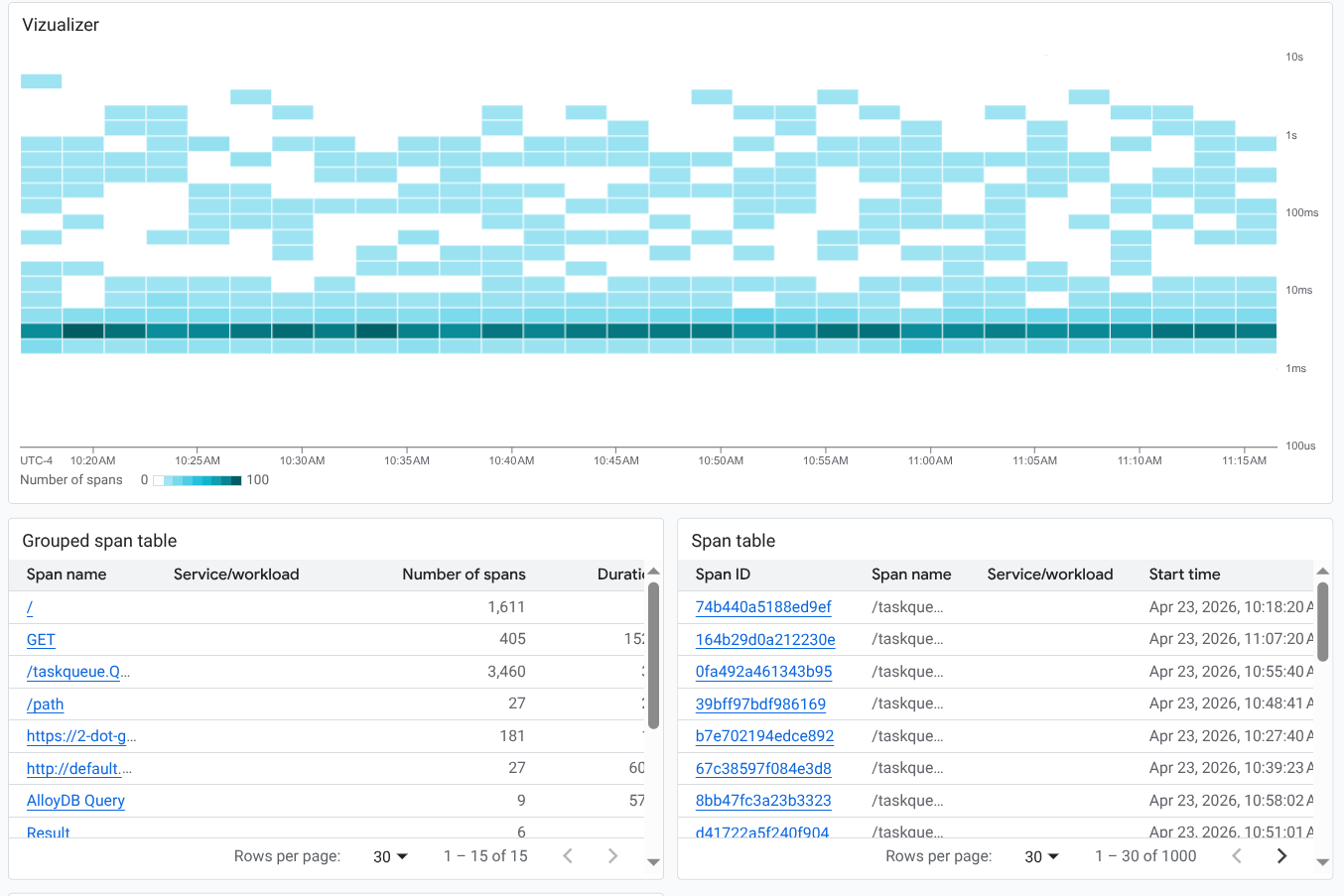
כברירת מחדל, בווידג'טים של מעקב מוצגים נתונים מהמשאבים בהיקף המעקב שמוגדר כברירת מחדל. עם זאת, אפשר לשנות את ההיקף של ווידג'טים ספציפיים כדי לחפש פרויקטים שונים או להתמקד בקבוצות משאבים ספציפיות.
כשעורכים ווידג'ט של מעקב, נפתחת גרסה משולבת של הכלי Trace Explorer. בעזרת העורך הזה אפשר להוסיף מסננים ולשנות את אפשרויות ההגדרה, בדיוק כמו כשמבצעים בדיקות, לפני שמחילים את השינויים הקבועים על אריחי לוח הבקרה.
לפני שמתחילים
כדי לקבל את ההרשאות שדרושות בשביל להציג נתוני מעקב בלוח בקרה בהתאמה אישית, אתם צריכים לבקש מהאדמין להקצות לכם את תפקידי ה-IAM הבאים:
- עריכת פרויקטים במעקב (
roles/monitoring.editor) בפרויקט. - משתמש Cloud Trace (
roles/cloudtrace.user) בכל פרויקט שרוצים לצפות ברשומות של עקבות.
להסבר על מתן תפקידים, ראו איך מנהלים את הגישה ברמת הפרויקט, התיקייה והארגון.
יכול להיות שאפשר לקבל את ההרשאות הנדרשות גם באמצעות תפקידים בהתאמה אישית או תפקידים מוגדרים מראש.
אפשר להוסיף עד 100 ווידג'טים ללוח בקרה.
שימוש באפשרות השמירה בדף Trace Explorer
בכלי לבדיקת מעקב יש כמה תצוגות חזותיות של נתוני המעקב. אפשר להוסיף את התרשימים האלה ללוח בקרה כדי ליצור תצוגה דומה.
כדי לשמור נתונים מכלי המעקב אחר פעולות בלוח בקרה מותאם אישית:
-
נכנסים לדף Trace explorer במסוף Google Cloud
 :
:
אפשר גם להשתמש בסרגל החיפוש כדי למצוא את הדף הזה.
בסרגל הכלים, בוחרים באפשרות שמירה בלוח הבקרה.
בוחרים את סגנון התצוגה. אלה האפשרויות שעומדות לרשותכם:
- כלי להמחשה: הוספת מפת חום ללוח הבקרה.
- טבלת טווחים: מוסיפים ללוח הבקרה טבלה של טווחים נפרדים.
- טבלה של טווחי תאריכים מקובצים: מוסיפים ללוח הבקרה טבלה של טווחי תאריכים מקובצים.
בוחרים מרכז בקרה או יוצרים מרכז בקרה חדש.
לוחצים על שמירה במרכז הבקרה.
הוספת ווידג'ט של מעקב ללוח בקרה בהתאמה אישית
בקטע הזה מוסבר איך להציג נתוני מעקב בלוח בקרה בהתאמה אישית. ההוראות האלה מתייחסות לשימוש במסוף Google Cloud , ומניחות שאתם עורכים לוח בקרה. מידע על שימוש ב-Cloud Monitoring API זמין במאמר לוח בקרה עם נתוני מעקב.
כדי להציג נתוני מעקב בלוח בקרה בהתאמה אישית:
כדי לפתוח לוח בקרה בהתאמה אישית:
-
במסוף Google Cloud , עוברים לדף Dashboards:
אם משתמשים בסרגל החיפוש כדי למצוא את הדף הזה, בוחרים בתוצאה שבה הכותרת המשנית היא Monitoring.
- בסרגל הכלים של מסוף Google Cloud , בוחרים את Google Cloud הפרויקט. בהגדרות של מרכז האפליקציות, בוחרים את פרויקט המארח או את פרויקט הניהול של מרכז האפליקציות.
בוחרים מרכז בקרה או לוחצים על יצירת מרכז בקרה.
אם יוצרים לוח בקרה, אפשר להשתמש בתפריט היקף כדי להגדיר אילו משאבים ייכללו בחיפוש נתוני העקבות. כברירת מחדל, המערכת מחפשת נתוני מעקב במשאבים בהיקף המעקב שמוגדר כברירת מחדל.
-
בסרגל הכלים, לוחצים על add הוספת ווידג'ט.
בתיבת הדו-שיח הוספת ווידג'ט, עוברים לקטע נתונים ובוחרים באפשרות Trace.
מגדירים את הווידג'ט Trace. אתם יכולים לשנות את תצוגת ברירת המחדל, את הכותרת ולהוסיף מסננים.
כדי לשנות את התצוגה, בסרגל הכלים מרחיבים את התפריט תצוגת תרשים ובוחרים תצוגה:
- כדי להוסיף מפת חום (ברירת מחדל), בוחרים באפשרות משך הזמן (מפת חום).
- כדי להציג את שיעור יחידות לוגיות למעקב, בוחרים באפשרות שיעור יחידות לוגיות למעקב (תרשים קו).
- כדי להציג נתונים של זמן טעינה, בוחרים באפשרות משך יחידה לוגית למעקב (אחוזון).
- כדי להציג את יחידות לוגיות למעקב בפורמט טבלאי, בוחרים באפשרות Span rate (תרשים קו) או באפשרות Span duration (percentile), ומשתמשים בתפריט Widget type כדי להציג טבלה. בעזרת כלי הבחירה אפשר להציג נתונים מקובצים או לא מקובצים.
כדי להגביל את העקבות שמוצגים, מוסיפים מסננים.
כדי לעדכן את השם, מזינים את השם החדש בשדה שם הווידג'ט.
כדי להחיל את השינויים על לוח הבקרה, לוחצים על החלה בסרגל הכלים. כדי לבטל את השינויים, לוחצים על ביטול.
כדי לשמור את לוח הבקרה ששיניתם, בסרגל הכלים לוחצים על שמירה.
שינוי או עריכה של ווידג'ט שמציג נתוני מעקב
כדי לשנות ווידג'ט, מעבירים את מצביע העכבר מעל הווידג'ט כדי להפעיל את סרגל הכלים, ואז לוחצים על edit עריכת הווידג'ט.
ייפתח עורך. בתצוגה הזו אפשר להוסיף או להסיר מסננים ולשנות את אפשרויות ההגדרה. אחרי זה תוכלו לשמור את השינויים בלוח הבקרה או לבטל אותם.
מגבלות
- מסננים ברמת מרכז הבקרה לא חלים על ווידג'טים של מעקב.
- אי אפשר להחיל משתנה על השאילתה של ווידג'ט מעקב.