


סקירה כללית
לפני שמתחילים להשתמש ב-Cloud Talent Solution (CTS), צריך להפעיל את ה-API במסוף Google Cloud Platform (GCP). השלבים הבאים ילוו אתכם בפעולות הבאות:
- הפעלת CTS בפרויקט ב-GCP.
- מוודאים שהחיוב מופעל ב-CTS.
- מאשרים את התנאים וההגבלות בנושא רישום נתונים.
- יוצרים חשבון שירות אחד או יותר או מקצים חשבון שירות אחד או יותר ל-Cloud Talent Solution.
- מורידים מפתח של פרטי כניסה לחשבון שירות.
- מגדירים את משתנה הסביבה של האימות.
הגדרת קונסולת GCP
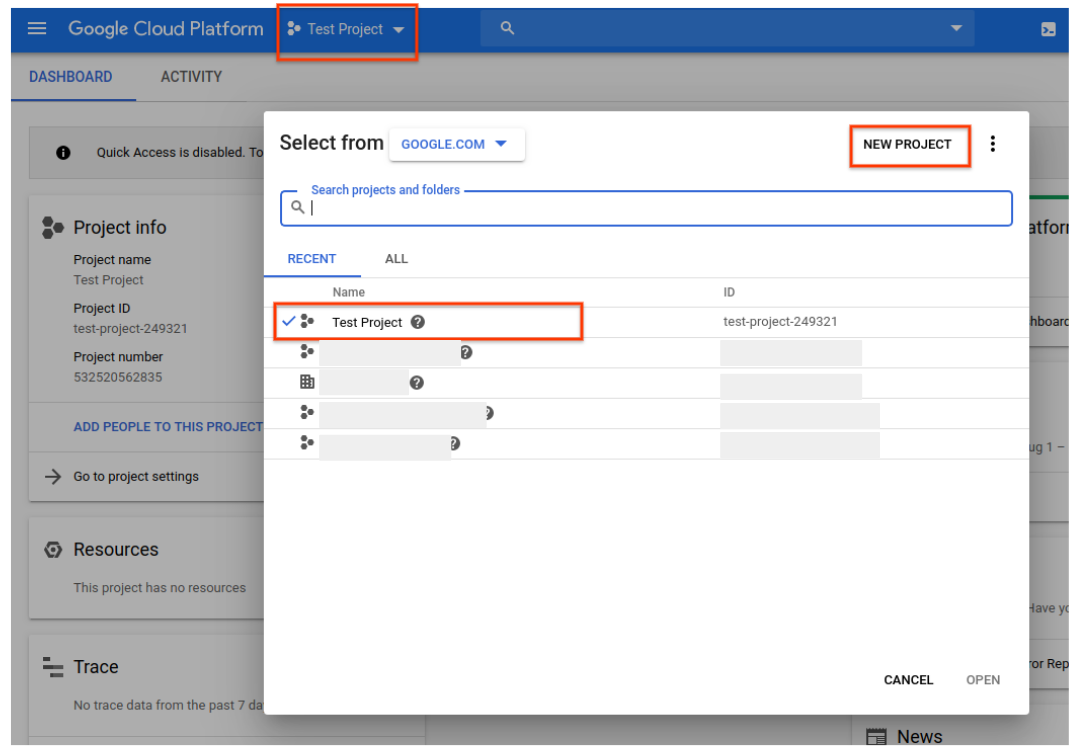
עוברים אל מסוף GCP. עוברים לתפריט הנפתח בראש הדף ובוחרים את פרויקט GCP שרוצים לשייך ל-Cloud Talent Solution. אם כבר יצרתם פרויקט אחד או יותר, הם יופיעו ברשימה בתפריט הקופץ. אפשר לבחור פרויקט קיים (סימן וי יופיע לצד הפרויקט שתבחרו) או ליצור פרויקט חדש על ידי לחיצה על פרויקט חדש. לפרטים נוספים על יצירת פרויקט ב-GCP, אפשר לעיין במסמכי התיעוד.
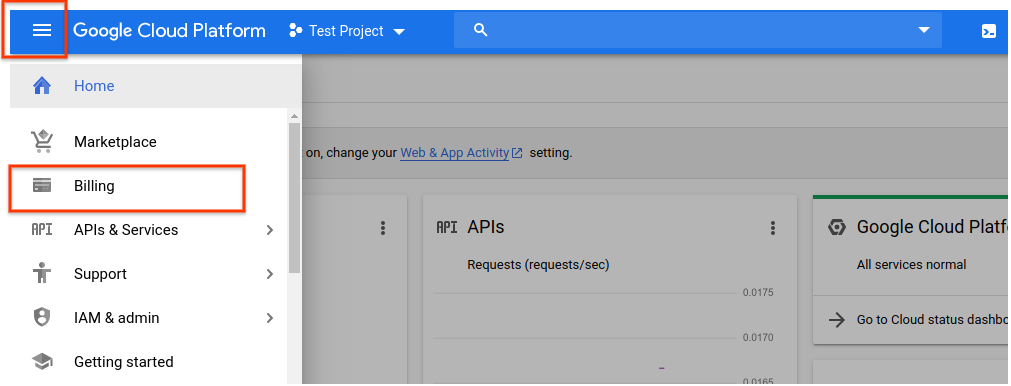
אם יוצרים פרויקט חדש, מופיעה בקשה לקשר חשבון לחיוב לפרויקט הזה. אם אתם משתמשים בפרויקט קיים, ודאו שהחיוב מופעל. אפשר לגשת לפרטי החיוב של הפרויקט בכל שלב. לשם כך, עוברים לתפריט הניווט הראשי (סמל ההמבורגר בפינה הימנית העליונה) ולוחצים על האפשרות חיוב:
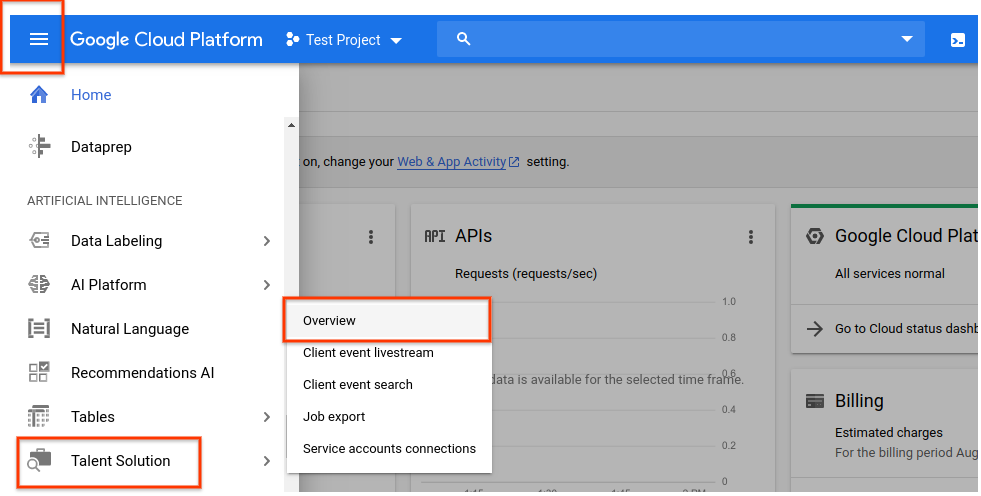
אחרי שבוחרים פרויקט ב-GCP ומקשרים אותו לחשבון לחיוב, אפשר להפעיל את Cloud Talent Solution API. עוברים לתפריט הניווט הראשי וגוללים למטה אל הקטע בינה מלאכותית. לוחצים על Talent Solution ובוחרים באפשרות סקירה כללית בתפריט שמופיע:
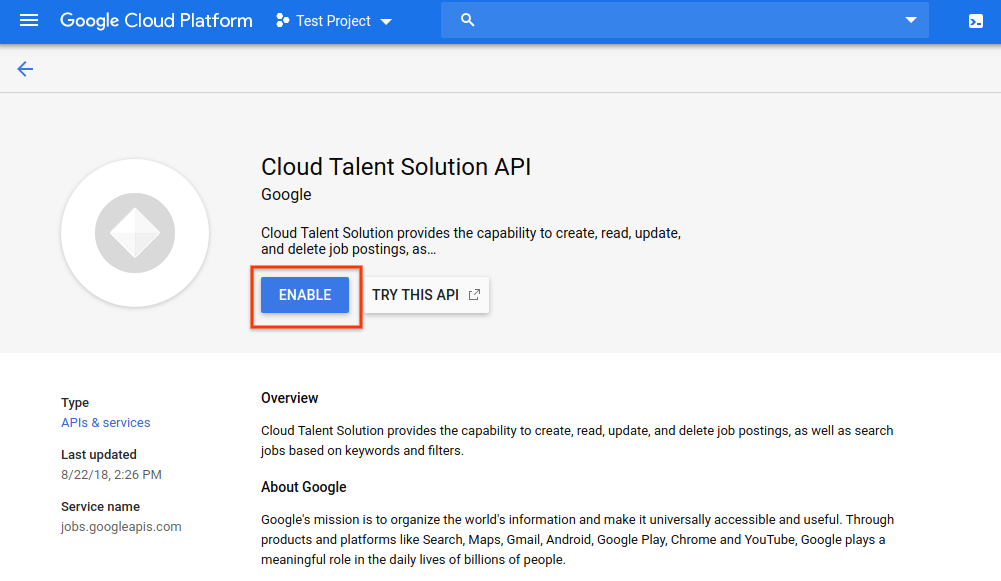
אם אתם רוצים לנסות את ה-API בלי לקשר אותו לפרויקט, אתם יכולים לבחור באפשרות TRY THIS API. מידע נוסף על השימוש בתכונה הזו מופיע במאמר בנושא Job Search API Explorer. כדי להפעיל את Cloud Talent Solution API לשימוש בפרויקט GCP, לוחצים על ENABLE:
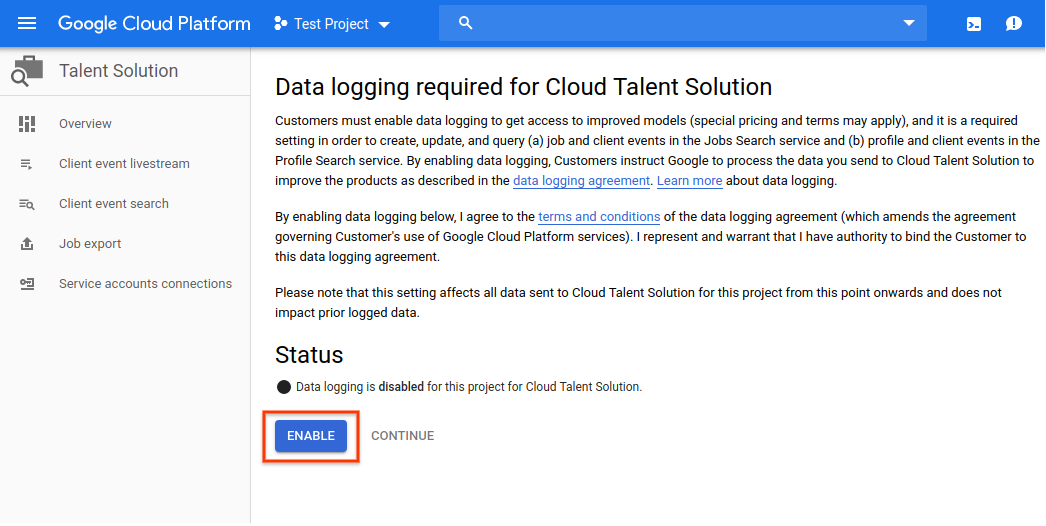
יופיע דף רישום הנתונים. כדי לקבל גישה מלאה לתכונות של CTS, צריך לאשר את התנאים וההגבלות. אם תבחרו לא לאשר את התנאים האלה, תוכלו להשתמש רק בבקשות למחיקת נתונים דרך ה-API. לוחצים על הפעלה:
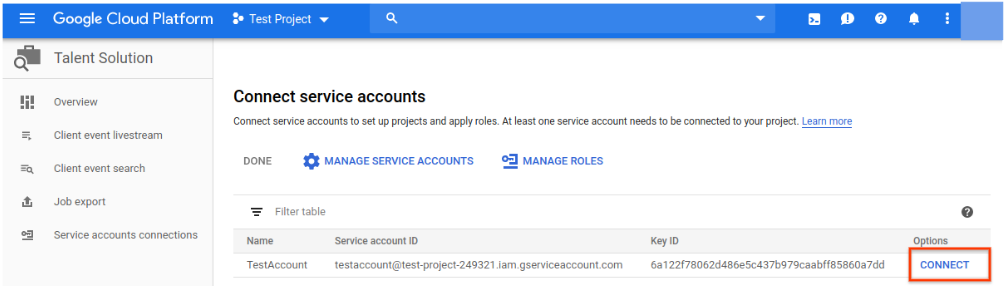
עכשיו תתבקשו לקשר חשבון שירות אחד או יותר ל-CTS API. אם אתם משתמשים בפרויקט שכבר משויכים אליו חשבונות שירות, הם יופיעו ברשימה בדף הזה. לוחצים על קישור לצד החשבונות שרוצים לקשר ל-CTS API. אחרי שתעשו את זה, תוכלו לדלג לשלב 8 כדי לוודא שהורדתם אישור JSON או P12 לחשבון הזה.
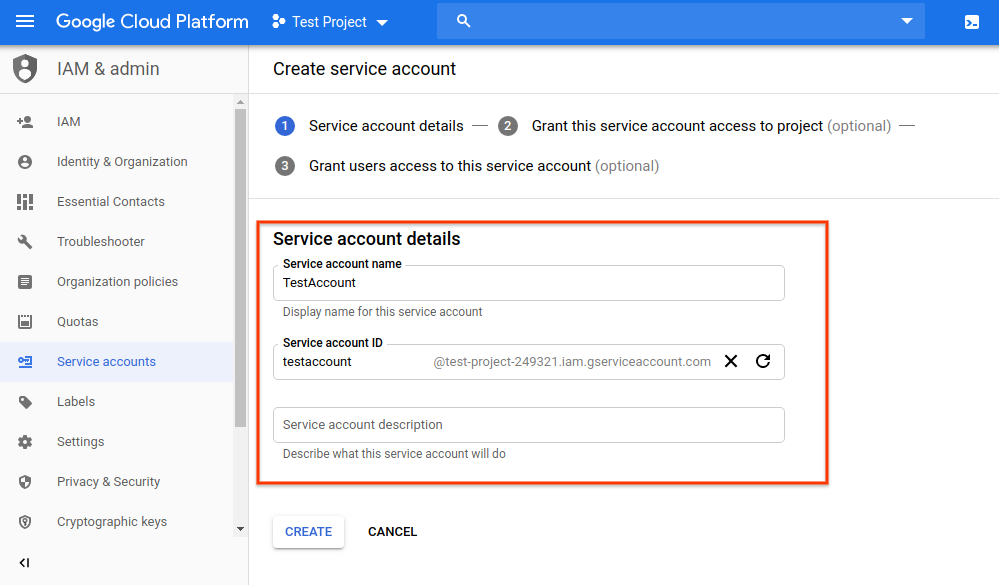
אם עדיין אין בפרויקט חשבונות שירות, תתבקשו ליצור אחד. מקלידים שם לבחירתכם בתיבה Service account name (שם חשבון השירות). הקלט שלכם יאוכלס אוטומטית בתיבה Service account ID (מזהה חשבון השירות). התיבה Service account description היא אופציונלית, אבל מומלצת אם אתם מתכננים לשייך כמה חשבונות שירות לפרויקט. מזינים תיאור קצר של חשבון השירות בתיבה הזו ולוחצים על יצירה.
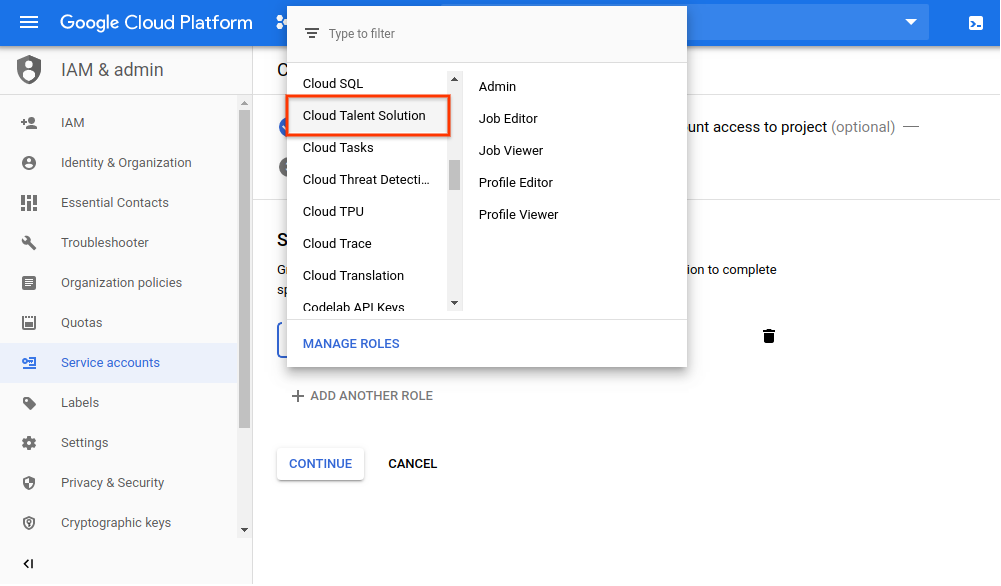
בדף הבא תוכלו להקצות תפקיד לחשבון השירות החדש. במאמר בנושא הרשאות IAM ב-CTS מפורטים התפקידים הזמינים וההרשאות שניתנות לכל אחד מהם. לוחצים על התפריט הנפתח Select a role וגוללים למטה אל Cloud Talent Solution. אתם יכולים לבחור תפקיד לחשבון השירות הזה מבין האפשרויות בעמודה השמאלית:
בדף הבא יש אפשרות לבצע כמה משימות. הוספת הלוגו היא אופציונלית, אבל מאוד מומלצת. אפשר להעניק למשתמשים ספציפיים גישה לחשבון השירות שיצרתם, על ידי הזנת כתובות האימייל שלהם. אפשר גם ליצור מפתח פרטי לחשבון השירות. כשמשתמשים בממשק ה-API, צריך להשתמש במפתח פרטי במהלך תהליך האימות. אם תבחרו לא לבצע את הפעולות האלה עכשיו, תוכלו ליצור מפתח ולהוסיף או לשנות פרטים של משתמשים בודדים בכל שלב. לשם כך, צריך לגשת לחשבון השירות דרך האפשרות IAM בתפריט הניווט הראשי.
לוחצים על יצירת מפתח:
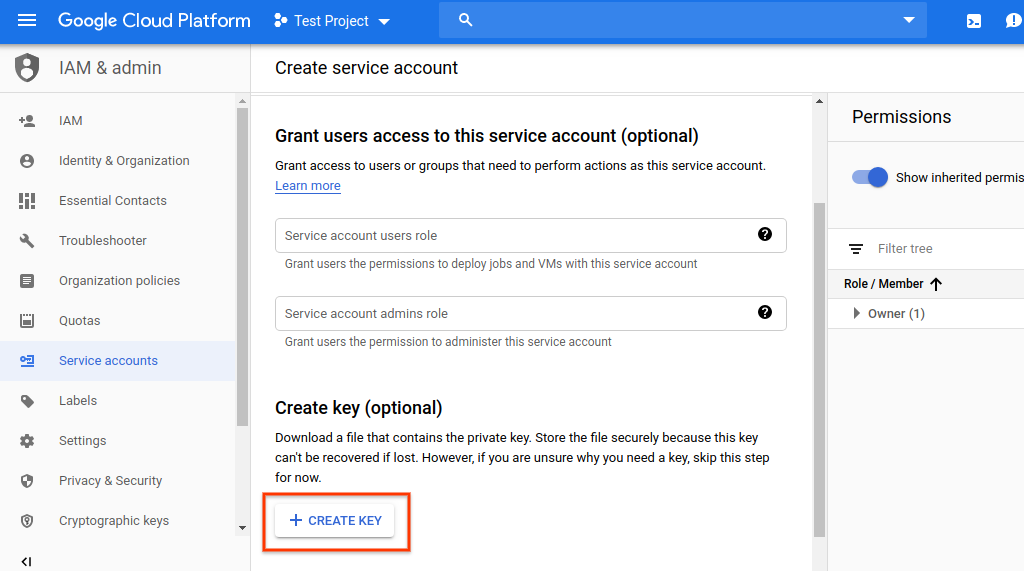
בוחרים את הפורמט הרצוי מהתפריט הקופץ ולוחצים על יצירה:
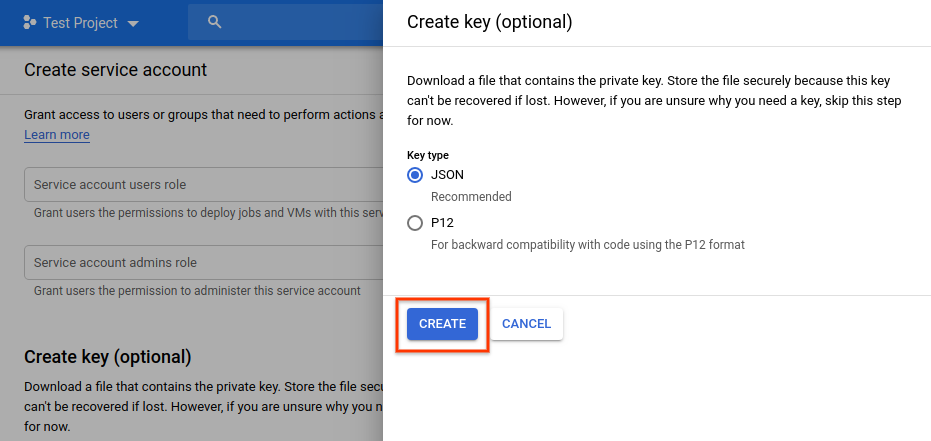
קובץ חדש של פרטי כניסה בפורמט JSON או P12 יורד באופן אוטומטי. מאחסנים את הקובץ הזה במיקום ספציפי ורושמים את נתיב הקובץ. תצטרכו להגדיר את משתנה הסביבה GOOGLE_APPLICATION_CREDENTIALS כך שיצביע על הקובץ הזה כשתיכנסו לתהליך האימות. זהו שלב חיוני לאימות בקשות ל-Cloud Talent Solution.
אחרי שהקובץ עם פרטי הכניסה יורד, לוחצים על סיום:
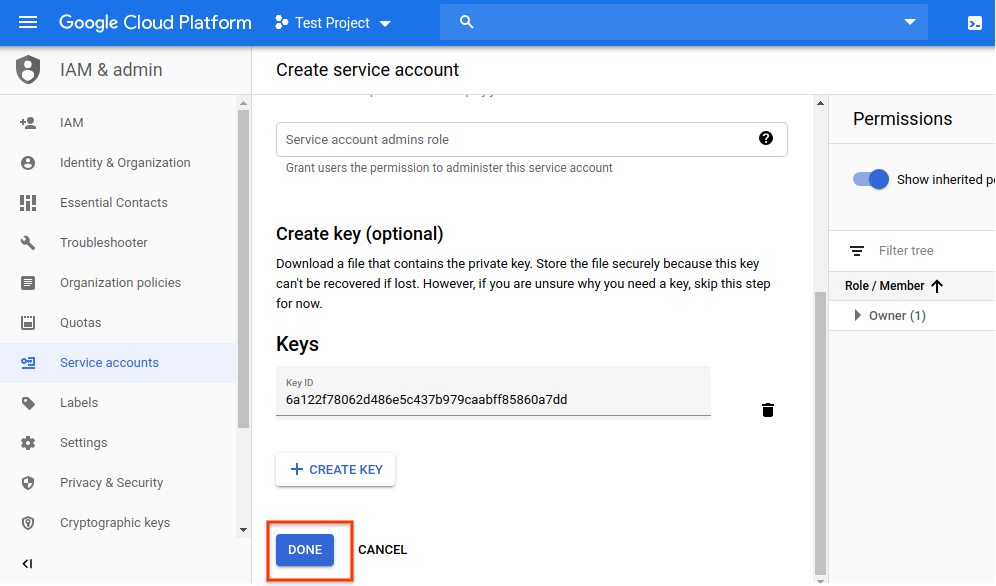
חשבון השירות שלכם יופיע עכשיו בדף Connect service accounts (קישור חשבונות שירות). לוחצים על קישור כדי לקשר אותו ל-CTS API:
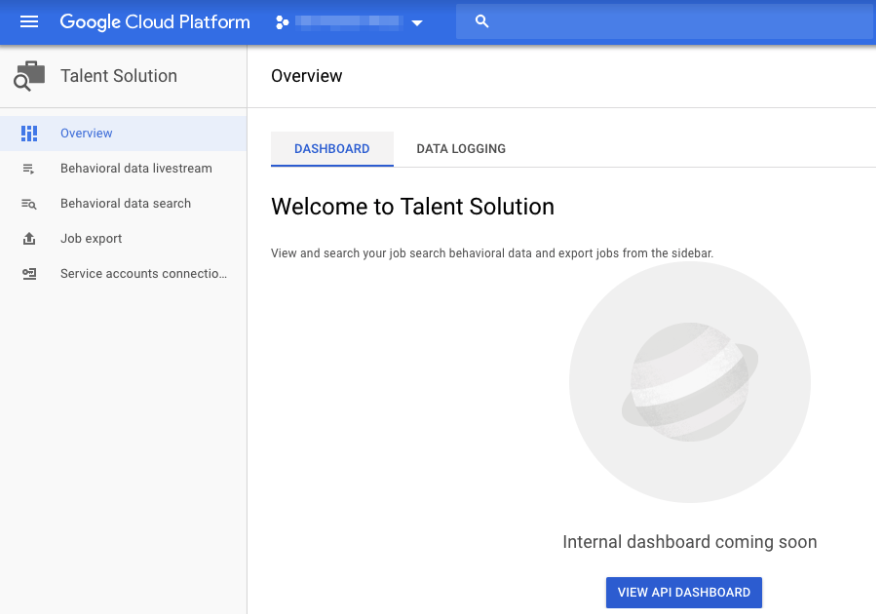
החשבון מקושר עכשיו, ואפשר להתחיל לשלב את Cloud Talent Solution במערכת:
הגדרת משתנה הסביבה של האימות
למידע נוסף, אפשר לעיין במסמכי האימות של GCP.
המאמרים הבאים
כדי להתחיל לבצע קריאות ל-API, צריך להתקין ספריית לקוח או לעיין במדריך להתחלת העבודה עם יצירת משרות וחברות.