


אתם יכולים להשתמש בכלי API Explorer כדי לשלוח בקשות ניסיון ל-Cloud Talent Solution. בכלי לבחירת מודל מוצג טופס עם הפרמטרים של כל שיטה. ממלאים את הטופס, מריצים את קריאה ל-API ומעיינים בתוצאות. כדי להשתמש ב-API Explorer, צריך להשלים את הקטע 'הגדרה של GCP Console' בדף לפני שמתחילים.
כדי להציג את API Explorer, לוחצים על הלחצן הבא:
תופנו אוטומטית למאמר סקירה כללית של REST.
בחירת שיטה
בוחרים את אמצעי התשלום שרוצים להתקשר אליו. בסרטון הזה מוסבר איך לראות את רשימת החברות שמשויכות לחשבון השירות שלכם ב-Google Cloud Platform. אם עדיין לא יצרתם חברות, ה-API יחזיר רשימה ריקה. כדי לנסות שיטה אחרת, פועלים לפי השלבים הכלליים שמפורטים בהמשך, תוך הסתמכות על מאמרי העזרה כדי להבין אילו נתונים נדרשים לכל קריאה ל-API.
כדי להציג רשימה של חברות, לוחצים על projects.tenants.companies.list:
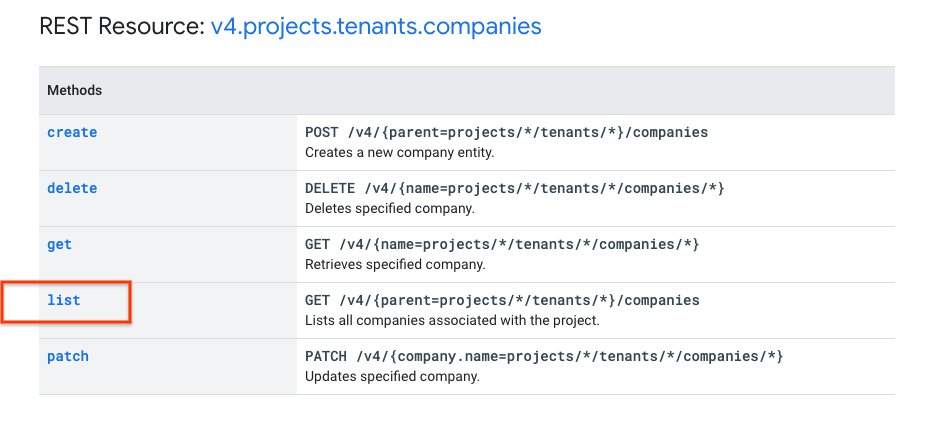
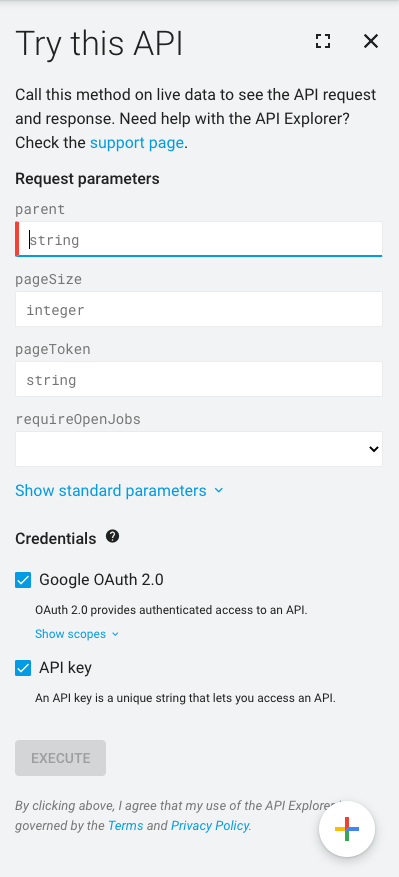
תועברו לדף projects.tenants.companies.list ויופיע טופס API Explorer של השיטה:
מילוי הפרמטרים
מבין השדות שמפורטים בטופס, רק השדה parent הוא חובה. מומלץ למלא גם ערך עבור pageSize, במיוחד אם כבר יצרתם מספר גדול של חברות.
ממלאים את השדות הבאים בטופס:
- parent (הורה):
projects/{projectId}/tenants/{tenantId} pageSize:
20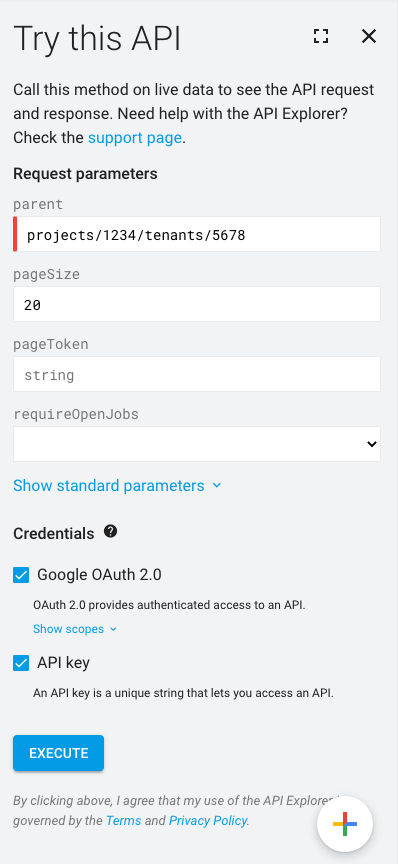
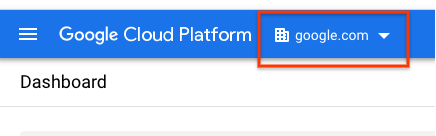
מחליפים את {project_id} במזהה הפרויקט, אבל מעתיקים את כל השדות האחרים ללא שינויים. אפשר לראות את מזהה הפרויקט בתפריט הנפתח של הפרויקט במסוף GCP:
הרשאה ל-API Explorer
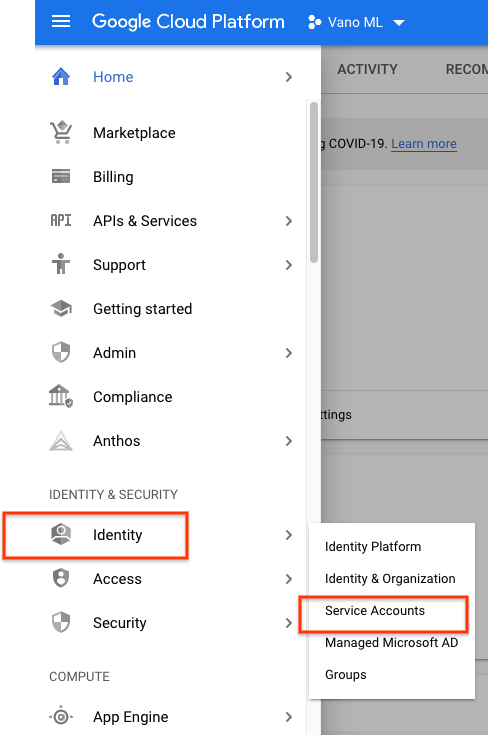
קודם כול, צריך לוודא שהרשאות IAM של 'עורך פרויקט Cloud Talent Solution' מופעלות בפרויקט. כדי לעשות זאת, עוברים אל Identity > Service Accounts במסוף GCP:
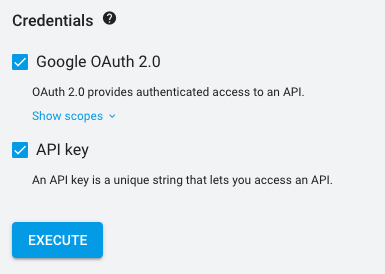
לוחצים על Google OAuth 2.0 ועל API Key:
הפעלת השיטה
לוחצים על הלחצן Execute (הפעלה). בחלון הקופץ, לוחצים על אישור. לאחר מכן, ה-API יחזיר תוצאה בסרגל הצד של API Explorer. אם מופיעה הודעת שגיאה, צריך לוודא שהזנתם את המידע כמו שמופיע למעלה ושהקציתם את ההרשאות הנכונות לחשבון השירות. מבצעים את השינויים בטופס ולוחצים שוב על Execute. אם מקבלים קבוצת תוצאות ריקה, סימן שאין חברות שמשויכות לחשבון השירות. אפשר לנסות שוב את המדריך הזה עם השיטה jobs.projects.companies.create כדי ליצור חברה, או לעיין במדריך להתחלה מהירה בנושא יצירת משרות וחברות.
אתם מוזמנים לעיין בשיטות ובטפסים נוספים של API.
טיפ: אחרי שמקבלים את הפלט הרצוי, כדאי להוסיף את כתובת ה-URL של API Explorer לסימניות. כשרוצים להפעיל את השיטה שוב, מדביקים את כתובת ה-URL בדפדפן. הטופס כבר מאוכלס בערכים שלכם. מבצעים את השינויים הרצויים ולוחצים על Execute כדי להפעיל את השיטה.