


本文提供所需資訊,協助您設定微服務可觀測性外掛程式、檢測 gRPC 應用程式,以及從 Cloud Monitoring、Cloud Logging 和 Cloud Trace 取得資訊。
事前準備
只要部署作業已啟用 Microservices API,並獲准存取 Cloud Monitoring、Cloud Logging 和 Cloud Trace,即可使用微服務觀測功能。本指南提供使用 Compute Engine 範例設定微服務可觀測性的範例。
整體來說,您需要執行以下操作:
- 身為服務開發人員,您可以選擇加入並控管微服務可觀測性外掛程式。
- 服務營運商會以各種方式使用收集到的資料。
gRPC 存放區 (C++、Go 和 Java) 包含範例,可展示微服務可觀測性。
設定可觀測性之前,請先完成下列工作:
- 請參閱「微服務可觀測性總覽」。
- 請確認您有現有專案,或是建立新專案。
- 請確認您有現有的服務帳戶,或建立新的服務帳戶。
- 請參閱這篇文章,瞭解兩種支援的環境變數,決定要使用哪一種,並判斷環境變數所需的值。
- 啟用 Microservices API。
選擇設定環境變數
如要選擇加入微服務可觀測性外掛程式 (詳情請參閱「為可觀測性外掛程式檢測應用程式」),您必須使用環境變數提供設定資訊。根據預設,系統不會啟用任何觀測功能。您可以在執行 gRPC 應用程式或工作負載的 VM 或容器上設定環境變數。
環境變數如下:
GRPC_GCP_OBSERVABILITY_CONFIG_FILE:值是路徑,指向 JSON 編碼的設定檔。GRPC_GCP_OBSERVABILITY_CONFIG:值是以 JSON 編碼的設定主體。
如果同時設定這兩個環境變數,GRPC_GCP_OBSERVABILITY_CONFIG_FILE 的優先順序會高於 GRPC_GCP_OBSERVABILITY_CONFIG。
如要套用設定,請重新啟動 gRPC 應用程式。您無法在 Google Cloud 控制台中設定或查看環境變數的值。
在設定中,您可以設定要將記錄、追蹤和指標資料上傳至哪個目的地專案。您可以在 project_id 欄位中設定專案 ID。
如果這個欄位留空,可觀測性外掛程式會根據應用程式預設憑證,自動填入專案 ID 的值。
如果系統無法識別應用程式預設憑證,且
project_id欄位空白,INIT/START方法會對應用程式引發或傳回錯誤。應用程式隨後必須處理錯誤。
啟用 Microservices API
您可以使用 gcloud CLI 或 Google Cloud 控制台,在專案中啟用 Microservices API。啟用 Microservices API 時,系統會自動啟用 Cloud Logging API、Cloud Monitoring API 和 Cloud Trace API。
如要啟用 API,請按照下列步驟操作:
gcloud services enable microservices.googleapis.com
設定服務帳戶權限
如果使用非預設服務帳戶,請授予該服務帳戶必要的權限。設定以下這些值:
- PROJECT_ID:代入您的專案 ID。
- SERVICE_ACCOUNT_NAME:取代專案的服務帳戶名稱。
gcloud projects add-iam-policy-binding PROJECT_ID \
  --member=serviceAccount:SERVICE_ACCOUNT_NAME@PROJECT_ID.iam.gserviceaccount.com \
  --role=roles/logging.logWriter
gcloud projects add-iam-policy-binding PROJECT_ID> \
  --member=serviceAccount:SERVICE_ACCOUNT_NAME@PROJECT_ID.iam.gserviceaccount.com \
  --role=roles/monitoring.metricWriter
gcloud projects add-iam-policy-binding PROJECT_ID \
  --member=serviceAccount:SERVICE_ACCOUNT_NAME@PROJECT_ID.iam.gserviceaccount.com \
  --role=roles/cloudtrace.agent
為可觀測性外掛程式檢測應用程式
如要檢測應用程式,讓應用程式可以使用微服務可觀測能力外掛程式,請按照下列 C++、Java 和 Go 的操作說明進行。
C++
從 gRPC C++ v1.54 開始,您可以使用 C++ 搭配微服務可觀測性。範例存放區位於 GitHub。
版本變更
觀測功能僅適用於 Bazel 建構系統。將目標 grpcpp_gcp_observability 新增為依附元件。
必要程式碼變更
如要啟用微服務可觀測性,需要額外的依附元件 (可觀測性模組),以及對現有 gRPC 用戶端、伺服器或兩者進行下列程式碼變更:
#include <grpcpp/ext/gcp_observability.h>

int main(int argc, char** argv) {
  auto observability = grpc::GcpObservability::Init();
  assert(observability.ok());
  …
  // Observability data flushed when object goes out of scope
}
在執行任何 gRPC 作業 (包括建立管道、伺服器或憑證) 之前,請先叫用下列項目:
grpc::GcpObservability::Init();
這會傳回 absl::StatusOr<GcpObservability>,請儲存此值。狀態有助於判斷可觀測性是否已成功初始化。隨附的 GcpObservability 物件會控管可觀測性的生命週期,並在超出範圍時自動關閉及清除可觀測性資料。
Go
gRPC Go v1.54.0 以上版本支援微服務可觀測性外掛程式。範例存放區位於 GitHub。
使用 Go 模組時,如要選擇加入微服務可觀測性,需要可觀測性模組和下列程式碼:
import "google.golang.org/grpc/gcp/observability"

func main() {
       ctx, cancel := context.WithTimeout(context.Background(), time.Second)
       defer cancel()
       if err := observability.Start(ctx); err != nil {
              log.Warning("Unable to start gRPC observability:", err)
       }
       defer observability.End()
       …
}
observability.Start 呼叫會剖析環境變數中的設定、相應建立匯出工具,並將收集邏輯注入呼叫後建立的用戶端連線和伺服器。延遲的 observability.End 呼叫會清理資源,並確保緩衝資料在應用程式關閉前排清。
更新應用程式程式碼後,請執行下列指令來更新 go.mod 檔案。
go mod tidy
Java
如要將微服務觀測功能與 Java 應用程式搭配使用,請修改建構作業,加入 grpc-gcp-observability 構件。使用 gRPC 1.54.1 以上版本。
在 Gradle 和 Maven 建構工具部分的建構程式碼片段中,grpcVersion 會設為 1.54.1。
範例存放區位於 GitHub。
必要的 Java 程式碼變更
如要順利檢測 Java 應用程式,以進行微服務觀測能力,請將下列程式碼新增至 main()。
...
import io.grpc.gcp.observability.GcpObservability;
...

// Main application class
...

public static void main(String[] args) {
...
   // call GcpObservability.grpcInit() to initialize & get observability
   GcpObservability observability = GcpObservability.grpcInit();

...
   // call close() on the observability instance to shutdown observability
   observability.close();
...
}
請注意,您必須先呼叫 GcpObservability.grpcInit(),才能建立任何 gRPC 管道或伺服器。GcpObservability.grpcInit() 函式會讀取微服務可觀測性設定,並使用該設定建立每個管道和伺服器中記錄、指標和追蹤功能所需的全域攔截器和追蹤器。GcpObservability.grpcInit() 是執行緒安全,且必須呼叫一次。這個方法會傳回 GcpObservability 的例項,您必須儲存該例項,才能在稍後呼叫 close()。
GcpObservability.close() 會取消分配資源。之後建立的任何頻道或伺服器都不會記錄任何內容。
GcpObservability 會實作 java.lang.AutoCloseable,如果您使用 try-with-resource,系統會自動關閉 java.lang.AutoCloseable,如下所示:
...
import io.grpc.gcp.observability.GcpObservability;
...

// Main application class
...

public static void main(String[] args) {
...
   // call GcpObservability.grpcInit() to initialize & get observability
   try (GcpObservability observability = GcpObservability.grpcInit()) {

...
   } // observability.close() called implicitly
...
}
使用 Gradle 建構工具
如果您使用 Gradle 建構工具,請加入下列項目:
def grpcVersion = '1.54.1'

...

dependencies {
...
   implementation "io.grpc:grpc-gcp-observability:${grpcVersion}"
...
}
使用 Maven 建構工具 (pom.xml)
如果您使用 Maven 建構工具,請加入下列項目:
<properties>
...
  <grpc.version>1.54.1</grpc.version>
...
</properties>

...

<dependencies>
...
 <dependency>
   <groupId>io.grpc</groupId>
   <artifactId>grpc-gcp-observability</artifactId>
   <version>${grpc.version}</version>
 </dependency>
...
</dependencies>
啟用指標、追蹤和記錄資料收集功能
以下各節包含在設定中啟用資料收集功能的說明,以及顯示環境變數中設定資訊的範例。
啟用指標
如要啟用指標,請將 cloud_monitoring 物件新增至設定,並將其值設為 {}。
如要進一步瞭解指標,請參閱「指標定義」。
啟用追蹤功能
如果您打算跨服務啟用追蹤功能,請確保服務支援將從上游接收 (或自行啟動) 的追蹤內容傳播至下游。
如要啟用追蹤功能,請按照下列步驟操作:
- 將
cloud_trace物件新增至設定。 - 將
cloud_trace.sampling_rate設為您希望應用程式觀察的機率,以啟動新追蹤記錄。- 舉例來說,
1.0表示追蹤每個 RPC。 0.0表示不要啟動任何新的追蹤記錄。0.5表示隨機追蹤 50% 的 RPC。
- 舉例來說,
如果上游做出正向取樣決策,服務就會上傳跨度,無論取樣率設定為何。
如要進一步瞭解追蹤功能,請參閱「追蹤定義」。
啟用記錄功能
如要啟用記錄功能,請按照下列步驟操作:
- 將
cloud_logging物件新增至設定。 - 在
client_rpc_events和/或server_rpc_events中新增模式,指定要產生傳輸層級事件記錄的服務或方法集,以及要記錄的標頭和訊息位元組數。
如要進一步瞭解記錄功能,請參閱「記錄定義」。
環境變數範例
以下範例會在環境變數 GRPC_GCP_OBSERVABILITY_CONFIG 中設定可觀測性變數:
export GRPC_GCP_OBSERVABILITY_CONFIG='{
     "project_id": "your-project-here",
     "cloud_logging": {
         "client_rpc_events": [
         {
             "methods": ["google.pubsub.v1.Subscriber/Acknowledge", "google.pubsub.v1.Publisher/CreateTopic"],
             "exclude": true
         },
         {
             "methods": ["google.pubsub.v1.Subscriber/*", "google.pubsub.v1.Publisher/*"],
             "max_metadata_bytes": 4096,
             "max_message_bytes": 4096
         }],
         "server_rpc_events": [{
             "methods": ["*"],
             "max_metadata_bytes": 4096,
             "max_message_bytes": 4096
         }],
     },
     "cloud_monitoring": {},
     "cloud_trace": {
         "sampling_rate": 1.00
     },
     "labels": {
         "SOURCE_VERSION": "J2e1Cf",
         "SERVICE_NAME": "payment-service-1Cf",
         "DATA_CENTER": "us-west1-a"
     }
}'
建立可觀測性範例
請按照這些操作說明建立及連線至 Compute Engine VM 執行個體,然後設定可觀測性範例。
建立 VM 執行個體:
gcloud compute instances create grpc-observability-vm \
  --image-family=debian-11 \
  --image-project=debian-cloud \
  --service-account=SERVICE_ACCOUNT_NAME@PROJECT_ID.iam.gserviceaccount.com
連線至 VM 執行個體:
gcloud compute ssh --project=PROJECT_ID grpc-observability-vm
視 gRPC 應用程式的語言而定,繼續按照 Java、C++ 或 Go 的操作說明操作。
Java
連線至 VM 執行個體後,請確認已安裝 Java 8 以上版本。
sudo apt update
sudo apt upgrade
sudo apt install git
sudo apt-get install -y openjdk-11-jdk-headless
複製
grpc-java存放區。export EXAMPLES_VERSION=v1.54.1 git clone -b $EXAMPLES_VERSION --single-branch --depth=1 \ https://github.com/grpc/grpc-java.git
前往範例目錄。
cd grpc-java/examples/example-gcp-observability
在範例目錄中開啟 README 檔案,然後按照檔案中的操作說明操作。
當指示要求開啟另一個終端機視窗時,請發出下列指令:
gcloud compute ssh --project=PROJECT_ID grpc-observability-vm
C++
連線至 VM 執行個體後,請在終端機視窗中執行
hello-world伺服器二進位檔。sudo apt-get update -y sudo apt-get install -y git build-essential clang git clone -b v1.54.0 https://github.com/grpc/grpc.git --depth=1 cd grpc export GOOGLE_CLOUD_PROJECT=PROJECT_ID export GRPC_GCP_OBSERVABILITY_CONFIG_FILE="$(pwd)/examples/cpp/gcp_observability/helloworld/server_config.json" tools/bazel run examples/cpp/gcp_observability/helloworld:greeter_server
在另一個終端機視窗中,使用 SSH 再次連線至 VM,然後執行下列指令,執行
hello-world用戶端二進位檔。cd grpc export GOOGLE_CLOUD_PROJECT=PROJECT_ID export GRPC_GCP_OBSERVABILITY_CONFIG_FILE="$(pwd)/examples/cpp/gcp_observability/helloworld/client_config.json" tools/bazel run examples/cpp/gcp_observability/helloworld:greeter_client
Go
確認您已安裝 Go。
sudo apt-get install -y git
sudo apt install wget
wget https://go.dev/dl/go1.20.2.linux-amd64.tar.gz
sudo rm -rf /usr/local/go && sudo tar -C /usr/local -xzf \
go1.20.2.linux-amd64.tar.gz
export PATH=$PATH:/usr/local/go/bin
複製
gRPC-Go範例。git clone https://github.com/grpc/grpc-go.git cd grpc-go/ git checkout -b run-observability-example 875c97a94dca8093bf01ff2fef490fbdd576373d
前往
gRPC-Go目錄副本:cd examples/features/observability
執行伺服器。
export GRPC_GCP_OBSERVABILITY_CONFIG_FILE=./server/serverConfig.json
go run ./server/main.go
在另一個終端機視窗中,執行下列指令。
export PATH=$PATH:/usr/local/go/bin
cd grpc-go/examples/features/observability
export GRPC_GCP_OBSERVABILITY_CONFIG_FILE=./client/clientConfig.json
go run ./client/main.go
查看追蹤記錄、指標和記錄項目
請按照本節的操作說明,查看追蹤記錄、指標和記錄項目。
在 Cloud Trace 中查看追蹤記錄
設定範例或檢測工作負載後,您應該會在Google Cloud 控制台中看到 gRPC 用戶端和 gRPC 伺服器產生的追蹤記錄,並列為近期追蹤記錄。
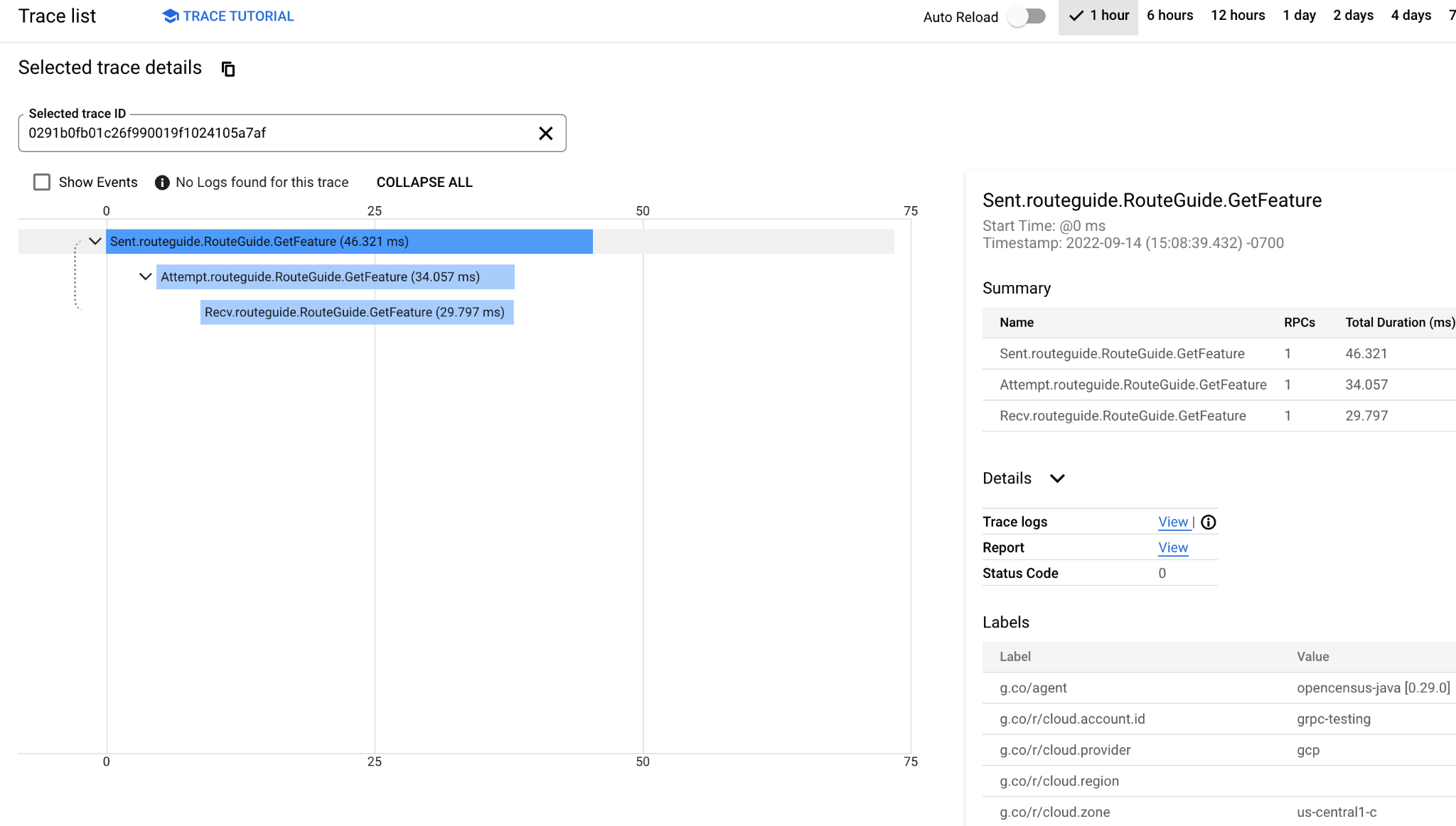
查看追蹤記錄的記錄
如果同時啟用記錄和追蹤功能,您可以在Cloud Trace 瀑布圖或 Logs Explorer 中,查看追蹤記錄的記錄項目。
在資訊主頁中查看指標
微服務觀測功能提供名為「微服務 (gRPC) 監控」的監控資訊主頁,用於顯示「指標定義」中定義的指標。只有在啟用 Microservices API 時, Google Cloud 控制台才會顯示資訊主頁。 Google Cloud 控制台會呼叫 Service Usage API,確認專案是否已啟用 Microservices API。使用者必須具備 serviceusage.services.list 權限,才能查看資訊主頁。
「微服務 (gRPC) 監控」資訊主頁是 Google Cloud 資訊主頁 ,您無法直接修改。如要自訂資訊主頁,請將資訊主頁複製到自訂資訊主頁。接著,您可以更新自訂資訊主頁,例如新增、刪除或重新排列圖表。
在 Metrics Explorer 中查看指標
設定 gRPC 範例或檢測工作負載後,您應該會在Google Cloud 控制台中看到 gRPC 用戶端和 gRPC 伺服器產生的指標。
如要查看及繪製指標圖表,請按照「在使用 Metrics Explorer 時選取指標」
在 Logs Explorer 中檢查記錄項目
建議查詢是 Cloud Logging 的一項功能,可根據擷取的記錄建議一組查詢。 Google Cloud您可以點選並使用預先設定的篩選器。
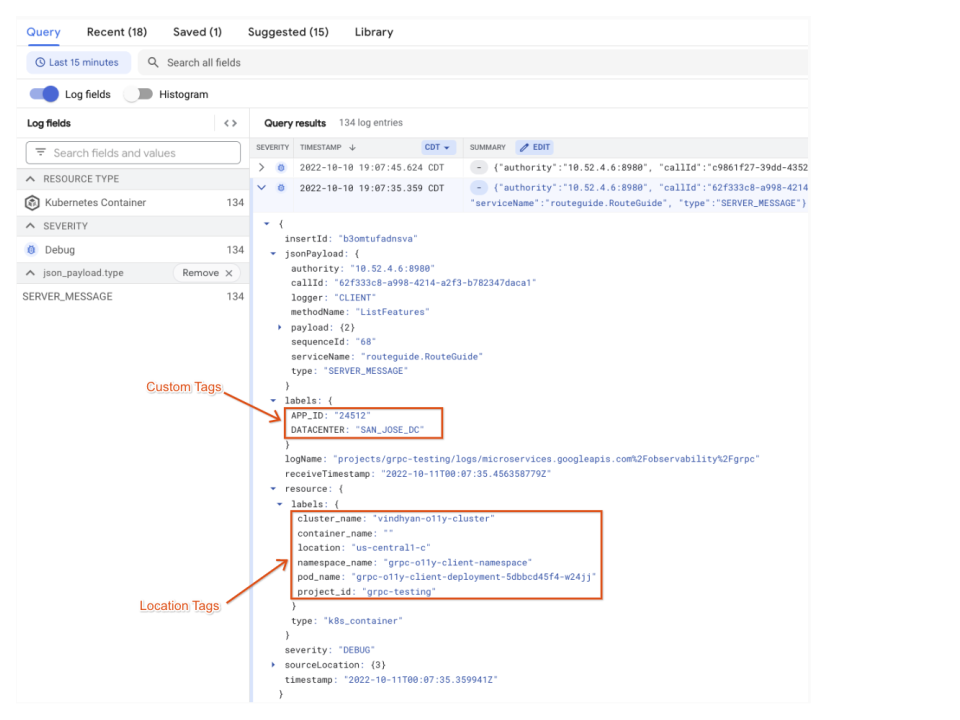
Cloud Logging 顯示符合建議查詢的記錄項目後,大約 6 分鐘內就會顯示新的建議查詢。在大多數情況下,您會更快看到新的建議查詢。如果過去 15 分鐘內有記錄項目符合建議,系統會繼續顯示建議的查詢。如果過去 15 分鐘內沒有任何相符的記錄項目,系統就不會再顯示建議。
您可以建立自訂查詢。如需操作說明,請參閱「Logging 查詢語言指南」。舉例來說,在 Logs Explorer 的「Query」(查詢) 窗格中,您可以嘗試使用下列程式碼顯示所有 gRPC 偵錯記錄:
log_id("microservices.googleapis.com/observability/grpc")
您可以根據 gRPC 記錄中的所有欄位進行篩選。以下是記錄項目範例:
{
  "insertId": "17kh8vafzuruci",
  "jsonPayload": {
    "authority": "10.84.1.15:50051",
    "sequenceId": "6",
    "serviceName": "helloworld.Greeter",
    "peer": {
      "ipPort": 50051,
      "address": "10.84.1.10",
      "type": "IPV4"
    },
    "callId": "d9577780-c608-4bff-9e12-4d9cdea6b298",
    "type": "SERVER_TRAILER",
    "methodName": "SayHello",
    "payload": {},
    "logger": "CLIENT"
  },
  "resource": {
    "type": "k8s_container",
    "labels": {
      "pod_name": "grpc-client-deployment-155-6967959544-x8ndr",
      "container_name": "grpc-client-container-155",
      "cluster_name": "o11y-cluster",
      "namespace_name": "grpc-client-namespace-155",
      "location": "us-west1-b",
      "project_id": "grpc-greeter"
    }
  },
  "timestamp": "2023-04-05T23:33:41.718523Z",
  "severity": "DEBUG",
  "labels": {
    "environment": "example-client"
  },
  "logName": "projects/grpc-greeter/logs/microservices.googleapis.com%2Fobservability%2Fgrpc",
  "receiveTimestamp": "2023-04-05T23:33:42.712682457Z"
}
建議的查詢
微服務觀測功能會向 Cloud Logging 提供下列建議查詢:
gRPC 的標頭或標尾記錄檔記錄
這項查詢會提供 RPC 的基本檢視畫面,產生對等互連資訊和 RPC 結果。
log_id("microservices.googleapis.com/observability/grpc") AND
jsonPayload.type=("CLIENT_HEADER" OR "SERVER_TRAILER")
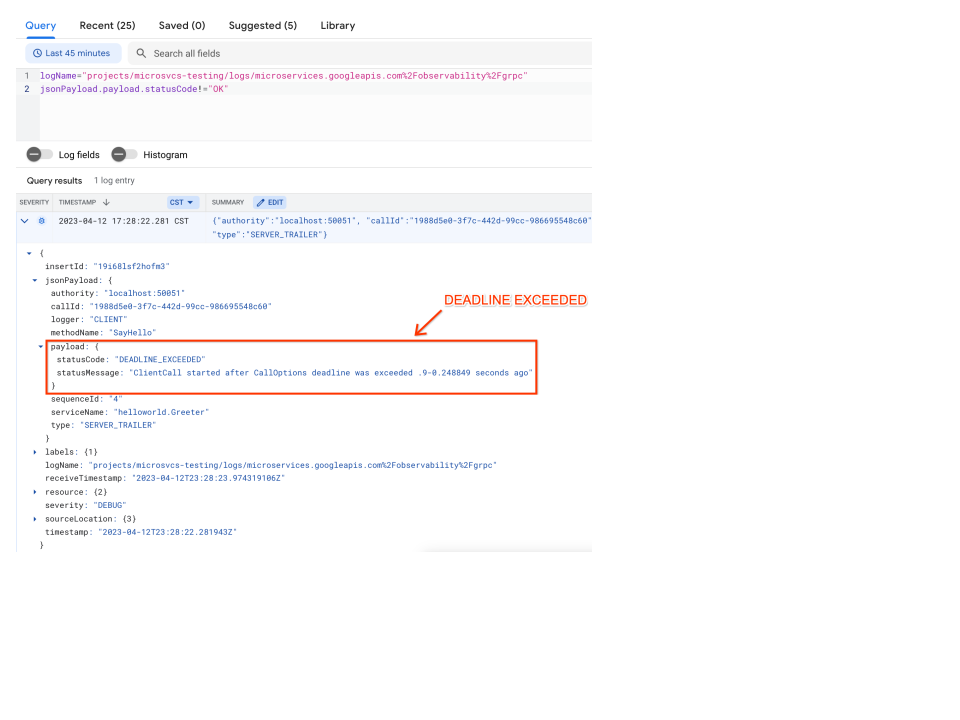
失敗的 gRPC 呼叫
這項查詢會找出以非 OK 狀態結尾的 RPC。
log_id("microservices.googleapis.com/observability/grpc") AND
jsonPayload.type="SERVER_TRAILER" AND
jsonPayload.payload.statusCode!="OK"
已取消或超過期限的 gRPC 相關記錄檔記錄
過度取消 gRPC 或超過期限,可提供效能降低或應用程式行為異常的實用資訊。
log_id("microservices.googleapis.com/observability/grpc") AND
((jsonPayload.type="SERVER_TRAILER" AND jsonPayload.payload.statusCode=("CANCELLED" OR "DEADLINE_EXCEEDED")) OR (jsonPayload.type="CANCEL"))
使用記錄檔和追蹤功能排解問題
如果看到指出不良行為的 RPC 事件,可以在事件中找到 callId。使用下列查詢,即可顯示一個 RPC 中發生的所有事件,無論是單元或串流 RPC 皆適用。以先前的記錄項目為例:
log_id("microservices.googleapis.com/observability/grpc")
jsonPayload.callId="a358c7b80-3548-4bc8-a33f-b93ba1514904"
如要判斷問題範圍,您可以找出相同方法或位置的所有 RPC 事件。以下查詢會顯示與特定 RPC 方法相關的所有偵錯記錄,並以 Greeter 服務為例:
log_id("microservices.googleapis.com/observability/grpc")
jsonPayload.serviceName="helloworld.Greeter"
jsonPayload.methodName="SayHello"
如要查看特定狀態代碼的 RPC 失敗次數,可以將狀態代碼新增為其中一個篩選條件。以下查詢會顯示以非 OK 狀態結尾的預告片事件:
log_id("microservices.googleapis.com/observability/grpc")
jsonPayload.payload.statusCode!="OK"
觀測能力選項
微服務可觀測性包含下列選用功能。
定義自訂標籤
您可以定義自訂標籤,將使用者提供的資訊新增至可觀測性資料。自訂標籤是由鍵/值組合所組成。每個鍵/值組合都會附加至追蹤資料 (做為時距標籤)、指標資料 (做為指標標記),以及記錄資料 (做為記錄項目標籤)。
自訂標籤是在設定中定義,labels 欄位中會列出鍵/值組合。自訂標籤的所有鍵和值都是 STRING 類型。實作會讀取設定,並為每個鍵/值組合建立個別標籤,然後將標籤附加至可觀測性資料。
舉例來說,這是標籤定義:
"labels": {
    "DATACENTER": "SAN_JOSE_DC",
    "APP_ID": "24512"
  }
每個記錄項目都有下列額外標籤:
{
   "DATACENTER" : "SAN_JOSE_DC"
   "APP_ID" : "24512"
}


啟用酬載記錄功能
您可以使用提供給工作負載的環境變數,啟用酬載記錄功能。如要為 HelloWorld 訊息和標頭啟用酬載記錄功能,請在 gRPC 範例中更新設定檔 gcp_observability_server_config.json、gcp_observability_client_config.json 或兩者的值,如下所示:
{
   "cloud_monitoring":{
   },
   "cloud_trace":{
      "sampling_rate":1.0
   },
   "cloud_logging":{
      "client_rpc_events":[
         {
            "methods":[
               "helloworld.Greeter/*"
            ],
            "max_metadata_bytes":4096,
            "max_message_bytes":4096
         }
      ],
      "server_rpc_events":[
         {
            "methods":[
               "helloworld.Greeter/*"
            ],
            "max_metadata_bytes":4096,
            "max_message_bytes":4096
         }
      ]
   }
}
設定跨專案可觀測性
您可以使用環境變數 GRPC_GCP_OBSERVABILITY_CONFIG 中設定的設定,明確設定目的地專案。如要跨專案進行可觀測性作業,您也必須設定適當的服務帳戶權限。假設目的地專案 ID 為 core-platform-stats,您可以使用下列範例設定,設定跨專案可觀測性:
{
   "project_id":"core-platform-stats",
   "cloud_monitoring":{
   },
   "cloud_trace":{
      "sampling_rate":1.0
   },
   "cloud_logging":{
      "client_rpc_events":[
         {
            "methods":[
               "helloworld.Greeter/*"
            ]
         }
      ],
      "server_rpc_events":[
         {
            "methods":[
               "helloworld.Greeter/*"
            ]
         }
      ]
   }
}
預估記錄量
本節提供相關資訊,協助您預估記錄擷取量。訂閱服務的 RPC 事件前,您可以先進行預估。
| 項目 | 詳細資料 |
|---|---|
| 為 OK 一元呼叫產生的事件 | 6 個事件 OK 單元呼叫 RPC 會為用戶端或伺服器產生下列 6 個事件:
|
| 記錄項目的平均大小 | 預設為 500 個位元組 記錄項目會對應至一個 RPC 事件,RPC 事件包含該事件的詳細偵錯資訊、資源標籤和自訂標籤。 |
| 酬載記錄大小 | 預設為 0,可設定 您可以在可觀測性設定中設定酬載大小上限。根據預設,系統不會記錄酬載。 |
| 自訂標籤大小 | 預設為 0,可設定 自訂標籤會透過環境變數提供給應用程式。如未指定,則不會有任何自訂標籤 |
每月記錄檔擷取總大小預估公式:
Monthly Log Ingestion = QPS * 6 * (500B + Payload Logging Size + Custom Labels Size) * 2592000
舉例來說,如果一元呼叫方法的 QPS 為 1,且未啟用任何額外功能,預估的記錄擷取大小約為 7.24 GiB。
後續步驟
- 如要進一步瞭解設定資料、追蹤定義、指標定義和記錄定義,請參閱微服務可觀測性參考資料。