


Anda dapat mengonfigurasi agen AI yang dibangun dengan framework Agent Development Kit (ADK) atau agen ReAct LangGraph untuk mengirimkan perintah dan respons multimodal ke project Google Cloud Anda. Mengumpulkan media multimodal memungkinkan Anda memeriksa percakapan, menganalisis data perintah di BigQuery, dan mengevaluasi performa model menggunakan Vertex AI:
Halaman Trace Explorer: Periksa setiap perintah atau respons, atau tinjau seluruh percakapan dalam format yang dirender atau mentah. Untuk mengetahui informasi selengkapnya, lihat Melihat perintah dan respons multimodal.
BigQuery: Jalankan analisis dan fungsi SQL seperti
AI.GENERATEpada data perintah dan respons. Untuk mengetahui informasi selengkapnya, lihat Menganalisis data perintah-respons menggunakan BigQuery.Vertex AI SDK: Lakukan analisis sentimen atau evaluasi model menggunakan notebook Google Colaboratory. Untuk informasi selengkapnya, lihat Menjalankan evaluasi pada data respons perintah dengan Colaboratory.
Saat Anda mengumpulkan perintah dan respons multimodal, seluruh konten perintah dan respons pengguna akhir Anda akan dikumpulkan. Data perintah dan respons ini disimpan di bucket Cloud Storage. Untuk mengetahui detail tentang cara mengelola bucket penyimpanan, termasuk mengontrol akses atau menghapus data, lihat dokumentasi Cloud Storage.
Anda dapat menggunakan produk seperti Model Armor dan Sensitive Data Protection untuk mengelola data sensitif yang mungkin ada dalam perintah dan respons.
Jenis media yang dapat Anda kumpulkan
Anda dapat mengumpulkan jenis media berikut:
- Audio.
- Dokumen.
- Gambar.
- Teks biasa dan teks yang diformat Markdown.
- Video.
Perintah dan respons dapat menyertakan konten dan link inline. Link dapat mengarah ke resource publik atau bucket Cloud Storage.
Tempat penyimpanan perintah dan respons
Saat aplikasi agentik Anda membuat atau menerima perintah atau respons, SDK yang digunakan aplikasi Anda akan memanggil instrumentasi OpenTelemetry. Pengukuran ini memformat perintah dan respons, serta data multimodal yang mungkin ada di dalamnya, sesuai dengan konvensi semantik GenAI OpenTelemetry versi 1.37.0. Versi yang lebih tinggi juga didukung.
Selanjutnya, instrumentasi OpenTelemetry melakukan hal berikut:
Fungsi ini membuat ID objek untuk data perintah dan respons, lalu menulis data tersebut ke bucket Cloud Storage Anda. Entri di bucket Cloud Storage Anda disimpan dalam format JSON Lines.
Agen ini mengirimkan data log dan trace ke Google Cloud project Anda, tempat layanan Logging dan Trace menyerap dan menyimpan data tersebut. Konvensi semantik OpenTelemetry menentukan banyak atribut dan kolom yang dilampirkan ke entri log atau rentang rekaman aktivitas Anda.
Saat instrumentasi OpenTelemetry membuat objek bucket Cloud Storage, instrumentasi tersebut juga menulis entri log yang berisi referensi ke objek tersebut. Contoh berikut menunjukkan bagian entri log yang menyertakan referensi objek:
{
  ...
  "labels": {
    "gen_ai.system": "vertex_ai",
    "event.name": "gen_ai.client.inference.operation.details",
    "gen_ai.output.messages_ref": "gs://my-bucket/eso9aP7NA_GX2PgPkrOi-Qg_output.jsonl",
    "gen_ai.system_instructions_ref": "gs://my-bucket/eso9aP7NA_GX2PgPkrOi-Qg_system_instructions.jsonl",
    "gen_ai.input.messages_ref": "gs://my-bucket/eso9aP7NA_GX2PgPkrOi-Qg_input.jsonl"
  },
  "logName": "projects/my-project/logs/gen_ai.client.inference.operation.details",
  "trace": "projects/my-project/traces/963761020fc7713e4590cad89ad03229",
  "spanId": "1234512345123451",
  ...
}
Dalam contoh entri log, perhatikan hal-hal berikut:
- Label
"event.name": "gen_ai.client.inference.operation.details"menunjukkan bahwa entri log berisi referensi ke objek Cloud Storage. - Setiap label yang kuncinya mencakup
gen_aimerujuk ke objek dalam bucket Cloud Storage. - Semua entri log yang berisi referensi objek ditulis ke log yang sama, yang diberi nama
projects/my-project/logs/gen_ai.client.inference.operation.details.
Untuk mengetahui informasi tentang cara menampilkan entri log yang berisi referensi objek, lihat bagian Menemukan semua entri log yang mereferensikan perintah dan respons dalam dokumen ini.
- Label
Mengumpulkan perintah dan respons multimodal
SDK yang digunakan aplikasi Anda akan otomatis memanggil OpenTelemetry untuk menyimpan perintah dan respons, serta mengirim data log dan aktivitas ke project Google Cloud Anda. Anda tidak perlu mengubah aplikasi. Namun, Anda harus mengonfigurasi projectGoogle Cloud dan SDK yang Anda gunakan.
Untuk mengumpulkan dan melihat perintah dan respons multimodal dari aplikasi, lakukan hal berikut:
Konfigurasi project Anda:
-
Verifikasi bahwa penagihan diaktifkan untuk project Google Cloud Anda.
-
Aktifkan Vertex AI, Cloud Storage, Telemetry, Cloud Logging, dan Cloud Trace API.
Peran yang diperlukan untuk mengaktifkan API
Untuk mengaktifkan API, Anda memerlukan izin
serviceusage.services.enable. Jika Anda membuat project, kemungkinan Anda sudah memiliki izin ini melalui peran Pemilik (roles/owner). Jika tidak, Anda bisa mendapatkan izin ini melalui peran Admin Penggunaan Layanan (roles/serviceusage.serviceUsageAdmin). Pelajari cara memberikan peran. Pastikan Anda memiliki bucket Cloud Storage. Jika perlu, buat bucket Cloud Storage.
Sebaiknya Anda melakukan hal berikut:
Buat bucket Cloud Storage di lokasi yang sama dengan bucket log yang menyimpan data log aplikasi Anda. Konfigurasi ini membuat kueri BigQuery lebih efisien.
Pastikan kelas penyimpanan bucket Cloud Storage Anda mendukung tabel eksternal. Dengan kemampuan ini, Anda dapat membuat kueri perintah dan respons dengan BigQuery. Jika Anda tidak berencana menggunakan setelan default untuk bucket Cloud Storage baru, sebelum membuat bucket, tinjau Membuat tabel eksternal Cloud Storage.
Tetapkan periode retensi data untuk bucket Cloud Storage Anda agar sesuai dengan periode retensi data bucket log yang menyimpan entri log Anda. Periode retensi default untuk data log adalah 30 hari. Untuk mengetahui informasi tentang cara menetapkan periode retensi data untuk bucket Cloud Storage Anda, lihat Kunci Bucket.
-
Untuk memastikan bahwa akun layanan yang digunakan aplikasi Anda memiliki izin yang diperlukan untuk menyimpan perintah dan respons serta menulis data log, metrik, dan aktivitas, minta administrator Anda untuk memberikan peran IAM berikut kepada akun layanan yang digunakan aplikasi Anda:
- Storage Object User (
roles/storage.objectUser) di bucket penyimpanan Anda - Logs Writer (
roles/logging.logWriter) di project Anda - Monitoring Metric Writer (
roles/monitoring.metricWriter) di project Anda - Cloud Telemetry Traces Writer (
roles/telemetry.tracesWriter) di project Anda
Peran Storage Object User mencakup izin
storage.objects.create. Izin ini memungkinkan aplikasi Anda menulis objek ke bucket Cloud Storage Anda. Objek ini menyimpan perintah dan respons yang dibuat atau diterima oleh aplikasi agentik Anda. Untuk mengetahui informasi selengkapnya, lihat Menetapkan dan mengelola kebijakan IAM pada bucket. - Storage Object User (
-
Konfigurasi SDK:
Instal dan upgrade dependensi berikut:
ADK
google-adk>=1.16.0
opentelemetry-instrumentation-google-genai>=0.4b0
fsspec[gcs]==2025.10.0
LangGraph
opentelemetry-instrumentation-vertexai>=2.2b0
opentelemetry-instrumentation-google-genai>=0.4b0
fsspec[gcs]==2025.10.0
Tidak semua versi
fsspecmendukung pengumpulan perintah dan respons. Versi yang tercantum diketahui mendukung fitur ini. Anda juga dapat memeriksa sampel untuk menentukan apakah Anda dapat menggunakan versi yang lebih baru.Jika Anda menggunakan ADK, perbarui pemanggilan aplikasi untuk mengaktifkan flag
otel_to_cloud:Jika Anda menggunakan CLI untuk ADK, jalankan perintah berikut:
adk web --otel_to_cloud [other options]Jika tidak, teruskan tanda saat membuat aplikasi FastAPI:
get_fast_api_app(..., otel_to_cloud=True)
Tetapkan variabel lingkungan berikut:
Menginstruksikan OpenTelemetry untuk memformat objek Cloud Storage sebagai JSON Lines.
OTEL_INSTRUMENTATION_GENAI_UPLOAD_FORMAT='jsonl'Menginstruksikan OpenTelemetry untuk mengupload data perintah dan respons, bukan menyematkan konten ini dalam rentang aktivitas. Referensi ke objek yang diupload disertakan dalam entri log.
OTEL_INSTRUMENTATION_GENAI_COMPLETION_HOOK='upload'Instruksikan OpenTelemetry untuk menggunakan konvensi semantik terbaru untuk AI generatif.
OTEL_SEMCONV_STABILITY_OPT_IN='gen_ai_latest_experimental'Opsional: Instruksikan OpenTelemetry untuk tidak melampirkan konten pesan sebagai atribut pada rentang.
OTEL_INSTRUMENTATION_GENAI_CAPTURE_MESSAGE_CONTENT='NO_CONTENT'Anda tidak perlu menyetel variabel lingkungan sebelumnya. Namun, jika Anda melakukannya, sebaiknya setel ke
NO_CONTENT. Untuk mengetahui informasi tentang nilai yang diizinkan, lihatgenai/types.py.Tentukan jalur untuk objek:
OTEL_INSTRUMENTATION_GENAI_UPLOAD_BASE_PATH='gs://STORAGE_BUCKET/PATH'Dalam ekspresi sebelumnya, STORAGE_BUCKET mengacu pada nama bucket Cloud Storage. PATH mengacu pada jalur tempat objek disimpan.
Untuk agen LangGraph ReAct, instruksikan OpenTelemetry untuk otomatis mengambil data log:
OTEL_PYTHON_LOGGING_AUTO_INSTRUMENTATION_ENABLED='true'Anda mungkin perlu menetapkan variabel lingkungan lainnya. Misalnya, jika Anda men-deploy ke Gemini Enterprise Agent Platform, Anda juga perlu menetapkan variabel lingkungan berikut.
GOOGLE_CLOUD_AGENT_ENGINE_ENABLE_TELEMETRY='true'
Melihat perintah dan respons multimodal
Untuk menentukan perintah dan respons yang akan ditampilkan untuk rentang, Cloud Trace mengirimkan kueri untuk membaca data log dan membaca data yang disimpan di bucket Cloud Storage. Peran Identity and Access Management (IAM) Anda pada resource yang dikueri menentukan apakah data ditampilkan. Dalam beberapa kasus, Anda mungkin melihat pesan error. Misalnya, jika Anda tidak memiliki izin untuk membaca data dari bucket Cloud Storage, upaya untuk mengakses data tersebut akan menghasilkan error penolakan izin.
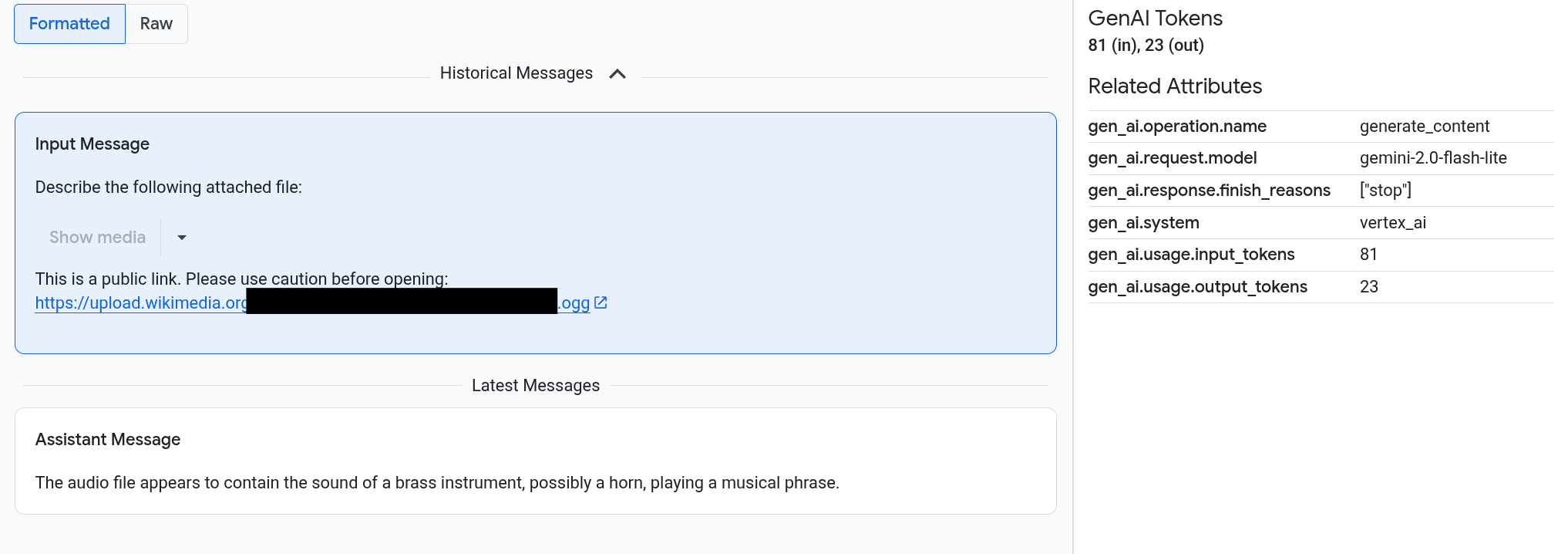
Perintah dan respons muncul dalam format seperti chat, dan Anda memilih apakah media seperti gambar dirender secara otomatis atau muncul dalam format sumber. Demikian pula, Anda dapat melihat seluruh histori percakapan atau hanya melihat perintah dan respons yang dilampirkan ke rentang.
Misalnya, gambar berikut mengilustrasikan cara perintah dan respons muncul, dan cara OpenTelemetry: Attributes diringkas:
Sebelum memulai
Untuk memastikan bahwa akun layanan yang digunakan aplikasi Anda memiliki izin yang diperlukan untuk melihat perintah dan respons multimodal, minta administrator Anda untuk memberikan peran IAM berikut kepada akun layanan yang digunakan aplikasi Anda di project:
- Pengguna Cloud Trace (
roles/cloudtrace.user) - Logs Viewer (
roles/logging.viewer) - Storage Object Viewer (
roles/storage.objectViewer)
Menemukan rentang yang berisi perintah dan respons multimodal
Untuk menemukan rentang yang berisi perintah dan respons multimodal, lakukan tindakan berikut:
-
Di konsol Google Cloud , buka halaman
 Trace explorer:
Anda juga dapat menemukan halaman ini dengan menggunakan kotak penelusuran.
Di panel Span filter, buka bagian Span name, lalu pilih
generate_content.Atau, tambahkan filter
gen_ai.operation.name: generate_content.Pilih rentang dari daftar rentang.
Halaman Detail untuk rentang akan terbuka. Halaman ini menampilkan rentang dalam konteks rekaman aktivitas. Jika nama rentang memiliki tombol berlabel Input/Output,
 , berarti ada
peristiwa AI generatif yang tersedia. Bagian berikutnya, Menjelajahi perintah dan respons multimodal, menjelaskan cara data ditampilkan dan opsi visualisasi.
, berarti ada
peristiwa AI generatif yang tersedia. Bagian berikutnya, Menjelajahi perintah dan respons multimodal, menjelaskan cara data ditampilkan dan opsi visualisasi.
Mempelajari perintah dan respons multimodal
Tab Input/Output berisi dua bagian.
Satu bagian menampilkan perintah dan respons, dan bagian lainnya menampilkan OpenTelemetry: Attributes. Tab ini
hanya muncul jika rentang yang dikirim ke Trace
mengikuti konvensi semantik GenAI OpenTelemetry,
versi 1.37.0 atau yang lebih baru,
yang menghasilkan pesan yang namanya diawali dengan gen_ai.
Tab Input/Output menampilkan pesan dalam format seperti chat. Anda dapat mengontrol pesan yang muncul dan formatnya menggunakan opsi di tab:
- Untuk melihat seluruh percakapan, luaskan panel Pesan Historis.
- Untuk melihat hanya perintah dan respons dalam rentang yang dipilih, gunakan panel Pesan Terbaru.
Untuk melihat gambar, video, atau media lainnya, pilih Diformat.
Tab tidak selalu menampilkan media secara otomatis. Untuk melindungi keamanan dan performa, Anda harus mengonfirmasi sebelum menampilkan media dari link publik atau objek besar yang disimpan di bucket Cloud Storage Anda.
Beberapa media, seperti gambar dan video, muncul dengan menu terlampir. Anda dapat menggunakan menu ini untuk melakukan tindakan seperti mendownload gambar ke drive lokal. Opsi menu bergantung pada jenis media.
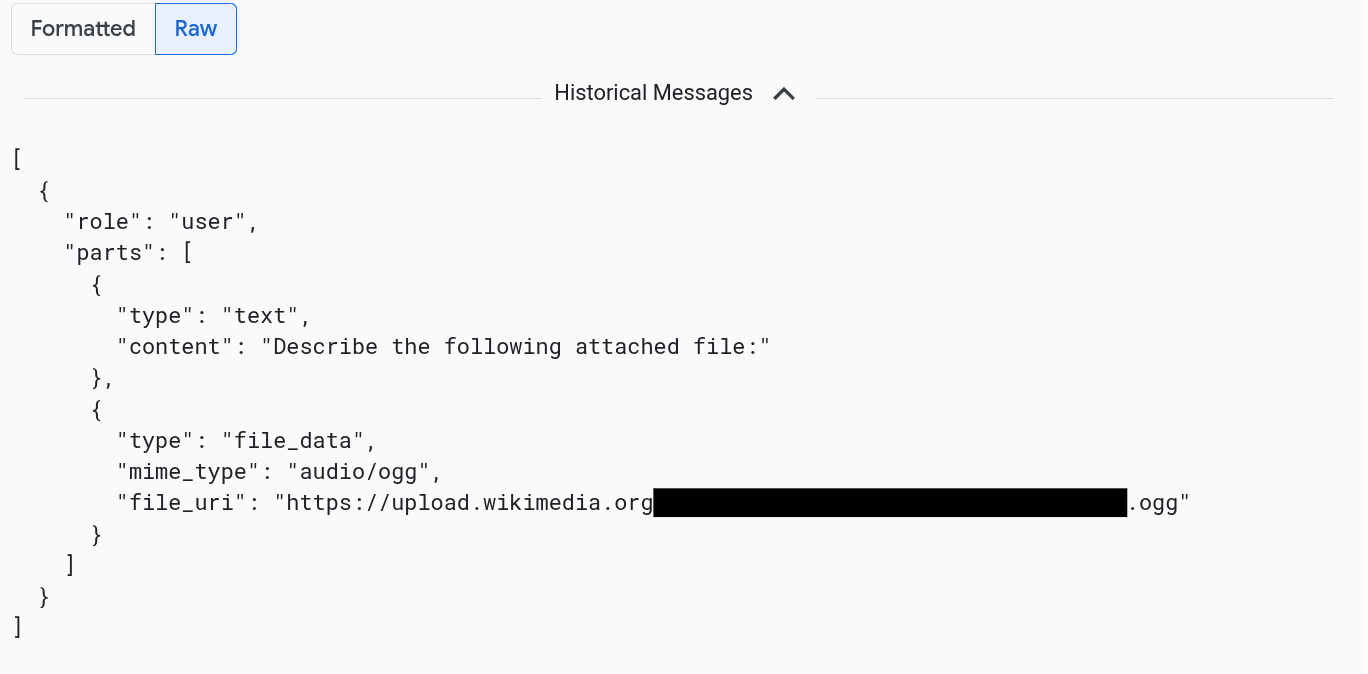
Untuk melihat pesan yang diformat dalam JSON, pilih Raw. Dengan pilihan ini, media seperti gambar tidak dirender.
Misalnya, gambar berikut menggambarkan tampilan percakapan dalam format mentah:
Menemukan semua entri log yang mereferensikan perintah dan respons
Untuk mencantumkan entri log yang menyertakan referensi objek ke perintah dan respons multimodal, lakukan hal berikut:
-
Di konsol Google Cloud , buka halaman Logs Explorer:
Jika Anda menggunakan kotak penelusuran untuk menemukan halaman ini, pilih hasil yang subjudulnya adalah Logging.
Di pemilih project, pilih project Google Cloud Anda.
Di toolbar, luaskan All log names, masukkan
gen_aidi filter, lalu pilih log bernama gen_ai.client.inference.operation.details.Langkah-langkah sebelumnya menambahkan kueri berikut ke Logs Explorer:
logName="projects/PROJECT_ID/logs/gen_ai.client.inference.operation.details"Jika Anda mau, ganti PROJECT_ID dengan project ID Anda, lalu salin pernyataan dan tempelkan ke panel Query di Logs Explorer.
Anda juga dapat memfilter data log menurut nilai label. Misalnya, jika Anda menambahkan filter berikut, hanya entri log yang berisi label yang ditentukan yang akan muncul:
labels."event.name"="gen_ai.client.inference.operation.details"Untuk melihat perintah dan respons yang dirujuk oleh entri log, di entri log, klik
Lihat detail rekaman aktivitas.Untuk mengetahui informasi tentang cara menggunakan opsi di tab Input/Output, lihat bagian Menjelajahi perintah dan respons multimodal dalam dokumen ini.
Menganalisis data respons perintah menggunakan BigQuery
Anda dapat menganalisis perintah dan respons yang disimpan bucket Cloud Storage Anda menggunakan BigQuery. Sebelum Anda melakukan analisis ini, selesaikan langkah-langkah berikut:
- Aktifkan API yang diperlukan dan pastikan Anda telah diberi peran IAM yang diperlukan.
- Buat set data BigQuery tertaut di bucket log Anda.
- Beri BigQuery izin untuk membaca dari bucket Cloud Storage Anda.
- Buat tabel eksternal.
Setelah membuat tabel eksternal, Anda menggabungkan data di bucket log dengan tabel eksternal, dan melakukan analisis pada data gabungan. Bagian ini mengilustrasikan cara menggabungkan tabel dan mengekstrak kolom tertentu. Dokumen ini juga mengilustrasikan cara menganalisis tabel gabungan dengan fungsi BigQuery ML.
Sebelum memulai
Peran IAM yang tercantum di bagian ini diperlukan untuk melakukan tindakan seperti mengupgrade bucket log dan membuat tabel eksternal. Namun, setelah konfigurasi selesai, lebih sedikit izin yang diperlukan untuk menjalankan kueri.
-
Aktifkan BigQuery API dan BigQuery Connection API.
Peran yang diperlukan untuk mengaktifkan API
Untuk mengaktifkan API, Anda memerlukan izin
serviceusage.services.enable. Jika Anda membuat project, kemungkinan Anda sudah memiliki izin ini melalui peran Pemilik (roles/owner). Jika tidak, Anda bisa mendapatkan izin ini melalui peran Admin Penggunaan Layanan (roles/serviceusage.serviceUsageAdmin). Pelajari cara memberikan peran. -
Untuk memastikan akun layanan yang digunakan aplikasi Anda memiliki izin yang diperlukan untuk mengonfigurasi sistem sehingga Anda dapat melihat perintah dan respons multimodal di BigQuery, minta administrator Anda untuk memberikan peran IAM berikut kepada akun layanan yang digunakan aplikasi Anda di project:
- Logs Configuration Writer (
roles/logging.configWriter) - Storage Admin (
roles/storage.admin) - BigQuery Connection Admin (
roles/bigquery.connectionAdmin) - BigQuery Data Viewer (
roles/bigquery.dataViewer) - BigQuery Studio User (
roles/bigquery.studioUser)
- Logs Configuration Writer (
Membuat set data BigQuery tertaut di bucket log Anda
Untuk menentukan apakah bucket log yang menyimpan data log Anda diupgrade untuk Observability Analytics, jalankan perintah berikut:
gcloud logging buckets describe LOG_BUCKET_ID --location=LOCATIONGanti yang berikut sebelum Anda menjalankan perintah:
- LOG_BUCKET_ID: ID bucket log.
- LOCATION: Lokasi bucket log.
Saat bucket log diupgrade untuk Observability Analytics, hasil perintah
describeakan mencakup pernyataan berikut:analyticsEnabled: trueJika bucket log Anda belum diupgrade, jalankan perintah berikut:
gcloud logging buckets update LOG_BUCKET_ID --location=LOCATION --enable-analytics --asyncUpgrade dapat memerlukan waktu beberapa menit hingga selesai. Saat perintah
describemelaporkanlifecycleStatesebagaiACTIVE, upgrade selesai.Untuk membuat set data BigQuery tertaut di bucket log Anda, jalankan perintah berikut:
gcloud logging links create LINKED_DATASET_NAME --bucket=LOG_BUCKET_ID --location=LOCATIONGanti yang berikut sebelum Anda menjalankan perintah:
- LOG_BUCKET_ID: ID bucket log.
- LOCATION: Lokasi bucket log.
- LINKED_DATASET_NAME: Nama set data BigQuery tertaut yang akan dibuat.
Set data BigQuery yang ditautkan memungkinkan BigQuery membaca data log yang disimpan di bucket log Anda. Untuk mengetahui informasi selengkapnya, lihat artikel Membuat kueri set data BigQuery yang ditautkan.
Untuk mengonfirmasi bahwa link ada, jalankan perintah berikut:
gcloud logging links list --bucket=LOG_BUCKET_ID --location=LOCATIONJika berhasil, respons terhadap perintah sebelumnya akan mencakup baris berikut:
LINK_ID: LINKED_DATASET_NAME
Memberi BigQuery izin untuk membaca dari bucket Cloud Storage Anda
Untuk membuat koneksi BigQuery, jalankan perintah berikut:
bq mk --connection --location=CONNECTION_LOCATION --project_id=PROJECT_ID \
      --connection_type=CLOUD_RESOURCE CONNECTION_ID
Ganti yang berikut sebelum Anda menjalankan perintah:
- PROJECT_ID: ID project.
- CONNECTION_ID: ID koneksi yang akan dibuat.
- CONNECTION_LOCATION: Lokasi koneksi.
Jika perintah berhasil diselesaikan, pesan yang mirip dengan berikut akan ditampilkan:
Connection 151560119848.CONNECTION_LOCATION.CONNECTION_ID successfully createdVerifikasi koneksi.
bq show --connection PROJECT_ID.CONNECTION_LOCATION.CONNECTION_IDRespons terhadap perintah ini mencantumkan ID koneksi, dan mencantumkan akun layanan:
{"serviceAccountId": "bqcx-151560119848-s1pd@gcp-sa-bigquery-condel.iam.gserviceaccount.com"}Beri akun layanan untuk koneksi BigQuery peran IAM yang memungkinkannya membaca data yang disimpan di bucket Cloud Storage Anda:
gcloud storage buckets add-iam-policy-binding gs://STORAGE_BUCKET \
  --member=serviceAccount:SERVICE_ACCT_EMAIL \
  --role=roles/storage.objectViewer
Ganti yang berikut sebelum Anda menjalankan perintah:
- STORAGE_BUCKET: Nama bucket Cloud Storage Anda.
- SERVICE_ACCT_EMAIL: Alamat email akun layanan Anda.
Membuat tabel BigLake eksternal
Untuk membuat kueri data perintah dan respons yang disimpan di bucket Cloud Storage Anda, gunakan BigQuery untuk membuat tabel eksternal BigLake.
-
Di konsol Google Cloud , buka halaman BigQuery:
Anda juga dapat menemukan halaman ini dengan menggunakan kotak penelusuran.
Di editor kueri, masukkan pernyataan berikut:
CREATE OR REPLACE EXTERNAL TABLE `PROJECT_ID.EXT_TABLE_DATASET_NAME.EXT_TABLE_NAME` (
  -- Schema matching the JSON structure in a Cloud Storage bucket.
  parts ARRAY<
      STRUCT<
        type STRING,
        content STRING,

        -- multimodal attachments
        mime_type STRING,
        uri STRING,
        data BYTES,

        -- tool calls
        id STRING,
        name STRING,
        arguments JSON,
        response JSON
      >
    >,
    role STRING,
    `index` INT64,
  )

WITH CONNECTION `PROJECT_ID.CONNECTION_LOCATION.CONNECTION_ID`
OPTIONS (
  format = 'NEWLINE_DELIMITED_JSON',
  uris = ['gs://STORAGE_BUCKET/PATH/*'],
  ignore_unknown_values = TRUE
);
Ganti yang berikut sebelum Anda menjalankan perintah:
- PROJECT_ID: ID project.
- EXT_TABLE_DATASET_NAME: Nama set data yang akan dibuat.
- EXT_TABLE_NAME: Nama tabel BigLake eksternal yang akan dibuat.
- CONNECTION_LOCATION: Lokasi CONNECTION_ID Anda.
- CONNECTION_ID: ID koneksi.
- STORAGE_BUCKET: Nama bucket Cloud Storage.
- PATH: Jalur ke perintah dan respons. Variabel lingkungan
OTEL_INSTRUMENTATION_GENAI_UPLOAD_BASE_PATHmenentukan jalur.
Klik Run.
Untuk mengetahui informasi tentang tabel eksternal, lihat artikel berikut:
Gabungkan tabel eksternal dengan data log Anda
Bagian ini menggambarkan cara Anda dapat menganalisis perintah multimodal di BigQuery. Solusi ini mengandalkan penggabungan tabel BigLake eksternal dengan data log Anda, yang memungkinkan Anda mengambil objek dari bucket Cloud Storage. Contoh ini menggabungkan
URI untuk pesan input, gen_ai.input.messages. Anda juga dapat menggabungkan URI untuk pesan output, gen_ai.output.messages, atau petunjuk sistem, gen_ai.system_instructions.
Untuk menggabungkan tabel BigLake eksternal dengan data log, lakukan hal berikut:
-
Di konsol Google Cloud , buka halaman BigQuery:
Anda juga dapat menemukan halaman ini dengan menggunakan kotak penelusuran.
Di editor kueri, masukkan kueri berikut, yang menggabungkan data log dan tabel eksternal Anda di jalur ke entri bucket Cloud Storage:
-- Query the linked BigQuery dataset for completion logs. FROM-- Join completion log entries with the external table. |> JOIN `PROJECT_ID.EXT_TABLE_DATASET_NAME.EXT_TABLE_NAME` ON messages_ref_uri = _FILE_NAME |> RENAME `index` AS message_idx -- Flatten. |> CROSS JOIN UNNEST(parts) AS part WITH OFFSET AS part_idx -- Print fields. |> SELECT insert_id, labels, timestamp, trace, span_id, role, part.content, part.uri, part.mime_type, TO_HEX(MD5(part.data)) AS data_md5_hex, part.id AS tool_id, part.name AS tool_name, part.arguments AS tool_args, part.response AS tool_response, message_idx, part_idx, |> ORDER BY timestamp, message_idx, part_idx; |> LIMIT 10;PROJECT_ID.LINKED_DATASET_NAME._AllLogs|> WHERE log_name = 'projects/PROJECT_ID/logs/gen_ai.client.inference.operation.details' AND timestamp > TIMESTAMP_SUB(CURRENT_TIMESTAMP(), INTERVAL 1 DAY) |> SELECT insert_id, timestamp, labels, trace, span_id, STRING(labels['gen_ai.input.messages_ref']) AS messages_ref_uriGanti yang berikut sebelum Anda menjalankan kueri:
- PROJECT_ID: ID project.
- LINKED_DATASET_NAME: Nama set data BigQuery tertaut.
- EXT_TABLE_DATASET_NAME: Nama set data untuk tabel BigLake eksternal.
- EXT_TABLE_NAME: Nama tabel BigLake eksternal.
Opsional: Kueri sebelumnya memfilter menurut nama dan stempel waktu log. Jika Anda juga ingin memfilter menurut ID rekaman aktivitas tertentu, tambahkan pernyataan berikut ke klausa
WHERE:AND trace = 'projects/PROJECT_ID/traces/TRACE_ID'Pada ekspresi sebelumnya, ganti TRACE_ID dengan string heksadesimal 16 byte yang berisi ID rekaman aktivitas.
Menggunakan fungsi BigQuery ML
Anda dapat menggunakan fungsi BigQuery ML seperti
AI.GENERATE
pada perintah dan respons yang disimpan di bucket Cloud Storage Anda.
Misalnya, kueri berikut menggabungkan entri log penyelesaian dengan
tabel eksternal, lalu meratakan dan memfilter hasil gabungan. Selanjutnya, kueri
menjalankan AI.GENERATE untuk menganalisis apakah entri berisi gambar dan untuk membuat
ringkasan setiap entri:
-- Query the linked BigQuery dataset for completion logs.
FROM PROJECT_ID.LINKED_DATASET_NAME._AllLogs
|> WHERE
    log_name = 'projects/PROJECT_ID/logs/gen_ai.client.inference.operation.details'
    AND timestamp > TIMESTAMP_SUB(CURRENT_TIMESTAMP(), INTERVAL 1 DAY)
|> SELECT
  insert_id,
  timestamp,
  labels,
  trace,
  span_id,
  STRING(labels['gen_ai.input.messages_ref']) AS messages_ref_uri

-- Join completion log entries with the external table.
|> JOIN `PROJECT_ID.EXT_TABLE_DATASET_NAME.EXT_TABLE_NAME`
    ON messages_ref_uri = _FILE_NAME
|> RENAME `index` AS message_idx

-- Flatten.
|> CROSS JOIN UNNEST(parts) AS part WITH OFFSET AS part_idx
|> WHERE part.uri IS NOT NULL AND part.uri LIKE 'gs://%'
|> LIMIT 10

-- Use natural language to search for images, and then summarize the entry.
|> EXTEND
    AI.GENERATE(
      (
        'Describe the attachment in one sentence and whether the image contains a diagram.',
        OBJ.FETCH_METADATA(OBJ.MAKE_REF(part.uri, 'CONNECTION_LOCATION.CONNECTION_ID'))),
      connection_id => 'CONNECTION_LOCATION.CONNECTION_ID',
      endpoint => 'gemini-2.5-flash-lite',
      output_schema => 'description STRING, is_match BOOLEAN') AS gemini_summary
|> SELECT insert_id, trace, span_id, timestamp, part_idx, part.uri, part.mime_type, gemini_summary
|> WHERE gemini_summary.is_match = TRUE
|> ORDER BY timestamp DESC
Ganti yang berikut sebelum Anda menjalankan kueri:
- PROJECT_ID: ID project.
- LINKED_DATASET_NAME: Nama set data BigQuery tertaut.
- EXT_TABLE_DATASET_NAME: Nama set data untuk tabel BigLake eksternal.
- EXT_TABLE_NAME: Nama tabel BigLake eksternal.
- CONNECTION_LOCATION: Lokasi CONNECTION_ID Anda.
- CONNECTION_ID: ID koneksi.
Menjalankan evaluasi pada data respons perintah dengan Colaboratory
Anda dapat mengevaluasi perintah dan respons menggunakan Vertex AI SDK untuk Python.
Untuk menjalankan evaluasi menggunakan notebook Google Colaboratory, lakukan hal berikut:
Untuk melihat contoh notebook, klik
evaluating_observability_datasets.ipynb.GitHub akan terbuka dan menampilkan petunjuk untuk menggunakan notebook.
Pilih Buka di Colab.
Colaboratory akan terbuka dan menampilkan file
evaluating_observability_datasets.ipynb.Di toolbar, klik Salin ke Drive.
Colaboratory akan membuat salinan notebook, menyimpannya ke drive Anda, lalu membuka salinan tersebut.
Di salinan Anda, buka bagian berjudul Setel informasi project Google Cloud dan masukkan Google Cloud project ID dan lokasi yang didukung oleh Vertex AI. Misalnya, Anda dapat menyetel lokasi ke
"us-central1".Buka bagian berjudul Memuat set data AI Generatif Google Observability dan masukkan nilai untuk sumber berikut:
- INPUT_SOURCE
- OUTPUT_SOURCE
- SYSTEM_SOURCE
Anda dapat menemukan nilai untuk kolom ini menggunakan label
gen_aiyang dilampirkan ke entri log Anda. Misalnya, untuk INPUT_SOURCE, nilainya mirip dengan berikut:'gs://STORAGE_BUCKET/PATH/REFERENCE_inputs.jsonl'Dalam ekspresi sebelumnya, kolom memiliki arti berikut:
- STORAGE_BUCKET: Nama bucket Cloud Storage.
- PATH: Jalur ke perintah dan respons.
- REFERENCE: ID data di bucket Cloud Storage Anda.
Untuk mengetahui informasi tentang cara menemukan nilai untuk sumber ini, lihat Menemukan semua entri log yang mereferensikan perintah dan respons.
Di toolbar, klik Jalankan semua.