


La página Explorador de costes le permite monitorizar y comprender los costes y el uso de los recursos de su Google Cloud proyecto o aplicación de App Hub. Cost Explorer ofrece una visualización actual e histórica de los datos de costes y las métricas de utilización, lo que te ayuda a tomar decisiones fundamentadas sobre las oportunidades de optimización.
Por ejemplo, los desarrolladores y los administradores de plataformas de tu organización pueden usar Explorador de costes cuando quieran hacer lo siguiente:
Determina cómo han aumentado los costes de la carga de trabajo de App Hub
cymbalen las dos últimas semanas.Determina qué recursos de tu Google Cloud proyecto tienen un coste elevado y un uso bajo.
Identifica los grupos de instancias gestionados (MIGs) de Compute Engine de alto coste que tienen una utilización baja en una aplicación.
También puedes pedir ayuda a Gemini para optimizar los costes y el uso. Para obtener más información, consulta Optimizar los costes con la ayuda de Gemini.
Si gestionas cuentas de facturación o presupuestos en Facturación de Cloud, consulta la siguiente información para optimizar los costes:
- Documentación sobre la optimización de costes de Facturación de Cloud, que incluye información sobre el uso de FinOps Hub y Gemini Cloud Assist en Facturación de Cloud
- La exportación de datos de facturación de Cloud a BigQuery te permite hacer un análisis de costes más detallado en BigQuery o visualizar los datos de costes en herramientas como [Looker Studio][looker].
Limitaciones y problemas conocidos
Durante la vista previa, es posible que algunos datos de costes y cambios en los costes estén incompletos, incluidos los datos de los clústeres zonales de Google Kubernetes Engine (GKE).
Los costes de las VMs de Compute Engine, los MIGs de Compute Engine y los clústeres de GKE no incluyen los cargos de red por la salida de datos ni el uso de discos persistentes. Estos costes se indican por separado.
Si consulta los datos de una aplicación de App Hub, se aplican las siguientes limitaciones:
- Solo puede ver los costes de una aplicación si todos los costes de los recursos de la aplicación están en la misma moneda. Si una aplicación tiene recursos asociados a diferentes cuentas de facturación, todas las cuentas de facturación deben configurarse con la misma moneda para ver los datos de costes de la aplicación.
- No puedes ver ni filtrar recursos por ubicación.
Antes de empezar
Cost Explorer usa la facturación de Cloud para obtener datos de costes y Cloud Monitoring para obtener métricas de utilización. Para usar Explorador de costes, debes tener acceso a los datos de Monitoring y a la información de configuración, así como poder ver los datos de Facturación de Cloud.
Si quieres ver los datos de costes por aplicación de App Hub, comprueba que has configurado App Hub y has creado tus aplicaciones.
Si solo quieres ver los datos de costes de un proyecto, habilita la API App Optimize en el proyecto.
En la barra de herramientas de la consola, selecciona el proyecto en el que quieras habilitar la API. Google Cloud
Enable the App Optimize API.
Roles required to enable APIs
To enable APIs, you need the Service Usage Admin IAM role (
roles/serviceusage.serviceUsageAdmin), which contains theserviceusage.services.enablepermission. Learn how to grant roles.
Cost Explorer solo admite aplicaciones gestionadas en una carpeta configurada para la gestión de aplicaciones. No admite aplicaciones en un proyecto host o en un límite de un solo proyecto.
Roles obligatorios
Para usar Explorador de costes, se necesitan permisos diferentes en función de si se consulta por proyecto o por aplicación.
Ver por proyecto
Para obtener los permisos que necesitas para ver los datos de costes y uso de un proyecto, pide a tu administrador que te conceda los siguientes roles de gestión de identidades y accesos en el proyecto:
-
Habilita las APIs:
Administración de uso de servicio (
roles/serviceusage.serviceUsageAdmin) -
Ver datos de utilización:
Lector de Monitoring (
roles/monitoring.viewer) -
Ver costes:
Lector (
roles/viewer) o un rol personalizado con el permisobilling.resourceCosts.get
Si tu administrador ya te ha asignado el rol Operador de Cloud Hub (roles/cloudhub.operator),
los permisos de lector de Monitoring están incluidos en ese rol.
Ver por aplicación
Para obtener los permisos que necesitas para ver los datos de costes y uso de una aplicación, pide a tu administrador que te conceda los siguientes roles de gestión de identidades y accesos en el proyecto de gestión de una carpeta:
-
Ver datos de utilización:
Lector de Monitoring (
roles/monitoring.viewer) -
Ver datos de aplicaciones:
Visor de App Hub (
roles/apphub.viewer) -
Para ver los datos de una carpeta, sigue estos pasos:
Lector de carpetas (
roles/folder.viewer)
Ver el Explorador de costes
Para ver Explorador de costes, siga estos pasos:
-
En la Google Cloud consola, ve a la página Explorador de costes:
Si usas la barra de búsqueda para encontrar esta página, selecciona el resultado cuya sección sea Monitorización.
Selecciona el proyecto o la aplicación que quieras ver:
Para ver los datos de un proyecto, selecciona uno en el selector de proyectos situado en la parte superior de la página.
Para ver los datos de una aplicación, en la barra de herramientas de la consolaGoogle Cloud , selecciona el proyecto de gestión de una carpeta. A continuación, ve a la barra de herramientas de Explorador de costes y selecciona la vista Aplicación. Si no sabes qué proyecto seleccionar, pregunta a tu administrador.
También puedes consultar los datos de costes y uso en la página Optimización de Cloud Hub. La página Optimización muestra un resumen de los datos que se ven en Explorador de costes, lo que le permite identificar tendencias de un vistazo. Puede ver las tendencias de costes totales del proyecto o la aplicación que haya seleccionado, los cinco recursos principales por cambio de coste y los cinco recursos menos utilizados. En la sección Recursos por coste y utilización, puede consultar más datos sobre costes y utilización haciendo clic en Ver detalles en Cost Explorer.
Consultar los costes y el uso
Explorador de costes le permite ver solo los datos de costes o los datos de costes junto con las métricas de utilización.
Puedes filtrar los datos presentados ajustando el selector de periodo, donde puedes seleccionar 1 día, 7 días, 14 días o 30 días.
Facturación de Cloud y Explorador de costes categorizan los costes relacionados con los productos de forma diferente.
Cost Explorer organiza los costes de forma lógica por producto. Facturación de Cloud agrupa los SKUs de uso de recursos en servicios. Un servicio de Cloud Billing puede ser un subconjunto de un Google Cloud producto o puede incluir SKUs de varios Google Cloud productos. Estos servicios de facturación de Cloud no están relacionados con los servicios de App Hub.
Por ejemplo, los costes de los productos Compute Engine y GKE equivalen a varios servicios de facturación de Cloud.
| Producto en Explorador de costes | Servicio de Facturación de Cloud |
|---|---|
| Compute Engine | Compute Engine y VM Manager |
| GKE | Compute Engine y GKE |
| Persistent Disk | Compute Engine |
El servicio de redes incluye SKUs de muchos productos de redes, como Cloud Load Balancing, Cloud NAT, Cloud VPN, Private Service Connect y el panel de rendimiento. Cost Explorer clasifica estos costes por producto, pero Cloud Billing solo proporciona un servicio de redes y no tiene servicios definidos para cada producto de redes.
Puedes buscar en la lista de Google Cloud SKUs para obtener más información sobre cómo se clasifican los SKUs en la facturación de Cloud.
Analizar por coste
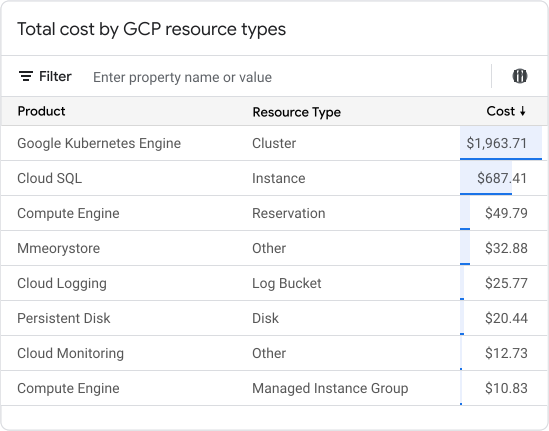
En la sección Resumen de costes del ámbito seleccionado de Explorador de costes se muestran datos sobre el coste total, el cambio del coste total y el cambio del coste total por recurso.
El coste total se basa en el uso del proyecto o la aplicación seleccionados según los precios de tu contrato, antes de que se apliquen los descuentos por compromiso de uso u otros créditos. En el caso de una aplicación, el coste total incluye todos los recursos que utiliza por completo. Este coste total no incluye los costes de los recursos que se comparten entre aplicaciones.
La tabla de costes totales desglosa los costes de los productos y recursos admitidos. Los productos no admitidos se clasifican como Otros en la columna Producto, y los recursos no admitidos se clasifican como Otros en la columna Tipo de recurso. Para ver una lista de los recursos admitidos, consulta Productos admitidos.
Analizar por coste y uso
En el caso de los Google Cloud productos admitidos, puedes consultar los costes en relación con los recursos en la sección Explorar recursos analizados.
En esta sección, puede seleccionar una métrica que agregue el coste y la utilización, y se muestra un gráfico de árbol que organiza el coste por tamaño y la utilización por color. Por ejemplo, esta sección puede ser útil para identificar los recursos que cuestan más y que, al mismo tiempo, han tenido un uso de CPU bajo en los últimos 30 días.
Productos compatibles
El filtro Producto de Explorador de costes muestra los productos que están integrados con Explorador de costes.
En la siguiente tabla se enumeran los productos admitidos con datos de costes a nivel de recurso.
| Nombre del producto | Tipos de recursos admitidos |
|---|---|
| AlloyDB for PostgreSQL | Copia de seguridad clúster instancia |
| Bigtable | Perfil de aplicación Instancia |
| Cloud Deploy | Flujo de procesamiento de entrega |
| Cloud Run Functions | Función |
| Compute Engine | Dirección Disco Regla de reenvío Dirección global Regla de reenvío global Imagen Instancia Snapshot instantáneo Adjunto de VLAN Imagen de máquina Grupo de instancias de máquina Adjunto de red Reserva Router Snapshot Grupo de almacenamiento Pasarela de VPN de destino Pasarela de VPN Túnel VPN |
| Google Kubernetes Engine | Clúster |
| Dataflow | Resumen de la tarea |
| Cloud Data Fusion | Instancia |
| Dataproc Metastore | Servicio |
| Firestore | Base de datos |
| Copia de seguridad de GKE | Plan de copia de seguridad |
| Cloud Logging | Segmento de registros |
| Servicio gestionado de Microsoft Active Directory | Dominio |
| Memorystore para Redis | Instancia |
| Cloud Run | Job Service |
| Secret Manager | Secret |
| Spanner | Instance Database |
| API Admin de Cloud SQL | Instancia |
| Cloud Storage | Segmento |
Siguientes pasos
- Descubre oportunidades de ahorro y optimización de costes en FinOps Hub.
- Realiza un análisis de costes detallado con los informes de Facturación de Cloud.
- Consulta las prácticas recomendadas para optimizar los costes en el documento Google Cloud Marco de arquitectura: optimización de costes.