


En la página Optimización, puedes consultar datos de costes resumidos, datos de utilización y recomendaciones de optimización de costes de los servicios de Google Cloud para optimizar los costes de tus proyectos y aplicaciones de App Hub.
También puedes usar Gemini Google Cloud, un colaborador basado en IA, para optimizar los costes.
Los datos de costes y las métricas de utilización pueden ayudar a los desarrolladores y administradores de plataformas de tu organización a tomar decisiones fundamentadas sobre las oportunidades de optimización.
Este documento está dirigido a desarrolladores y administradores de plataformas que tienen permisos para ver los datos de costes y uso de recursos proporcionados por la API App Optimize.
Si gestionas cuentas de facturación o presupuestos en Facturación de Cloud, consulta la siguiente información para optimizar los costes:
- La documentación sobre la optimización de costes de Facturación de Cloud proporciona información sobre el uso de FinOps Hub y Gemini Cloud Assist en Facturación de Cloud.
- Cloud Billing Export a BigQuery te permite hacer un análisis de costes más detallado en BigQuery o visualizar los datos de costes en herramientas como Looker Studio.
Acerca de los costes de los recursos
En esta sección se describe la información sobre los costes que proporciona la API App Optimize a la página Optimización y a Gemini Cloud Assist.
Costes organizados por producto
Facturación de Cloud y la API App Optimize categorizan los costes relacionados con los productos de forma diferente. Los datos de costes que la API proporciona a la página Optimización y a Gemini Cloud Assist se organizan de forma lógica por producto. Facturación de Cloud agrupa los SKUs de uso de recursos en servicios. Un servicio de Cloud Billing puede ser un subconjunto de un Google Cloud producto o puede incluir SKUs de varios Google Cloud productos. Estos servicios de facturación de Cloud no están relacionados con los servicios de App Hub.
Por ejemplo, los costes de los productos Compute Engine y GKE equivalen a varios servicios de facturación de Cloud.
| Producto en la página Optimización | Servicio de Facturación de Cloud |
|---|---|
| Compute Engine | Compute Engine y VM Manager |
| GKE | Compute Engine y GKE |
| Persistent Disk | Compute Engine |
El servicio de redes incluye SKUs de muchos productos de redes, como Cloud Load Balancing, Cloud NAT, Cloud VPN, Private Service Connect y el panel de rendimiento. En la página Optimización, estos costes se clasifican por producto, pero Facturación de Cloud solo proporciona un servicio de redes y no tiene servicios definidos para cada producto de redes.
Puedes buscar en la lista de Google Cloud SKUs para obtener más información sobre cómo se clasifican los SKUs en la facturación de Cloud.
Valores de coste
Los costes se basan en los precios de tu contrato, antes de que se apliquen los descuentos por compromiso de uso (CUDs) u otros créditos. En el caso de una aplicación, los costes incluyen todos los recursos que utiliza por completo la aplicación y no incluyen los costes de los recursos que se comparten entre aplicaciones.
Disponibilidad de los datos de costes
Los productos deGoogle Cloud envían datos de uso y costes a los procesos de Facturación de Cloud a intervalos variables. Por lo tanto, es posible que se produzca un retraso entre el uso de los servicios de Google Cloud y el uso y los costes que se muestran en la página Optimización o que devuelve Gemini Cloud Assist. Por lo general, los costes están disponibles en un plazo de un día, pero a veces pueden tardar más de 24 horas.
Limitaciones y problemas conocidos
Los costes de las VMs de Compute Engine, los MIGs de Compute Engine y los clústeres de GKE no incluyen los cargos de red por la salida de datos ni el uso de discos persistentes. Estos costes se indican por separado.
Solo algunos productos admiten los costes a nivel de recurso.
En la página Optimización, no puede ver ni filtrar recursos por ubicación cuando consulta los datos de una aplicación.
Los costes de una aplicación solo están disponibles si todos los costes de los recursos de la aplicación están en la misma moneda. Si una aplicación tiene recursos asociados a diferentes cuentas de facturación, todas las cuentas de facturación deben configurarse con la misma moneda.
Antes de empezar
La API App Optimize usa Facturación de Cloud para obtener datos de costes y Cloud Monitoring para obtener métricas de utilización. Para obtener datos de costes y utilización, necesitas acceder a los datos y la información de configuración de Monitoring, así como poder ver los datos de facturación de Cloud.
Para ver los datos en la página Optimización, asegúrese de que Cloud Hub esté configurado.
Para usar Gemini Cloud Assist, asegúrate de que esté configurado.
Roles obligatorios
Para obtener los permisos que necesitas para ver datos en Cloud Hub, pide a tu administrador que te conceda los siguientes roles de gestión de identidades y accesos en el proyecto (vista de proyecto) o en el proyecto de gestión de una carpeta (vista de aplicación):
-
Ver la mayoría de los datos de aplicaciones y proyectos:
Operador de Cloud Hub (
roles/cloudhub.operator) -
Ver los datos de costes de los recursos:
(
roles/viewer) o un rol personalizado con el permisobilling.resourceCosts.get - Ver recomendaciones: Visor de Recommender (roles/recommender.viewer)
-
Usar Gemini Cloud Assist:
Usuario de Gemini Cloud Assist (
roles/geminicloudassist.user)
Para obtener más información sobre cómo conceder roles, consulta el artículo Gestionar acceso a proyectos, carpetas y organizaciones.
También puedes conseguir los permisos necesarios a través de roles personalizados u otros roles predefinidos.
Para hacer cambios en función del análisis de los costes, como aplicar una recomendación de Active Assist o cambiar la opción de facturación de Cloud Run, se necesitan permisos adicionales o coordinarse con un miembro de tu organización que tenga los permisos necesarios.
Ver costes y uso
En la página Optimización se muestra la siguiente información:
- El coste total y la tendencia del coste de un proyecto o una aplicación seleccionados.
- Los cinco recursos o cargas de trabajo de aplicaciones principales con el coste más alto junto con su cambio de coste.
- Los cinco recursos o cargas de trabajo más caros con la utilización más baja.
Cuando veas los datos de un proyecto o una aplicación seleccionados, podrás filtrar la página para que se muestren productos específicos.
Para obtener información sobre los costes que se incluyen en los datos de costes mostrados, consulta Acerca de los costes.
Para ver los costes y el uso, sigue estos pasos:
En la consola de Google Cloud , ve a la página Optimización:
Selecciona el proyecto o la aplicación que quieras ver:
Para ver los datos de las aplicaciones, elige la carpeta configurada para la gestión de aplicaciones. Las carpetas configuradas para la gestión de aplicaciones tienen un icono especial (
 ). El proyecto de gestión de la carpeta también tiene un icono especial (
 ) y el nombre del proyecto tiene el formato
 FOLDER-NAME-mp. Si eliges el proyecto de gestión en lugar de la carpeta, el selector de proyectos cambiará automáticamente la selección a la carpeta.Para ver los datos de un proyecto concreto, elija el proyecto que contenga los recursos que quiera ver.
Para filtrar los datos de un producto, una ubicación o un periodo concretos, seleccione una opción en los filtros Producto, Ubicación o periodo. Puedes ver datos de hasta 30 días.
En la página Optimización se muestra la siguiente información:
Tendencia del coste: costes totales de los filtros seleccionados.
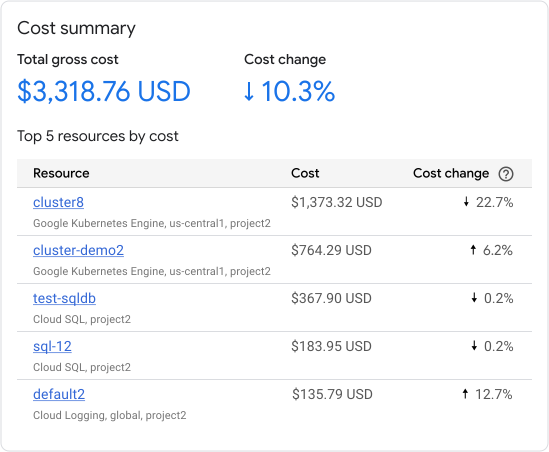
Imagen 1: Resumen de costes de un proyecto 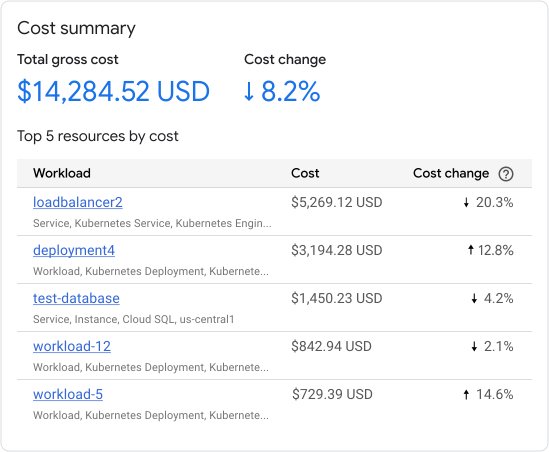
Imagen 2: Resumen de costes de una aplicación - Coste bruto total: muestra el coste total del uso de los filtros seleccionados.
- Cambio de coste: muestra el cambio en el coste bruto. El cambio se calcula en función del periodo que hayas seleccionado. Por ejemplo, si selecciona 7 días y la fecha actual es el 30 de abril del 2025, el porcentaje de cambio es una comparación entre los datos del 23 al 29 de abril y los datos del 16 al 22 de abril. El día de facturación empieza a medianoche en la zona horaria del horario estándar del Pacífico de EE. UU. y Canadá (UTC-8) cuando está en vigor el horario estándar del Pacífico. Cuando está en vigor el horario de verano del Pacífico, el día de facturación empieza a medianoche en la zona horaria del horario de verano del Pacífico de EE. UU. y Canadá (UTC-7).
Recursos por coste y utilización: en esta sección se enumeran los principales recursos que se deben tener en cuenta para investigar más a fondo. Los costes asociados a productos que no se admiten se clasifican como Otros.
En un proyecto: muestra los cinco recursos con el coste y el cambio de coste más altos, así como los cinco recursos con un coste alto y el uso más bajo. Los recursos de un producto que no se admiten se clasifican como Otros.
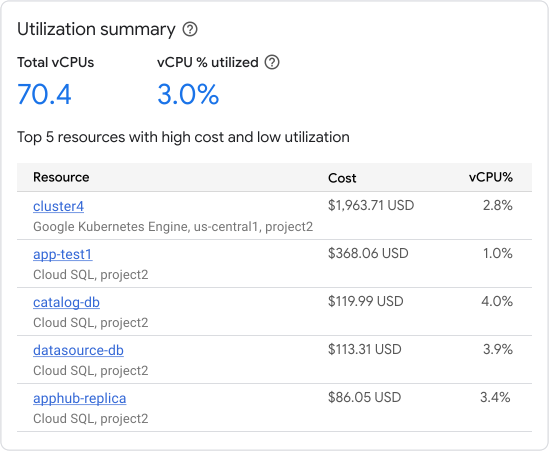
Imagen 3: Resumen de costes de un proyecto - Para consultar los costes en detalle, haz clic en el nombre de un recurso específico.
- Para ver información más detallada sobre los costes, haga clic en Ver detalles en Cost Explorer. La vista de Explorador de costes se filtra para mostrar el mismo proyecto, producto, ubicación y periodo que la página Optimización.
En una aplicación: muestra las cinco cargas de trabajo y los cinco servicios con el coste y el cambio de coste más altos, así como las cinco cargas de trabajo y los cinco servicios con el coste más alto y la utilización más baja.
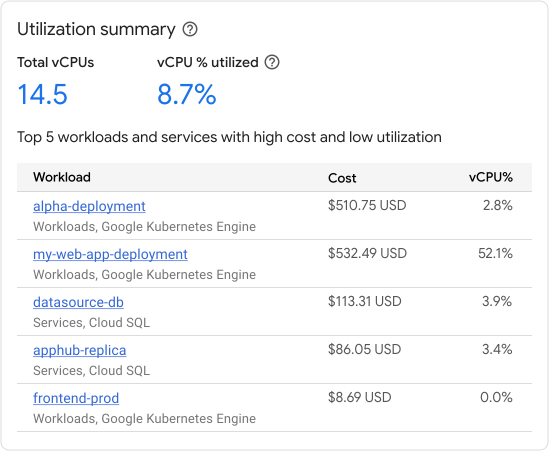
Imagen 4: Resumen de costes de una aplicación - Para consultar más información sobre los costes, haga clic en un nombre de carga de trabajo o de servicio específico para ver los detalles de esa carga de trabajo o servicio.
- Para ver información más detallada sobre los costes, haga clic en Ver detalles en Cost Explorer. La vista de Explorador de costes se filtra para mostrar la misma aplicación, producto, ubicación y periodo que la página Optimización.
Para obtener más información sobre cómo usar Cost Explorer, consulta Optimizar los costes con Cost Explorer.
Dado que la utilización es solo un aspecto del coste de los servicios, le recomendamos que use los datos de la página Optimización en el contexto de otras funciones y prácticas recomendadas de optimización de costes que estén disponibles para los servicios que utilice. Google Cloud Por ejemplo, Compute Engine, Google Kubernetes Engine (GKE) y Cloud Run ofrecen descuentos por uso comprometido. Cloud Run también te permite elegir entre diferentes opciones de facturación en función de cómo uses tus instancias.
Ver recomendaciones
Active Assist genera recomendaciones y estadísticas para ayudarte a optimizar tus Google Cloud recursos. La página Optimización de Cloud Hub muestra las cinco principales recomendaciones de optimización de costes del proyecto o la aplicación seleccionados.
Para obtener información sobre los recomendadores de costes y cómo funcionan, consulta la página Recomendadores. En la página Optimización se muestran recomendaciones de costes de todos los recomendadores de costes, excepto del recomendador de descuentos por uso confirmado.
Para ver las recomendaciones, sigue estos pasos:
En la consola de Google Cloud , ve a la página Optimización:
Selecciona el proyecto o la aplicación que quieras ver:
Para ver los datos de las aplicaciones, elige la carpeta configurada para la gestión de aplicaciones. Las carpetas configuradas para la gestión de aplicaciones tienen un icono especial (
). El proyecto de gestión de la carpeta también tiene un icono especial () y el nombre del proyecto tiene el formato FOLDER-NAME-mp. Si eliges el proyecto de gestión en lugar de la carpeta, el selector de proyectos cambiará automáticamente la selección a la carpeta.Para ver los datos de un proyecto concreto, elija el proyecto que contenga los recursos que quiera ver.
En la tabla Las 5 recomendaciones de optimización más importantes se muestra la siguiente información:
- Recurso (en el caso de los proyectos) o Carga de trabajo (en el caso de las aplicaciones): el recurso o la carga de trabajo a los que se aplica la recomendación.
- Coste: el coste del periodo seleccionado en la barra de filtros. El valor predeterminado es de 7 días. Te recomendamos que elijas 30 días como periodo para que te resulte más fácil comparar los costes con la columna Ahorro mensual.
- Ahorro mensual: el importe máximo que puedes ahorrar si aplicas las recomendaciones de ahorro de costes.
- El ahorro de costes es una estimación que se calcula a partir de los datos del mes anterior, independientemente del periodo seleccionado en la barra de filtros.
- Los ahorros se basan en los precios de tu contrato, antes de que se apliquen los descuentos por compromiso de uso u otros créditos.
- El ahorro de costes real puede variar.
Para ver más recomendaciones, haga clic en Ver todas las recomendaciones de Active Assist Recommendations.
- Si se selecciona un proyecto en el selector de proyectos, Active Assist muestra todas las recomendaciones del proyecto.
- Active Assist no admite la visualización de datos de una carpeta ni de una aplicación del centro de aplicaciones. Si sabes qué proyecto contiene el recurso que quieres optimizar, selecciónalo en el selector de proyectos.
Optimizar los costes con la ayuda de Gemini
En esta sección se describe cómo usar Gemini Cloud Assist para ayudarte a optimizar los costes. Si Gemini Cloud Assist está configurado en tu proyecto o carpeta, puedes acceder a sus funciones de chat desde cualquier página de laGoogle Cloud consola.
Para obtener información sobre los costes que se incluyen en las respuestas a tus peticiones, consulta Acerca de los costes.
Consulta cómo y cuándo usa tus datos Gemini Google Cloud .
Abrir el chat de Gemini Cloud Assist
En la consola, vaya a cualquier página (por ejemplo, la página Optimización). Google Cloud
Selecciona el proyecto o la aplicación que quieras ver:
Para ver los datos de las aplicaciones, elige la carpeta configurada para la gestión de aplicaciones. Las carpetas configuradas para la gestión de aplicaciones tienen un icono especial (
). El proyecto de gestión de la carpeta también tiene un icono especial () y el nombre del proyecto tiene el formato FOLDER-NAME-mp. Si eliges el proyecto de gestión en lugar de la carpeta, el selector de proyectos cambiará automáticamente la selección a la carpeta.Para ver los datos de un proyecto concreto, elija el proyecto que contenga los recursos que quiera ver.
En la barra de herramientas de la consola, haz clic en spark Abrir o cerrar chat de Gemini Cloud Assist. Google Cloud
Se abrirá el panel Cloud Assist.
Escribe una petición
En el chat de Gemini Cloud Assist, puedes obtener ayuda mediante peticiones (preguntas o afirmaciones) en lenguaje natural.
Usa la siguiente información para escribir tus peticiones:
- Solo puedes hacer una pregunta sobre un proyecto o una aplicación a la vez.
- Puedes especificar periodos, como
2025-10-1 to 2025-10-31.- Si no especifica un periodo, se usará el de los últimos 7 días de forma predeterminada.
- Las peticiones de datos de la semana anterior establecen el periodo del último lunes al domingo.
- Las peticiones de datos del mes anterior definen el periodo como el último mes natural.
- En el caso de las aplicaciones, debes especificar el nombre de la aplicación en tu petición, aunque estés viendo una página en la consola que muestre datos de una aplicación seleccionada. Google Cloud El nombre de la aplicación es el identificador único de la aplicación, como
web-store. Si usas el nombre visible de la aplicación, como "Web Store", es posible que Gemini Cloud Assist analice tu petición de forma incorrecta. - Gemini Cloud Assist usa datos de la API App Optimize para responder a preguntas relacionadas con los costes sobre la utilización. Es la misma API que proporciona datos para la página Optimización de Cloud Hub. Gemini Cloud Assist puede responder a preguntas generales sobre la utilización y el rendimiento mediante la API de Cloud Monitoring.
En la siguiente tabla se muestran algunos ejemplos de peticiones.
| Petición | Tipo de respuesta |
| "¿Cuánto gasté en este proyecto el mes pasado?" | Un resumen de los costes del último mes natural del proyecto seleccionado. |
"¿Cuánto me costó mi clúster de GKE my-cluster-id el mes pasado?"
|
Un resumen de los costes del clúster my-cluster-id del último mes natural.
|
| "Show me my costs in us-central1" ("Muéstrame mis costes en us-central1"). | Un resumen de los costes de los recursos del proyecto seleccionado en la región us-central1 durante los últimos 7 días.
|
"¿Cuáles fueron los recursos menos rentables el mes pasado para mi aplicación
my-favourite-app?"
|
Una lista de los recursos menos eficientes en cuanto a costes de la aplicación
my-favourite-app del último mes.
|
| "¿Cuáles son mis recursos con un aprovisionamiento excesivo que me cuestan más?" | Lista de los recursos con un aprovisionamiento excesivo en el proyecto seleccionado durante los últimos 7 días. |
Siguientes pasos
- Descubre oportunidades de ahorro y optimización de costes en FinOps Hub.
- Realiza un análisis de costes detallado con los informes de Facturación de Cloud.
- Consulta las prácticas recomendadas para optimizar los costes en el documento Google Cloud Marco de arquitectura: optimización de costes.