


Cette page explique comment utiliser les insights sur les verrous et les insights sur les transactions pour identifier les transactions qui entraînent des latences élevées.
Présentation
Pour garantir la cohérence de plusieurs transactions simultanées, Spanner utilise des verrous pour contrôler l'accès aux données. Un conflit de verrouillage se produit lorsque de nombreuses transactions nécessitent un accès fréquent au même verrou, ce qui entraîne des latences élevées. Sans interface visuelle, il peut être fastidieux d'identifier les transactions problématiques qui entraînent un nombre élevé de problèmes de conflit de verrouillage.
Les opérations Spanner acquièrent des verrous lorsque les opérations font partie de une transaction en lecture/écriture. Les transactions en lecture seule n'acquièrent pas de verrous.
Spanner vous aide à identifier les transactions qui entraînent des latences élevées en vous guidant à travers les étapes suivantes :
- Vérifiez si les latences ont augmenté à l'aide de Spanner Monitoring.
- Vérifiez s'il existe des problèmes de conflit de verrouillage à l'aide des insights sur les verrous.
- Identifiez les transactions problématiques à l'aide des insights sur les transactions.
Tarifs
L'utilisation des insights sur les verrous ou des insights sur les transactions n'entraîne aucun coût supplémentaire.
Configurations régionales
Les insights sur les verrous et les insights sur les transactions sont disponibles dans les configurations régionales et multirégionales.
Conservation des données
La durée maximale de conservation des données affichées dans les tableaux de bord Insights sur les verrous et Insights sur les transactions est de 30 jours. Pour les graphiques, les données sont récupérées à partir des tables SPANNER_SYS.*, dont la période de conservation maximale est de 30 jours.
Pour en savoir plus sur ces tables et la conservation des données, consultez Statistiques de verrous et Statistiques de transactions.
Rôles requis
Vous avez besoin de rôles et d'autorisations IAM différents selon que vous êtes un utilisateur IAM ou un utilisateur du contrôle des accès ultraprécis.
Utilisateur Identity and Access Management (IAM)
Pour obtenir les autorisations nécessaires pour afficher la page Insights sur les verrous et les transactions, demandez à votre administrateur de vous accorder les rôles IAM suivants sur l'instance :
-
Tous :
- Lecteur Cloud Spanner (
roles/spanner.viewer) - Lecteur de bases de données Cloud Spanner (
roles/spanner.databaseReader)
- Lecteur Cloud Spanner (
Les autorisations suivantes du rôle Lecteur de bases de données Cloud Spanner (
roles/spanner.databaseReader) sont requises pour afficher la page Insights sur les verrous et les transactions :
spanner.databases.beginReadOnlyTransactionspanner.databases.selectspanner.sessions.create
Utilisateur du contrôle des accès ultraprécis
Si vous utilisez le contrôle des accès ultraprécis, assurez-vous des points suivants :
- Vous disposez du rôle Cloud Spanner
Lecteur(
roles/spanner.viewer)- .
- Vous ne disposez que de privilèges de contrôle des accès ultraprécis et vous avez reçu le rôle système
spanner_sys_readerou l'un de ses rôles membres.
- Vous ne disposez que de privilèges de contrôle des accès ultraprécis et vous avez reçu le rôle système
- Vous sélectionnez
spanner_sys_readerou un rôle membre comme rôle système actuel sur la page de présentation de la base de données.
Pour en savoir plus, consultez À propos du contrôle des accès ultraprécis et Rôles système pour le contrôle des accès ultraprécis.
Vérifier si les latences ont augmenté à l'aide de Spanner Monitoring
Vous pouvez utiliser Cloud Monitoring pour définir des alertes pour les métriques qui dépassent les seuils spécifiés pour toutes les requêtes.
Si vous recevez une alerte indiquant une augmentation des latences pour une instance, vous pouvez la confirmer dans le tableau de bord Spanner Monitoring, qui affiche des graphiques pour diverses métriques importantes. Le graphique Latence vous permet d'afficher les latences élevées aux 50e et 99e centiles.
Pour confirmer une augmentation des latences d'écriture au 99e centile, procédez comme suit :
Dans la Google Cloud console, accédez à la page Instances Spanner.
Cliquez sur le nom de l'instance.
La Google Cloud console affiche une présentation de l'instance.
Dans le menu de navigation, cliquez sur Monitoring.
La Google Cloud console affiche des graphiques de données pour l'instance.
Dans le graphique Latence, définissez Fonction sur
Writeet Centile sur99th.Vérifiez le graphique actualisé pour voir s'il affiche des pics.

Si vous constatez que l'utilisation du processeur n'augmente pas et que les erreurs augmentent dans les opérations par seconde, il est probable que les pics de latence soient dus aux conflits de verrouillage.
Vérifier s'il existe des problèmes de conflit de verrouillage à l'aide des insights sur les verrous
Le tableau de bord Insights sur les verrous vous permet d'afficher le temps d'attente de verrouillage dans une instance ou une base de données sélectionnée. Il peut vous aider à confirmer si les latences élevées sont dues à des conflits de verrouillage.
Vérifier si le temps d'attente de verrouillage est élevé
Pour vérifier si le temps d'attente de verrouillage est élevé, procédez comme suit :
Dans le menu de navigation, cliquez sur Insights sur les verrous.
La Google Cloud console affiche le graphique **Temps d'attente total pour le verrouillage**, qui indique le temps d'attente de verrouillage pour chaque base de données de l'instance, en secondes d'attente de verrouillage par minute.
Les données affichées concernent
1 hourpar défaut, comme indiqué par le sélecteur de période en haut à droite du tableau de bord Insights sur les verrous. Pour afficher les données sur une période plus longue, sélectionnez une autre option, telle que1 day.Pour en savoir plus, consultez Utiliser des graphiques.
Dans le sélecteur Bases de données en haut, sélectionnez la base de données qui affiche le temps d'attente de verrouillage le plus élevé.
Le graphique Temps d'attente total pour le verrouillage s'actualise pour n'afficher les données que pour la base de données sélectionnée.
De plus, un autre graphique, Temps d'attente pour le verrouillage par plage de lignes, affiche des graphiques pour le temps d'attente de verrouillage par plage de lignes.
Cliquez sur le graphique et faites-le glisser horizontalement pour développer l'heure où un pic de latence est visible.
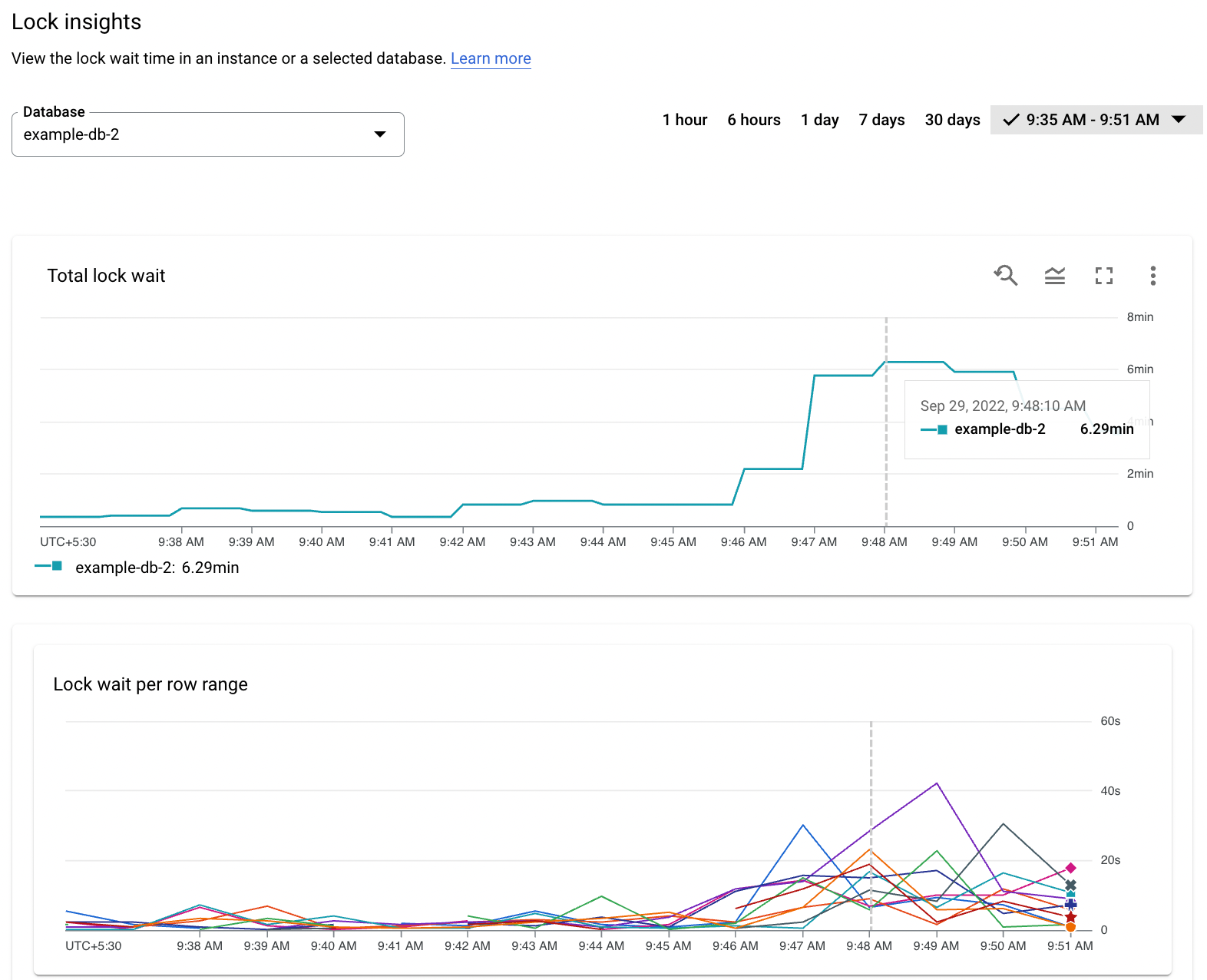
Analyser les données d'attente de verrouillage
Le tableau Insights sur les verrous affiche les colonnes suivantes des
SPANNER_SYS.LOCK_STATS tables système
:
- Clé de début de plage de lignes : clé de ligne où le conflit de verrouillage a eu lieu. Lorsque le conflit implique une plage de lignes, la valeur représente la clé de début de la plage. Un signe plus (
+) indique une plage. - Attente de verrouillage : temps d'attente total pour le verrouillage représenté visuellement sur une barre horizontale. Par défaut, le tableau utilise cette colonne pour les tris et affiche la clé de début de plage de lignes avec le temps d'attente de verrouillage le plus élevé en haut.
- Attente de verrouillage (secondes) : temps d'attente de verrouillage cumulé des conflits de verrouillage enregistrés pour toutes les colonnes de la plage de clés de ligne, en secondes.
- Attente de verrouillage (%) : temps d'attente des conflits de verrouillage enregistrés pour toutes les colonnes de la plage de clés de ligne, en pourcentage du temps d'attente total pour le verrouillage pour toutes les plages de clés de ligne de la base de données.
Pour corréler les données du graphique Temps d'attente pour le verrouillage par plage de lignes avec les données du tableau, sélectionnez une ligne. La ligne associée apparaît en surbrillance. Inversement, cochez la case d'une ligne du tableau pour afficher la ligne associée dans le graphique.
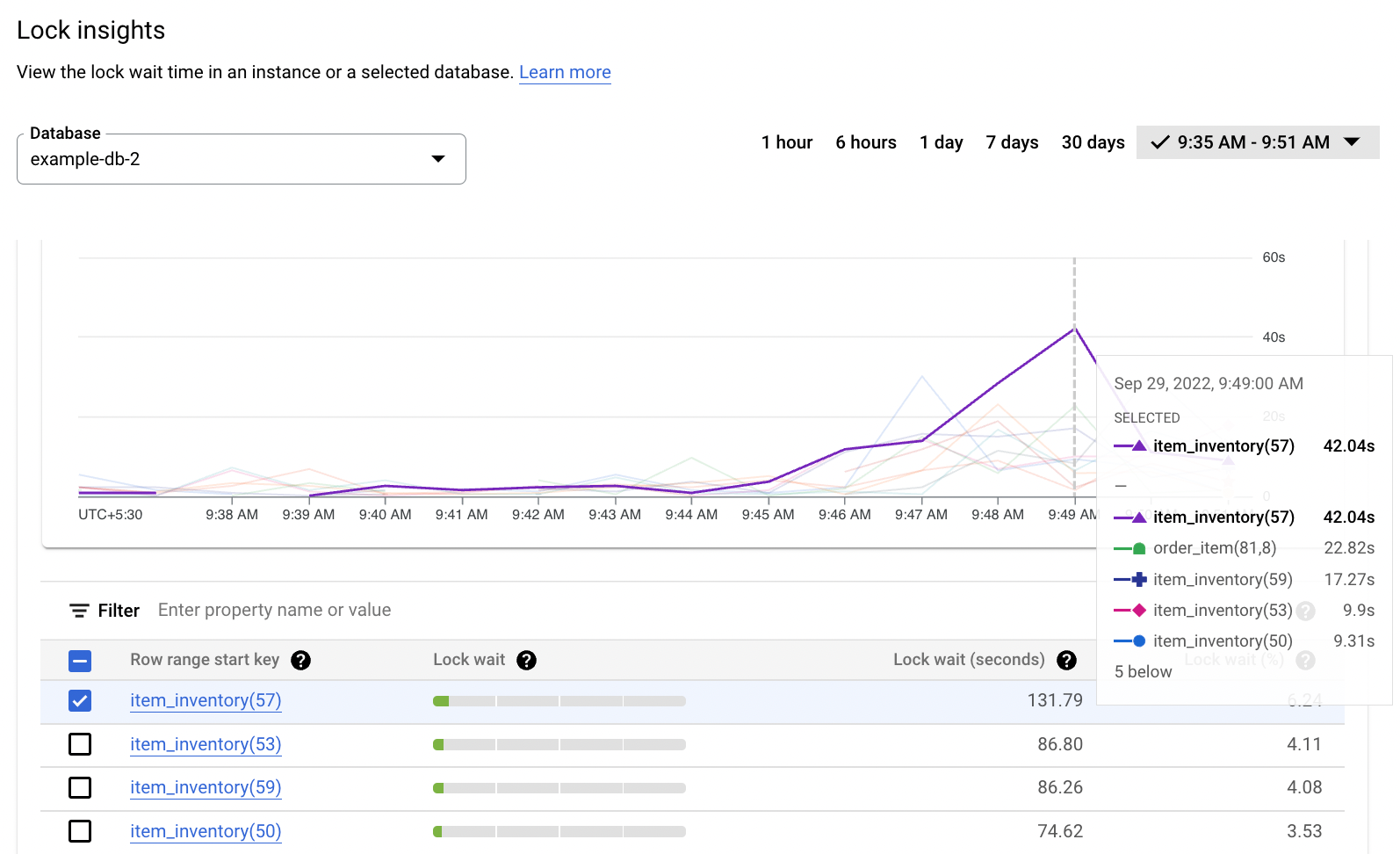
Pour filtrer les données du tableau, procédez comme suit :
Cliquez dans le champ à côté de Filtrer.
Sélectionnez une propriété, un opérateur et spécifiez une valeur.
Le tableau affiche les données correspondant au filtre.
Afficher des exemples de demandes de verrouillage
Le panneau Exemples de demandes de verrouillage affiche des informations sur les exemples de demandes de verrouillage provenant de transactions en conflit.
Pour afficher des exemples d'informations sur les demandes de verrouillage pour une clé de début de plage de lignes, cliquez sur le lien associé dans le tableau.
Le tableau affiche les colonnes d'informations suivantes :
- Exemple de nom de colonne : colonne qui a rencontré le conflit de verrouillage sur la plage de clés de ligne.
- Mode de verrouillage : mode de verrouillage demandé.
- Afficher les transactions : lien vers la page Insights sur les transactions, qui affiche les transactions susceptibles d'être en conflit pour les verrous.

Identifier les transactions en conflit à l'aide des insights sur les transactions
Le tableau de bord Insights sur les transactions vous permet d'afficher la latence des transactions dans une instance ou une base de données sélectionnée. Il peut vous aider à identifier les transactions susceptibles d'entraîner des latences élevées en raison de conflits de verrouillage.
Afficher les latences des transactions
Pour afficher la latence des transactions, procédez comme suit :
Dans le menu de navigation de gauche, cliquez sur Insights sur les transactions.
Dans le sélecteur Bases de données en haut, sélectionnez la base de données qui affiche le temps d'attente de verrouillage le plus élevé.
Vous pouvez également, dans le tableau de bord Insights sur les verrous, cliquer sur Afficher les transactions pour filtrer les transactions qui lisent ou écrivent dans une colonne d'exemple spécifique.
Les données affichées concernent
1 hourpar défaut, comme indiqué par le sélecteur de période en haut à droite du tableau de bord Insights sur les transactions.
Le tableau de bord affiche les graphiques suivants :
Le graphique Latence moyenne (toutes les transactions) affiche la latence de toutes les transactions de l'instance.
Le graphique Latence moyenne (par transaction) affiche la latence de chaque transaction pour la base de données sélectionnée.
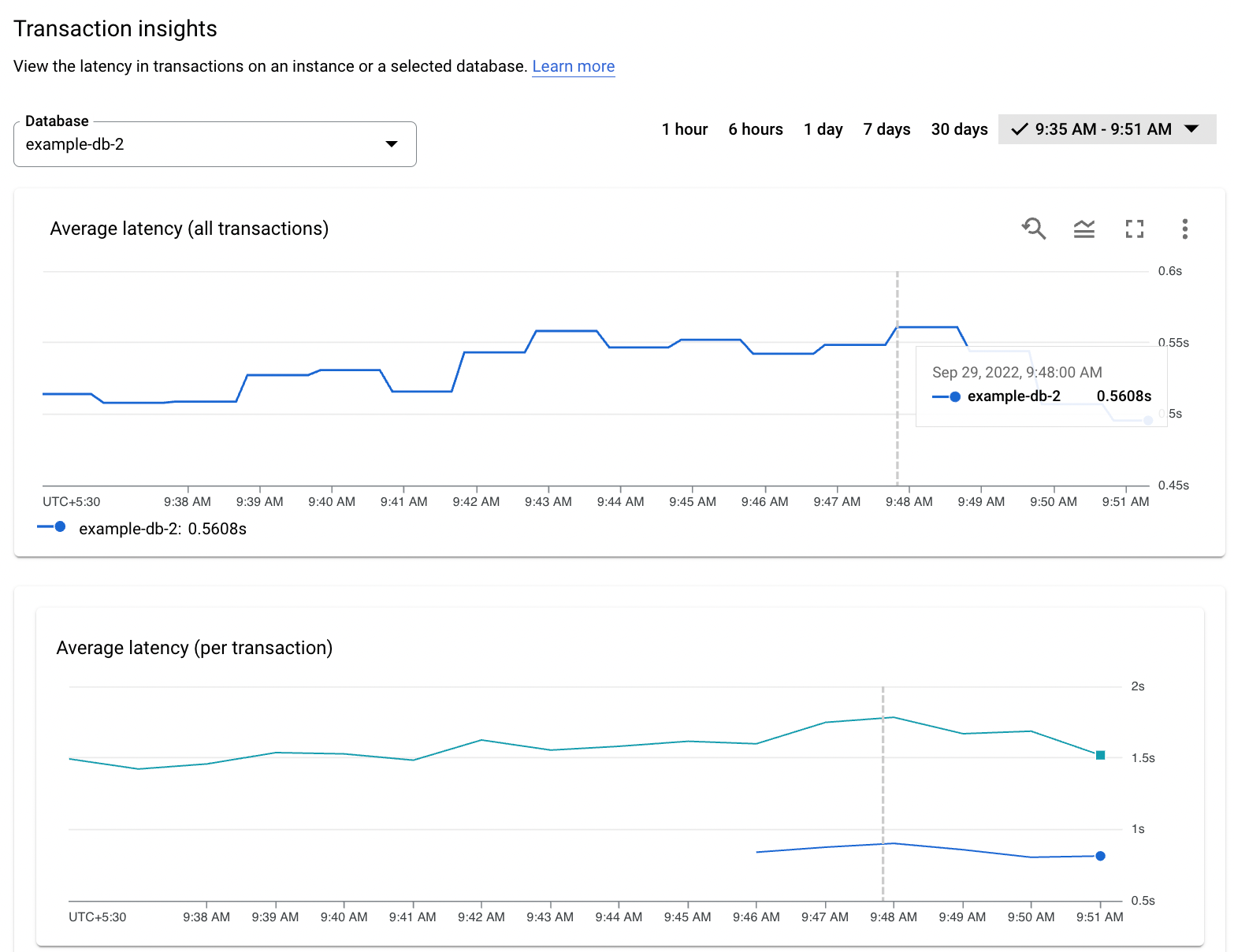
Analyser les données de transaction
Vous pouvez afficher et analyser les données de chaque transaction dans le tableau situé sous les graphiques. Le tableau affiche les données de métriques des
SPANNER_SYS.TXN_STATS
tables système dans les colonnes suivantes :
- Empreinte : hachage du tag de transaction, s'il existe. Dans le cas contraire, le hachage est calculé en fonction des opérations associées à la transaction. La valeur est un lien qui mène à la page d'informations sur la transaction.
- Tag de la transaction : tag de transaction facultatif pour la transaction. Les données statistiques de plusieurs transactions ayant la même chaîne de tag sont regroupées sur une seule ligne avec le libellé
TRANSACTION_TAGcorrespondant à la chaîne de tag. - Tables concernées : tables concernées par la transaction.
- Table.column Read : colonnes à partir desquelles la transaction a lu.
- Table.column Written : colonnes dans lesquelles la transaction a écrit.
- Latence moyenne (secondes) : nombre moyen de secondes nécessaires pour effectuer la transaction. Par défaut, le tableau est trié par cette colonne dans l'ordre décroissant.
Pour corréler les données du graphique Latence moyenne (par transaction) avec les données du tableau, sélectionnez une ligne dans le graphique. La ligne correspondante du tableau apparaît en surbrillance.
Pour filtrer les données du tableau, procédez comme suit :
Cliquez à côté de Filtrer.
Sélectionnez une propriété, un opérateur et spécifiez une valeur.
Le tableau affiche les données correspondant au filtre.
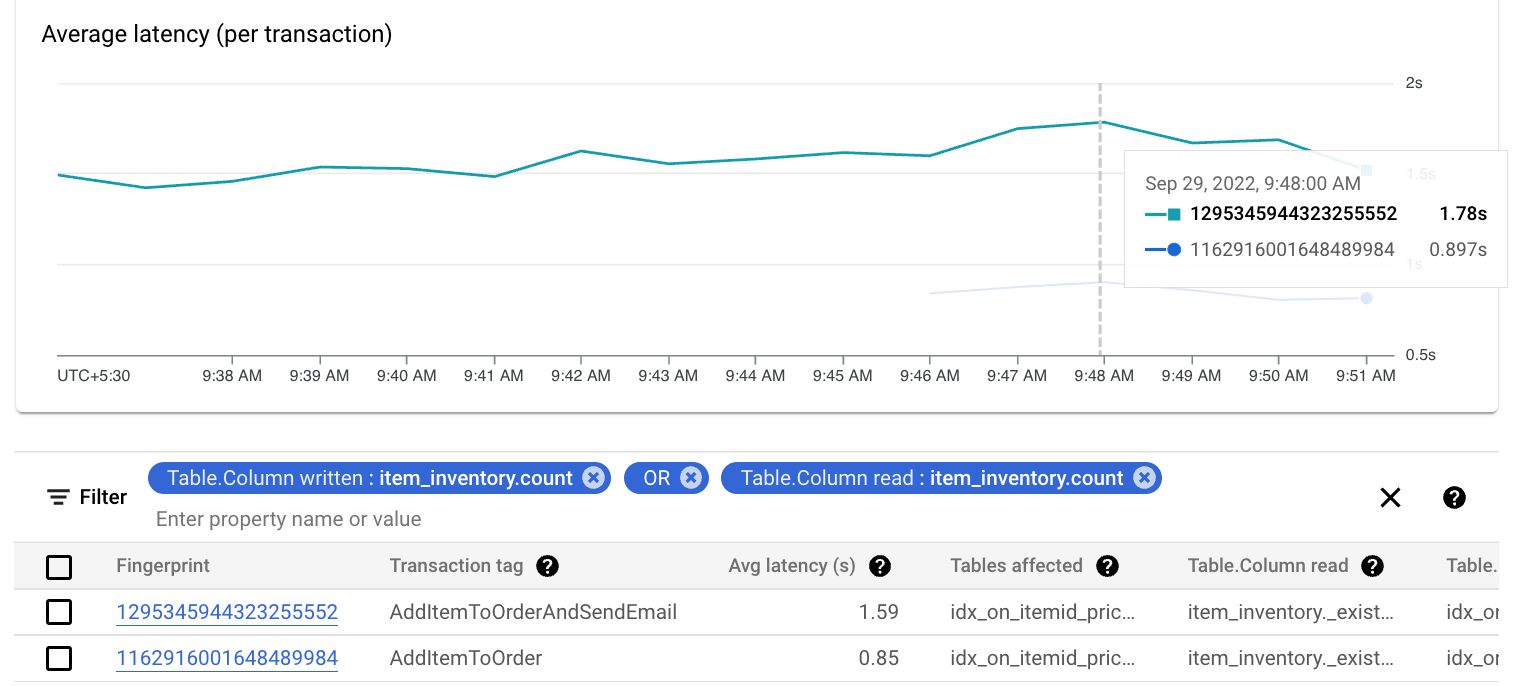
Afficher des informations détaillées sur une transaction
Pour afficher des informations détaillées sur une transaction, par exemple celle qui affiche la latence la plus élevée, cliquez sur le lien Empreinte de la ligne correspondante dans le tableau.
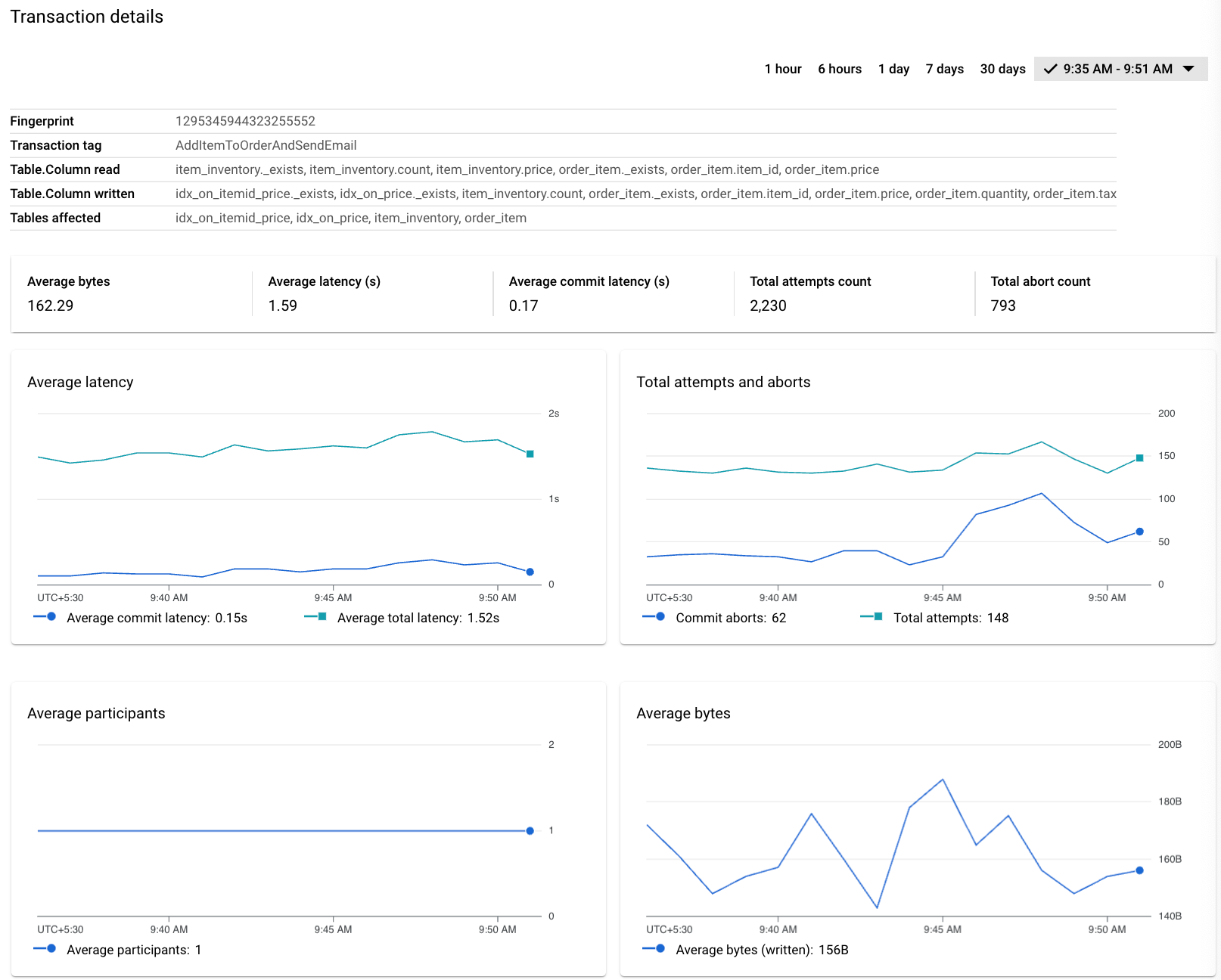
La page Détails de la transaction s'affiche. Outre le tableau de détails en haut, elle affiche les informations suivantes :
Une barre affichant les valeurs numériques de chacune de ces métriques :
- Octets moyens : taux moyen d'octets écrits par la transaction, en octets par minute.
- Latence moyenne : nombre moyen de secondes écoulées entre la première opération de la transaction et le commit ou l'abandon.
- Latence moyenne du commit : nombre moyen de secondes nécessaires pour effectuer l'opération de commit.
- Nombre total de tentatives : taux moyen de tentatives de transaction, en tentatives par minute. Pour en savoir plus sur les intervalles, consultez Statistiques de transactions.
- Nombre total d'abandons : taux moyen de tentatives de transaction qui sont abandonnées, en abandons par minute, y compris les tentatives qui sont abandonnées avant d'appeler la méthode de commit de la transaction. Pour en savoir plus sur les intervalles, consultez Statistiques de transactions.
Graphiques représentant ces valeurs. Le graphique Nombre total de tentatives et d'abandons affiche le taux par minute des tentatives de transaction (en tentatives par minute) et des abandons (en abandons par minute). Pour afficher les tentatives de transaction et les abandons par minute, la console interroge la table qui couvre le mieux la période sélectionnée (
_MINUTE,_10MINUTEou_HOUR). La console divise ensuite les valeurs des colonnesATTEMPT_COUNTetCOMMIT_ABORT_COUNTde la table choisie par la durée de l'intervalle en minutes (1, 10 ou 60) pour présenter un taux par minute. Google CloudSPANNER_SYS.TXN_STATS_TOP_*Google Cloud Pour en savoir plus sur les intervalles, consultez Statistiques de transactions.De plus, le graphique Participants moyens affiche le nombre moyen de participants à chaque tentative de commit.
Vérifiez si la forme de la transaction peut être optimisée pour réduire les latences. Envisagez d'appliquer les pratiques recommandées pour réduire les conflits de verrouillage.