


本頁說明如何在 IntelliJ 和其他 JetBrains 產品中連線至 Spanner 資料庫。
IntelliJ IDEA 是一種整合開發環境,可使用 Java、Kotlin、Groovy 和其他以 JVM 為基礎的語言開發軟體。
本頁假設您已在電腦上安裝 IntelliJ 或其他 JetBrains IDE。
連線至 Spanner
將 IntelliJ 連線至 Spanner 資料庫後,您就能直接從 IntelliJ 在 Spanner 資料庫上執行查詢和其他 SQL 陳述式。此外,還能為程式碼中的表格和資料欄名稱啟用程式碼完成和驗證功能。
如要連線至 GoogleSQL 方言資料庫和 PostgreSQL 方言資料庫,請按照下列步驟操作:
在 IntelliJ 中,按一下
File > New > Datasource > Google Spanner選單選項。如果先前未使用過此驅動程式,Google Spanner驅動程式會位於Other子選單下方。在「資料來源」視窗中,輸入專案、執行個體和資料庫 ID。
選用:如要使用服務帳戶驗證,請選取服務帳戶金鑰檔案。如要使用預設憑證,請在「憑證」下拉式選單中選取
No Auth。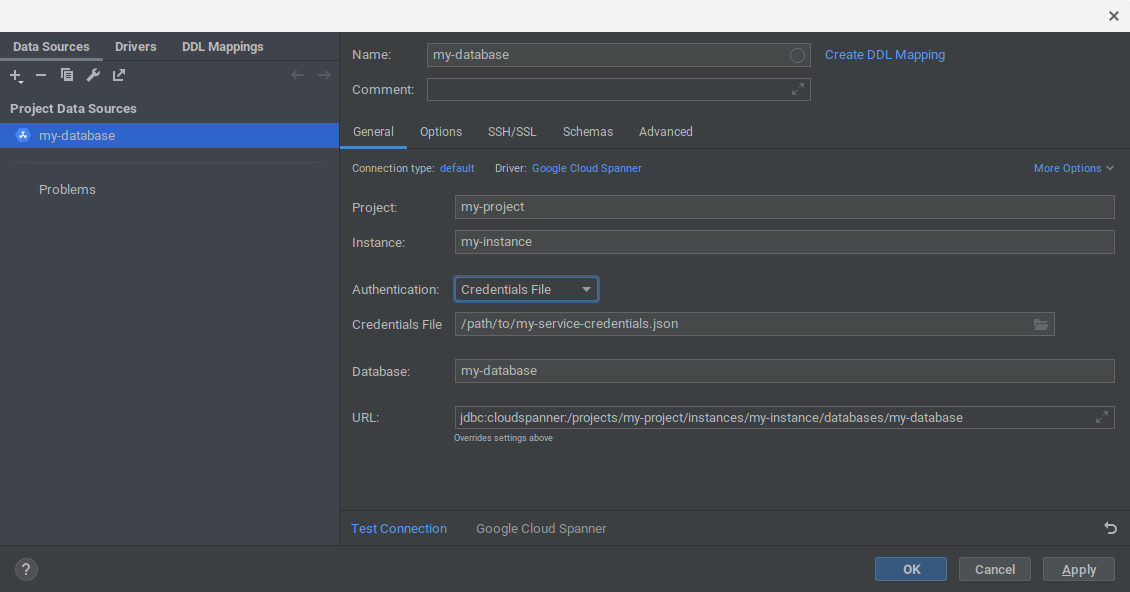
按一下「確定」建立資料來源。IntelliJ 的「Database」視窗中會新增 Spanner 資料庫。
在「資料庫」視窗中,展開剛新增的資料來源。然後按一下「
No schemas selected」文字旁的...按鈕。選取
All schemas選項,指示 IntelliJ 檢查資料庫中的所有結構定義。IntelliJ 隨後會填入資料庫檢視畫面,顯示資料庫中的所有資料表和檢視區塊。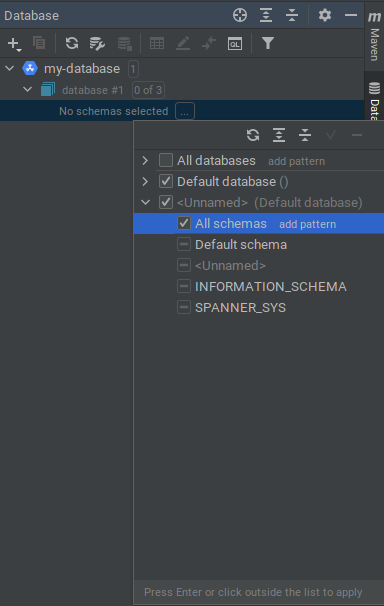
連線至 Spanner 模擬器
您也可以將 IntelliJ 連線至 Spanner 模擬器中的資料庫:
首先,請使用下列其中一個指令啟動模擬器:
gcloud emulators spanner startdocker run -p 9010:9010 -p 9020:9020 gcr.io/cloud-spanner-emulator/emulator
按一下選單選項
File > New > Datasource > Google Spanner。如果先前未使用過此驅動程式,則Google Spanner驅動程式會位於Other子選單中。輸入專案、執行個體和資料庫 ID。NOTE:專案、執行個體和資料庫不需存在於模擬器中。
在「憑證」下拉式選單中選取
No Auth。按一下「資料來源」視窗中的「
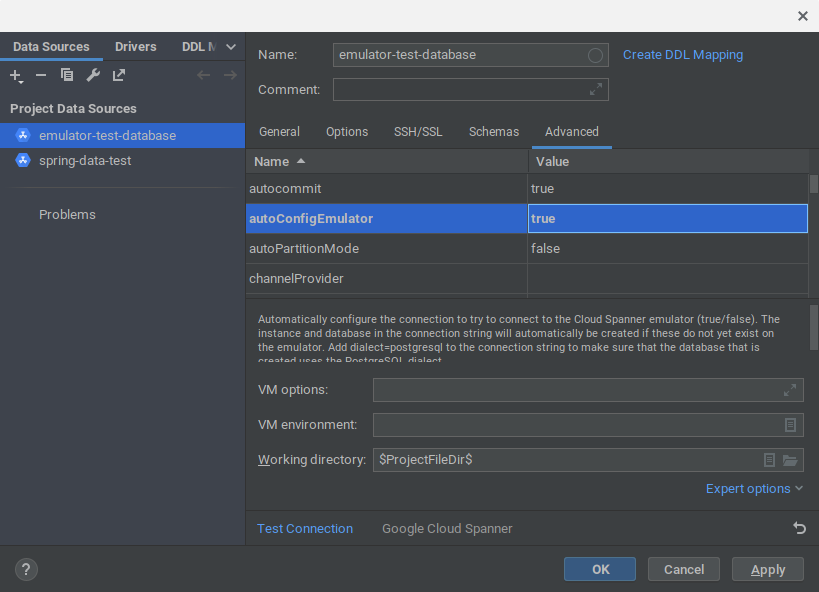
Advanced」分頁標籤。將
autoConfigEmulator的值修改為true。按一下「確定」接受所有變更。如果專案、執行個體和資料庫尚不存在,模擬器會自動建立這些項目。
在「資料庫」視窗中,展開剛新增的資料來源。按一下「
No schemas selected」文字旁的...按鈕。選取
All schemas選項,指示 IntelliJ 檢查資料庫中的所有結構定義。IntelliJ 隨後會填入資料庫檢視畫面,顯示資料庫中的所有資料表和檢視區塊。
後續步驟
- 如需在 IntelliJ 中新增及使用資料來源的更多說明文件,請參閱「IntelliJ 資料來源」。
- 進一步瞭解 Spanner 模擬器。