


בדף הזה מוסבר איך להתחבר למסד נתונים של Spanner ב-IntelliJ ובמוצרים אחרים של JetBrains.
IntelliJ IDEA היא סביבת פיתוח משולבת לפיתוח תוכנה ב-Java, Kotlin, Groovy ובשפות אחרות שמבוססות על JVM.
בדף הזה מניחים שכבר התקנתם במחשב את IntelliJ או סביבת פיתוח משולבת (IDE) אחרת של JetBrains.
חיבור ל-Spanner
חיבור של IntelliJ למסד הנתונים של Spanner מאפשר לכם להריץ שאילתות והצהרות SQL אחרות במסד הנתונים של Spanner ישירות מ-IntelliJ. הוא גם מאפשר השלמה ואימות של שמות טבלאות ועמודות בקוד.
כדי להתחבר למסדי נתונים של GoogleSQL ולמסדי נתונים של PostgreSQL, פועלים לפי השלבים הבאים:
ב-IntelliJ, לוחצים על אפשרות התפריט
File > New > Datasource > Google
Spanner
. הדרייברGoogle Spannerנמצא בתפריט המשנהOtherאם לא השתמשתם בו בעבר.בחלון 'מקורות נתונים', מזינים את מזהה הפרויקט, המופע ומסד הנתונים.
אופציונלי: בוחרים קובץ מפתח של חשבון שירות אם רוצים לבצע אימות באמצעות חשבון שירות. בוחרים באפשרות
No Authבתפריט הנפתח Credentials אם רוצים להשתמש בפרטי הכניסה שמוגדרים כברירת מחדל.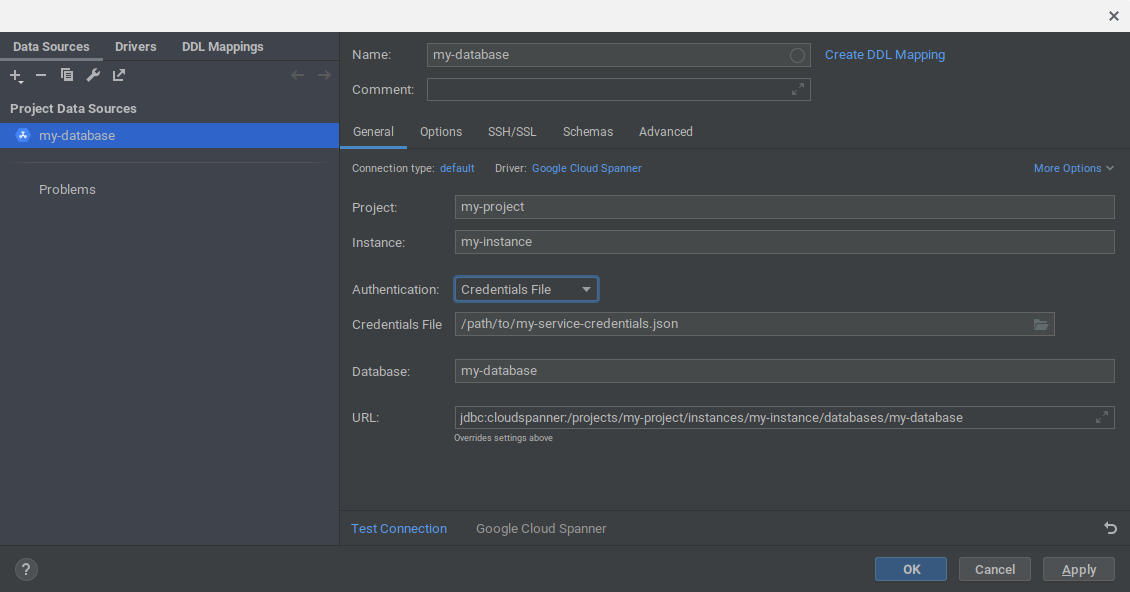
לוחצים על אישור כדי ליצור את מקור הנתונים. מסד הנתונים של Spanner מתווסף לחלון Database ב-IntelliJ.
בחלון 'מסדי נתונים', מרחיבים את מקור הנתונים שהוספתם. אחר כך לוחצים על הלחצן
...לצד הטקסטNo schemas selected.בוחרים באפשרות
All schemasכדי להנחות את IntelliJ לבצע אינטרוספקציה של כל הסכימות במסד הנתונים. לאחר מכן, IntelliJ יאכלס את תצוגת מסד הנתונים בכל הטבלאות והתצוגות במסד הנתונים.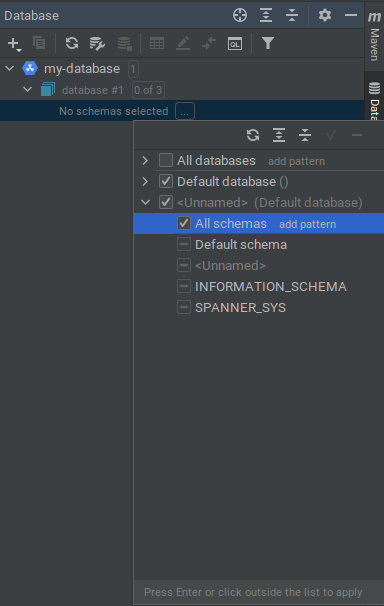
חיבור לאמולטור Spanner
אפשר גם לחבר את IntelliJ למסד נתונים ב-Spanner Emulator:
קודם מפעילים את האמולטור עם אחת מהפקודות הבאות:
gcloud emulators spanner startdocker run -p 9010:9010 -p 9020:9020 gcr.io/cloud-spanner-emulator/emulator
לוחצים על אפשרות התפריט
File > New > Datasource > Google Spanner. מנהל ההתקןGoogle Spannerנמצא בתפריט המשנהOtherאם לא השתמשתם בו בעבר.מזינים את מזהה הפרויקט, המכונה ומסד הנתונים. NOTE: הפרויקט, המופע ומסד הנתונים לא צריכים להתקיים באמולטור.
לוחצים על
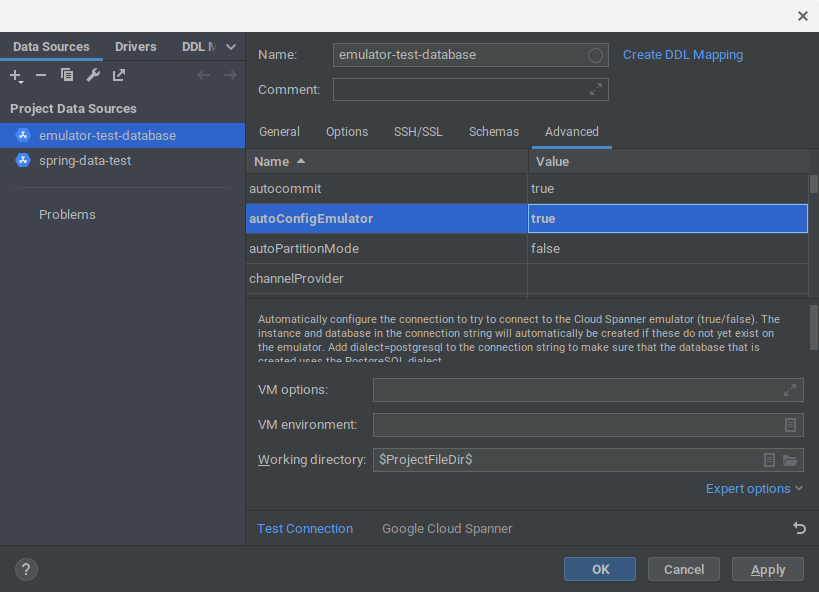
No Authבתפריט הנפתח 'פרטי כניסה'.לוחצים על הכרטיסייה
Advancedבחלון 'מקורות נתונים'.משנים את הערך של
autoConfigEmulatorל-true.לוחצים על אישור כדי לאשר את כל השינויים. אם הפרויקט, המופע ומסד הנתונים לא קיימים, הם ייווצרו אוטומטית באמולטור.
בחלון 'מסדי נתונים', מרחיבים את מקור הנתונים שהוספתם. לוחצים על הלחצן
...לצד הטקסטNo schemas selected.בוחרים באפשרות
All schemasכדי להנחות את IntelliJ לבצע אינטרוספקציה של כל הסכימות במסד הנתונים. לאחר מכן, IntelliJ יאכלס את תצוגת מסד הנתונים בכל הטבלאות והתצוגות במסד הנתונים.
המאמרים הבאים
- במאמר הזה מוסבר איך להוסיף מקורות נתונים ב-IntelliJ ואיך לעבוד איתם.
- מידע נוסף על Spanner Emulator