


Google Cloud המסוף מספק ממשק להוספה, לעריכה ולמחיקה של נתונים בטבלת Spanner.
מצא שולחן
כדי להתחיל, בוחרים להציג טבלת Spanner במסוףGoogle Cloud .
עוברים לדף Spanner במסוף Google Cloud .
לוחצים על השם של המכונה. מוצג דף הסקירה הכללית של המופע.
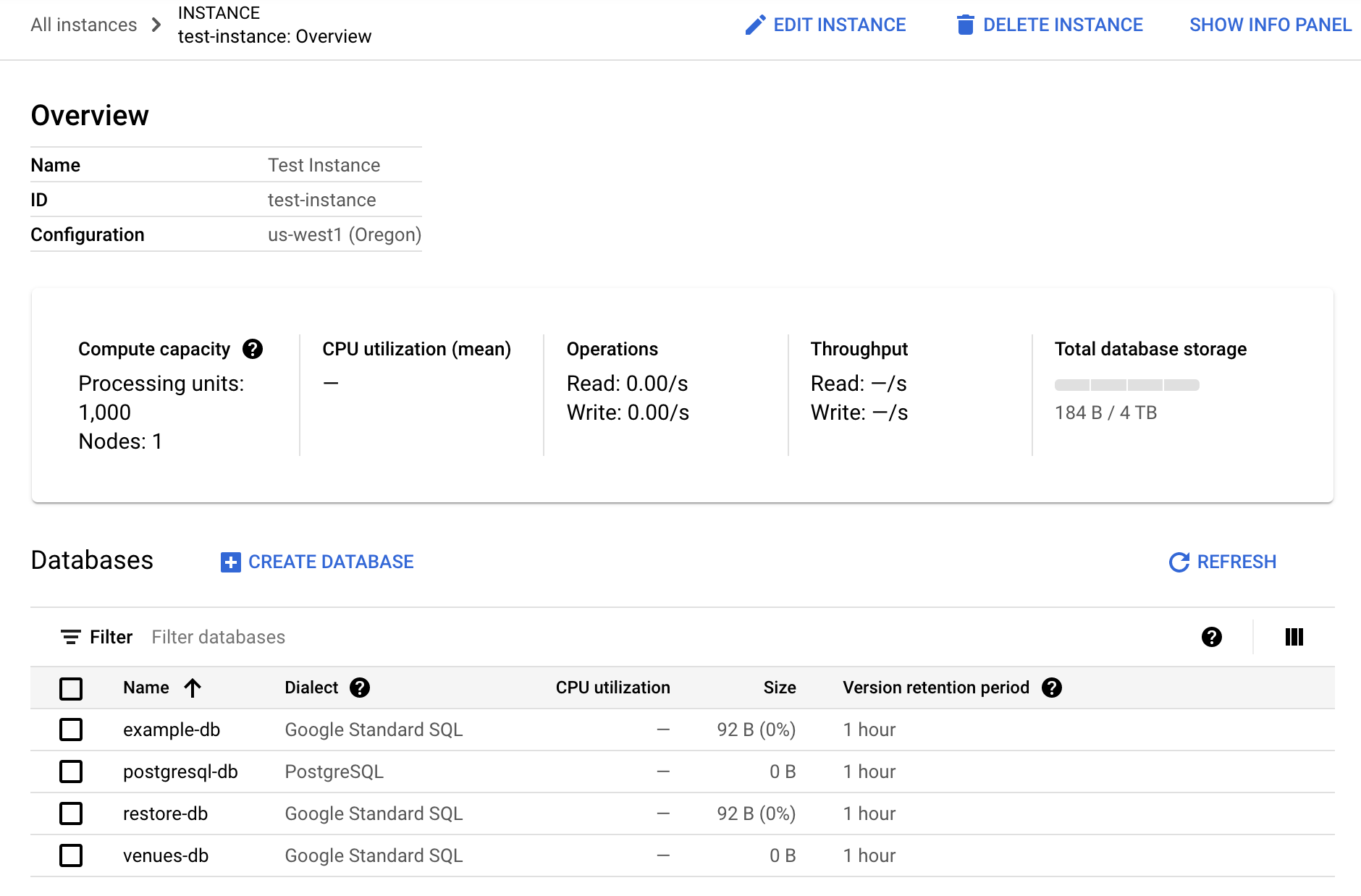
ברשימה Databases (מסדי נתונים) בדף הזה, לוחצים על שם של מסד נתונים.
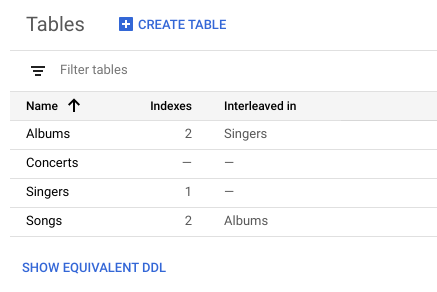
בקטע טבלאות, לוחצים על שם הטבלה.
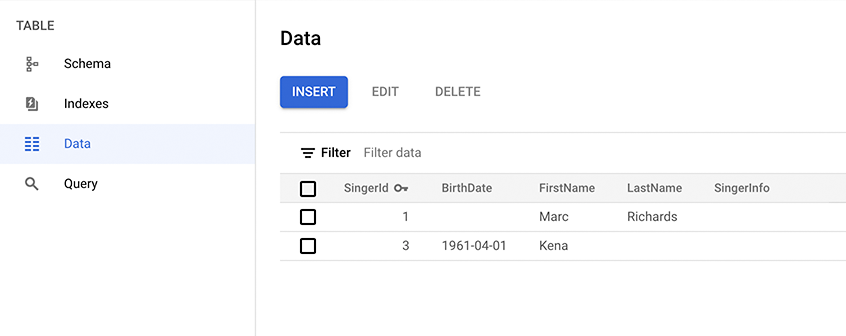
בחלונית הימנית של Google Cloud המסוף, לוחצים על נתונים.
הוספת נתונים
בדף נתונים של הטבלה, לוחצים על הוספה.
במסוף Google Cloud מוצג הדף של טבלת Spanner Studio עם כרטיסיית שאילתה חדשה שמכילה הצהרות של תבניות
INSERTו-SELECT. אתם יכולים לערוך את ההצהרות האלה כדי להוסיף שורה לטבלה ולראות את התוצאה של ההוספה.עורכים את ההצהרה
INSERTלערכים הרצויים, ואת הסעיףWHEREשל ההצהרהSELECTכך שיתאים לערך המפתח הראשי של השורה שמוסיפים.מידע על התחביר שנתמך ב-Spanner זמין במאמרים בנושא הצהרת INSERT וLiterals.
לוחצים על Run.
Spanner מריץ את ההצהרות.
עריכת הנתונים
בטבלה, בדף נתונים, בוחרים את השורה שרוצים לערוך ולוחצים על עריכה.
במסוף Google Cloud מוצג הדף Spanner Studio של הטבלה עם כרטיסיית שאילתה חדשה שמכילה הצהרות של תבנית
UPDATEו-SELECT. אתם יכולים לערוך את ההצהרות האלה כדי לעדכן את השורה בטבלה ולראות את התוצאה של העדכון. הערה:WHEREהפסוקיות בשתי ההצהרות מציינות את השורה שבחרתם לערוך.עורכים את ההצהרה
UPDATEכך שתשקף את העדכונים שרוצים לבצע.מידע על התחביר שנתמך ב-Spanner זמין במאמרים UPDATE statement ו-Literals.
לוחצים על Run.
Spanner מריץ את ההצהרות.
מחיקת נתונים
בדף נתונים של הטבלה, בוחרים שורה אחת או יותר שרוצים למחוק ולוחצים על מחיקה.
צריכים עזרה באיתור שורה? מקלידים את המפתח הראשי שלה בתיבת הסינון.
בתיבת הדו-שיח שמופיעה אחרי שלוחצים על מחיקה, לוחצים על אישור.
במסוף Google Cloud מוצגים הנתונים מהטבלה, שלא כוללת יותר את השורות שנמחקו.
דוגמה אינטראקטיבית להוספה ולשינוי של נתונים בטבלת Spanner מופיעה במדריך למתחילים לעבודה עם המסוף.