


בדף הזה מוסבר על התכונות של הממשק של Key Visualizer.
לפני שקוראים את הדף הזה, כדאי לעיין בסקירה הכללית של Key Visualizer ולוודא שיש לכם גישה ל-Key Visualizer.
מפות חום
הליבה של סריקת Key Visualizer היא מפת החום, שבה מוצג ערך של מדד לאורך זמן, בחלוקה לטווחים רציפים של מפתחות שורות. ציר ה-X של מפת החום מייצג את הזמן, וציר ה-Y מייצג טווחים של שורות. אם ערך המדד נמוך בטווח שורות מסוים בנקודת זמן מסוימת, המדד 'קר' ומופיע בצבע כהה. ערך גבוה מסומן בצבע בהיר. הערכים הגבוהים ביותר מופיעים בלבן.
סוגים שונים של שימוש יוצרים דפוסים חזותיים שונים במפת החום, כך שאפשר לאבחן בעיות במבט חטוף. דוגמאות נוספות מופיעות במאמר בנושא דפוסי מפות חום נפוצים.
טווחי שורות
טווח שורות הוא קבוצה רציפה של שורות בטבלה או באינדקס יחיד. היא מוגדרת על ידי מפתח התחלה ומפתח סיום.
במסד נתונים של Spanner יש בדרך כלל הרבה טבלאות ואינדקסים. הכלי Key Visualizer בוחר עד 1,000 טווחי שורות על סמך המפתחות הקיימים בכל הטבלאות והאינדקסים במסד הנתונים כולו. במפת החום, כל מפתח ממוין קודם לפי שם הטבלה או שם האינדקס שלו בסדר אלפביתי. בתוך כל טבלה או אינדקס, המפתחות ממוינים לפי ערכי המפתח הראשי שלהם. כתוצאה מכך, טווח שורות מורכב רק ממפתחות מטבלה או מאינדקס יחידים. בטבלאות משולבות, טווחי השורות של טבלת הורה לא כוללים מפתחות מטבלאות צאצא משולבות.
הכלי Key Visualizer בוחר עד 1,000 טווחי שורות. אם יש יותר מ-1,000 טבלאות ואינדקסים משולבים, חלק מהטבלאות האלה מסוכמות לנקודה על הגרף אחת במפת החום, שמוצגת כקו אחד. לכן, יכול להיות שיהיה קשה לזהות אזורים חמים פוטנציאליים כי הטבלאות שלהם משולבות ומדגמים שלהן מצומצמים.
אם יש פחות מ-1,000 טבלאות ואינדקסים, במפת החום יש לפחות טווח שורות אחד שמייצג כל טבלה.
שינוי הבהירות
במפות החום של Key Visualizer, ערכים רגילים או נמוכים מסומנים בצבעים כהים, וערכים גבוהים מסומנים בצבעים בהירים. אם הצבעים במפת החום בהירים מדי או כהים מדי, יכול להיות שיהיה קשה לראות דפוסים חשובים של מדד מסוים.
הערכים שמשויכים לכל צבע מוגדרים במקרא שמימין ללחצנים התאמת הבהירות.
חשוב לזכור שברוב המדדים, הכלי Key Visualizer מזהה אילו ערכים הם 'גבוהים' ו'נמוכים' על סמך השימוש שלכם במסד הנתונים הזה בלבד. לדוגמה, אם מבצעים 20 קריאות בשנייה בטווח שורות מסוים וקריאה אחת בשנייה בטווחים אחרים, הכלי Key Visualizer ישתמש בצבע בהיר לטווח השורות המסוים הזה, למרות ש-20 קריאות בשנייה הוא מספר נמוך ב-Spanner.
כדי לשנות את הצבעים שמשמשים לערכים שונים, משתמשים בלחצנים + / - משני הצדדים של הסמל התאמת הבהירות brightness_6. כשמגדילים את הבהירות, מקטינים את טווח הערכים שכל צבע מייצג. כשמקטינים את הבהירות, מגדילים את טווח הערכים.
התמקדות בתקופות זמן ובטווחים של מפתחות שורות
כשפותחים מפת חום, מוצגים בה ערכים לכל תקופת הזמן שכלולה בסריקה, וגם לכל טווח מפתחות השורות בטבלה. אם אתם מבחינים בבעיה במהלך תקופה מסוימת, או בטווח מסוים של מפתחות שורות, אתם יכולים להגדיל את התצוגה כדי לבדוק את הבעיה מקרוב יותר.
יש כמה דרכים להגדיל או להקטין את התצוגה:
- גוללים למעלה או למטה במפת החום.
- לוחצים על הלחצן הגדלה של אזור מלבני crop, ואז לוחצים וגוררים כדי לבחור אזור להגדלה.
- לוחצים לחיצה ארוכה על המקש
Shift, ואז לוחצים וגוררים כדי לבחור אזור להגדלה. - כדי לחזור לאזור הקודם במפת החום, לוחצים על המקש
Backspaceאו על המקשDelete. - כדי להקטין את התצוגה של הטבלה כולה, לוחצים על הלחצן איפוס הזום
zoom_out_map או על המקש
R.
הצמדת פרטים על מדד
כשמעבירים את העכבר מעל מפת חום, בכלי Key Visualizer מוצג הסבר קצר עם פרטים על המדד שמתחת לסמן. כדי להצמיד את תיאור הכלים הזה למקומו, לוחצים על מפת החום. ההסברים הקבועים מציגים פרטים נוספים על המדד. הצמדת הסבר קצר גם מקלה על צילום מסך של ההסבר הקצר או על העתקת מידע ממנו.
החלפת מדדים
אפשר לבחור את המדד שיוצג במפת החום מתוך רשימת המדדים הנפתחת בפינה הימנית העליונה של הדף.
לתיאורים של כל מדד, ראה מדדי המפתח בכלי להמחשת נתונים.
מציאת קשרים בין מדדים שונים
אפשר להציג כמה מדדים בו-זמנית בכלי להמחשת נתונים מרכזיים כשרוצים להשוות בין מדדים או למצוא קורלציות בין מדדים.
כדי לראות כמה מדדים ואת הערכים שלהם בו-זמנית, לוחצים על הצגת חלונית המידע בפינה השמאלית העליונה. רשימת מדדים מופיעה בחלונית משמאל למפת החום.
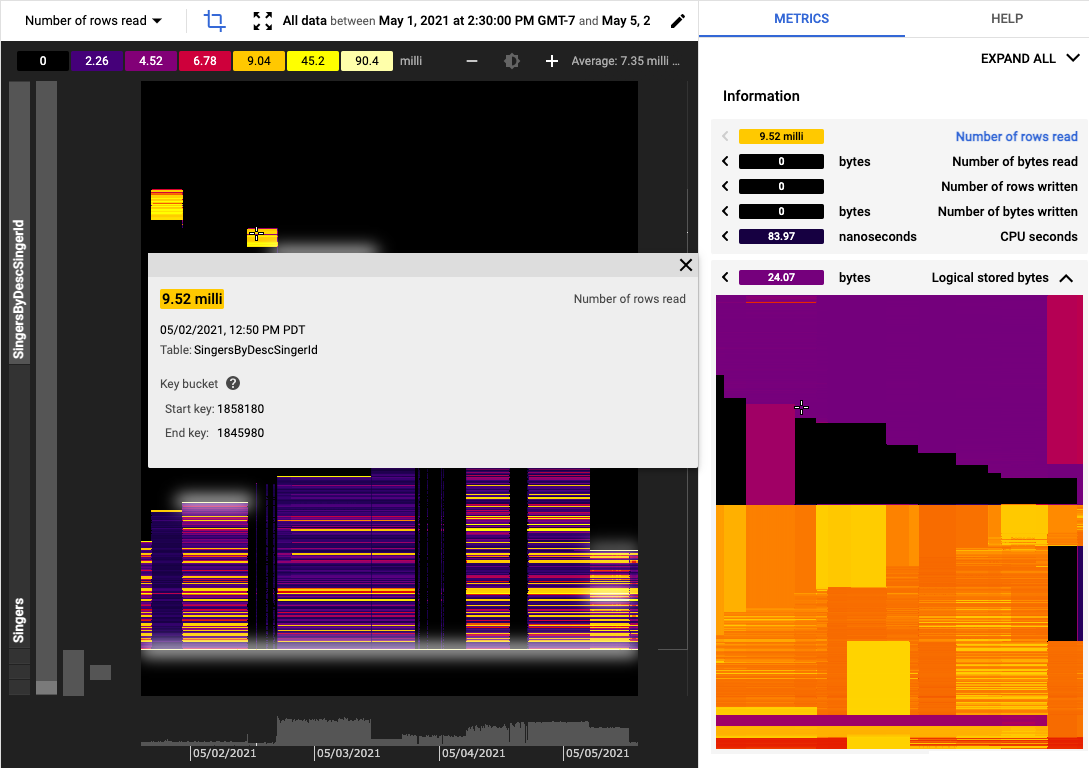
כדי לבדוק כמה מדדים בבת אחת, משתמשים בכלים הבאים בחלונית המידע:
- כדי להציג או להסתיר מפות חום ממוזערות של כל המדדים, לוחצים על
Expand Allאו עלCollapse Allבפינה השמאלית העליונה. - כדי להציג מפת חום של מדד מסוים, לוחצים על שם המדד.
- כדי להסתיר מפת חום של מדד מסוים, לוחצים שוב על שם המדד.
כדי להציג מפת חום של מדד בחלון הראשי, לוחצים על החץ המלא בקצה הימני של שורת הכותרת של המדד.
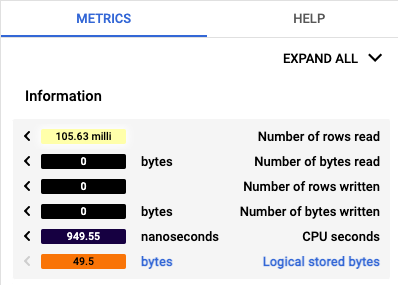
מעבירים את העכבר מעל מפת חום ממוזערת כדי לראות את הפעילות התואמת בתצוגה הראשית.
כדי להשוות בין מדדים שונים לטווח שורות באותה נקודת זמן, אפשר להצמיד ערך בסריקה ואז לעבור למדד אחר באותה נקודת זמן:
- מצביעים על מיקום שמעניין אתכם במפת החום הגדולה בחלון הראשי.
- לוחצים כדי להצמיד את ההסבר הקצר. הערכים בחלונית הצדדית נשארים קבועים לטווח השורות ולנקודת הזמן שהצמדתם.
- כדי להציג מדד במפת החום הגדולה, לוחצים על החץ המלא שמימין המדד. ההסבר הקצר שמופיע בחלון הראשי מציג את הפרטים המלאים של המדד.
המאמרים הבאים
- לומדים לזהות תבניות נפוצות במפות חום.
- מידע על המדדים שאפשר לראות במפת חום