


Spanner Graph 視覺化效果會顯示查詢傳回的圖形元素,或圖形結構定義的元素。視覺化呈現有助於瞭解資料點 (節點) 的連結方式 (邊)。雖然數百個資料點的表格可能難以解讀,但圖表視覺化功能可以顯示模式、依附關係和異常狀況。
以視覺化方式呈現 Spanner Graph 查詢結果
您可以在 Spanner Studio 中使用 Google Cloud 控制台,以圖表呈現 Spanner Graph 查詢結果。如要使用 Spanner 圖表將查詢視覺化,查詢必須使用 SAFE_TO_JSON 或 TO_JSON 函式,以 JSON 格式傳回圖表元素。建議您傳回圖形路徑,而非個別傳回節點和邊緣。傳回路徑有下列好處:
路徑包含節點和邊緣的完整資料。如果傳回個別節點和邊緣,複雜查詢的視覺化呈現中,可能不會顯示部分中繼節點和邊緣。
如果傳回路徑,
RETURN陳述式會比個別傳回節點和邊緣簡單。
下列查詢範例會傳回帳戶轉移路徑,您可以將這些路徑視覺化:
GRAPH FinGraph
MATCH result_paths = (account:Account {is_blocked: True})-[:Transfers]->(dest_account:Account)
RETURN SAFE_TO_JSON(result_paths) AS result_paths
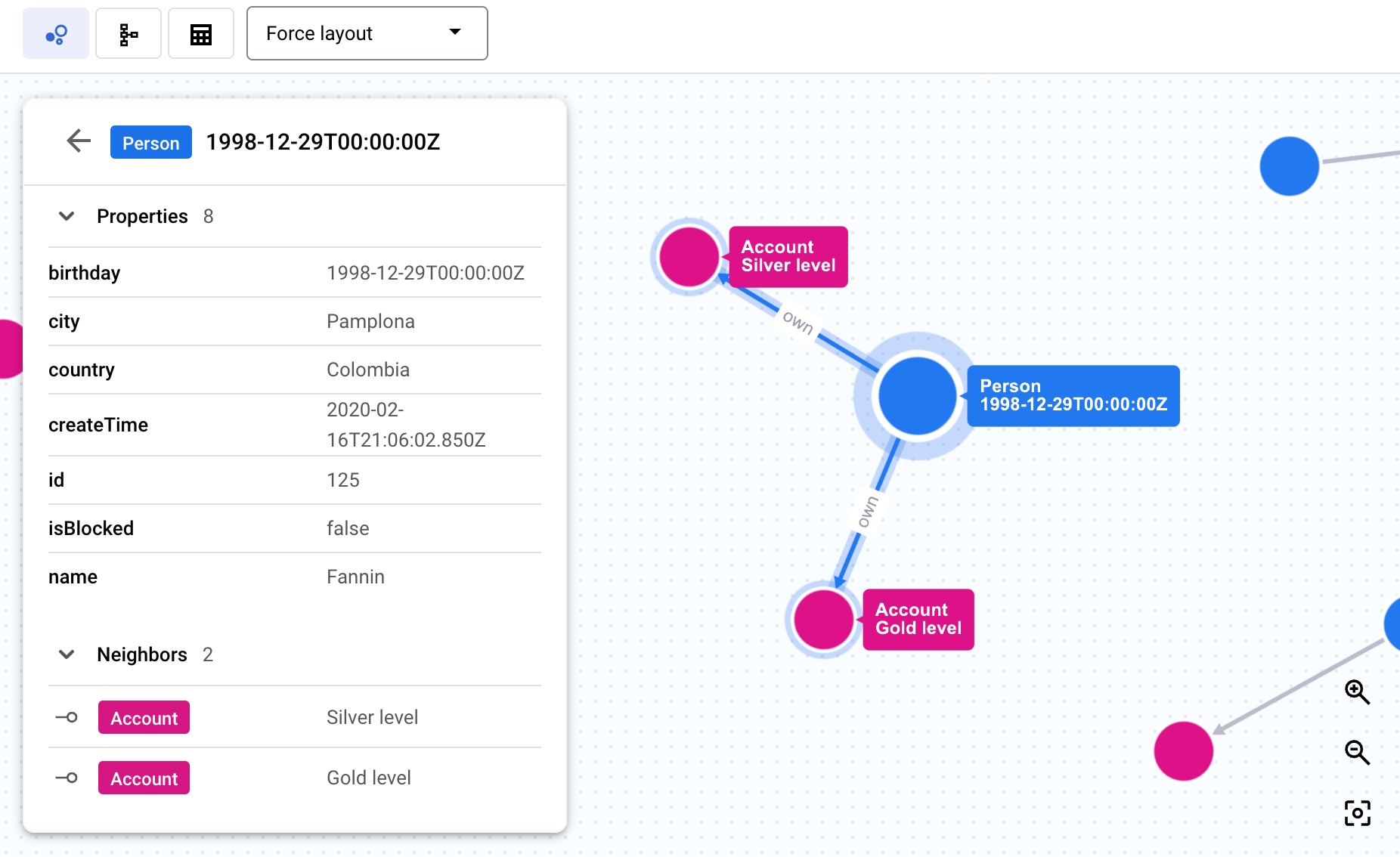
執行查詢後,查詢結果區域會顯示視覺化圖表。詳細資料面板會顯示節點和邊緣標籤的摘要,以及每個標籤的計數。按一下節點或邊緣,即可瀏覽圖表並查看屬性、鄰居和連線,如下列螢幕截圖所示。或者,您也可以將查詢結果顯示為表格,或切換為基礎圖表結構定義的視覺化呈現。
詳情請參閱「以 JSON 格式傳回圖形元素」。
選擇查詢結果的視覺化選項
您可以更新節點在查詢視覺化中的顯示方式。舉例來說,您可以指定查詢視覺化效果的版面配置、節點顏色,以及每個節點上顯示的屬性。
查詢結果顯示更新適用於目前的查詢結果視覺化工作階段。如果您再次執行相同查詢,系統不會保留視覺化選項的更新。
選擇 Spanner 圖表視覺化效果的版面配置
視覺化面板上的選單提供下列版面配置選項:
強制版面配置 (預設):將節點呈現為彼此排斥的點,而相連的節點會聚在一起,模擬物理力以建立直覺易懂的版面配置。
階層式:根據連線位置節點,建立視覺階層。
循序:根據連線能力放置節點,建立視覺序列。
顯示標籤:在所有縮放等級下,顯示圖表上的所有節點和邊緣標籤。
選擇要顯示的節點屬性
根據預設,節點會顯示第一個屬性。如要讓節點顯示不同屬性,請按照下列步驟操作:
查看 Spanner 圖形查詢結果的視覺化資料時,請點選查詢結果面板「結果」分頁中的「切換至結構定義檢視畫面」。
在結構定義視覺化中,按一下要更新的節點類型。
在所選節點顯示的詳細資料面板中,按一下要顯示的屬性。查詢結果中所有所選節點類型的節點,都會顯示所選屬性。
選擇節點顏色
查看 Spanner 圖形查詢結果的視覺化資料時,請點選查詢結果面板「結果」分頁中的「切換至結構定義檢視畫面」。
在結構定義視覺化中,按一下要更新的節點類型。
在所選節點顯示的詳細資料面板中,按一下「節點顯示選項」。
按一下顏色,或輸入自訂十六進位顏色代碼。查詢結果中,所有屬於所選節點類型的節點都會以您選擇的顏色顯示。
選擇要顯示的節點
如要選擇要在視覺化圖表中顯示的節點,請按照下列步驟操作:
在查詢視覺化中,對節點按一下滑鼠右鍵。
按一下下列其中一個選單選項,即可修改顯示的圖表狀態:
展開會遍歷所有傳入邊緣、傳出邊緣,或依特定邊緣類型篩選,進而轉譯相鄰節點。
「收合」會隱藏所有透過傳入邊緣、傳出邊緣或特定邊緣類型連至目標節點的節點,藉此修剪目前的檢視畫面。
「隱藏節點」會從目前檢視畫面中移除目標節點。
「只顯示鄰近節點」會隱藏圖表中的所有節點,只顯示目標節點和直接與其相連的節點。
「醒目顯示節點」會醒目顯示目標節點。
以視覺化方式呈現 Spanner Graph 結構定義
圖形的結構 (例如節點、邊緣、標籤和屬性) 是由架構定義,架構會將圖形元素對應至 Spanner 資料表中的資料。圖表定義會儲存在您使用輸入資料表建立的結構定義中,或是在您使用無結構定義資料管理時,從資料中顯現出來。
您可以將使用結構定義建立的圖表,或使用無結構定義資料管理的圖表視覺化。將結構定義視覺化,有助於瞭解圖表的結構,包括所含的節點和邊緣類型,以及這些節點和邊緣的連結方式。這項功能適用於複雜的圖表,可清楚呈現單獨從 DDL 陳述式可能難以推斷的關係。
您可以在Google Cloud 控制台中,透過下列任一方式查看 Spanner 圖表結構定義的視覺化呈現:
查看 Spanner 圖形查詢結果的視覺化資料時,請點選查詢結果面板「結果」分頁中的「切換至結構定義檢視畫面」。
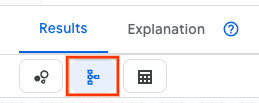
在「物件探索工具」中,按一下 Spanner 圖表上的「查看結構定義」:
在 Google Cloud 控制台中開啟「Spanner」頁面。
從清單中選取執行個體。
選取資料庫。
在導覽選單中,按一下「Spanner Studio」。「物件瀏覽器」窗格會顯示資料庫中的物件清單。
按一下圖表上的 「查看動作」,然後點選「查看結構定義」。
排解 Spanner Graph 視覺化問題
以下內容有助於排解及瞭解 Spanner 圖表視覺化問題和行為。
Spanner Graph 查詢未顯示圖表
問題:您執行 Spanner 圖表查詢,但系統只以表格格式顯示結果。
可能原因:查詢未以 JSON 格式傳回圖表元素。例如:
- 下列查詢會傳回節點和邊緣 ID,因此無法產生視覺化結果:
GRAPH FinGraph
MATCH (person:Person {name: "Dana"})-[owns:Owns]->(account:Account)
RETURN person.id as person_id, account.id as account_id
- 下列查詢會傳回屬性值,因此無法產生視覺化資料:
GRAPH FinGraph
MATCH (person:Person {name: "Dana"})-[owns:Owns]->(account:Account)
RETURN owns.create_time, account.nick_name
建議解決方案:
使用 SAFE_TO_JSON 或 TO_JSON 以 JSON 格式傳回圖表元素。詳情請參閱「以圖表呈現 Spanner 圖形查詢結果」。
Spanner Graph 查詢結果會部分以視覺化方式呈現
問題:查詢結果的視覺化內容只顯示部分查詢結果。
可能原因:查詢傳回的資料量超過 10 MB。查詢資料的視覺化效果最多可顯示 10 MB 的資料。
建議解決方案:簡化查詢,確保傳回的資料量少於 10 MB。
Spanner 圖表視覺化效果不會顯示部分圖表元素
問題:視覺化內容包含所有傳回的節點和邊緣,但部分圖表元素未顯示。
可能原因:用於建立 Spanner 圖表視覺化效果的查詢會傳回個別節點和邊緣,而非圖表路徑。
建議解決方案:更新查詢,傳回圖形路徑。
後續步驟
- 瞭解如何設定及查詢 Spanner Graph。
- 瞭解 Spanner Graph 查詢。
- 瞭解 Spanner Graph 結構定義。
- 瞭解 Spanner Graph 視覺化整合。